Документація з користування Helper CRM
1. ПОЧАТОК РОБОТИ З CRM
1.1. Реєстрація
Для створення нового облікового запису:
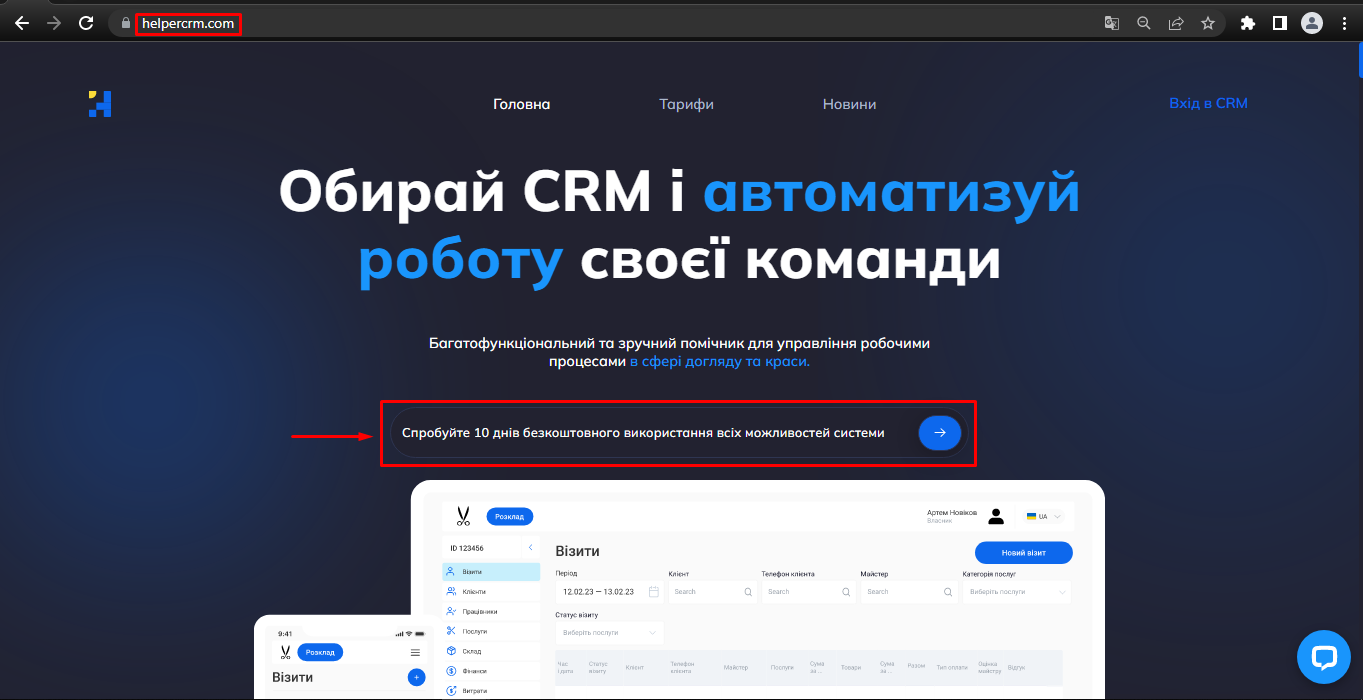
1. Перейдіть на сайт Helper CRM.
2. Оберіть один із варіантів входу на сторінку реєстрації:
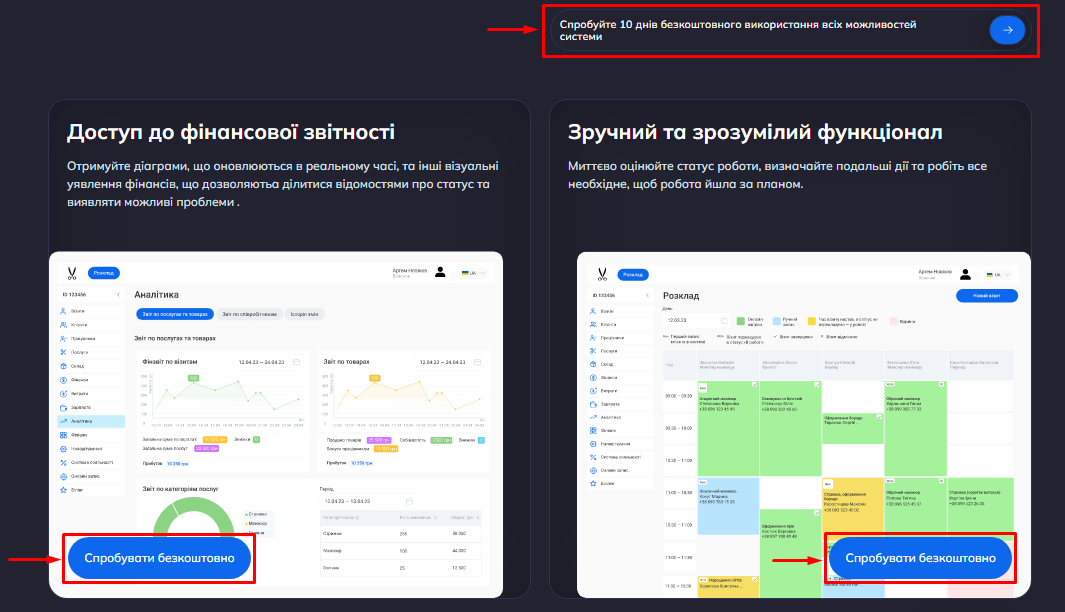
- Варіант 1. Натисніть на кнопку «Спробуйте 10 днів безкоштовного використання всіх можливостей системи» або «Спробувати безкоштовно» на головній сторінці сайту.
- Варіант 2. Натисніть на кнопку «Вхід в CRM» у правому верхньому кутку сайту та клікніть на надпис «Реєстрація» внизу форми входу.
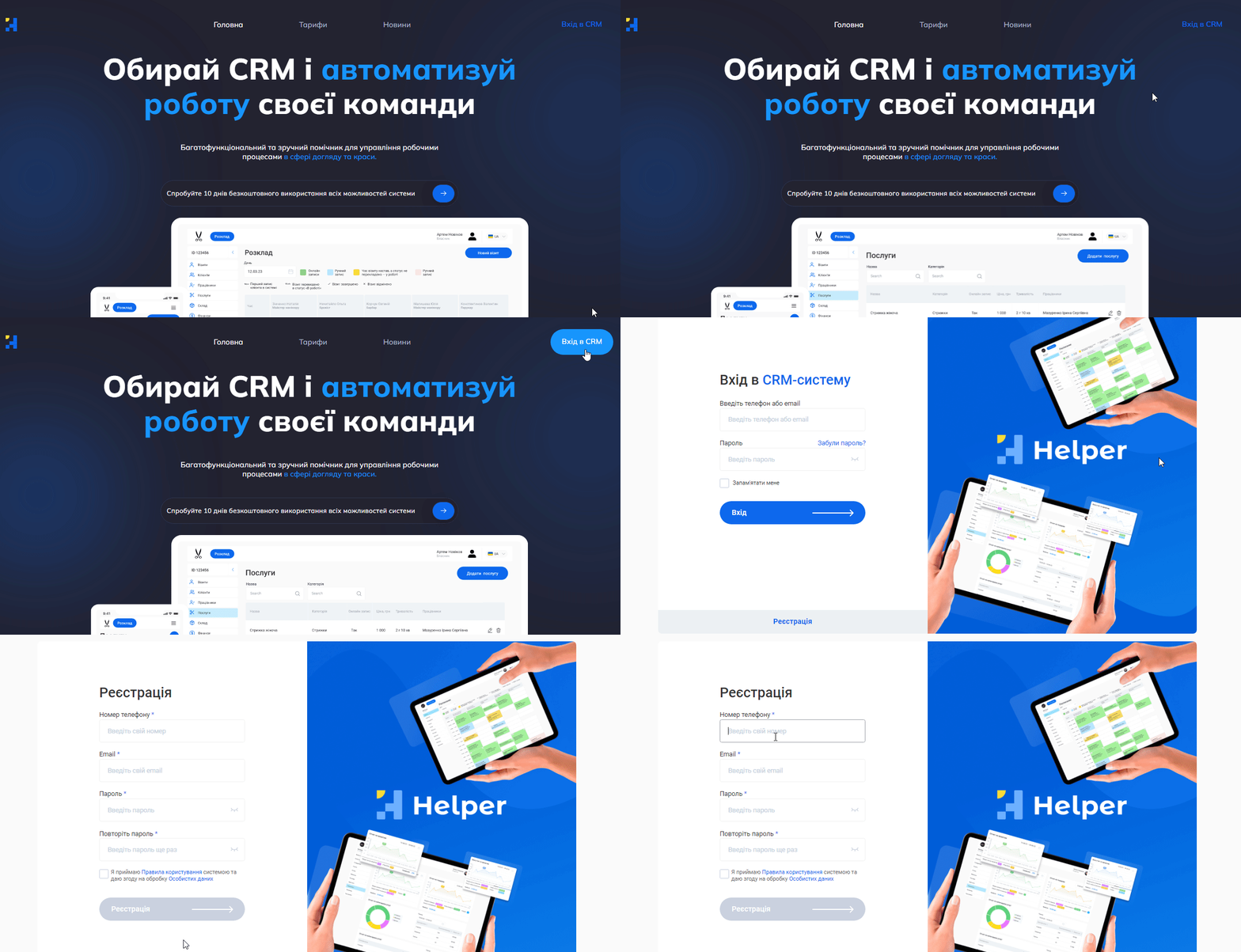
3. Заповніть всі поля форми реєстрації. Для цього:
- Введіть свій номер телефону в поле «Номер телефону».
|
Примітка! Для реєстрації у системі CRM можуть бути використані лише українські номери (з кодом +380). |
|---|
- Введіть свою електронну пошту в поле «Email».
- В поле «Пароль» напишіть пароль, який плануєте використовувати для подальшого входу в CRM.
- Ще раз введіть пароль в поле «Повторіть пароль», щоб підтвердити його коректність.
|
Примітка! Пароль має бути надійним та містити:
Ви можете приховати або відобразити введену інформацію, натиснувши на іконку Ока у правій частині поля «Пароль» та «Повторіть пароль». |
|---|
4. Поставте прапорець у чекбоксі «Згоди на обробку користувацьких даних».
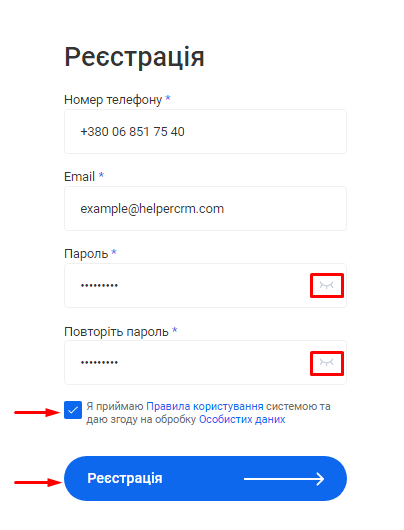
5. Переконайтеся, що ви правильно заповнили всі поля, та натисніть на кнопку «Реєстрація».
6. У наступному вікні введіть у відповідне поле цифровий код, який надійшов вам у SMS на номер, вказаний при реєстрації.
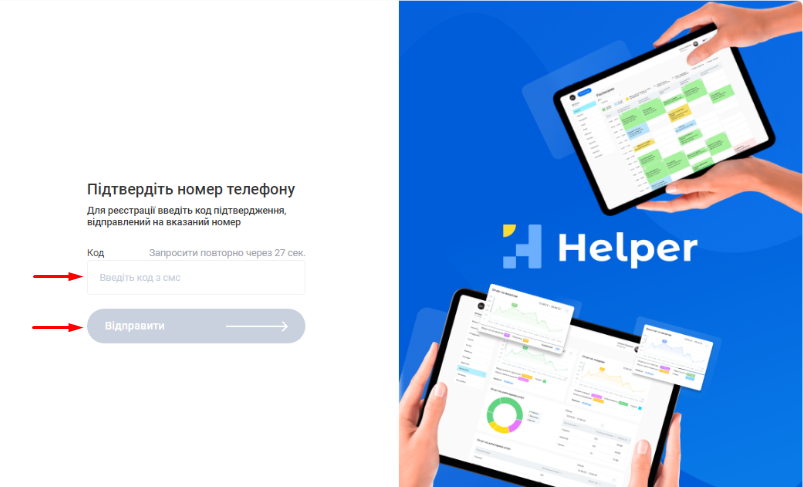
7. Натисніть кнопку «Відправити».
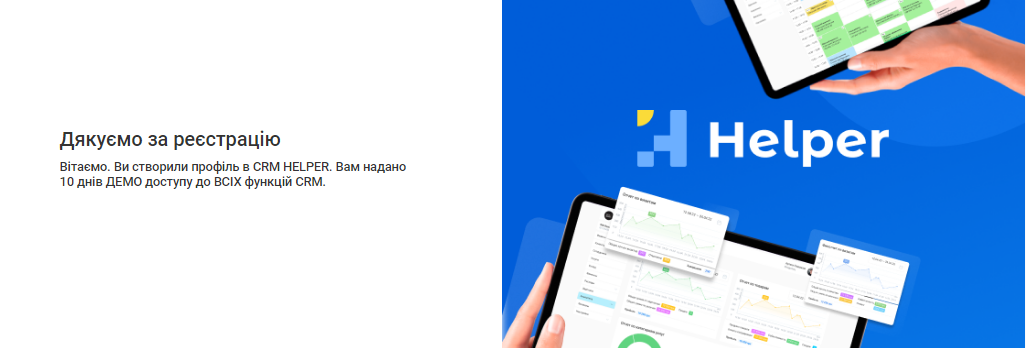
Ваша реєстрація у Helper CRM успішно завершена. Тепер ви можете увійти до свого облікового запису та почати налаштування першого філіалу.
1.2. Вхід в систему
Для входу у свій особистий кабінет:
1. Натисніть на кнопку «Вхід в CRM» у правому верхньому кутку сайту Helper CRM.
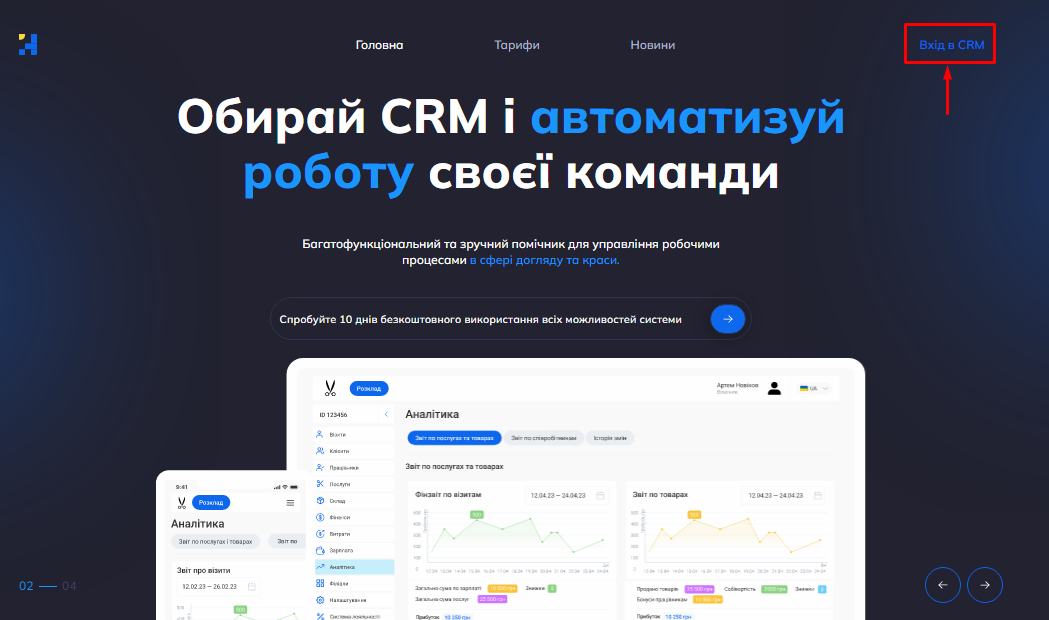
2. Після цього ви будете перенаправлені на сторінку входу.
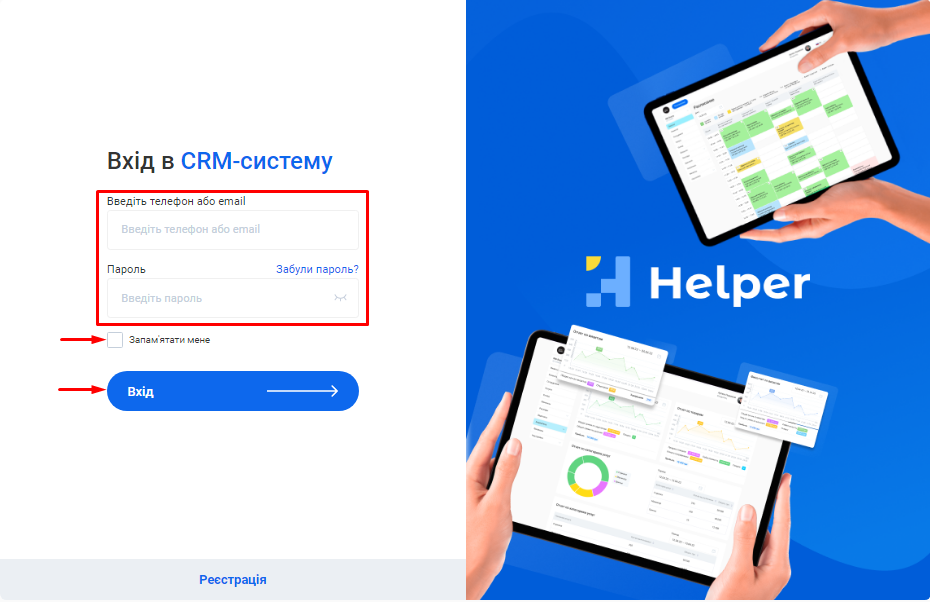
3. Введіть у перше поле номер телефону (у форматі +380ХХХХХХХХХ) або email, які вказували під час реєстрації.
4. Введіть у друге поле ваш пароль. Ви можете приховати або відобразити текст пароля, натиснувши на іконку Ока у правій частині поля «Пароль».
5. За бажанням, поставте прапорець у чекбоксі «Запам’ятати мене». У такому випадку ви зможете заходити у свій особистий кабінет без авторизації.
6. Натисніть кнопку «Вхід».
Інформацію про те, як влаштований робочій простір CRM та який функціонал доступний для користувача, можна дізнатися зі статті «Інтерфейс».
1.3. Налаштування першого філіалу
Для чого потрібні філіали в Helper CRM:
- Функція "Філіал" дозволяє організувати роботу компанії, яка має кілька представництв, офісів або напрямків діяльності.
- У системі можливо створити необмежену кількість філіалів, кожен з яких матиме свою власну базу клієнтів, записів та звітності. Це дозволяє забезпечити відокремленість даних між філіями, конфіденційність та безпеку інформації.
- Власник компанії має можливість бачити дані по всім філіалам.
- Для приватних майстрів або компаній, які не мають мережі представництв, достатньо створити один філіал.
Після реєстрації ви автоматично пройдете швидку процедуру налаштування філіалу.
На сторінку створення філіалу вас буде направлено під час першого входу в особистий кабінет.
|
Примітка! Інформацію, додану на цьому етапі, ви зможете у будь-який час змінити або доповнити у відповідному розділі особистого кабінету. Виключення: обрана валюта |
|---|
Крок 1. Заповнення основної інформації про філіал:
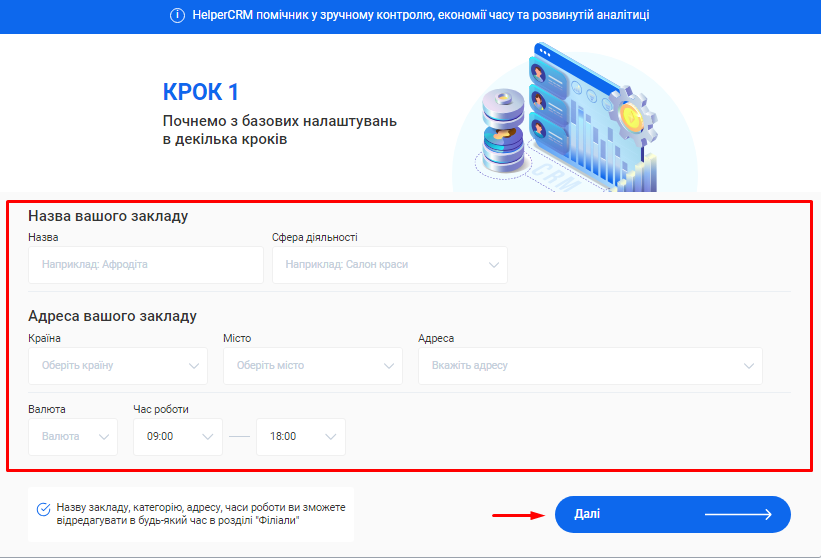
- Додайте назву вашої компанії в поле «Назва». Наприклад, Helper Nails Studio.
|
Примітка! В полі «Назва» краще не вказувати:
|
|---|
- В полі «Сфера діяльності» оберіть з випадаючого переліку категорію, яка відповідає напрямку роботи компанії: "Студія манікюру та педикюру", “Фотостудія”, ”Стоматологічний кабінет" тощо.
- Вкажіть країну, місто та адресу за якою розташована ваша компанія. За потреби, використовуйте текстове пошукове поле для швидкого знаходження необхідного варіанту.
- В полі «Валюта» оберіть валюту, в якій ваша компанія проводить операції. Це може бути гривня, долар чи євро.
- В полі «Час роботи» вкажіть години роботи компанії.
|
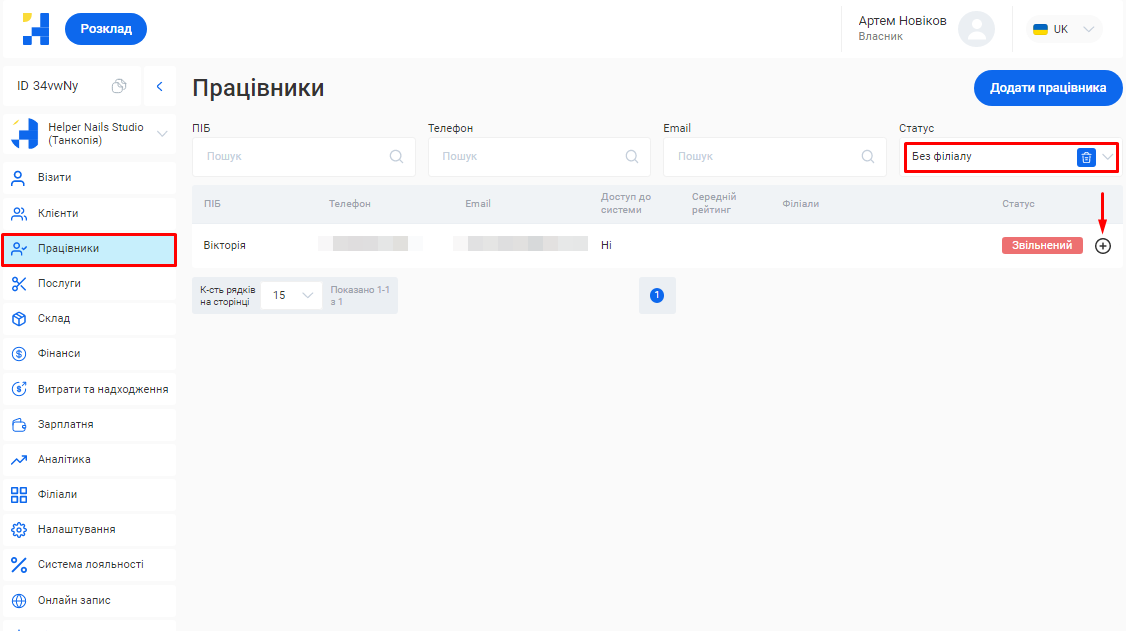
Примітка! Після створення філіалу редагування валюти буде недоступне. Потрібно буде видалити поточний філіал, попередньо змінивши його назву та видаливши всі наявні візити. А потім створити новий філіал з актуальними параметрами. Всі співробітники, закріплені за видаленим філіалом, відображатимуться у розділі «Працівники» за пошуком “без філіалу”, їх можна буде закріпити за новою філією та відновити статус. |
|---|
- Натисніть кнопку «Далі».
Додати новий філіал або відредагувати вже створений ви зможете у розділі «Філіали».
Крок 2. Створення першої послуги:
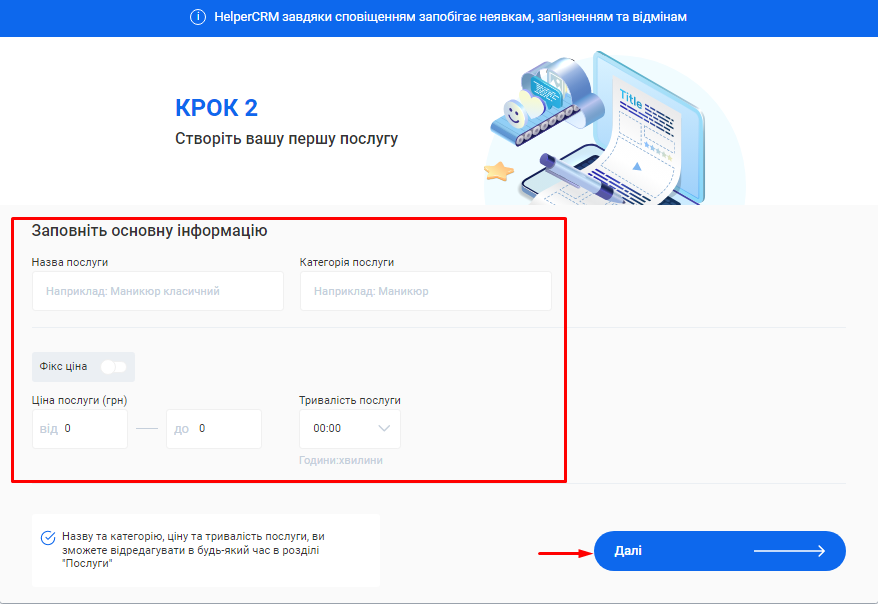
- В поле «Назва послуги» введіть коротку назву, яка описує сутність послуги, що надається. Наприклад, Комбінований манікюр.
- В полі «Категорія послуги» вкажіть категорію, до якої належить ця послуга. Наприклад, Манікюр. Це допоможе організувати послуги в CRM і знаходити їх швидше.
- В поле «Ціна послуги» введіть мінімальну та максимальну ціну, яку клієнт повинен сплатити за отримання цієї послуги.
- Перемикач «Фіксована ціна» вказує чи змінюється ціна залежно від якихось факторів. Якщо ви встановите перемикач в активне положення, це означатиме, що вартість послуги є сталим значенням і не змінюється.
- В полі «Тривалість послуги» вкажіть орієнтовний час, який зазвичай потрібен для надання даного виду послуг.
- Натисніть кнопку «Далі».
Додати або відредагувати послуги ви зможете у розділі «Послуги» вашого особистого кабінету.
Крок 3. Додавання співробітника:
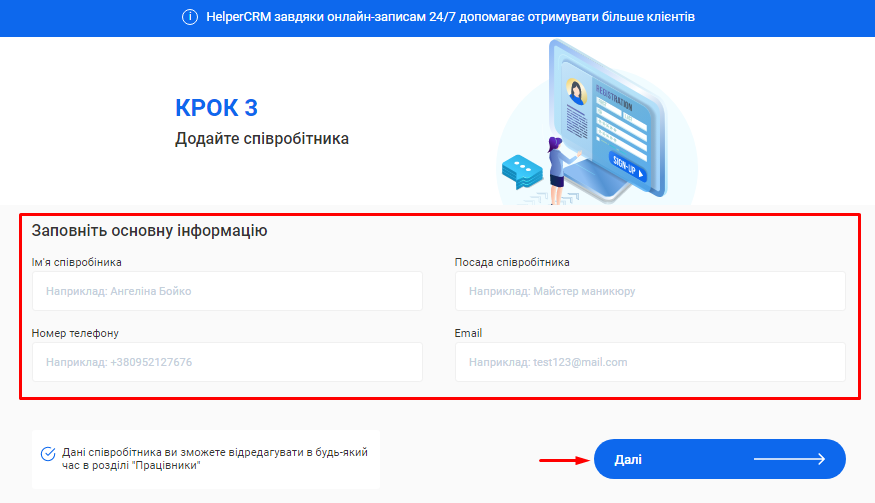
- В поле «Ім'я співробітника» введіть ім’я та прізвище фахівця. Це допоможе надалі ідентифікувати його в CRM та відображатиметься у формі online запису клієнтів.
- В полі «Посада співробітника» вкажіть посаду, яку займає фахівець. Наприклад, Майстер манікюру, Перукар або Адміністратор.
- В поле «Номер телефону» введіть контактний номер телефону співробітника у форматі +380ХХХХХХХХХ.
- В полі «Email» зазначте його електронну адресу.
- Натисніть кнопку «Далі».
Відредагувати інформацію про співробітника ви зможете у розділі «Працівники» свого особистого кабінету.
Про те, як закріпити більше фахівців за філіалом, можна дізнатися зі статті «Додавання нового співробітника».
Крок 4. Створення онлайн-форми для запису клієнтів та завершення налаштувань:
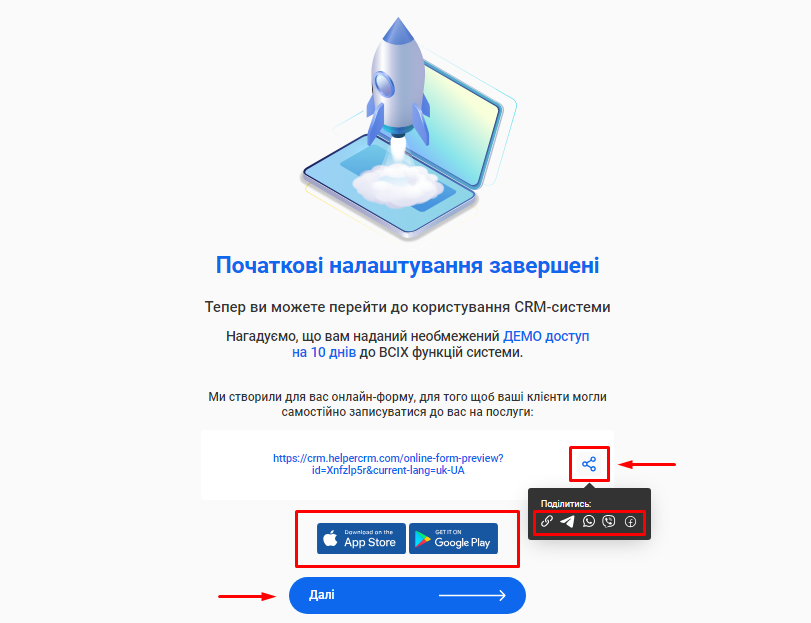
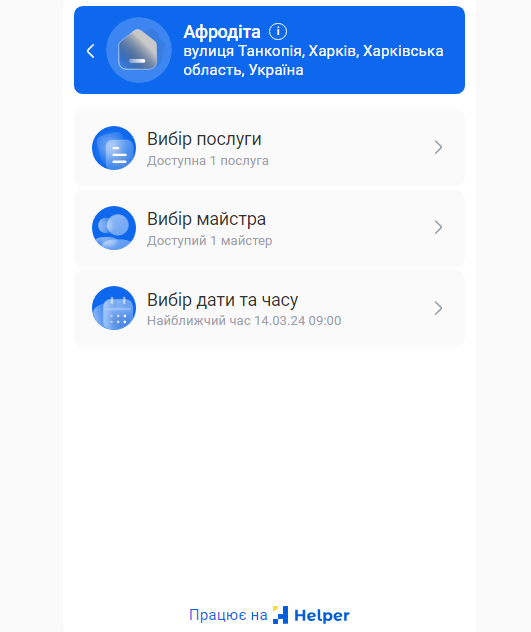
- На базі інформації, яку ви вказали у попередніх кроках налаштувань, для вас буде автоматично створена онлайн-форма запису клієнтів. За допомогою онлайн-форми ваші клієнти можуть самостійно забронювати потрібну їм послугу.
- Посилання на форму можна скопіювати або відправити у Telegram, WhatsApp, Viber чи Facebook, натиснувши на символ «Поділитися».
- У формі online запису на даному етапі відображатиметься лише один філіал, послуга та співробітник. Більше інформації про філіали, послуги та фахівців необхідно буде внести додатково у відповідних розділах особистого кабінету.
-
Можливо налаштувати оформлення онлайн-форми під корпоративний стиль вашої компанії та інтегрувати її на сайт. Більш детально про це вказано у статті «Онлайн запис».
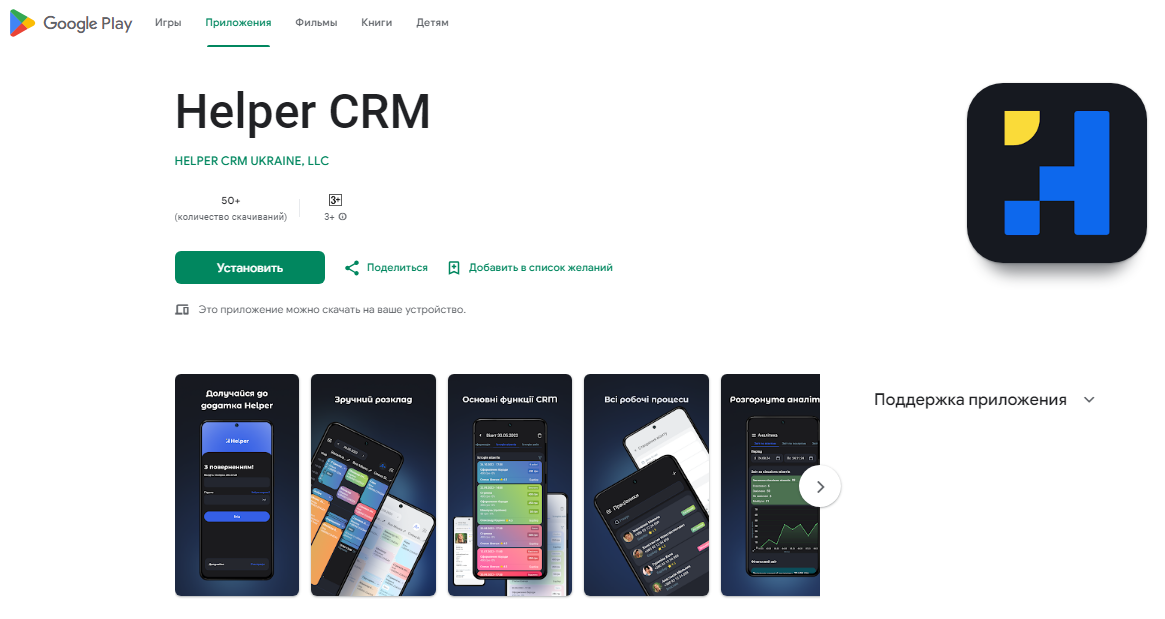
- Також ви маєте змогу одразу встановити мобільний додаток Helper CRM для IOS/Android. Для цього натисніть на відповідну іконку магазину та перейдіть до Google Play або App Store для скачування.
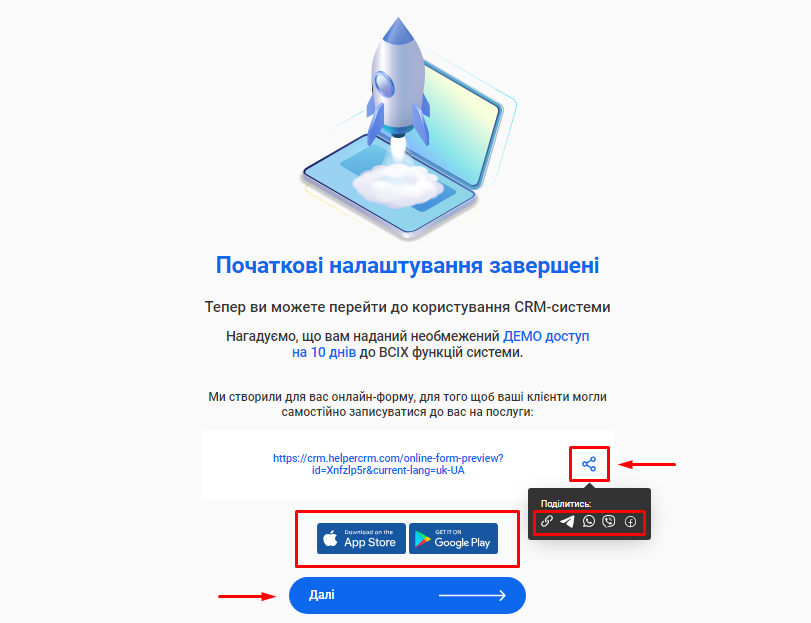
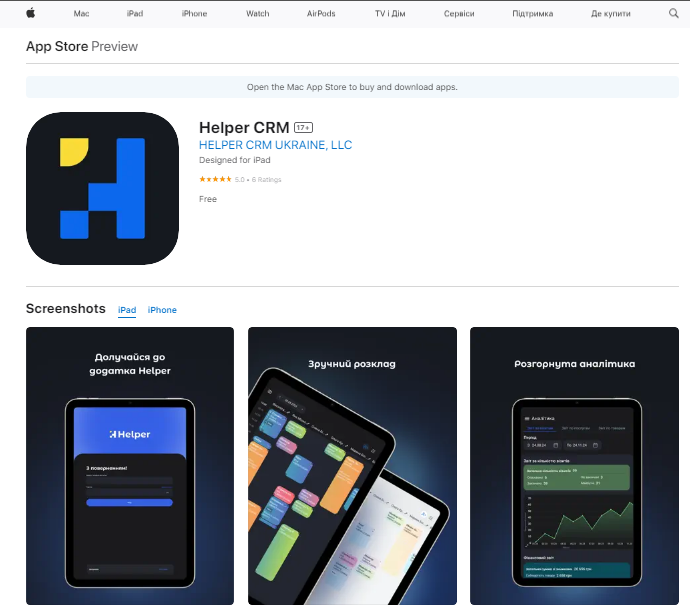
- Для завершення початкових налаштувань та переходу в особистий кабінет натисніть кнопку «Далі».
Інформацію про те, як влаштований робочій простір Helper CRM та який функціонал доступний для користувача, можна дізнатися зі статті «Інтерфейс».
1.4. Відновлення та зміна пароля
Змінити свій поточний пароль для входу в CRM можливо:
- Через опцію “Забули пароль?”
- Через налаштування в особистому кабінеті
Варіант 1. Зміна пароля, якщо ви не маєте доступу до свого акаунту.
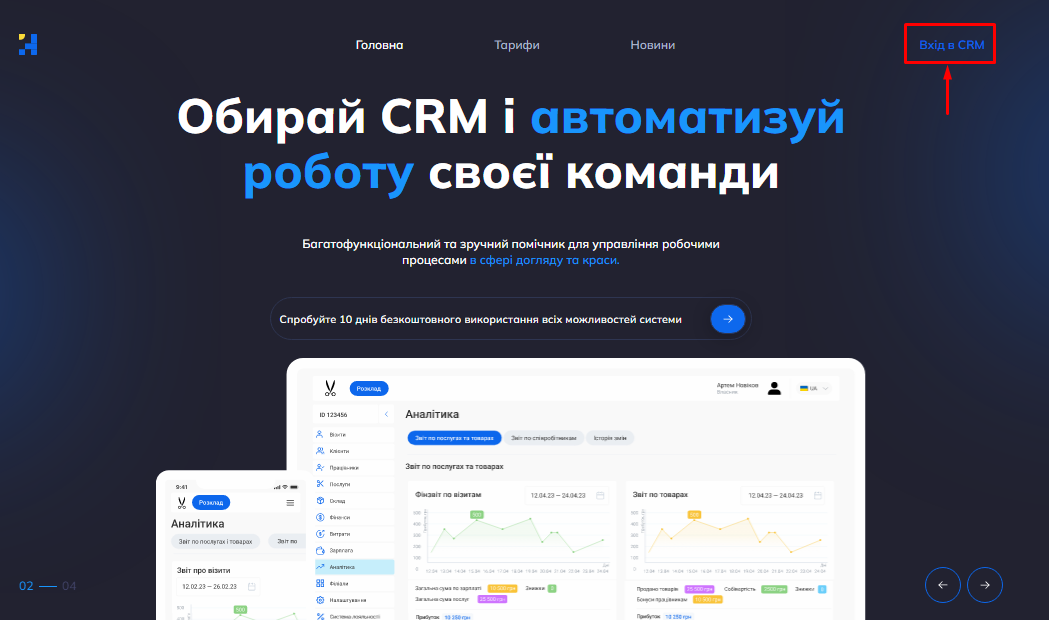
1. Натисніть кнопку «Вхід в CRM» у правому верхньому кутку сайту Helper CRM.
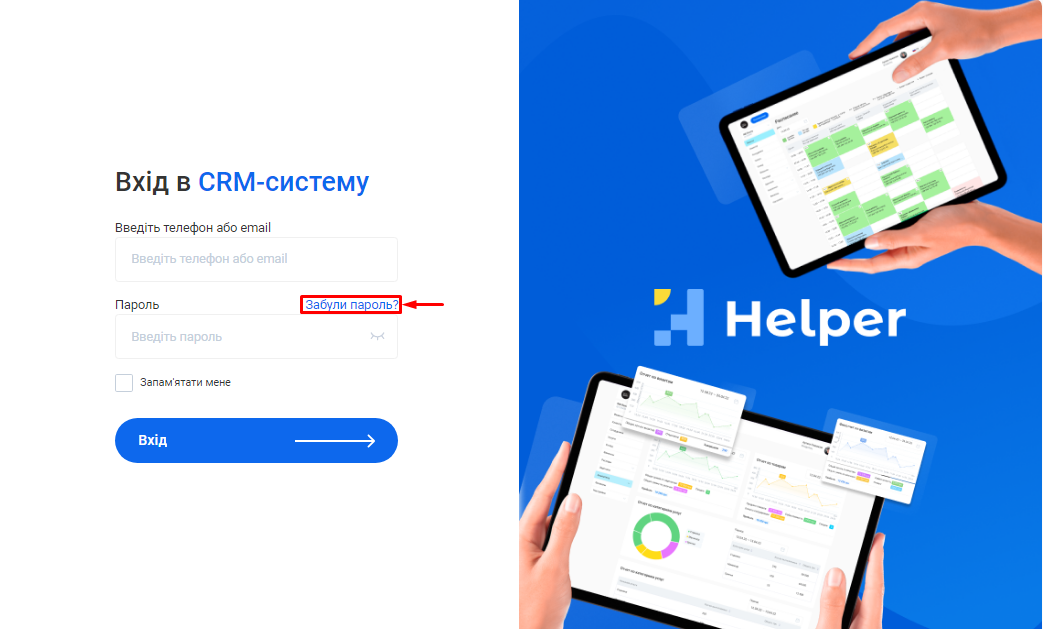
2. Натисніть на надпис «Забули пароль?» в формі входу в CRM-систему.
3. У формі скидання пароля введіть електронну пошту, яку використовували для реєстрації.
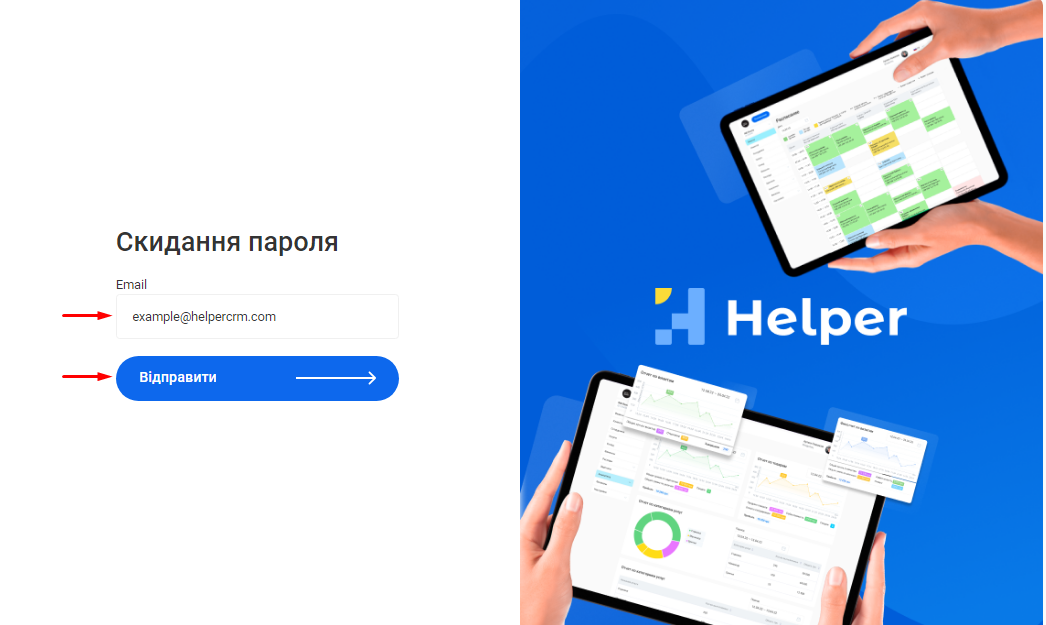
4. Натисніть кнопку «Відправити».
5. Перевірте зазначену електронну пошту, на неї вам було надіслано автоматичний лист для скидання пароля.
|
Примітка!
|
|---|
6. Перейдіть за посиланням, яке вказано у листі, щоб створити новий пароль.
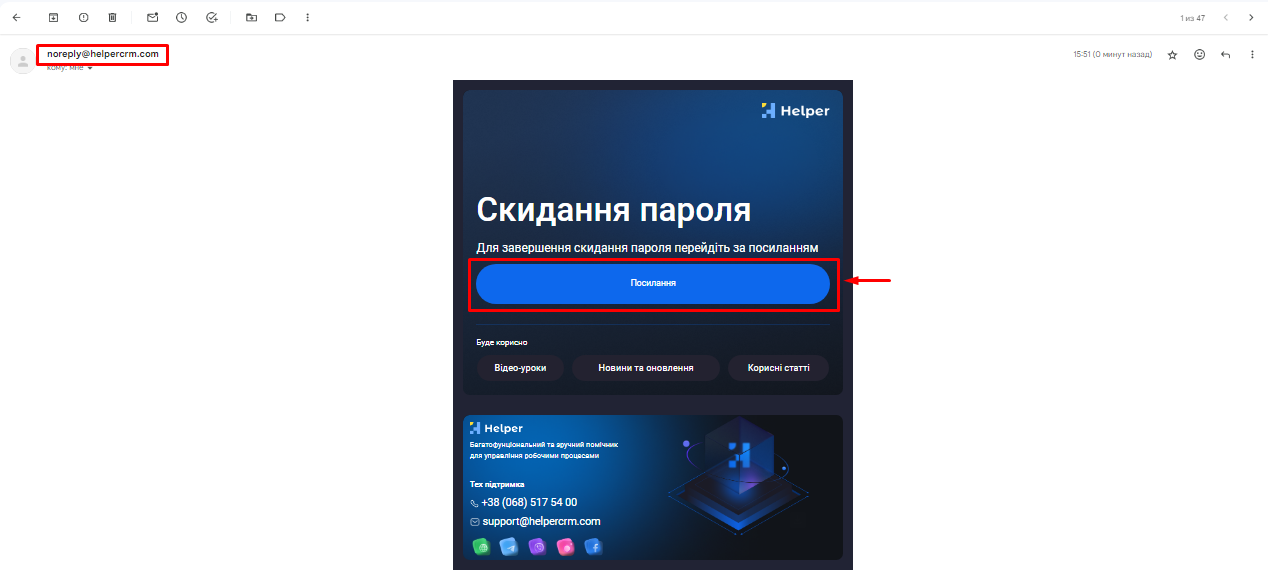
7. Введіть новий пароль в поля «Пароль» та «Повторіть пароль».
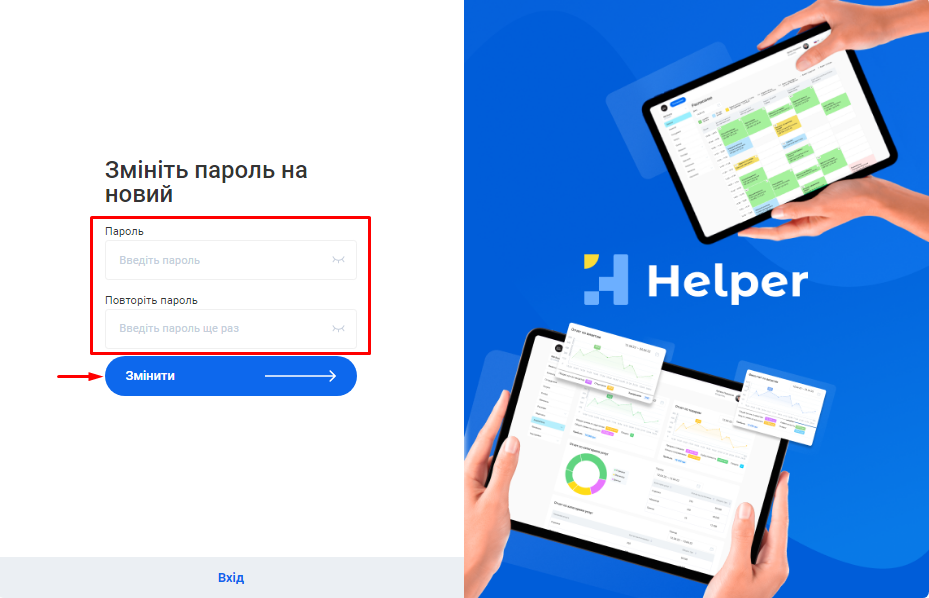
8. Натисніть кнопку «Змінити».
Варіант 2. Зміна пароля у налаштуваннях системи.
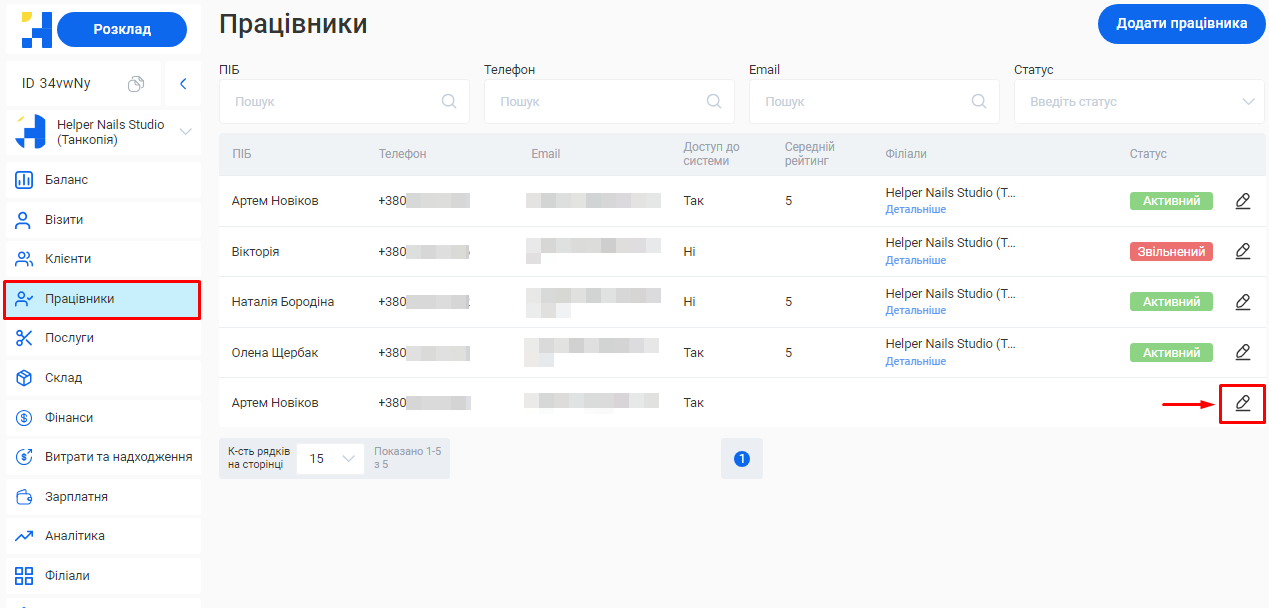
1. Зайдіть в розділ «Працівники» свого особистого кабінету.
2. Натисніть на позначку Олівця справа від вашого профілю власника.
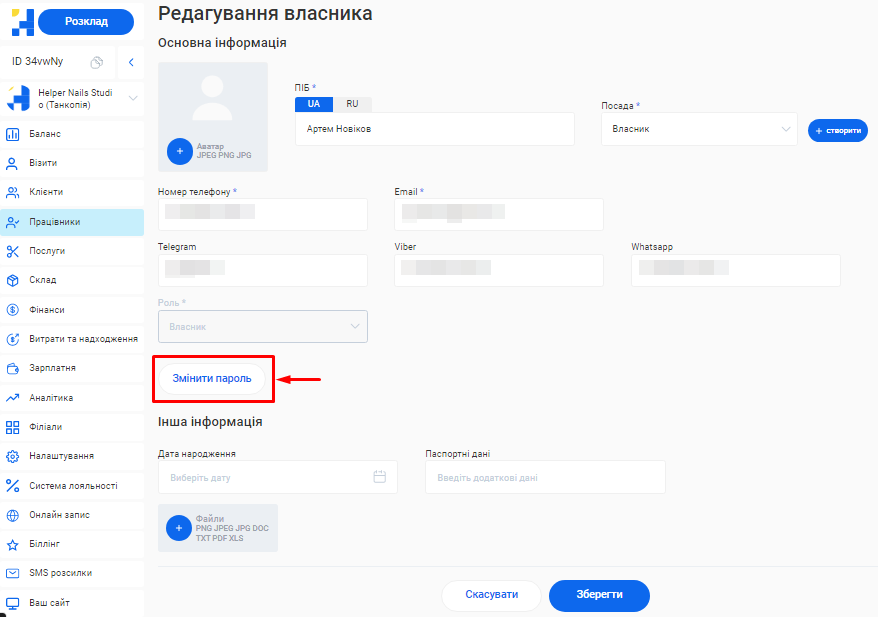
3. Натисніть на кнопку «Змінити пароль» у формі редагування власника.
4. Введіть у відповідні поля: свій старий пароль від системи, новий пароль та продублюйте новий пароль.
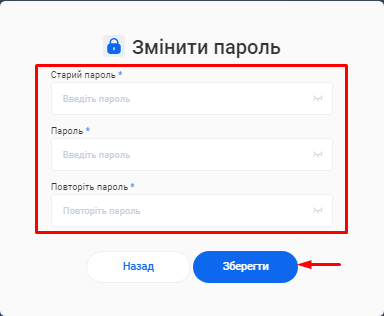
5. Натисніть кнопку «Зберегти».
6. Ще раз натисніть кнопку «Зберегти» знизу форми редагування власника.
Ваш пароль буде успішно змінено і ви зможете використовувати його для подальшого входу у свій особистий кабінет.
1.5. Вихід з CRM
Для того, щоб вийти зі свого акаунту:
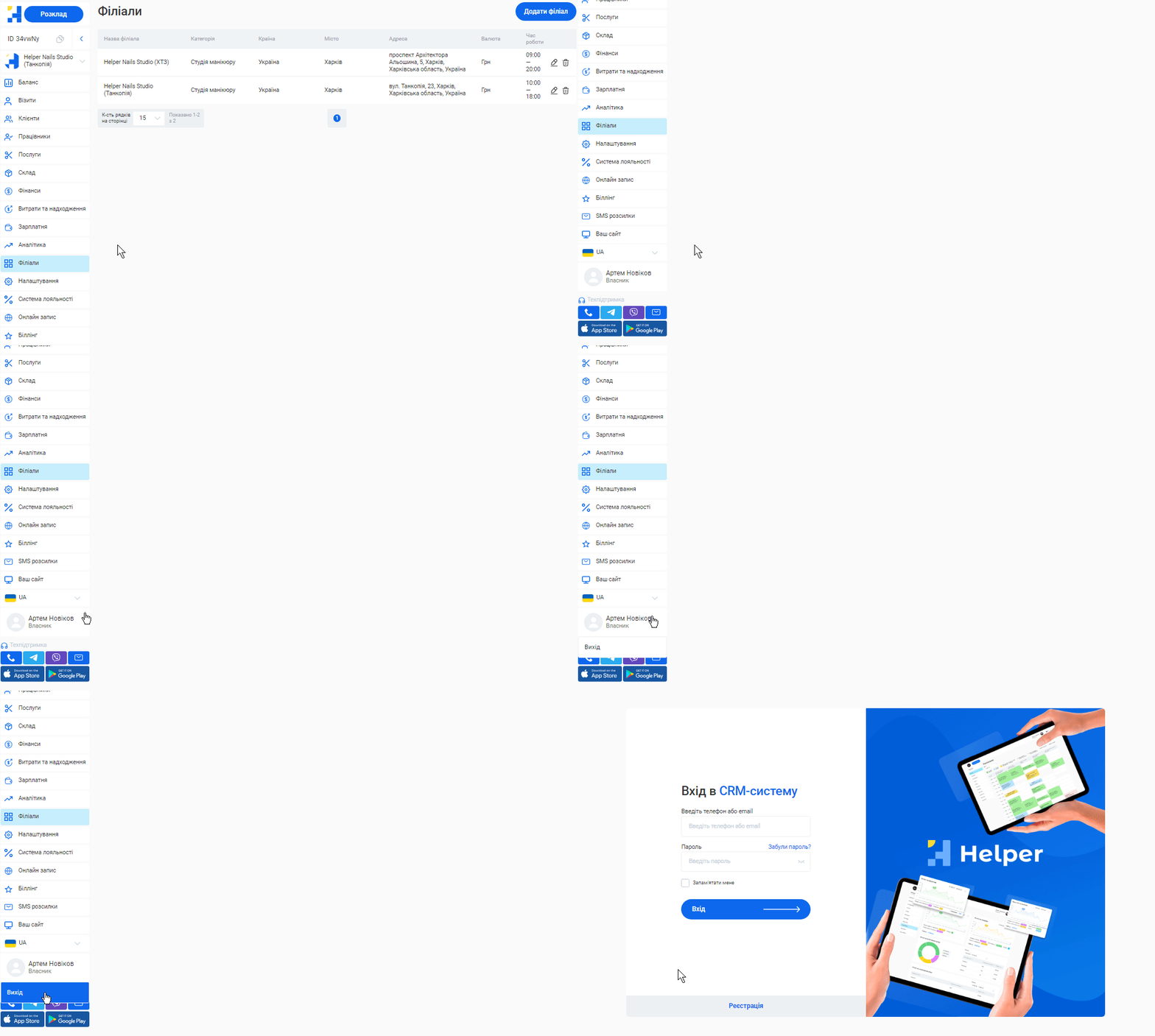
1. Натисніть на ім’я користувача у лівій нижній частині особистого кабінету.
2. Натисніть на надпис «Вихід».
2. БАЗОВІ НАЛАШТУВАННЯ
2.1. Інтерфейс
Helper CRM має інтуїтивно зрозумілий інтерфейс та мінімалістичний дизайн.
Вся робота з CRM реалізована в одному вікні. Це надає можливість швидкої навігації між різними модулями без необхідності відкривати нові вікна або вкладки.
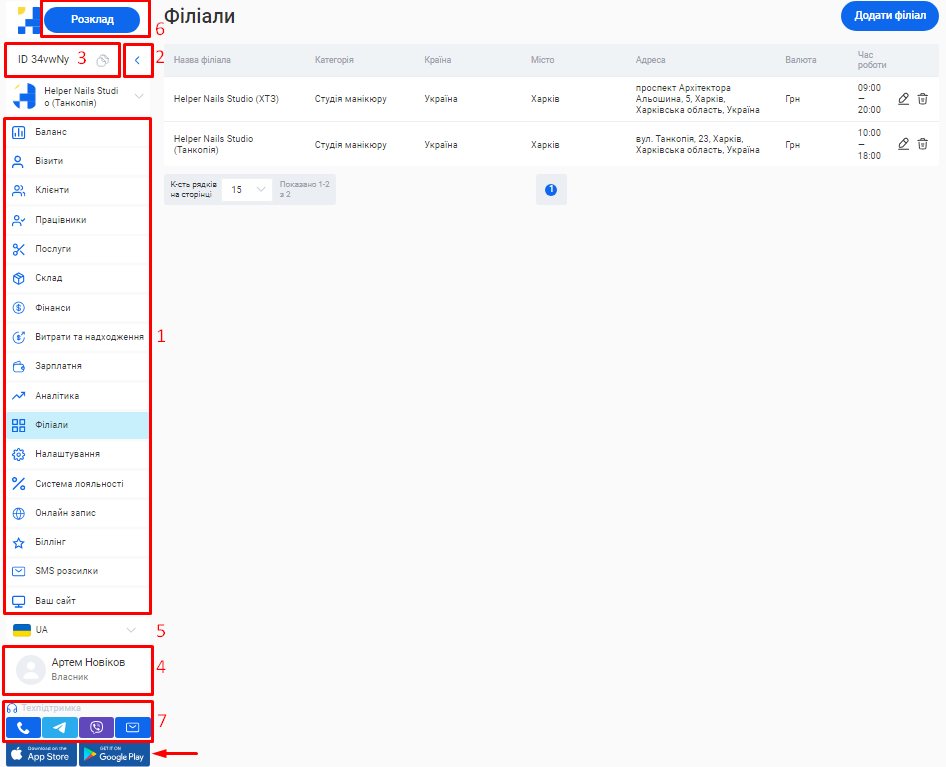
Основні елементи інтерфейсу системи:
- Навігаційна панель, яка розташована зліва, до неї включені наступні модулі:
- Баланс. Тут ви можете знайти денні зведення фінансів за поточний день для зручного контролю каси та звірки.
- Візити. У цьому розділі ви можете переглядати та фільтрувати записи клієнтів, самостійно створювати нові візити, знайти історію візитів конкретного клієнта тощо.
- Клієнти. У цьому розділі ви маєте доступ до інформації про всіх клієнтів філіалу, а також можете імпортувати та експортувати клієнтську базу.
- Працівники. У цьому розділі можливо додавати нових співробітників, переглядати та редагувати їх особисті дані, включаючи контактну інформацію, нарахування зарплатні та розклад роботи.
- Послуги. Цей модуль дозволяє керувати переліком послуг, які надає компанія. Ви можете додавати нові послуги, встановлювати їх вартість, опис та інші характеристики.
- Склад. Цей розділ дозволяє вести облік товарів на складі філіалу.
- Фінанси. У цьому розділі ви можете знайти зведену інформацію за основними фінансовими показниками філіалу за будь-який період роботи філії.
- Витрати та надходження. У цьому розділі ви маєте можливість додавати витрати та надходження, вести облік витратних матеріалів, а також проводити їх інвентаризацію.
- Зарплатня. В цьому розділі міститься комплексна інформація про виплати заробітної плати співробітникам.
- Аналітика. Цей розділ включає діаграми, графіки та інші візуальні інструменти для зручного аналізу показників роботи філій у реальному часі. Також тут зазначена вся історія змін, внесених в CRM користувачами.
- Філіали. Тут ви можете переглядати та редагувати дані про всі свої філіали, а також додавати нові.
- Налаштування. В цьому розділі зібрані основні налаштування, які знадобляться для роботи з іншими розділами. Наприклад, створення ролей, посад, статусів клієнтів, категорій товарів, а також опції з налаштування сповіщень.
- Система лояльності. В цьому розділі ви можете налаштовувати програми лояльності для клієнтів, включаючи створення знижкових карток та акцій.
- Онлайн запис. В цьому розділі ви можете створити та інтегрувати на сайт форму для online запису клієнтів. З її допомогою клієнти самостійно зможуть вибрати бажану послугу, спеціаліста та бронювати візит.
- Біллінг. У цьому розділі є можливість переглянути інформацію про ваш поточний тарифний план та доступний баланс для SMS-розсилок, а також налаштувати підписку відповідно до своїх потреб.
- SMS розсилки. Ця функція дозволяє нагадувати про себе та повертати втрачених клієнтів. Розсилку можливо налаштувати за заданими критеріями, такими як категорія клієнтів, дата останнього відвідування, кількість візитів.
- Ваш сайт. Цей модуль дозволяє отримати доступ до власного сайту з опцією онлайн-запису для ще більш ефективного просування вашого бізнесу. Сайт створюється автоматично на базі інформації, яка заповнена по вашому філіалу, та вже оптимізований для пошукових систем. За бажанням, ви можете скористатися вбудованим редактором та змінити інформацію, що буде відображатися.
- Для збільшення робочого простору навігаційну панель можна згорнути за допомогою елемента «<», розміщеного вище.
- Під логотипом Helper CRM розташований ID користувача, який можна скопіювати.
- У лівій нижній частині вікна зазначена інформація про поточного користувача системи та опція виходу з CRM. Ім’я та фото користувача можна додавати та редагувати у розділі «Працівники».
- Вище знаходиться випадаюче меню, у якому можна вибрати мовну версію CRM. Доступне відображення всіх елементів системи українською або російською мовами.
- Окремо, у лівому верхньому кутку вікна, розміщена кнопка «Розклад». Вона дозволяє швидко отримати доступ до електронного журналу розкладу робочого часу спеціалістів філіалу та графіку прийому клієнтів.
- У лівій нижній частині вікна додано посилання для зв’язку з техпідтримкою Helper CRM. Ви можете оперативно зв’язатися з нашою командою за допомогою опцій: подзвонити, написати на пошту або відправити повідомлення у месенджери (Viber/Telegram).
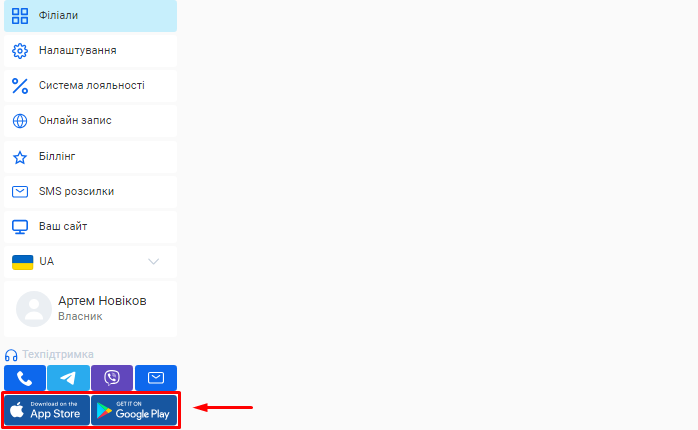
Для отримання доступу до повного функціонала CRM на вашому смартфоні, ви маєте змогу завантажити мобільний додаток Helper CRM для IOS/Android.
Щоб це зробити, натисніть на відповідну іконку у лівому нижньому куті особистого кабінету та перейдіть до Google Play або App Store для скачування.
Додаток допомагає з легкістю планувати візити, керувати клієнтськими записами, контролювати фінанси вашого бізнесу та отримувати нагадування про всі важливі події у будь-який час, навіть без доступу до веб-версії CRM.
2.2. Ролі доступу
В Helper CRM ви маєте можливість встановити різні ролі доступу для своїх співробітників, надавши права на перегляд, редагування або видалення певних даних.
Ролі необхідно налаштувати до того, як ви будете додавати нових співробітників в систему.
Які ролі можуть бути в програмі?
- Роль "Власник" — має повний доступ до керування програмою.
- Роль "Адміністратор" — керування налаштуваннями програми, налаштування графіка роботи співробітників, адміністрування.
- Роль "Співробітник" — може переглядати свій розклад, графік роботи та візити, де вказаний виконавцем.
|
Примітка! Ви можете створити будь-яку іншу роль та надати відповідні права і доступи до системи. Назви ролей можуть не співпадати з назвою посади, що займає співробітник. |
|---|
Як створити нову роль в CRM:
Варіант 1. Під час додавання чи редагування профілю конкретного співробітника філіалу.
Варіант 2. Заздалегідь, у відповідному розділі налаштувань. Для цього:
Крок 1. Натисніть на розділ «Налаштування» > Вкладка «Налаштування ролей».
|
Примітка! Щоб знайти вкладку «Налаштування ролей», затисніть лівою кнопкою миші будь-яку з видимих у шапці блоків (наприклад, «Підкатегорія товарів») та пересувайте мишку ліворуч. |
|---|
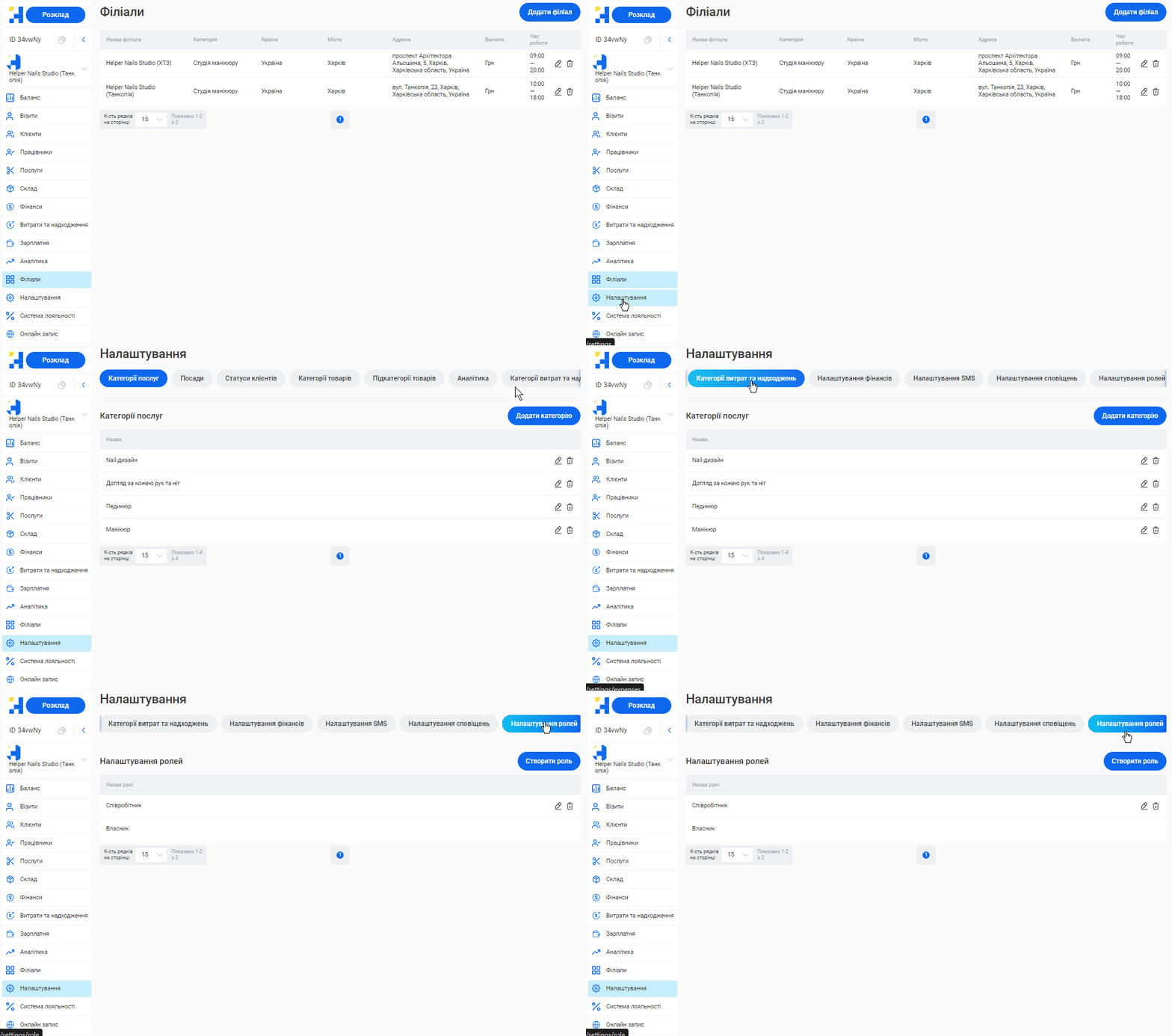
Крок 2. Натисніть кнопку «Створити роль».
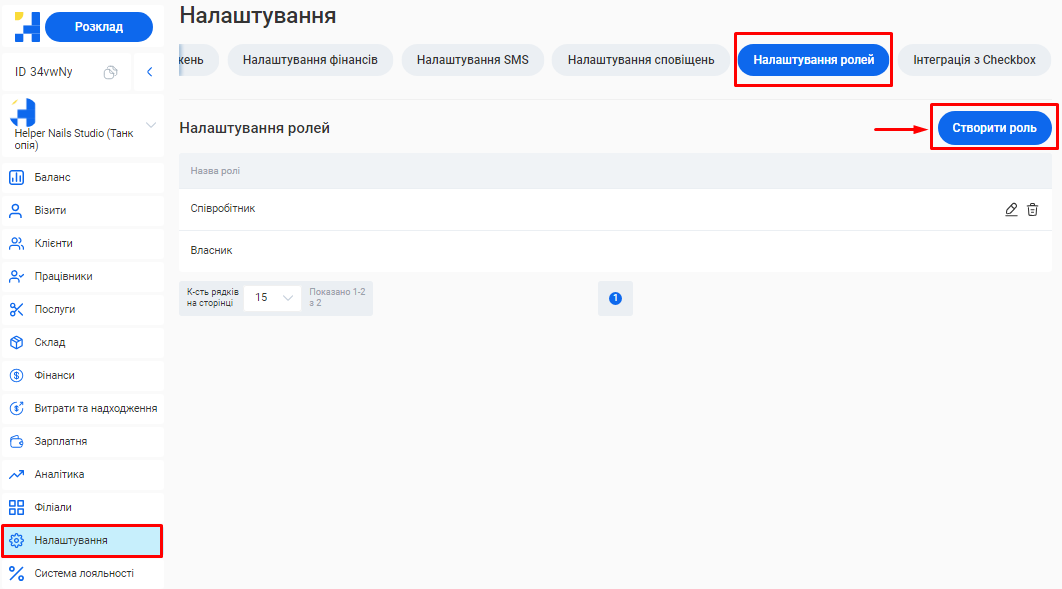
Крок 3. Введіть назву ролі в поле «Назва».
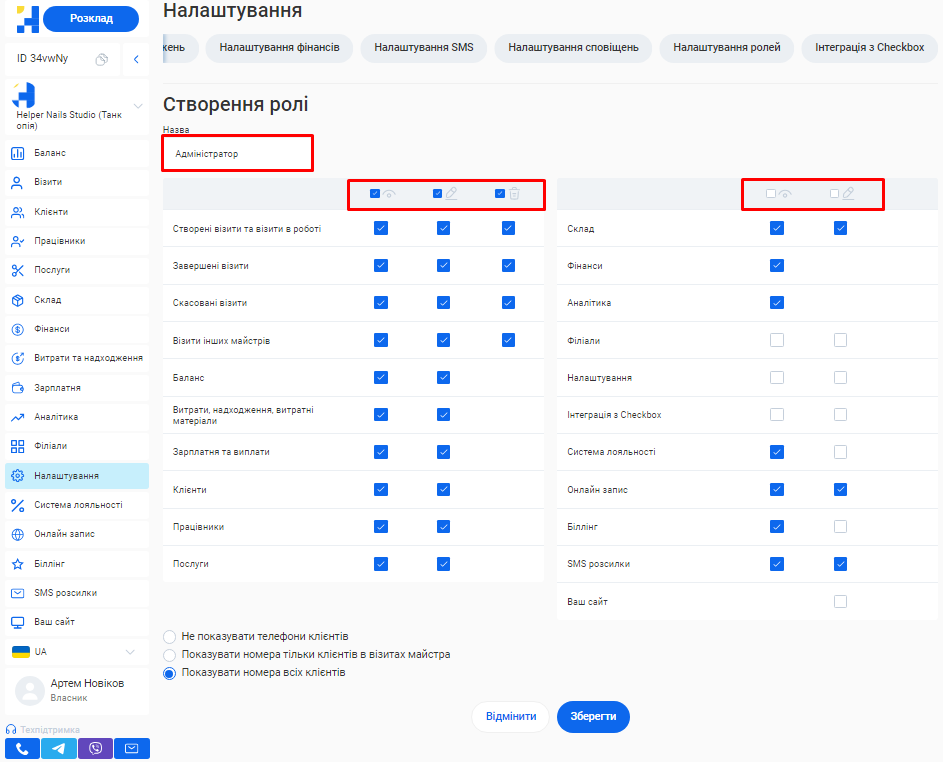
Крок 4. Проставте у чекбоксах ті доступи, які вважаєте необхідними для цієї ролі.
|
Примітка! Доступ співробітнику може бути надано як на редагування, так і на перегляд або видалення певної інформації. |
|---|
|
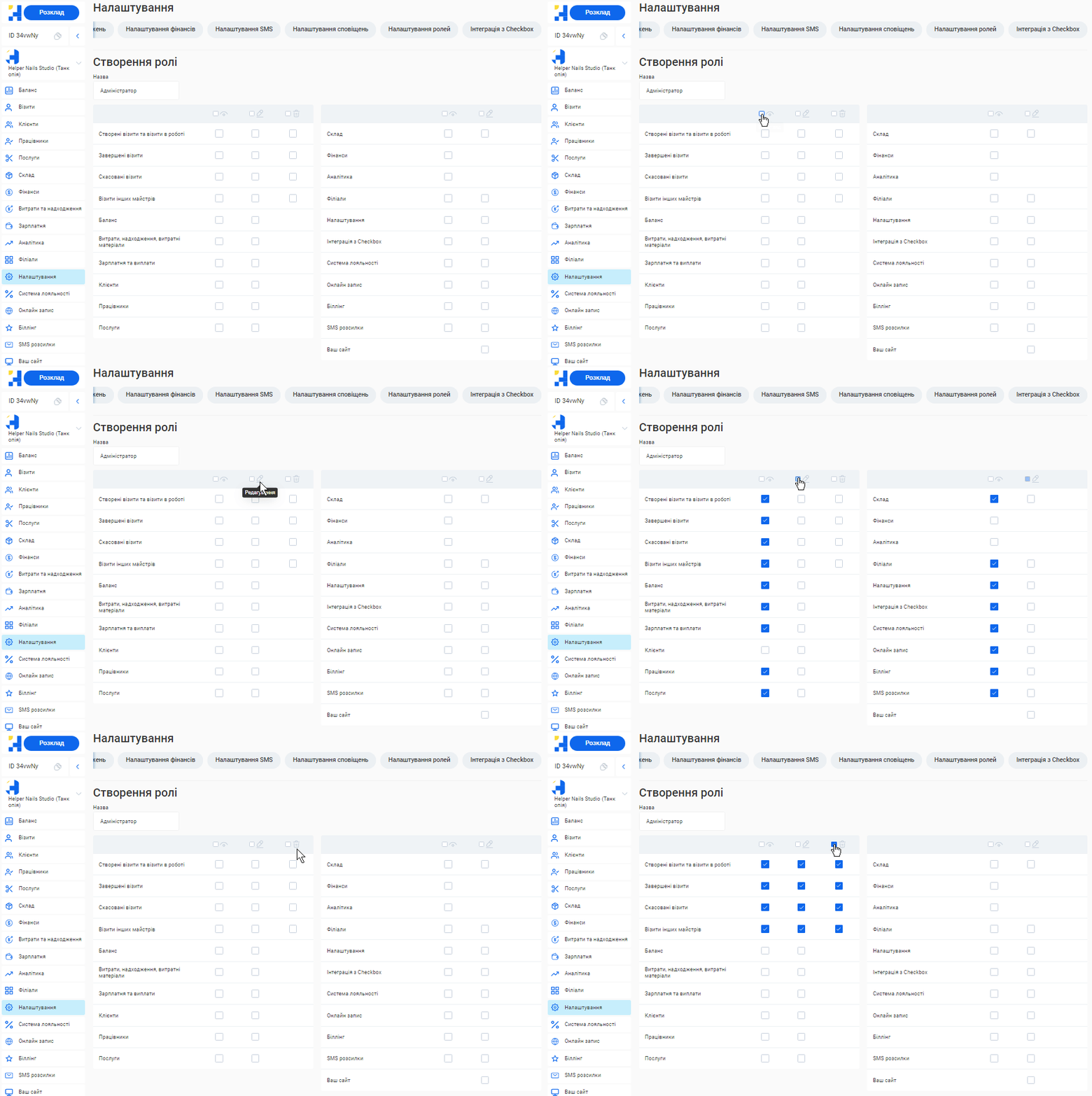
Примітка! За допомогою чекбоксів у шапці розділу є можливість швидко вибрати або скасувати всі доступи для певної ролі:
|
|---|
Крок 5. Оберіть, в якому вигляді для обраної ролі фахівцю буде надаватися доступ до персональної інформації клієнтів.
Ви можете обрати один з трьох варіантів:
- Не показувати телефони клієнтів
- Показувати номера тільки клієнтів у візитах майстра
- Показувати номера всіх клієнтів
Завдяки цій опції ваша команда матиме доступ лише до необхідних даних, що забезпечить конфіденційність та підвищить ефективність роботи.
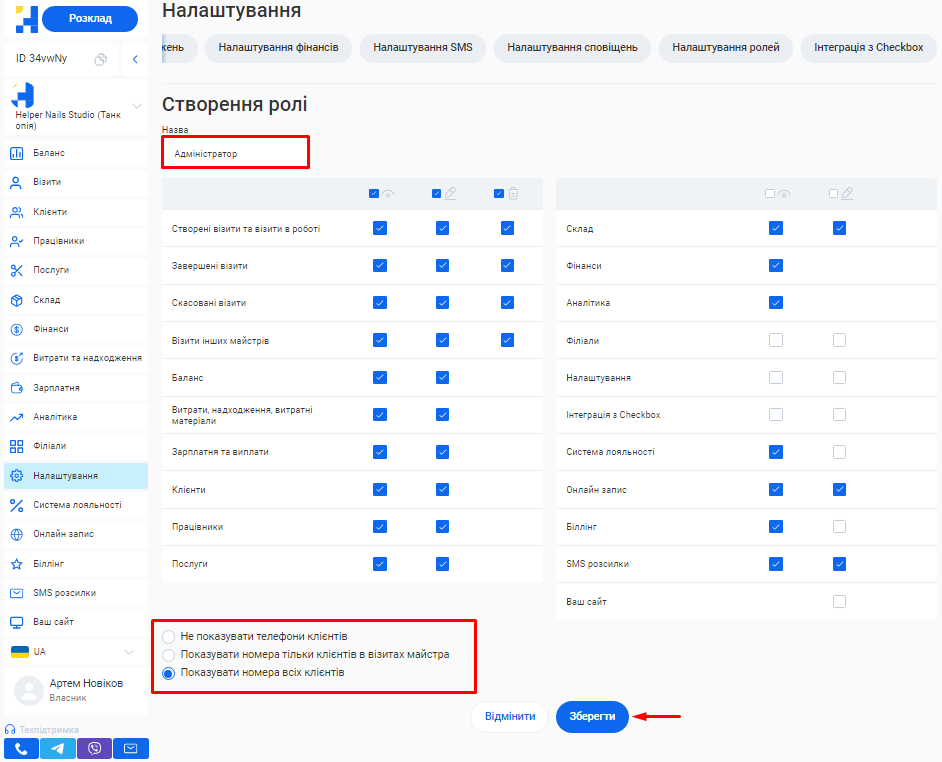
Крок 6. Для завершення налаштувань натисніть кнопку «Зберегти».
|
Примітка! Усі створені вами ролі відображатимуться у розділі «Налаштування ролей». Ви можете у будь-який час відредагувати або видалити створену роль (крім ролі “Власник”). |
|---|
Щоб змінити налаштування для вже існуючої ролі:
1. Зайдіть в розділ «Налаштування» > Вкладка «Налаштування ролей».
2. Натисніть на позначку Олівця справа від потрібної ролі.
3. Зробіть необхідні зміни у формі редагування ролі.
4. Натисніть кнопку «Зберегти» внизу форми редагування.
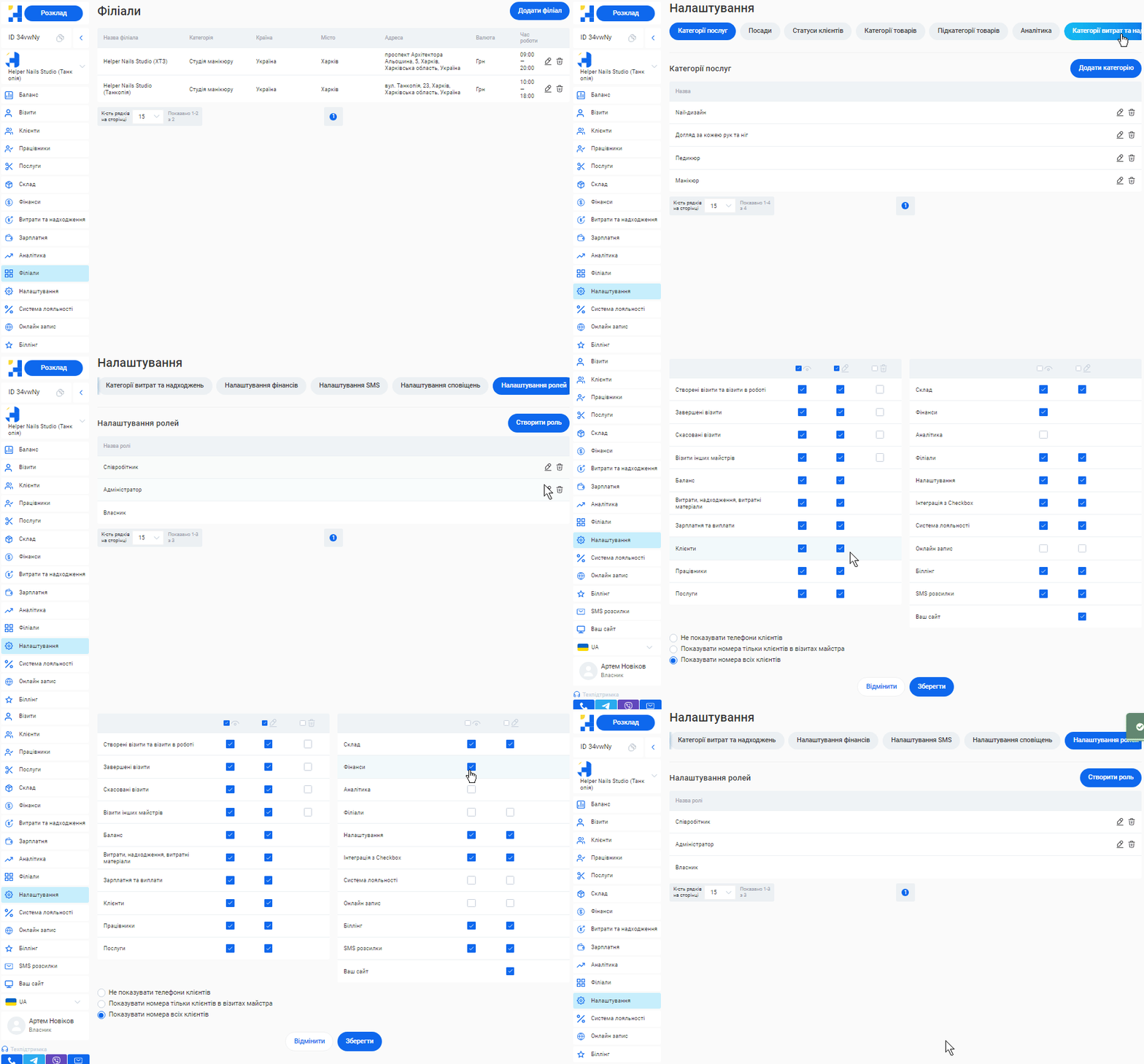
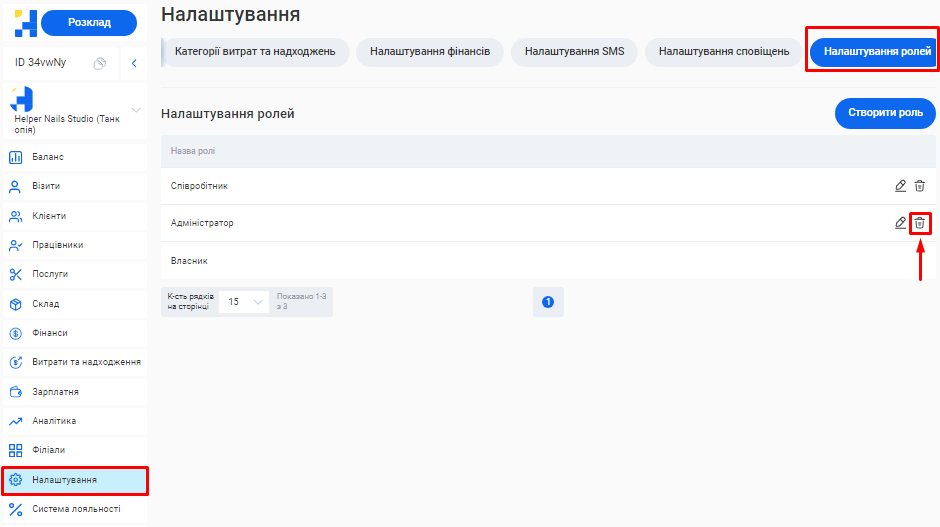
Щоб видалити роль:
1. Зайдіть в розділ «Налаштування» > Вкладка «Налаштування ролей».
2. Натисніть на позначку Корзини справа від потрібної ролі.
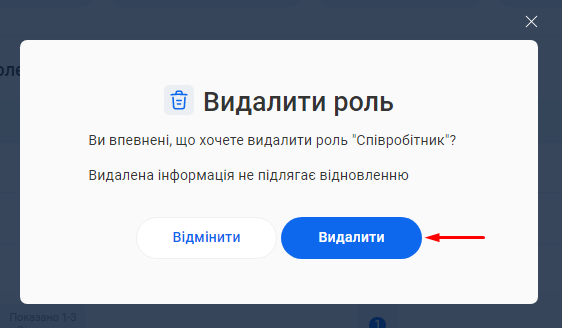
3. Натисніть кнопку «Видалити» у з’явившомуся вікні.
|
Примітка! Ви не зможете видалити роль, якщо вона закріплена за кимось зі співробітників. Спочатку ви маєте зайти у розділ «Працівники» та призначити інші ролі для всіх таких фахівців. Як змінити роль у профілі співробітника, описано у статті «Зміна інформації про співробітника». |
|---|
2.3. Налаштування сповіщень
Сповіщення в Helper CRM — це зручний інструмент, що допомагає бути в курсі актуальної інформації, яка стосується роботи філіалу, та забезпечує своєчасну комунікацію з вашими клієнтами й командою.
|
Види доступних сповіщень |
Через Helper CRM або Інтеграцію з AlphaSMS |
||
|---|---|---|---|
|
Лист на email |
SMS |
Viber |
|
|
1. Повідомлення власнику: |
|||
|
✔ |
✔ |
✔ |
|
✔ |
✔ |
✔ |
|
✔ |
✔ |
✔ |
|
2. Повідомлення майстру: |
|||
|
✔ |
✔ |
✔ |
|
✔ |
✔ |
✔ |
|
3. Повідомлення клієнту: |
|||
|
✖ |
✔ |
✖ |
|
✔ |
✔ |
✔ |
|
✔ |
✔ |
✔ |
|
✔ |
✔ |
✔ |
|
✔ |
✔ |
✔ |
|
✔ |
✔ |
✔ |
|
✔ |
✔ |
✔ |
|
✔ |
✔ |
✔ |
|
✔ |
✔ |
✔ |
|
Примітка! Для надсилання автоматичних сповіщень по SMS та на Viber необхідно Налаштувати сервіс SMS-розсилок через CRM або Інтеграцію з AlphaSMS. При цьому, у першому варіанті для відправки будуть використовуватися кошти з вашого SMS-балансу у CRM (згідно з тарифами, зазначеними у розділі «Налаштування SMS»), у другому - з вашого рахунку на платформі AlphaSMS (відповідно до тарифів даного сервісу). |
|---|
Як налаштувати автоматичні сповіщення в CRM:
Крок 1. Натисніть на розділ «Налаштування» > Вкладка «Налаштування сповіщень».
|
Примітка! Щоб знайти вкладку «Налаштування сповіщень», затисніть лівою кнопкою миші будь-який з видимих у шапці блоків (наприклад, «Підкатегорія товарів») та пересувайте мишку ліворуч. |
|---|
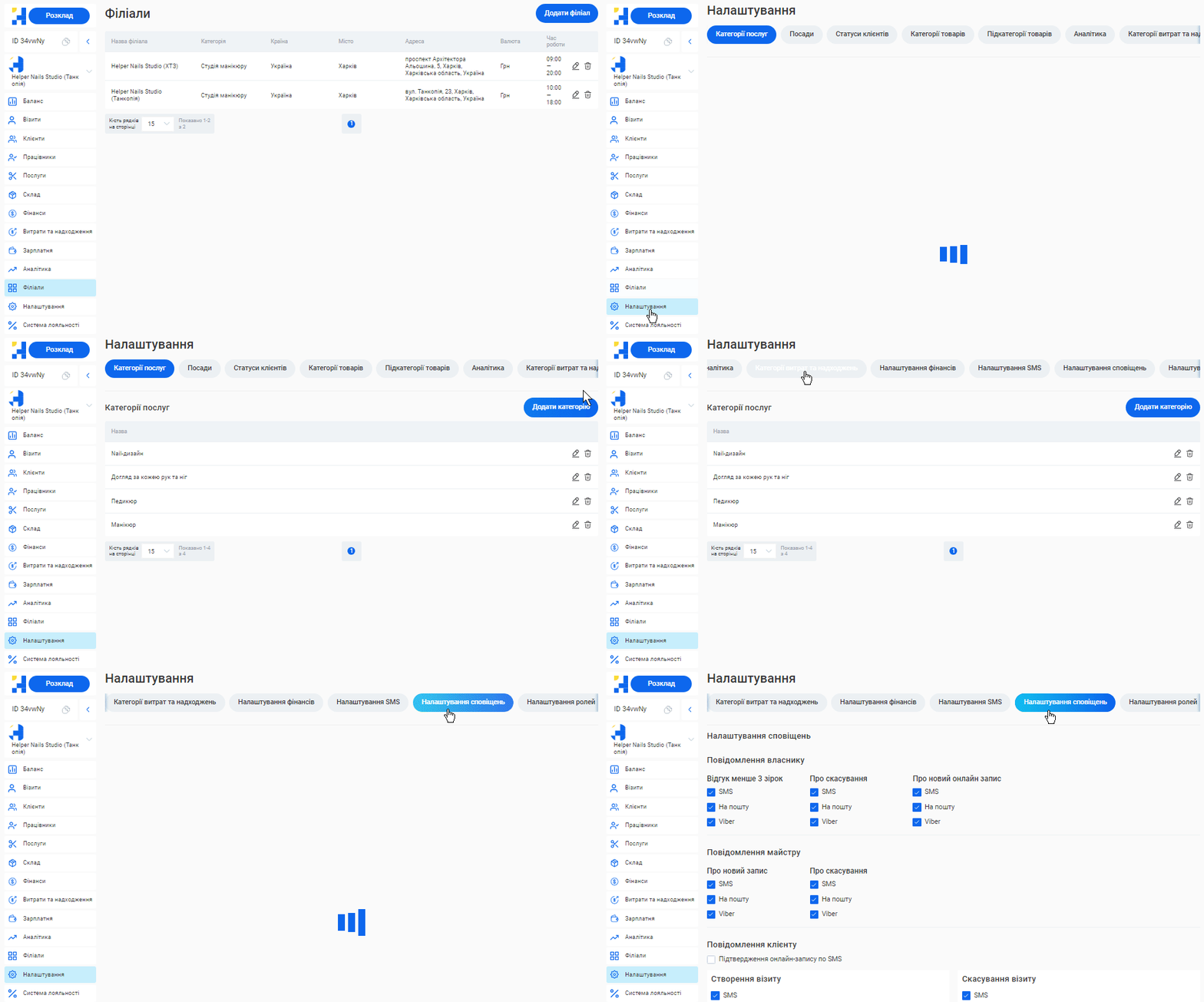
Крок 2. Проставте для власника та майстрів необхідні види сповіщень та канали, за якими вони мають надходити.
|
Примітка! Для коректної роботи системи сповіщень в профілі клієнтів та співробітників повинна бути внесена вся необхідна контактна інформація. |
|---|
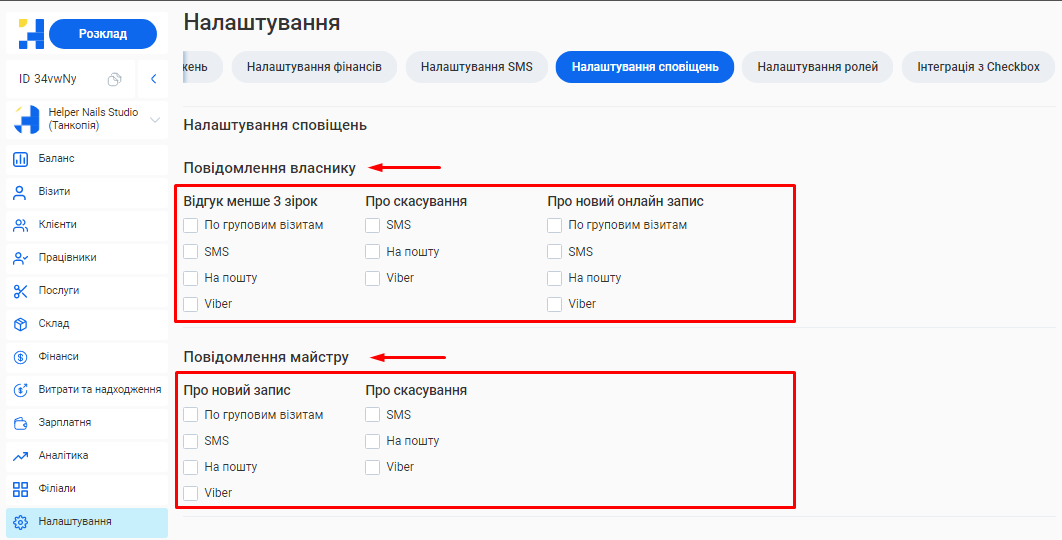
- Крок 3. Перейдіть до блоку «Повідомлення Клієнту», що розташований нижче, та аналогічно проставте у чекбоксах необхідний тип сповіщення та канал його надходження (SMS, на пошту, у Viber).
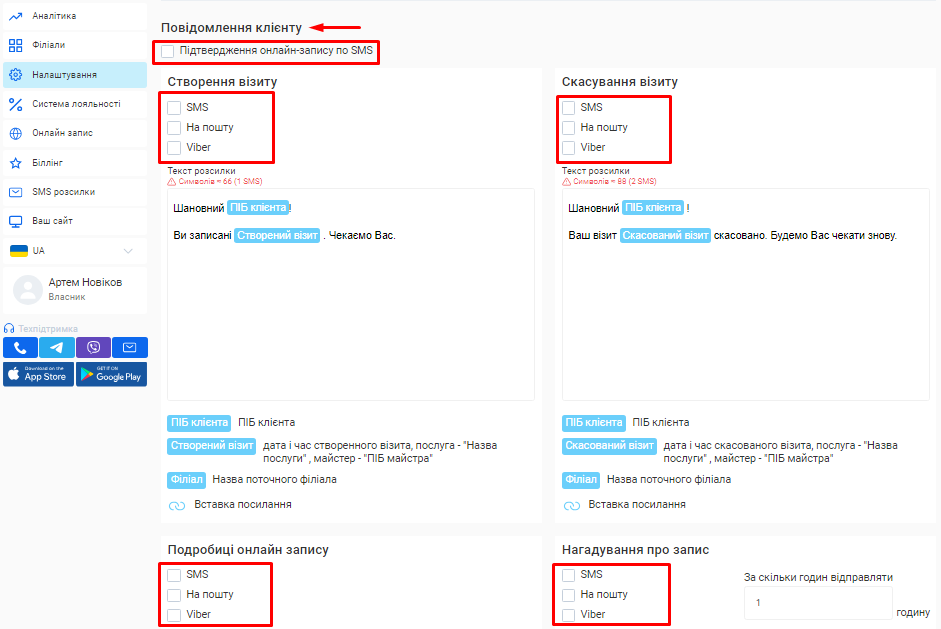
- Крок 4. Персоналізуйте сповіщення своїм клієнтам за допомогою вбудованого текстового редактора та додаткових полей з налаштуваннями.
|
Примітка! Шаблон кожного сповіщення вже додано в CRM. Але ви можете відредагувати весь текст відповідно до потреб та специфіки вашого бізнесу. Кількість використаних символів та, відповідно, загальну кількість повідомлень, що буде тарифіковано за одного клієнта, можна побачити зліва над текстовим полем. Кожен текст до 67 символів включно рахується як одне SMS. |
|---|
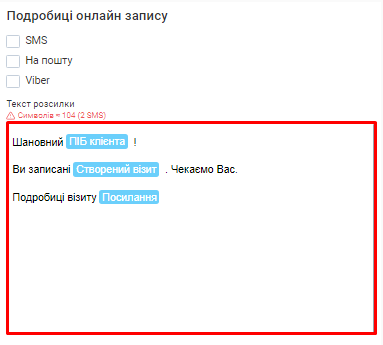
- Для зручності ви можете скористатися спеціальними кнопками, що розташовані під текстовим полем: ПІБ клієнта, Створений/Скасований візит, Послуга, Майстер, Філіал тощо. При натисканні на них, в текст сповіщення буде автоматично додано відповідну інформацію, унікальну для кожного клієнта (у тому вигляді, як вона внесена до CRM).
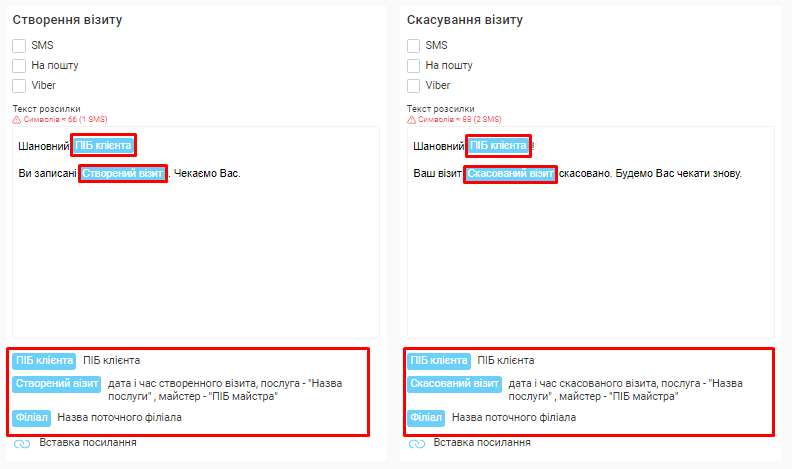
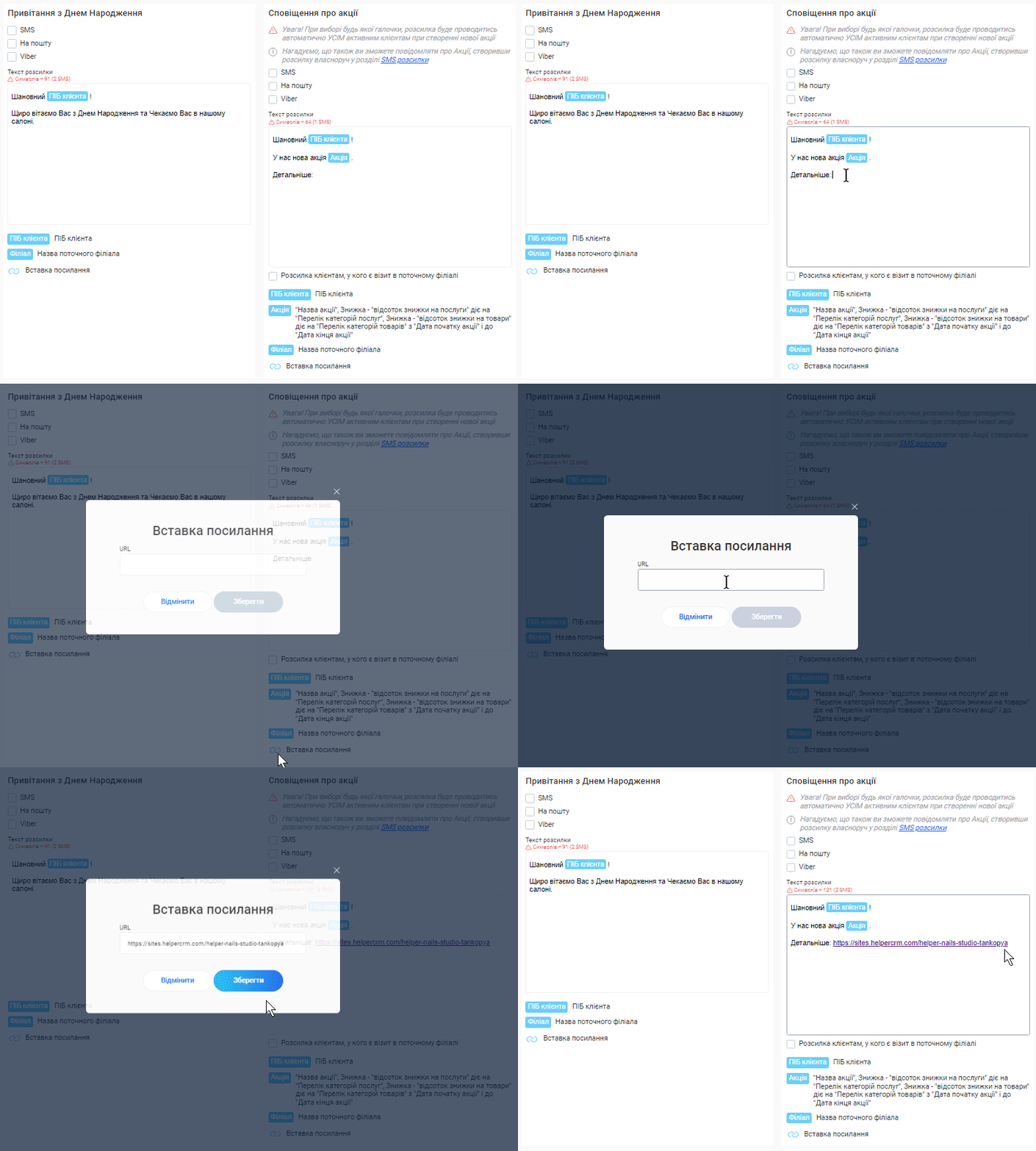
- Функція «Вставка посилання» дозволяє додати до тексту посилання на сторонній ресурс (наприклад, на сайт, форму реєстрації тощо).
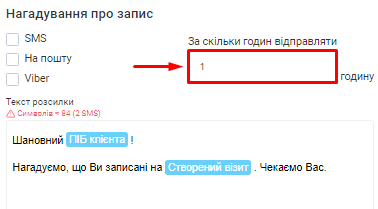
- В декількох шаблонах є додаткові поля для налаштування часу відправлення сповіщення:
- Нагадування про запис. В полі «За скільки годин відправляти» ви можете обрати, коли саме потрібно нагадати клієнту про візит.
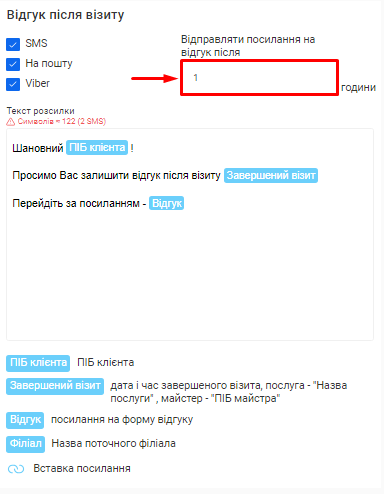
- Відгук після візиту. В полі «Відправляти посилання на відгук після» можливо налаштувати, коли саме після завершення візиту клієнту буде надіслано запит про відгук.
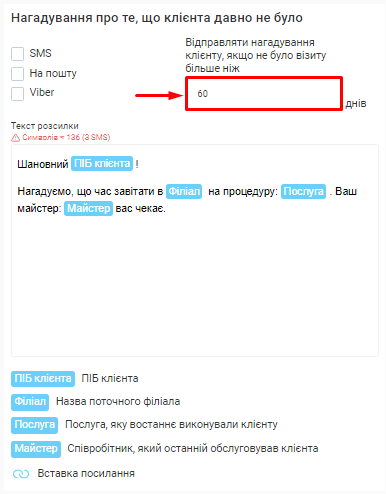
- Нагадування про те, що клієнта давно не було. Завдяки цій функції, ви зможете легко та ефективно повертати тих клієнтів, які давно не були у вашому бізнесі.
Налаштуйте в полі «Відправляти нагадування клієнту, якщо не було візиту більше ніж» бажаний період (наприклад, 60 днів) і система автоматично надсилатиме нагадування цим клієнтам.
- Крок 5. Після завершення всіх налаштувань натисніть кнопку «Зберегти».
- Ви у будь-який час можете переглянути всі відправлені сповіщення (а також їх статус) у розділі «Аналітика» - > вкладка «Історія SMS розсилок». Детальніше про це описано у статті «Перегляд історії SMS розсилок».
|
Примітка! Окрім автоматичних сповіщень, ви маєте змогу робити своїм клієнтам масові Viber чи SMS розсилки власноруч. Детальніше про відправку даного типу розсилок описано у статті «Створення SMS-розсилки». |
|---|
2.4. Налаштування сервісу SMS-розсилок
Завдяки цій опції ви маєте змогу робити Viber чи SMS розсилки своїм клієнтам напряму через Helper CRM .
|
Примітка! У цьому випадку, для відправки як автоматичних сповіщень, так і масових розсилок, створених вручну, будуть використовуватися кошти з вашого SMS-балансу згідно з тарифами, зазначеними у розділі «Налаштування SMS». |
|---|
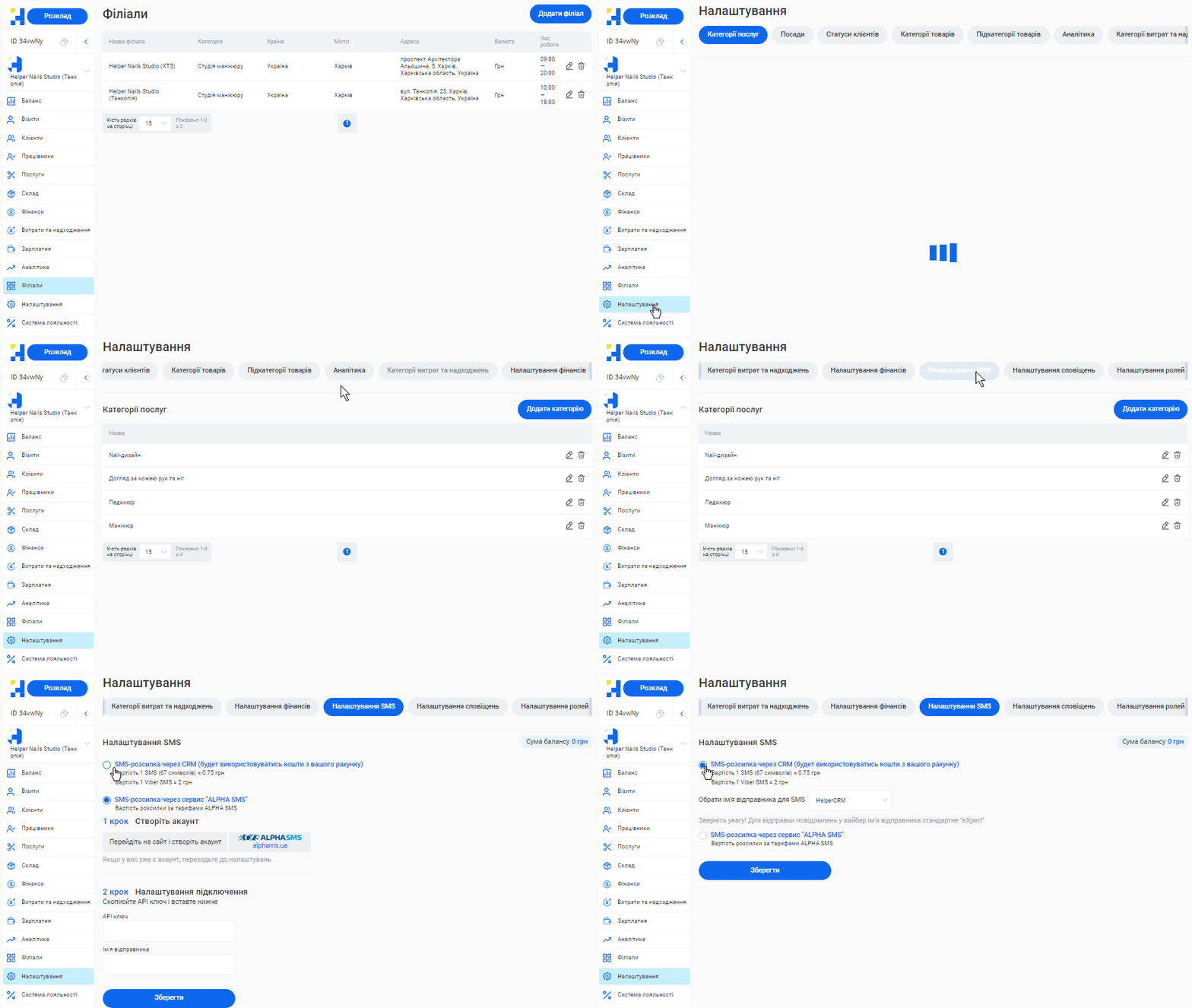
- Щоб налаштувати SMS-сервіс в Helper CRM:
- Крок 1. Натисніть на розділ «Налаштування» > Вкладка «Налаштування SMS» у своєму особистому кабінеті.
|
Примітка! Ручні розсилки, які відправляються через Helper CRM напряму, мають пройти обов’язкову модерацію для запобігання відправки спам-листів через систему. Для цього необхідно попередньо написати у нашу техпідтримку та надіслати текст майбутньої розсилки на розгляд. Після проходження модерації опція “Створити розсилку” буде розблокована. У разі спроби запустити масову SMS-розсилку через CRM без проходження модерації, система сповістить вас про це та перенаправить до розділу «Налаштування SMS». |
|---|
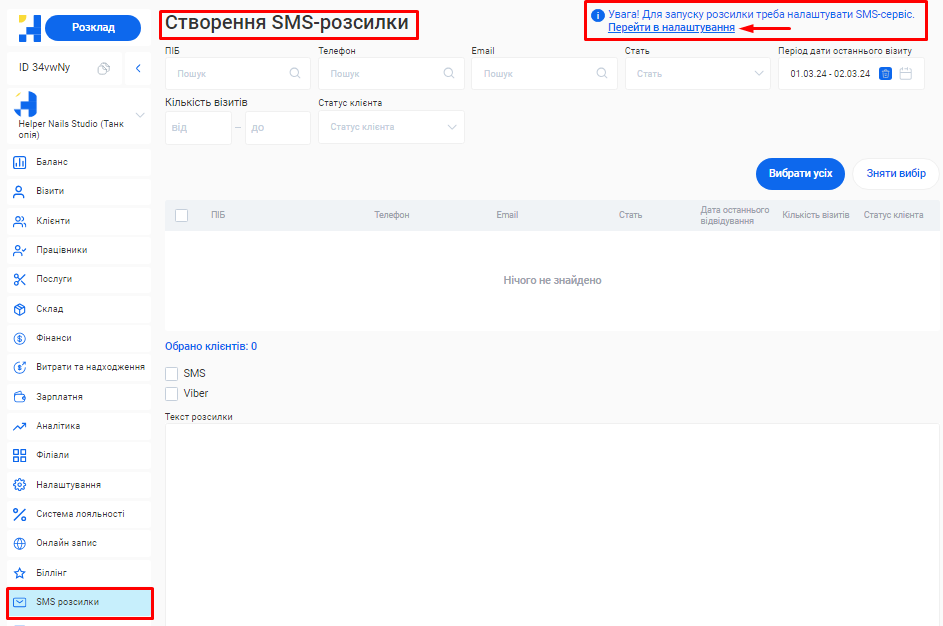
- Крок 2. Оберіть пункт «SMS-розсилка через CRM».
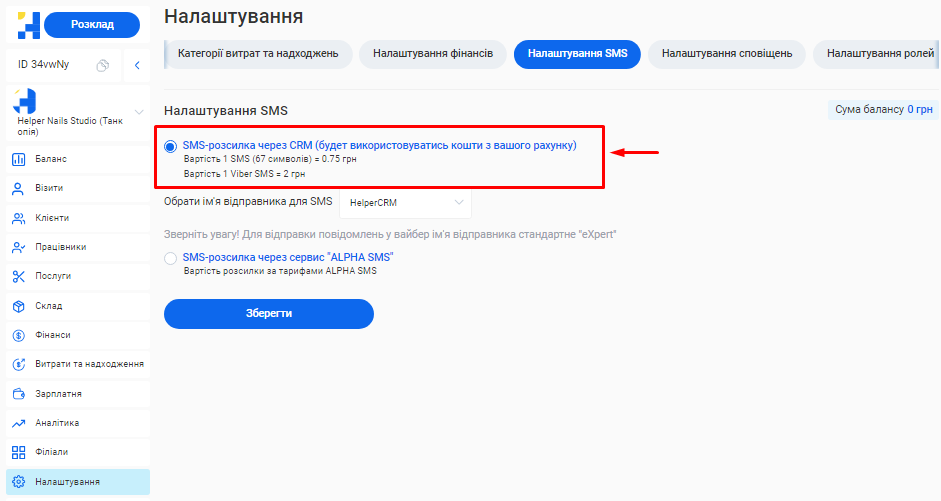
- Крок 3. З випадаючого переліку нижче оберіть ім’я відправника.
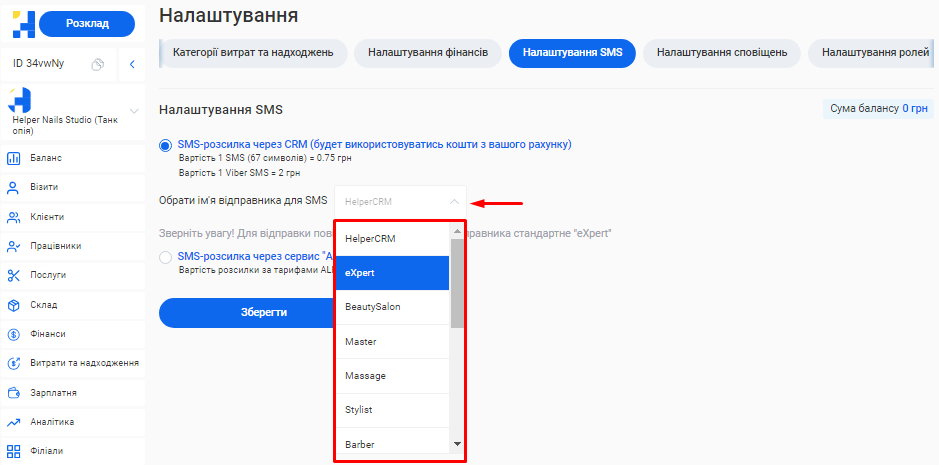
|
Примітка! Для відправки повідомлень у вайбер ім'я відправника буде встановлено стандартне — "eXpert". |
|---|
Крок 4. Натисніть кнопку «Зберегти».
|
Примітка! У цьому ж розділі ви можете побачити ваш поточний SMS-баланс. |
|---|
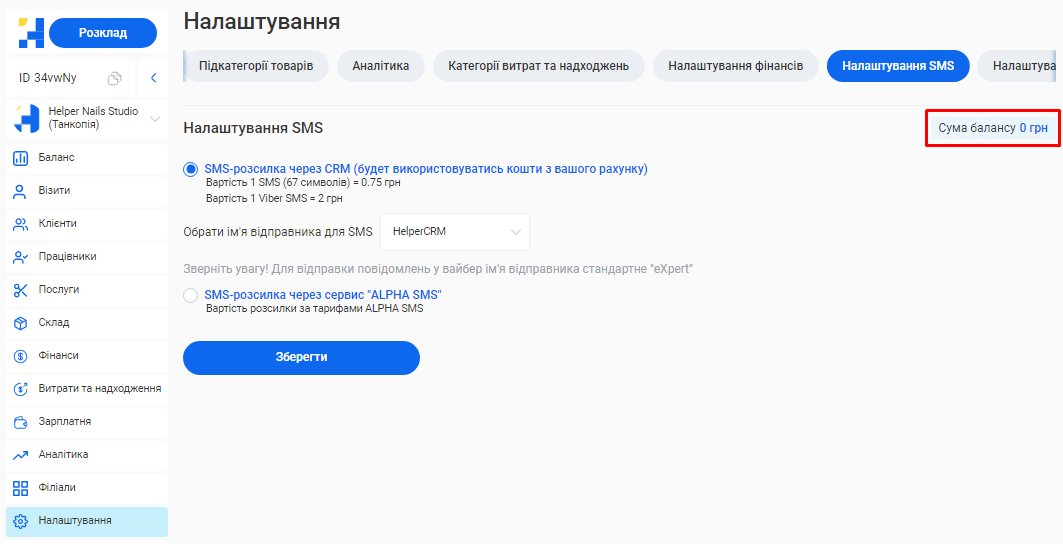
Як поповнити свій SMS-рахунок у Helper CRM:
Варіант 1. У формі створення SMS-розсилки.
|
Примітка! При натисканні кнопки «Поповнити» буде відкрито нову вкладку з розділом «Біллінг». |
|---|
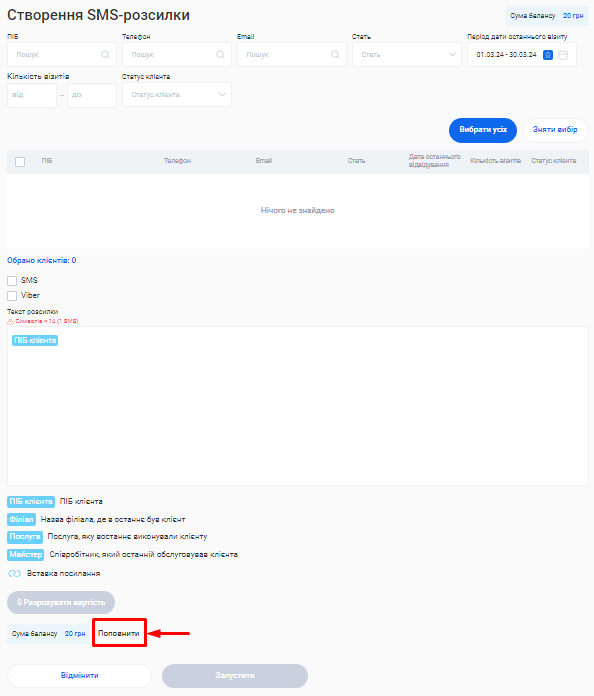
Варіант 2. Заздалегідь, у відповідному розділі CRM. Для цього:
Крок 1. Перейдіть до розділу «Біллінг». Тут розташований блок «Рахунок для SMS» і відображається ваш поточний SMS-баланс.
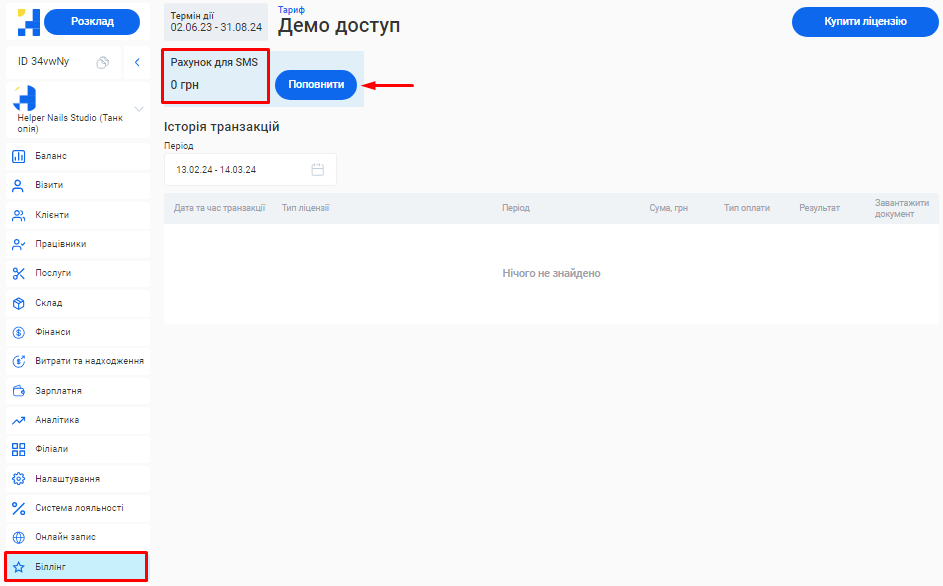
Крок 2. Натисніть кнопку «Поповнити».
Крок 3. У з'явившомуся вікні введіть суму, яку ви плануєте внести на рахунок, та натисніть кнопку «Поповнити».
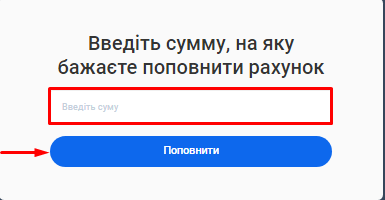
|
Примітка! Обмежень по сумі поповнення немає. Але система автоматично надішле вам нагадування у особистому кабінеті, якщо на вашому балансі залишатиметься сума, менша ніж 20 гривень. |
|---|
Крок 4. Вас буде перенаправлено на сторінку здійснення оплати. Тут ви можете вибрати опцію оплати через Google Pay, сервіс Portmone.com або внести дані картки вручну.
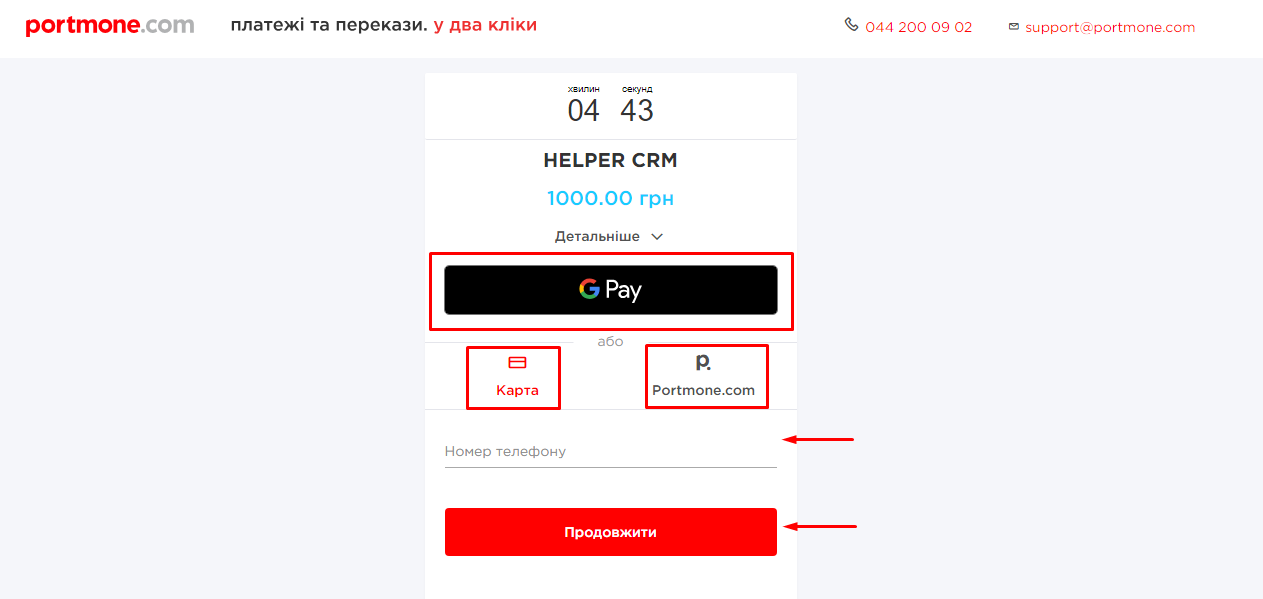
Крок 5. Здійсніть оплату зручним для вас способом. Всі операції з поповнення будуть автоматично відображатися у Helper CRM у розділі «Біллінг».
|
Примітка! Ви можете переглянути історію своїх транзакцій за будь-який час, скориставшись календарем у полі «Період», та скачати PDF-квитанцію про оплату, натиснувши на іконку «Завантажити документ» справа від потрібного платежу. |
|---|
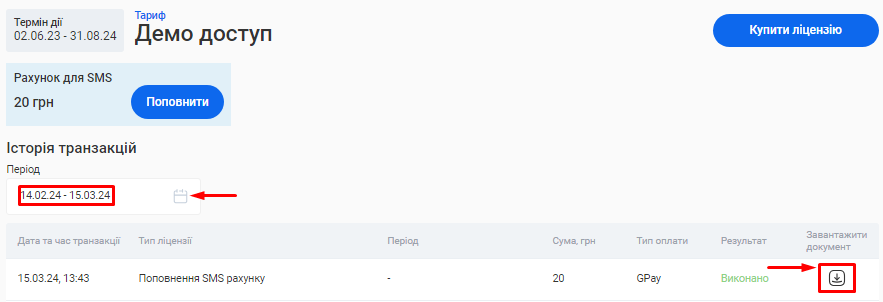
Також, для здійснення розсилок, клієнти Helper CRM можуть використовувати сервіс Альфа СМС. Детальніше про це описано у статті «Інтеграція з AlphaSMS».
2.5. Інтеграція з AlphaSMS
- Сервіс Альфа СМС є альтернативним способом інформування клієнтів вашого філіалу через SMS-повідомлення та розсилки у Viber.
|
Примітка! Вартість розсилок нараховуватиметься за тарифами AlphaSMS. |
|---|
- Щоб підключити AlphaSMS до CRM:
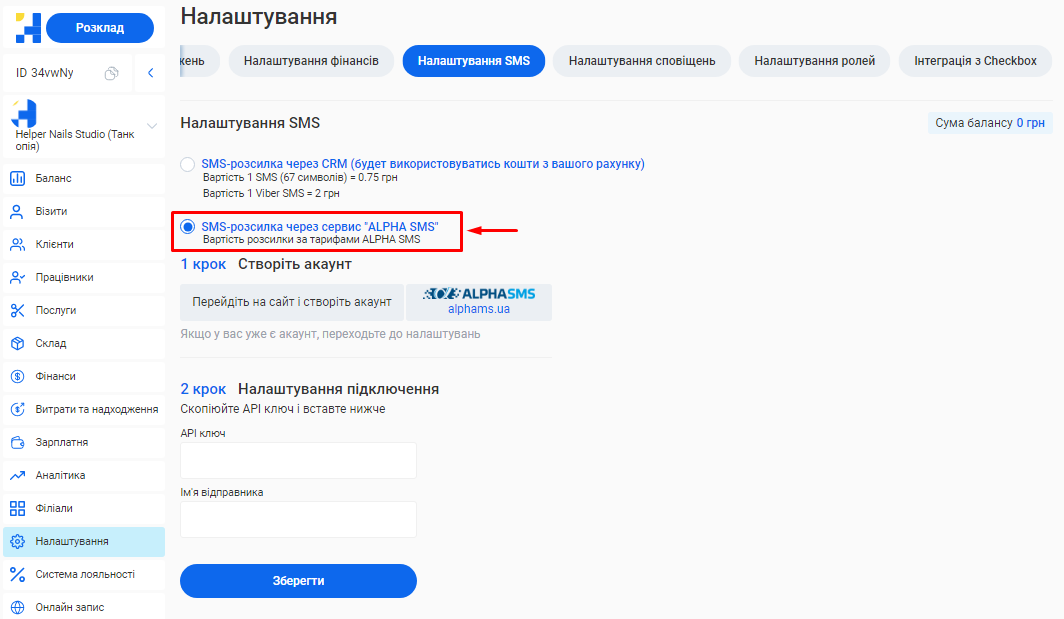
- Крок 1. Натисніть на розділ «Налаштування» > Вкладка «Налаштування SMS» у своєму особистому кабінеті.
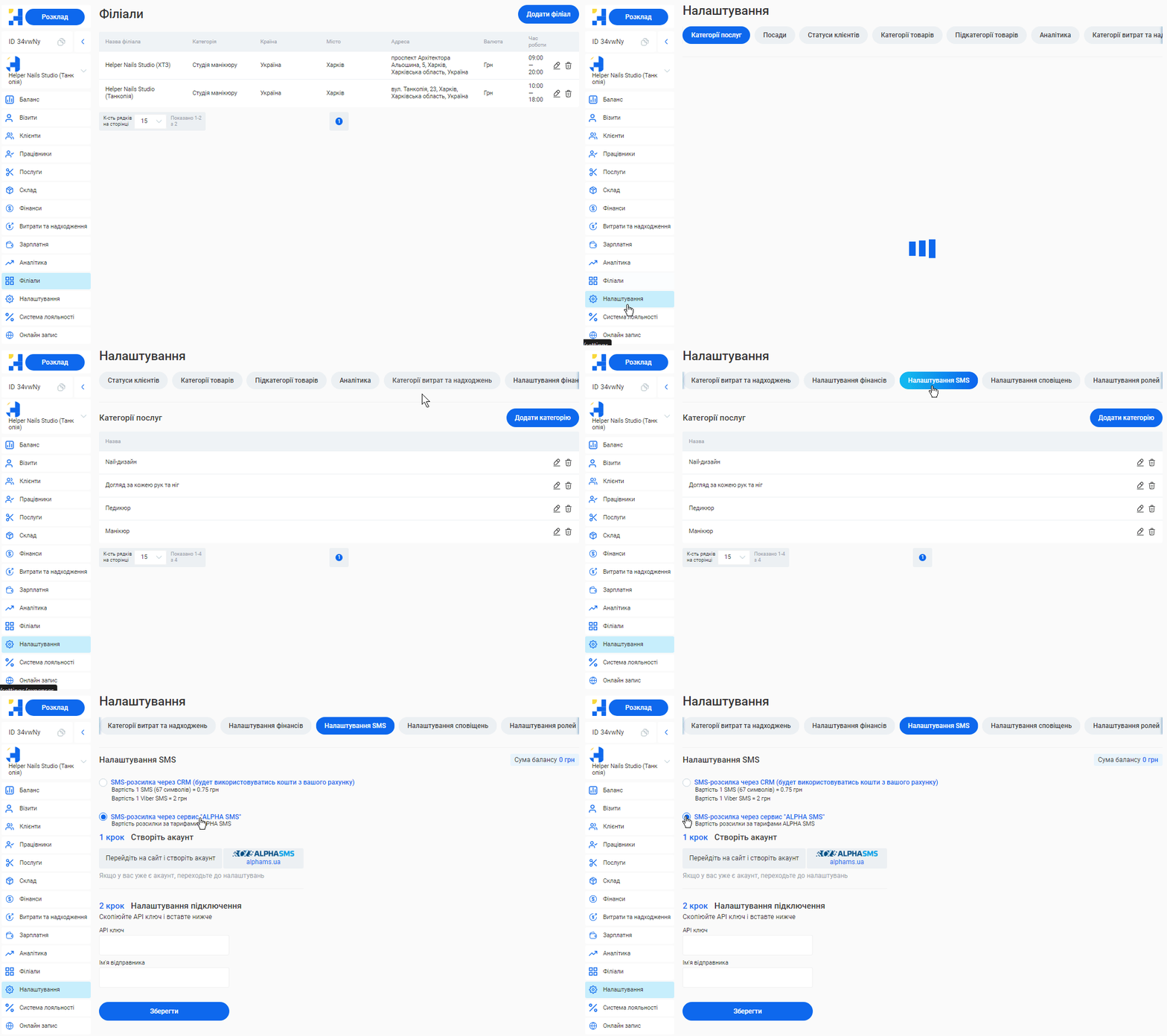
- Крок 2. Оберіть пункт «SMS-розсилка через сервіс "ALPHA SMS"»
- Крок 3. Перейдіть на сайт AlphaSMS та пройдіть там реєстрацію за вимогами сервісу.
|
Примітка! Якщо у вас вже є акаунт, одразу переходьте до кроку 4. |
|---|
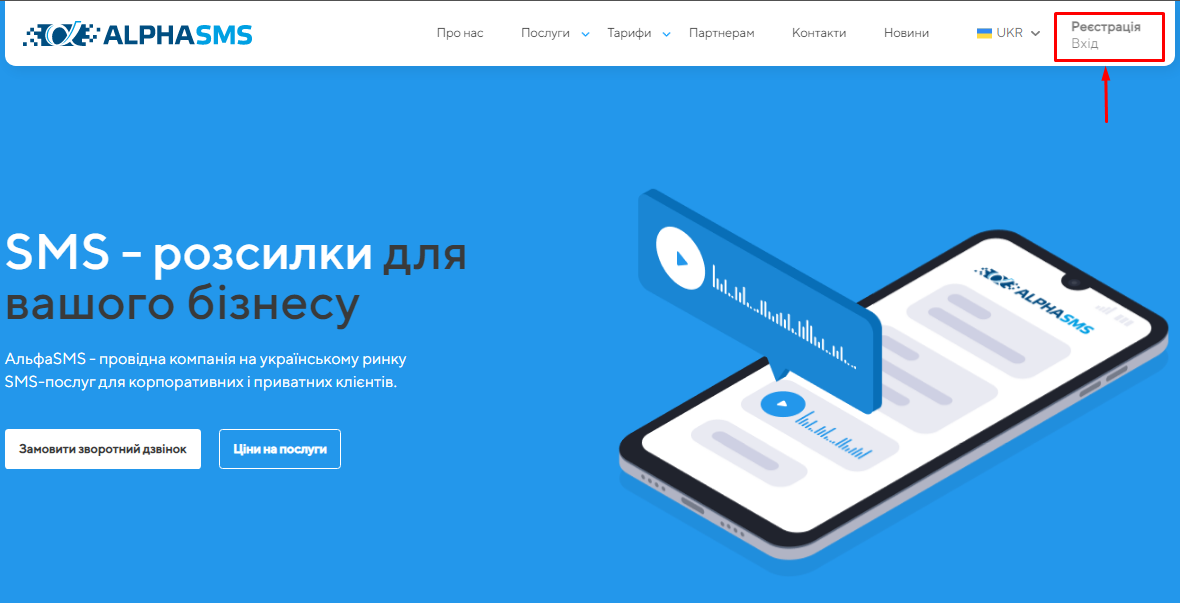
1. Натисніть кнопку «Реєстрація/Вхід» у правому верхньому кутку сайту AlphaSMS.
2. Заповніть всі поля форми реєстрації. Для цього:
- Вкажіть своє ім’я.
- Введіть свій актуальний номер телефону.
- В поле «Пароль» додайте пароль, який плануєте використовувати для подальшого входу в сервіс.
- В наступному полі напишіть назву компанії.
- Введіть свою електронну пошту в поле «Email».
- Якщо маєте промокод, вкажіть його в останньому полі. Якщо промокоду немає — залиште поле пустим.
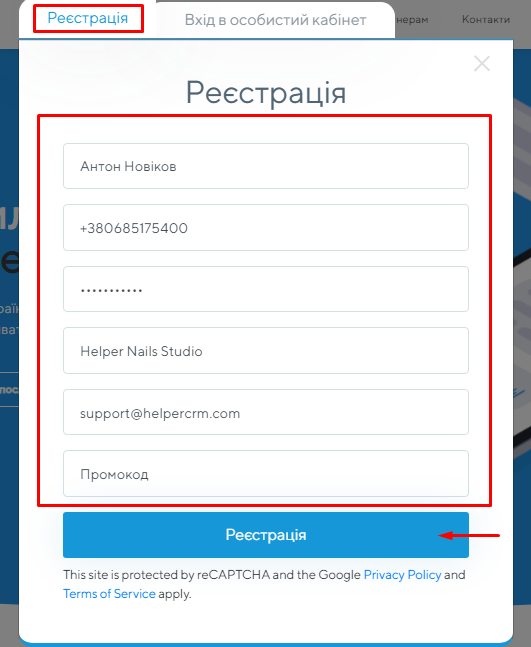
3. Натисніть кнопку «Реєстрація» внизу форми.
4. У наступному вікні введіть цифровий код, який надійшов вам у SMS на номер, вказаний при реєстрації.
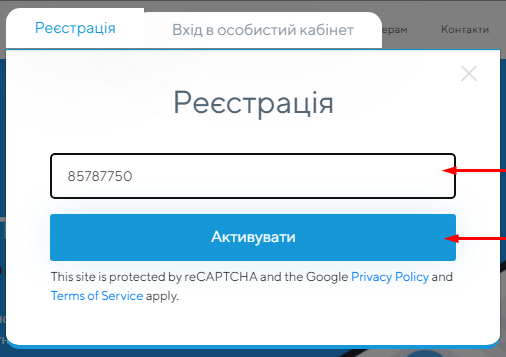
5. Натисніть кнопку «Активувати».
6. Якщо все виконано вірно, ви отримаєте повідомлення про підтвердження реєстрації та будете перенаправлені у свій особистий кабінет.
- Крок 4. Увійдіть у свій особистий кабінет AlphaSMS та додайте альфаім’я, яке буде використовуватися при відправленні сповіщень:
- 1. Перейти у форму додавання альфаімені можливо двома способами:
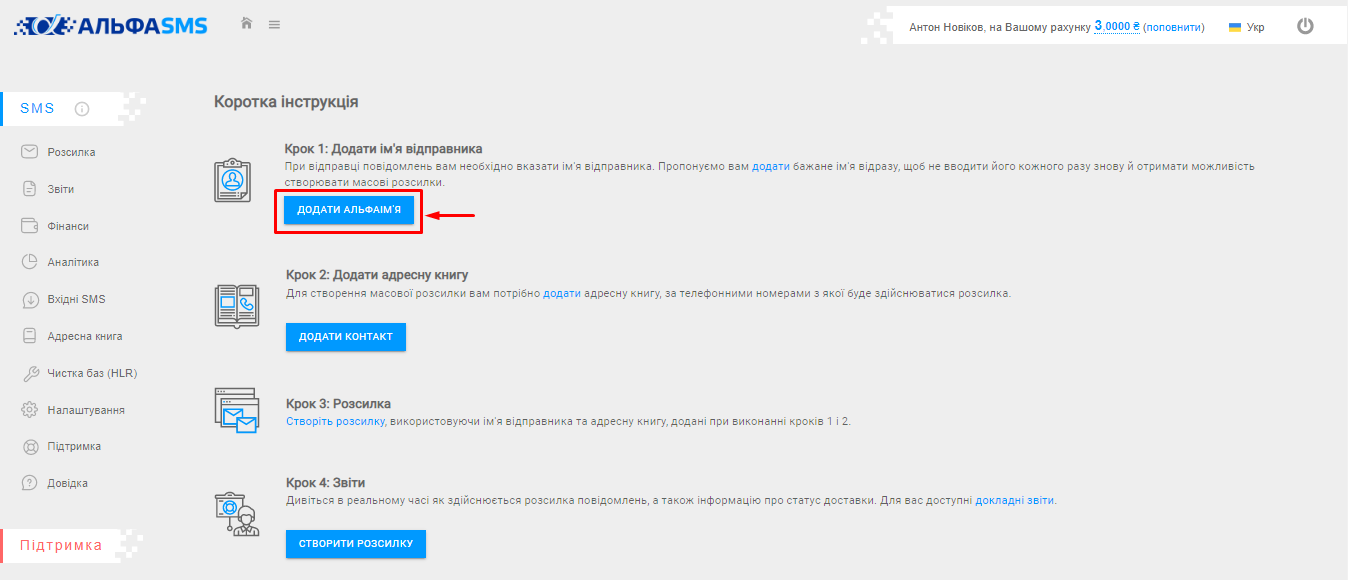
- - Варіант 1. Під час першого входу в особистий кабінет вам буде автоматично запропоновано пройти кроки з первинних налаштувань, у тому числі імені відправника. Натисніть кнопку «Додати альфаім’я» нижче кроку 1.
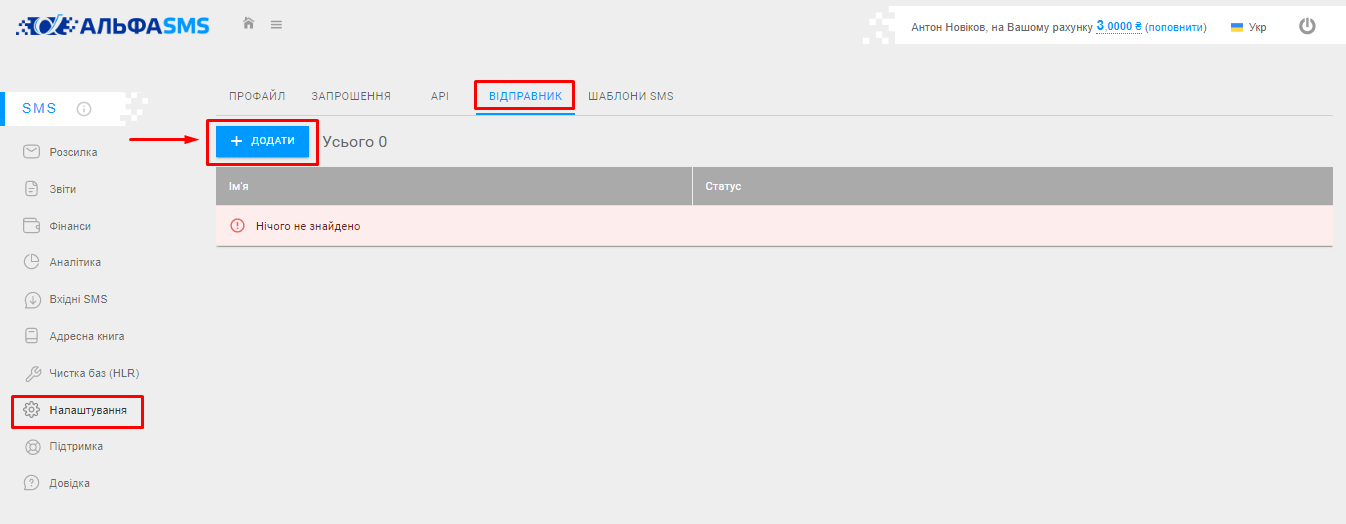
- - Варіант 2. Ви можете у будь-який час додати альфаім’я у відповідному розділі налаштувань сервісу. Для цього перейдіть у розділ «Налаштування» > Вкладка «Відправник» > Натисніть кнопку «+ Додати».
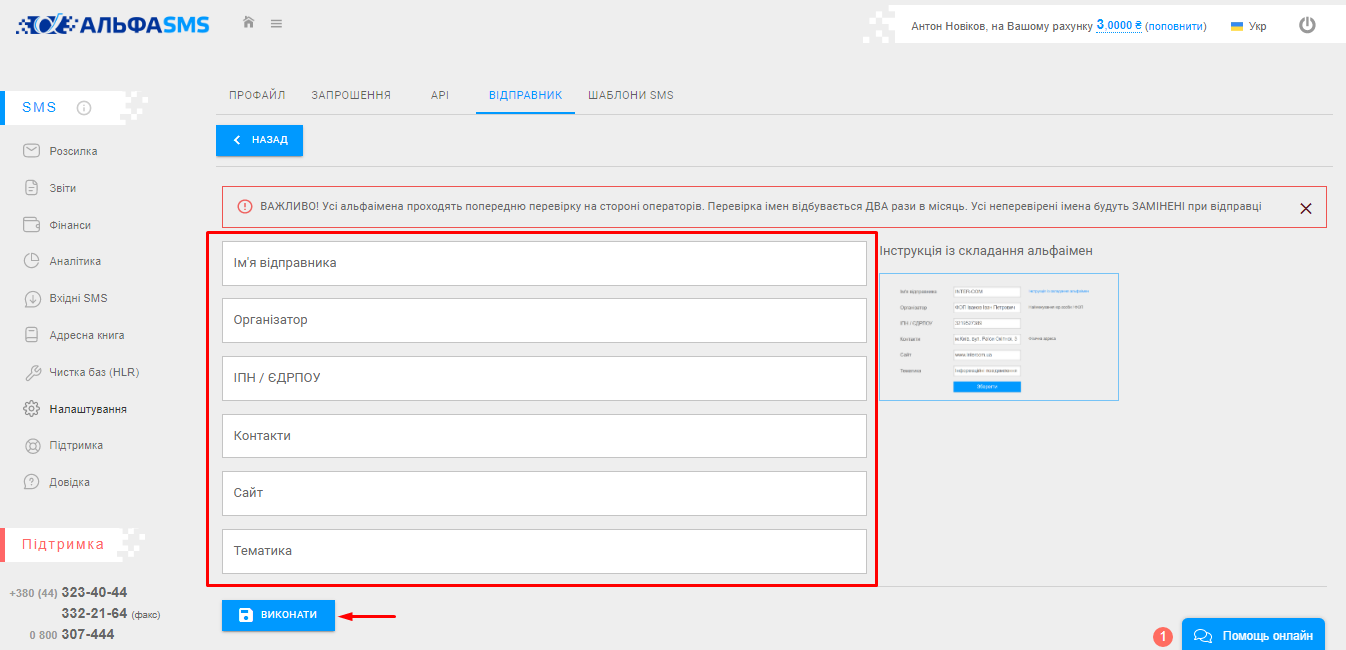
2. У формі додавання альфаімені заповніть всі зазначені поля:
|
Примітка! У якості Альфанумеричного імені можна використовувати комбінацію латинських літер або комбінацію латинських літер з арабськими числами (від 3 до 11 символів). Заборонено використовувати:
|
|---|
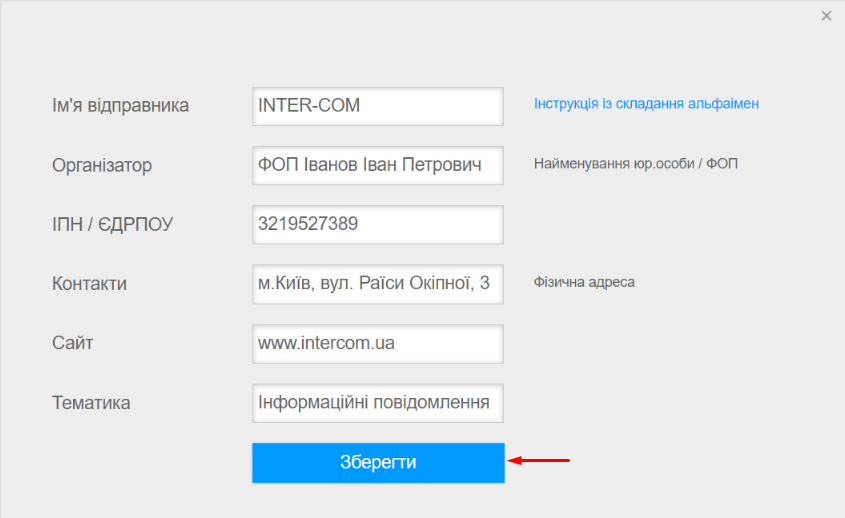
- Приклад коректного заповнення форми додавання альфаімені:
- 3. Після внесення всієї необхідної інформації, натисніть кнопку «Зберегти» внизу форми.
|
Примітка! Всі створені альфа-імена мають пройти попередню перевірку на стороні оператора. Перевірка у середньому займає до 1 тижня. |
|---|
Крок 5. Скопіюйте API ключ свого акаунту на AlphaSMS. Для цього:
- 1. Натисніть на розділ «Налаштування» в особистому кабінеті AlphaSMS.
- 2. Оберіть вкладку «API».
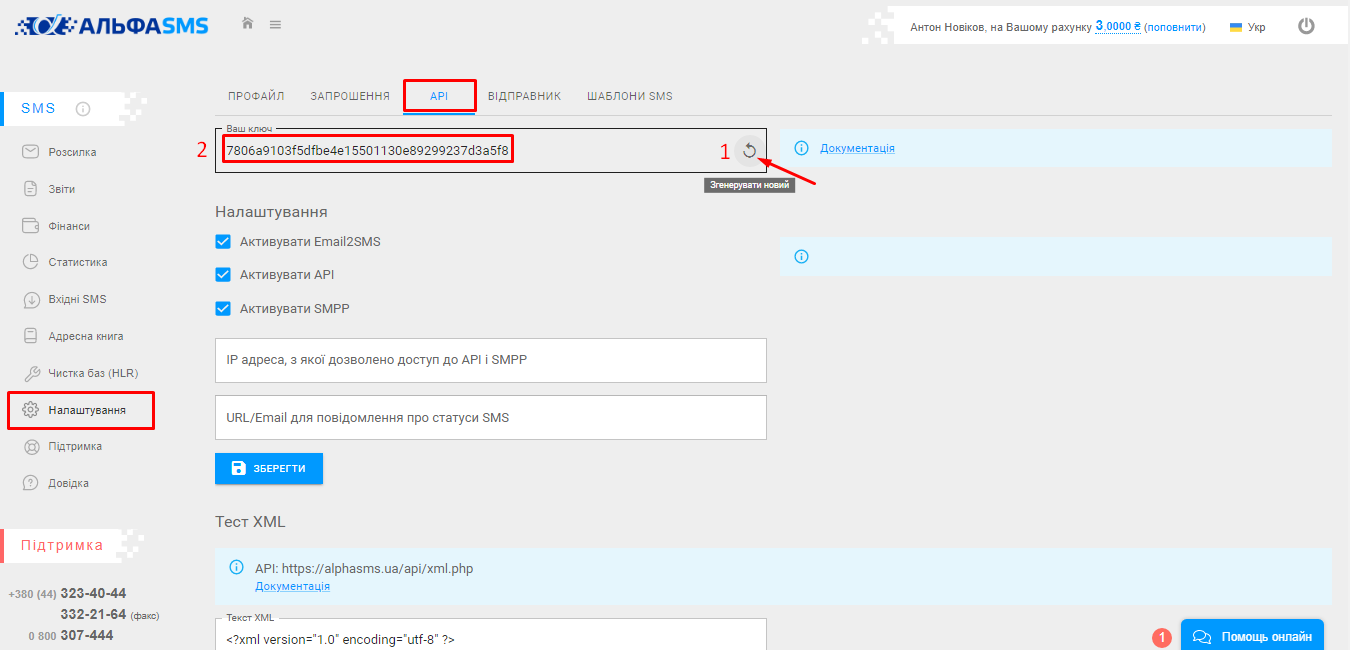
- 3. У полі «Ваш ключ» натисніть на позначку генерації ключа справа.
- 4. Скопіюйте код, що з’явився у цьому полі.
- Крок 6. Поверніться до розділу «Налаштування SMS» Helper CRM та вставте скопійовані дані в поле «API ключ».
- Крок 7. В поле «Ім’я відправника» введіть альфаім’я, яке ви створили на Кроці 4.
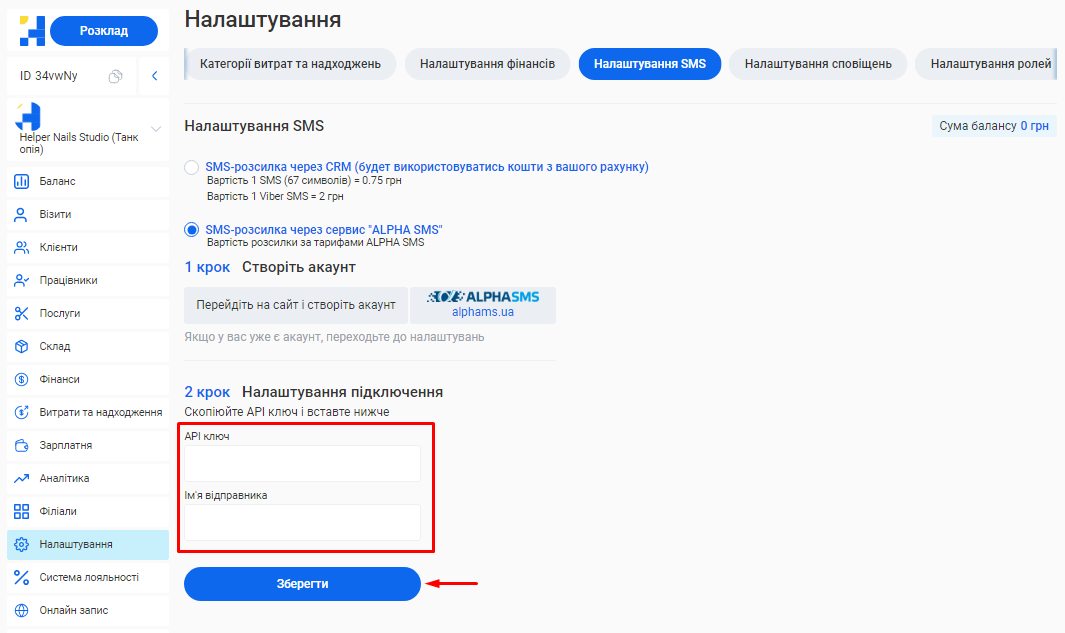
- Крок 8. Натисніть кнопку «Зберегти» внизу розділу «Налаштування SMS».
2.6. Інтеграція з Checkbox
- Checkbox – це сервіс для реєстрації розрахункових операцій, а також спрощення контролю платежів та ведення звітності для податкової служби.
|
Примітка!
|
|---|
- Як підключити Checkbox до CRM:
Крок 1. Натисніть на розділ «Налаштування» > Вкладка «Інтеграція з Checkbox».
|
Примітка! Щоб знайти вкладку «Інтеграція з Checkbox», затисніть лівою кнопкою миші будь-яку з видимих у шапці блоків (наприклад, «Підкатегорія товарів») та пересувайте мишку ліворуч. |
|---|
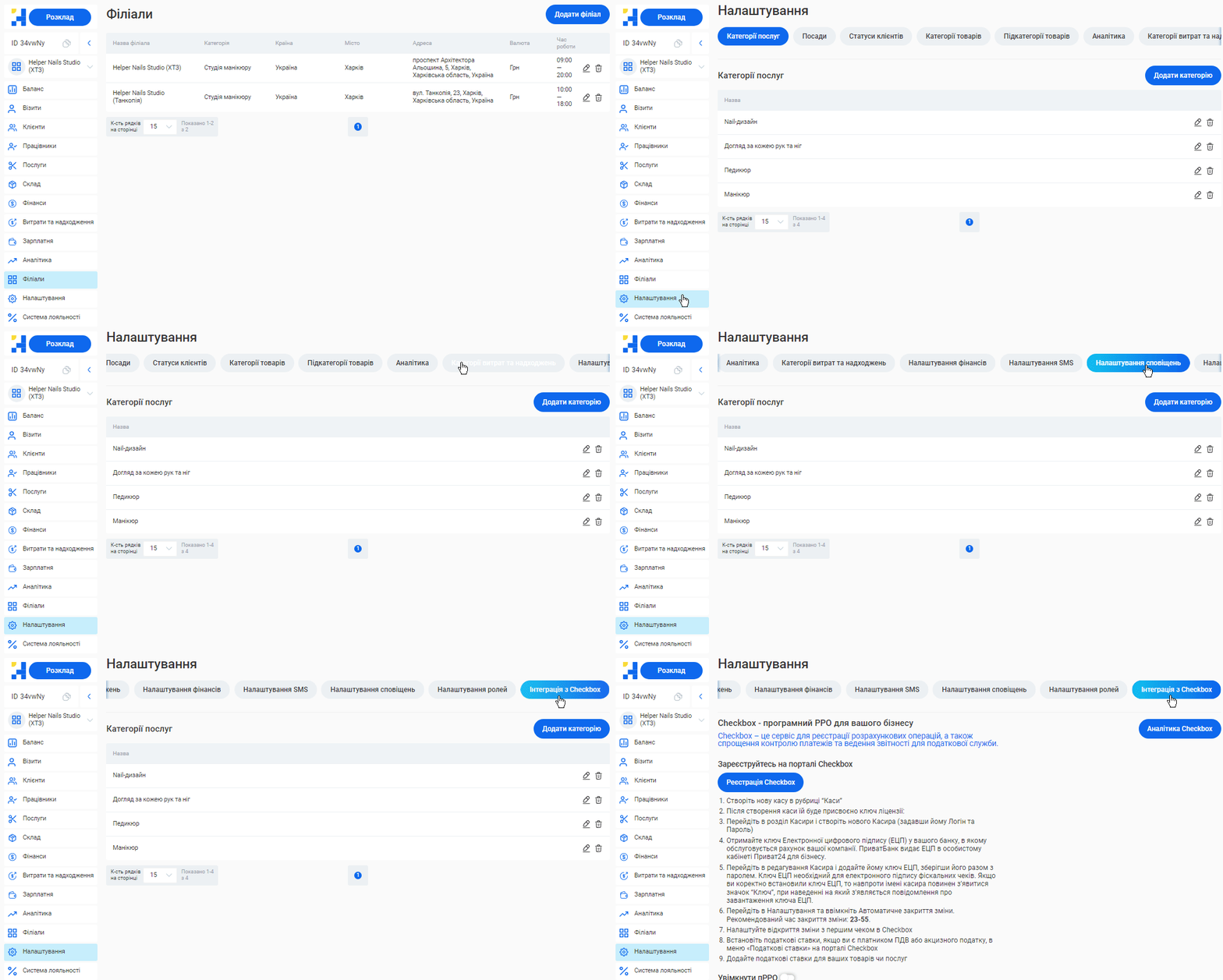
- Крок 2. Перейдіть на портал Checkbox та пройдіть там реєстрацію за вимогами сервісу. Для переходу натисніть кнопку «Реєстрація Checkbox».
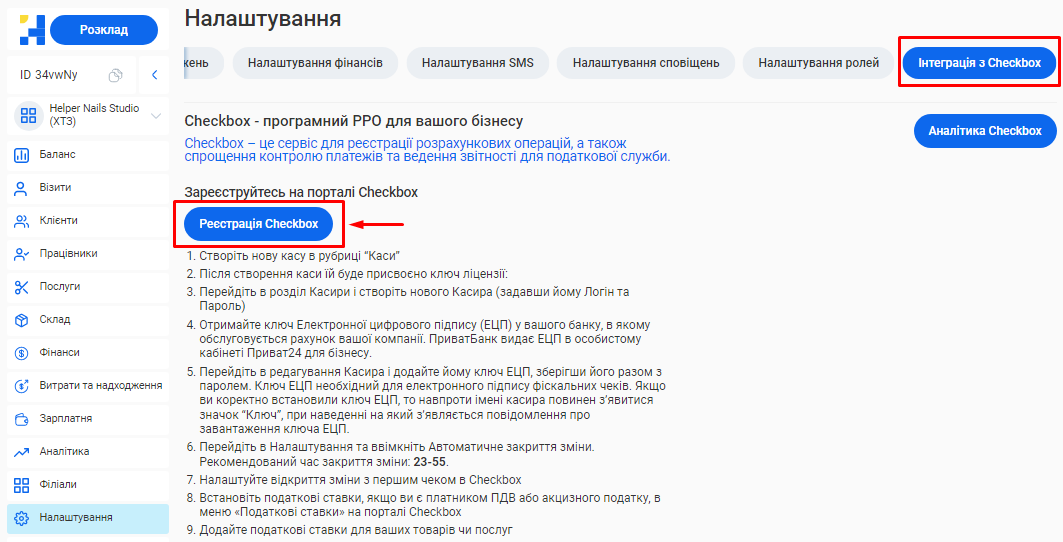
1. Заповніть всі поля форми реєстрації. Для цього:
- Введіть номер телефону.
- Введіть свою електронну пошту.
- Заповніть поле «Ім’я».
- В поле «Пароль» додайте пароль, який плануєте використовувати для подальшого входу в сервіс.
- Повторіть пароль в полі «Підтвердження пароля».
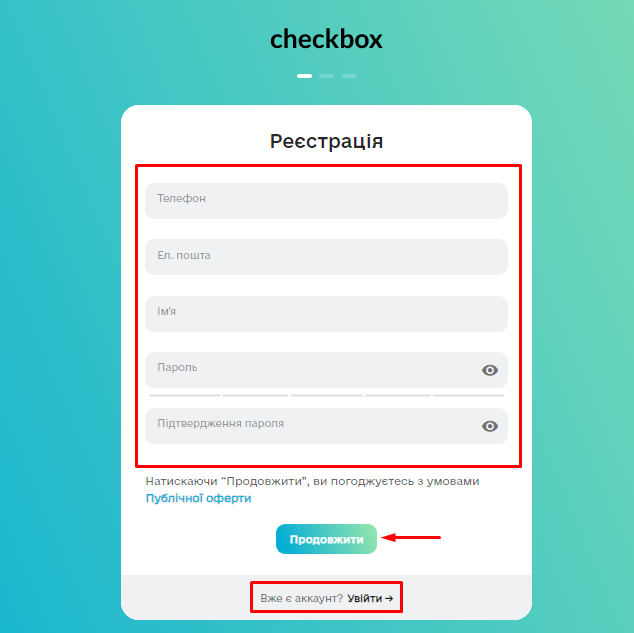
3. Натисніть кнопку «Продовжити» внизу форми.
|
Примітка! Якщо у вас вже є акаунт, скористайтеся для входу кнопкою «Увійти» внизу форми реєстрації. |
|---|
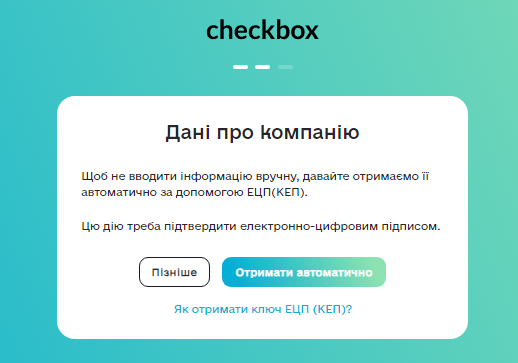
4. На наступному етапі ви можете одразу ввести свій ключ ЕЦП (КЕП) або зробити це після реєстрації. Натисніть відповідну кнопку у формі.
|
Примітка! Наявність ключа Електронної цифрового підпису (ЕЦП) є обов’язковою для подальшої роботи з сервісом та проходження всіх кроків налаштувань. Ви можете отримати ЕЦП у вашому банку, в якому обслуговується рахунок вашої компанії. ПриватБанк видає ЕЦП в особистому кабінеті Приват24 для бізнесу. |
|---|
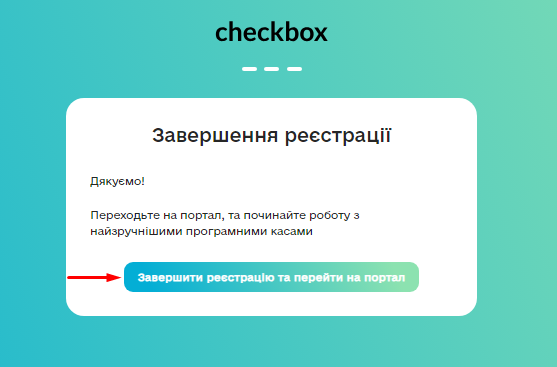
5. В останньому вікні натисніть кнопку «Завершити реєстрацію та перейти на портал» для переходу в особистий кабінет Checkbox.
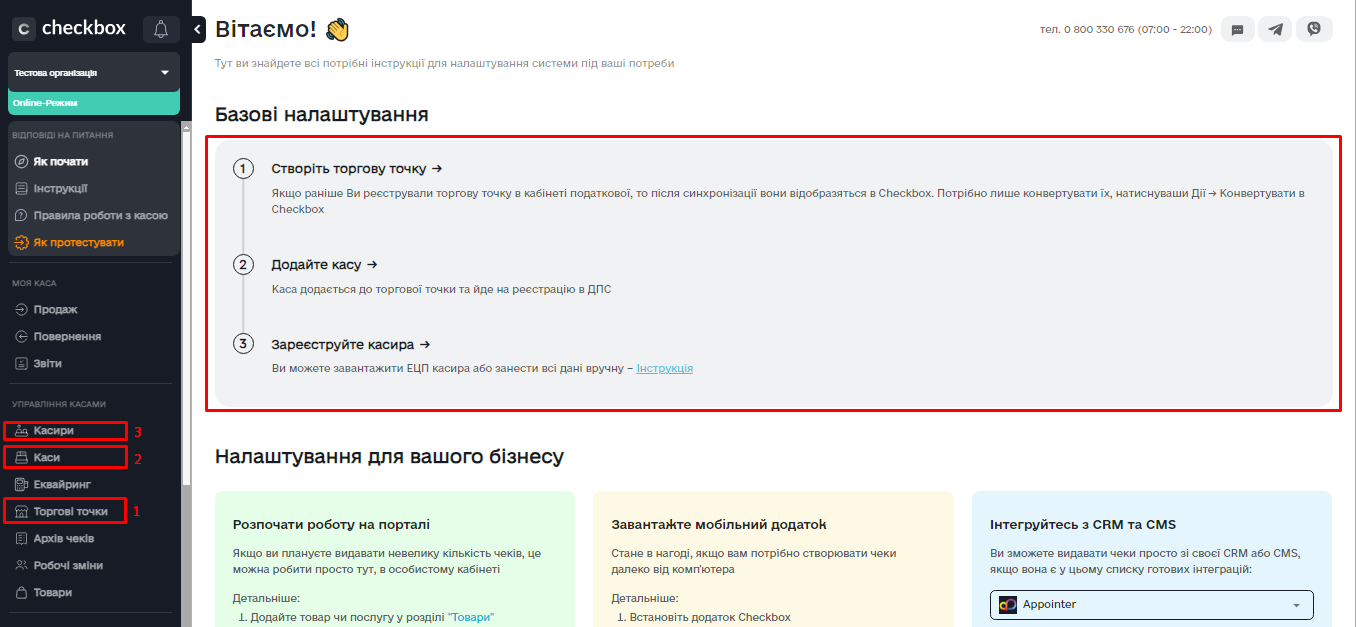
Крок 3. Виконайте всі дії, які вказано у блоці Базові налаштування. Для цього вам знадобляться розділи «Торгові точки», «Каси» та «Касири», що розташовані на панелі меню зліва.
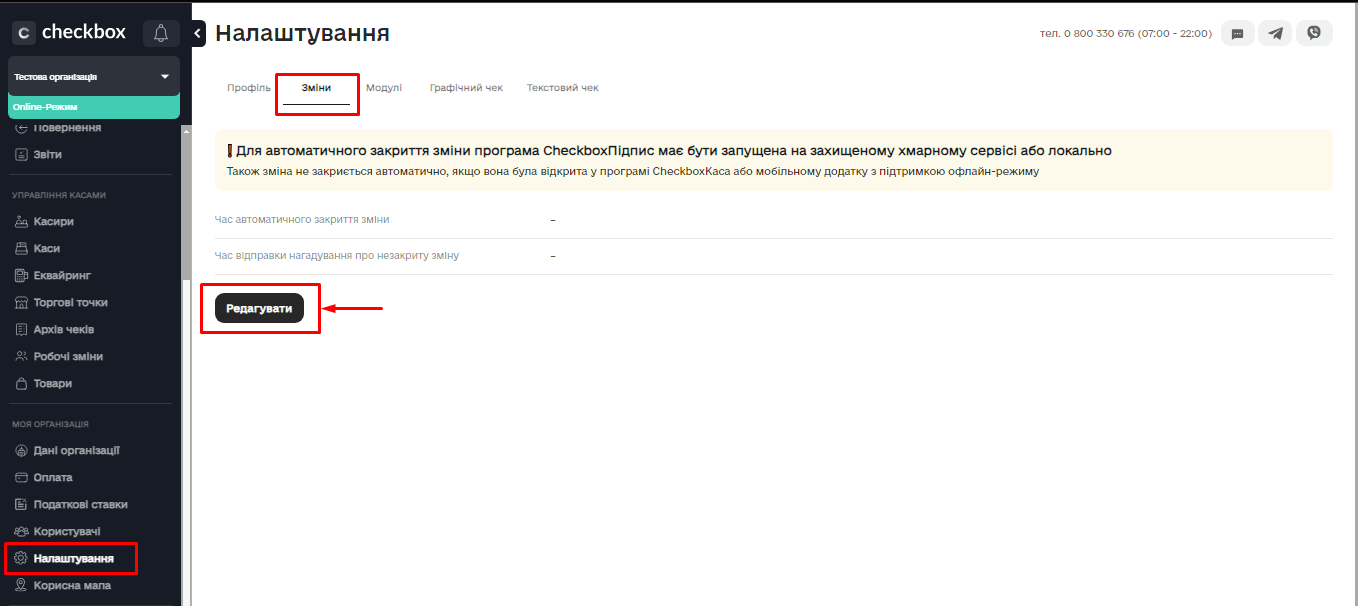
- Крок 4. Перейдіть в розділ «Налаштування» -> вкладка «Зміни» та ввімкніть Автоматичне закриття зміни. Для цього натисніть кнопку «Редагувати» та заповніть форму «Налаштування змін».
|
Примітка! Рекомендований час закриття зміни: 23-55. |
|---|
-
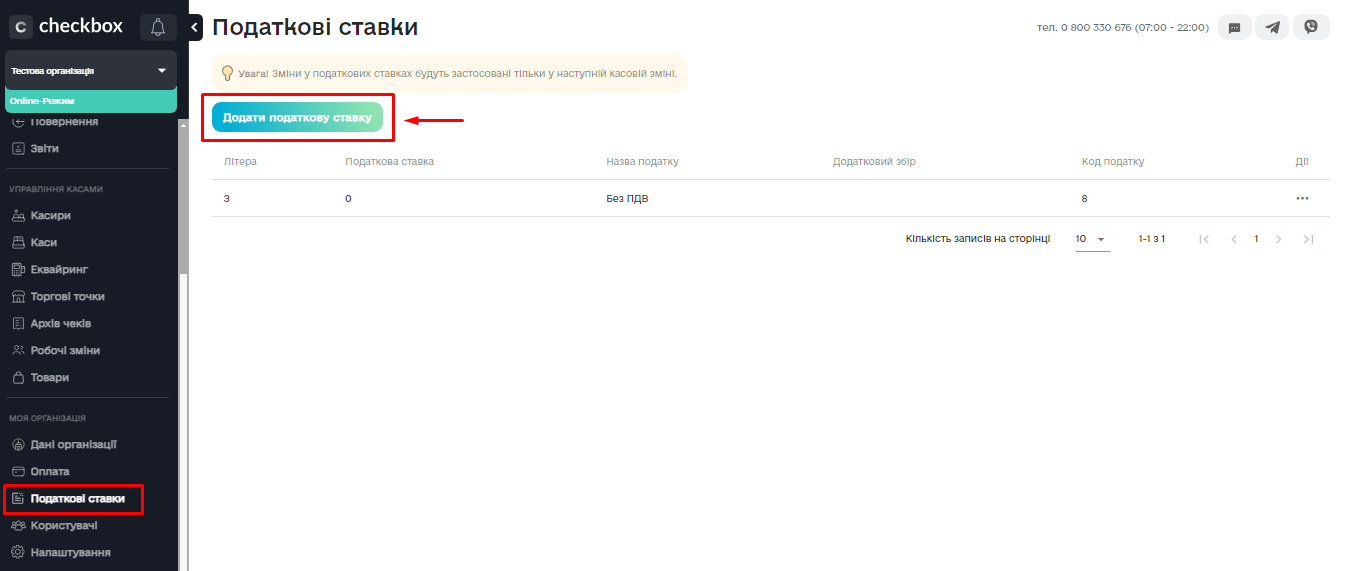
- .Крок 5. Встановіть податкові ставки, якщо ви є платником ПДВ або акцизного податку, в розділі «Податкові ставки».
- .
|
Примітка! Також необхідно буде додати податкові ставки для всіх ваших товарів чи послуг. Це можна зробити в CRM після підключення Checkbox у розділах «Послуги» та «Склад», відповідно. Або налаштувати у особистому кабінеті Checkbox, у цьому випадку інформація буде підтягнута до системи автоматично. |
|---|
- Крок 6. Поверніться до вкладки «Інтеграція з Checkbox» в Helper CRM та ввімкніть перемикач «Увімкнути пРРО».
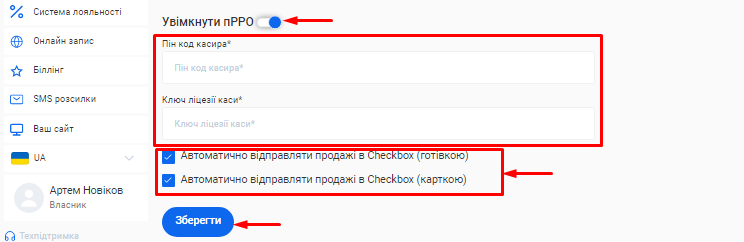
- Крок 7. Для додавання каси в CRM, вам потрібно вказати пін-код касира та ліцензійний ключ.
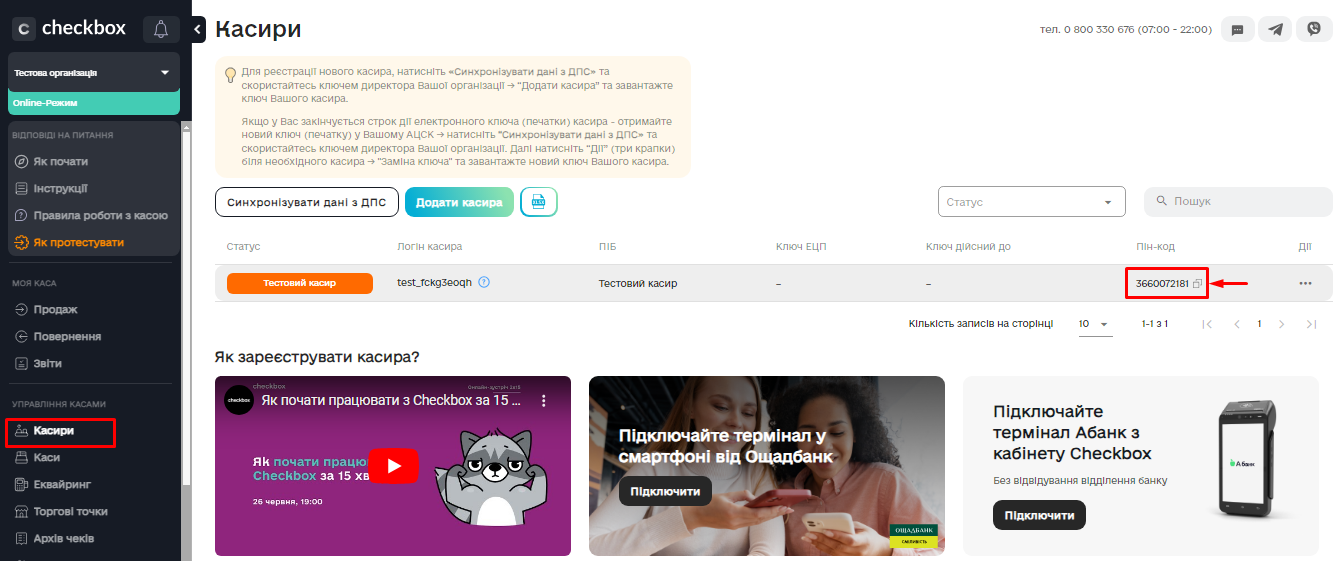
- 1. Щоб отримати пін-код касира, в особистому кабінеті Checkbox перейдіть у розділ «Касири», скопіюйте пін-код потрібного касира та вставте його у перше поле в Helper CRM.
- 2. Поверніться в особистий кабінет Checkbox та оберіть розділ «Каси». У рядку потрібної каси скопіюйте свій унікальний Ключ ліцензії (розташування показано на прикладі нижче) та вставте його у друге поле в CRM.
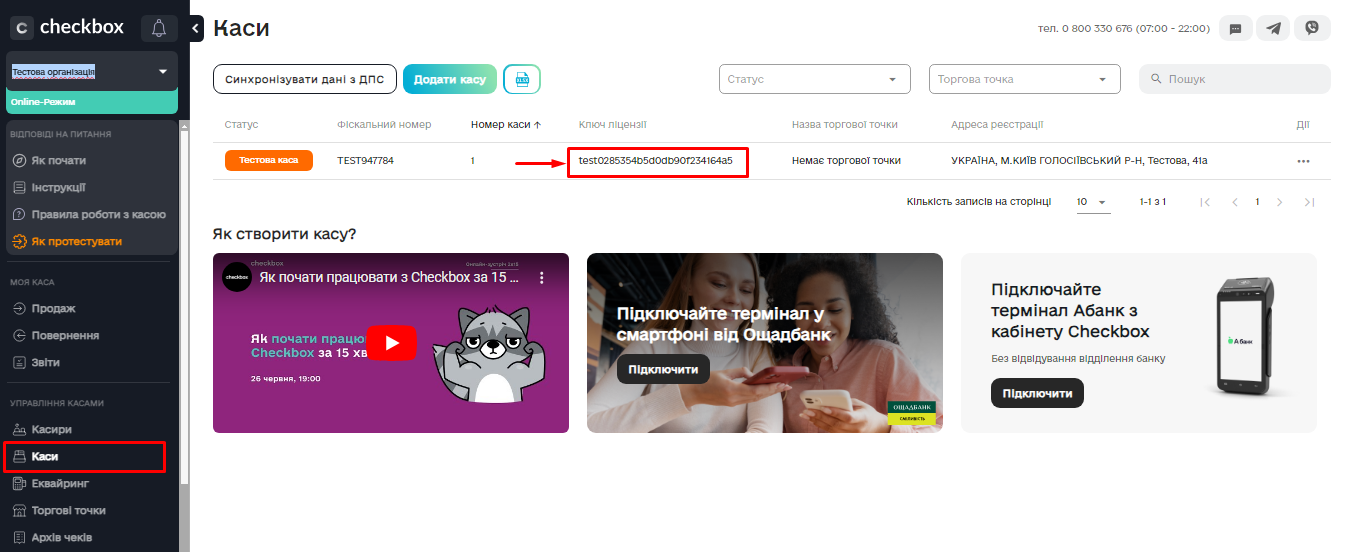
- Крок 8. Відмітьте нижче який тип продажів (карткою та/або готівкою) повинен автоматично відправлятися до Checkbox.
- Крок 9. Перевірте внесену інформацію та натисніть кнопку «Зберегти».
- Якщо всі параметри вказані вірно, то при завершенні візиту буде відображатися галочка “Надіслати в Checkbox”.
- При збережені завершеного візиту, він буде вважатися сплаченим, і найменування товарів / послуг, а також сума чека, будуть відправлені в Checkbox.
|
Примітка! Checkbox не приймає нульові вартості товарів і послуг. Тому якщо у вас є безкоштовні товари та послуги, які повинні бути вказані в чеку, то рекомендуємо вам вказати мінімальну вартість в 0,01. |
|---|
Аналітика по Checkbox
Архів чеків та аналітику відправлених чеків по дням можливо подивитися у системі у будь-який час. Для цього:
- Перейдіть в розділ «Налаштування» > Вкладка «Інтеграція з Checkbox».
- Натисніть кнопку «Аналітика Checkbox».
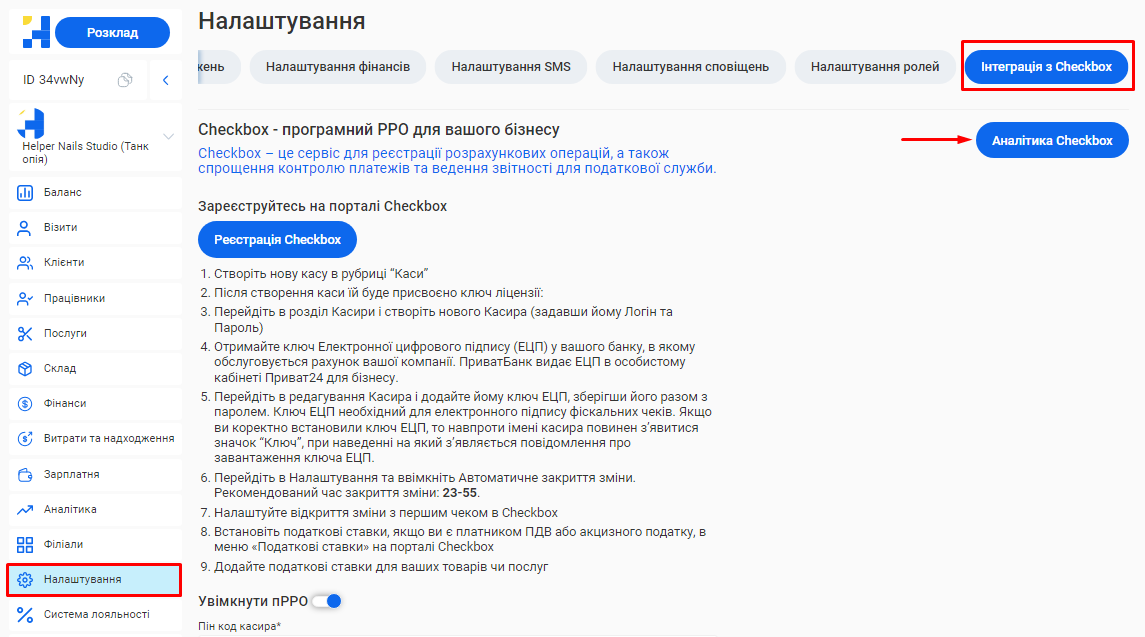
Основні елементи розділу:
- Архів чеків
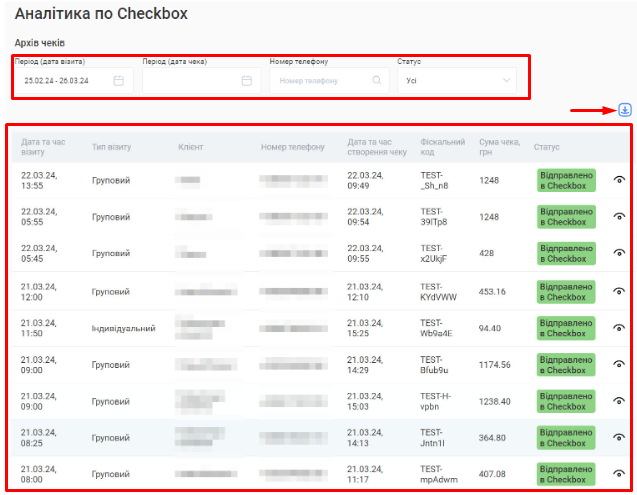
- В шапці розділу розміщенні пошукові поля та фільтри, що допомагають швидко знайти інформацію за номером телефону або статусом чека: Чекає відправки/Відправлено в Checkbox.
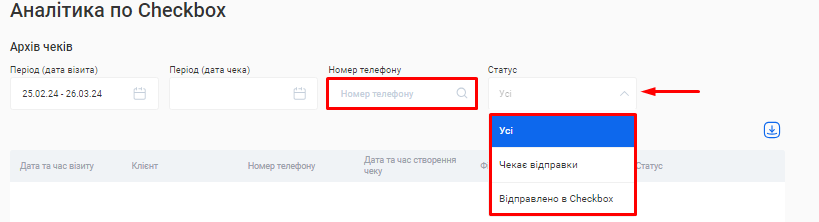
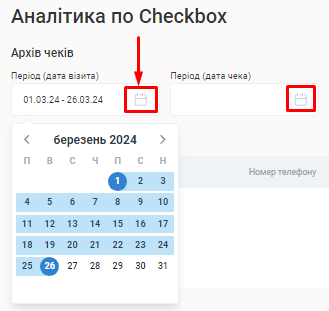
- В полях «Період» потрібно задати проміжок часу, за який необхідно відобразити дані, натиснувши для цього на позначку календаря справа у відповідному полі.
Можливо відсортувати інформацію як за датою візиту, так і за датою створення чека.
- У зведеній таблиці нижче ви можете подивитися детальну інформацію по візитах та створених чеках, яка була або буде передана в Checkbox.
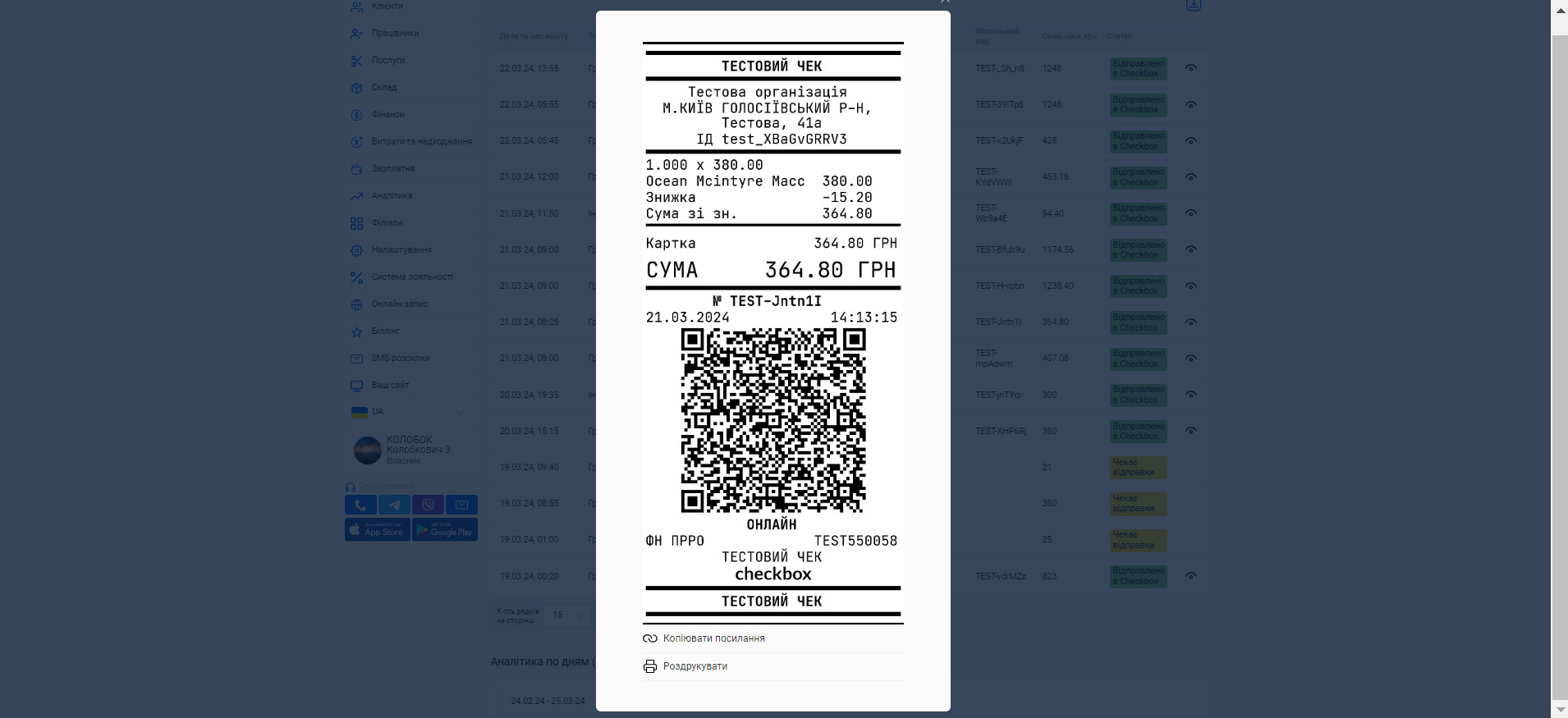
- Також ви можете переглянути електронний фіскальний чек, натиснувши на позначку Ока справа у рядку потрібного візиту.
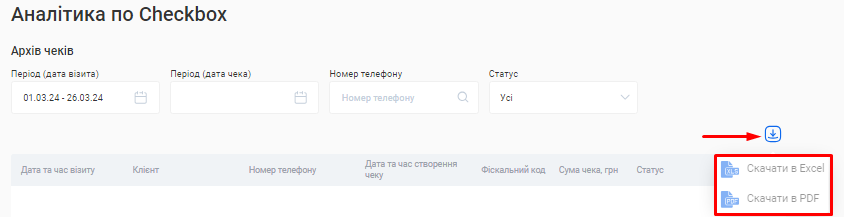
За необхідності, ви можете вивантажити з CRM архів чеків одним файлом. Для цього натисніть на позначку Завантаження, що розташована справа над таблицею, та оберіть варіант “Скачати в Excel” або “Скачати в PDF”.
- Аналітика по дням (відправлені чеки)
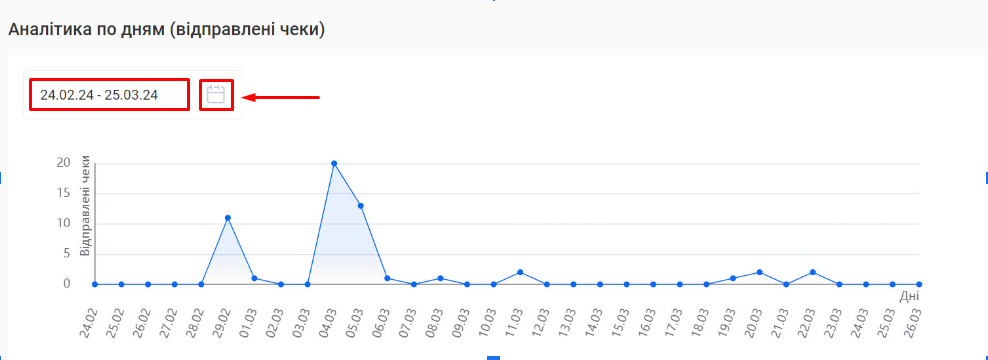
У цьому блоці ви можете переглянути графік відправок чеків до Checkbox.
Для налаштування періоду відображення натисніть на позначку Календаря справа у полі «Дата» та оберіть необхідний проміжок дат.
2.7. Сайт-конструктор
В Helper CRM доступна опція автоматичного створення власного сайту.
Ви отримуєте:
- Можливість використовувати сайт для реклами та розміщувати посилання на нього у своїх соц.мережах
- Вбудовану форму онлайн-запису
- Унікальне наповнення сайту під кожний філіал
- Оптимізацію для пошукових систем
|
Примітка!
Деякі пункти можливо змінити й на сторінці редагування сайту ( наприклад, опис чи контакти). |
|---|
- Щоб розпочати роботу з сайтом:
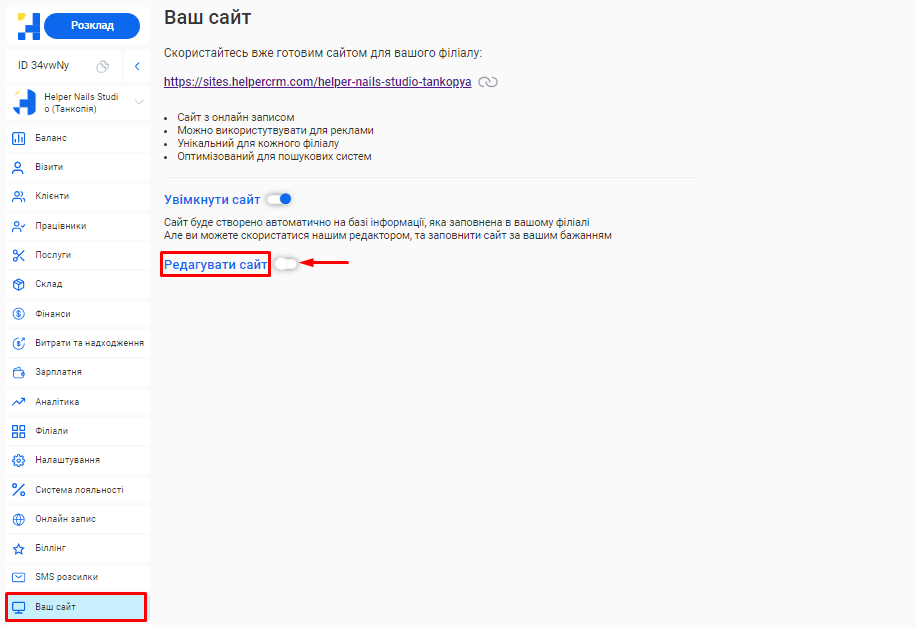
- Крок 1. Натисніть на розділ «Ваш сайт» в особистому кабінеті.
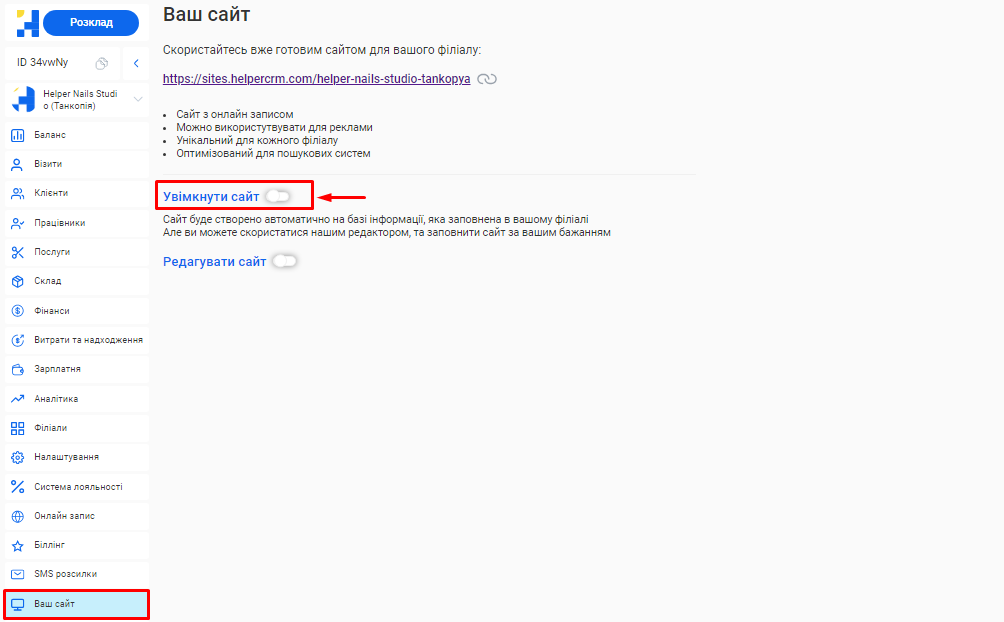
- Крок 2. Натисніть перемикач «Увімкнути сайт».
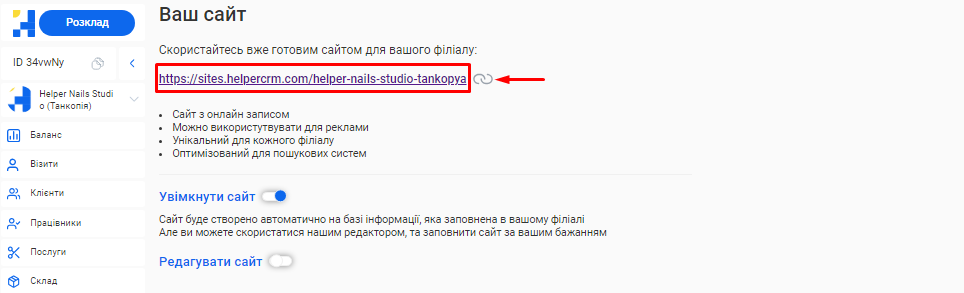
- Після цього ви можете перейти на сторінку сайту за унікальним посиланням вище або скопіювати посилання за допомогою відповідної кнопки (розміщено справа від адреси).
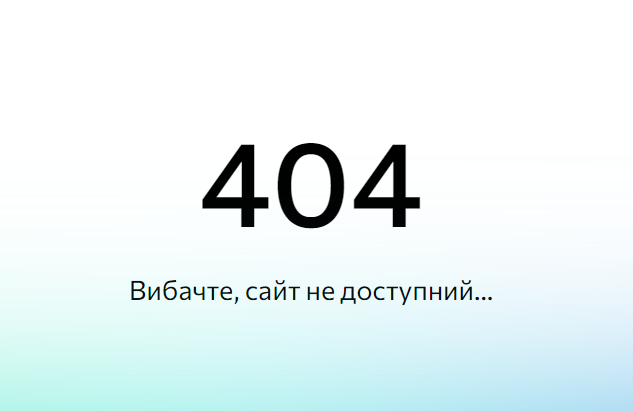
|
Примітка!
|
|---|
Основні елементи сайту:
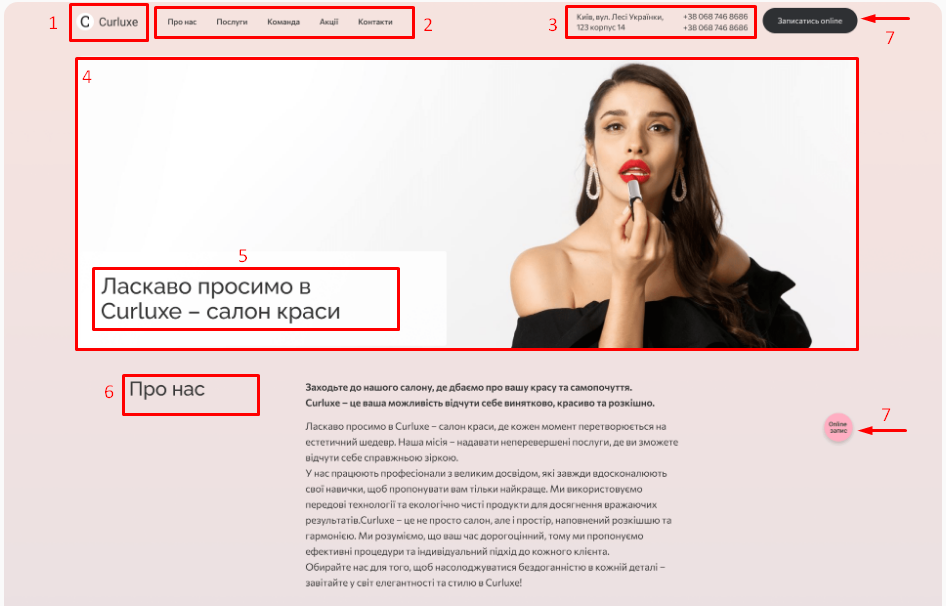
- Логотип та назва філіалу вашої компанії розміщені у лівому верхньому куті сайту.
- Поряд у шапці розташовані швидкі посилання на головні блоки сайту: “Про нас”, “Послуги”, “Команда”, “Акції” та “Контакти”.
- Справа від них знаходиться адреса філіалу. При кліку на адресу буде відкрита окрема вкладка зі сторінкою філіалу на Google Maps.
- Під хедером розміщено банер, який призначений акцентувати увагу клієнтів.
- Там же знаходиться текстовий заголовок сайту.
- У блоці “Про нас” відображається короткий опис вашого філіалу.
- У правому верхньому куті сайту розташована кнопка «Записатися online». При натисканні на неї буде відкрито форму онлайн-запису. Аналогічну функцію виконує анімована кнопка «Online запис» справа.
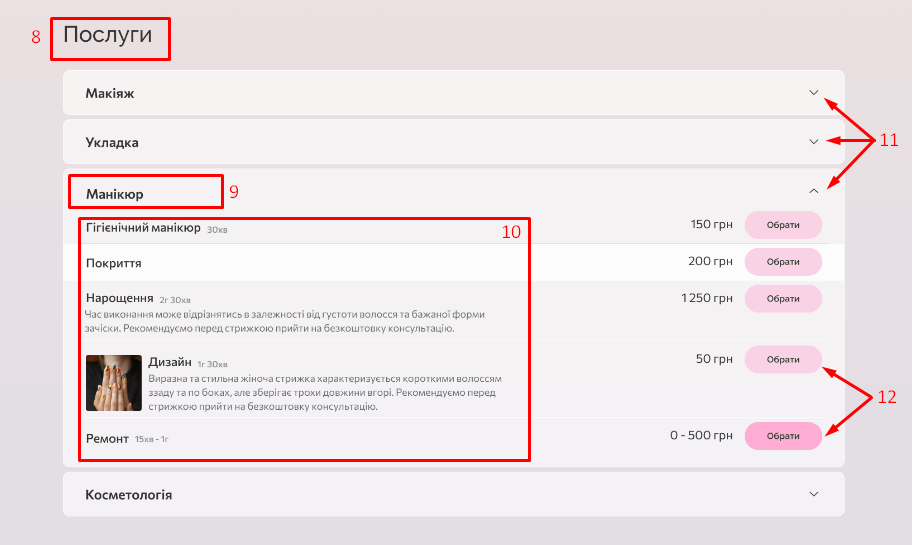
- У блоці “Послуги”опублікована інформація про послуги, які надає компанія.
- Всі послуги згруповані за категоріями, так само як і в CRM. Наприклад, на скріншоті вище можна побачити наступні категорії послуг: Макіяж, Укладка, Манікюр, Косметологія.
- Для кожної категорії відображатиметься свій набір послуг, їх опис, тривалість та вартість.
- Натиснувши на стрілку справа від кожної категорії ви можете розгорнути або згорнути перелік наявних послуг.
- Натиснувши на кнопку «Обрати» справа від послуги, буде відкрито форму онлайн-запису. При цьому, до поля «Обрані послуги» у формі вже буде додано конкретну послугу, що зацікавила клієнта.
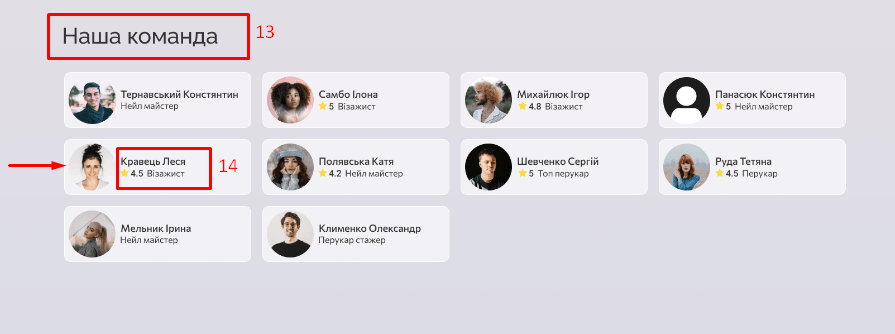
- У блоці “Наша команда” відображені обрані співробітники філіалу.
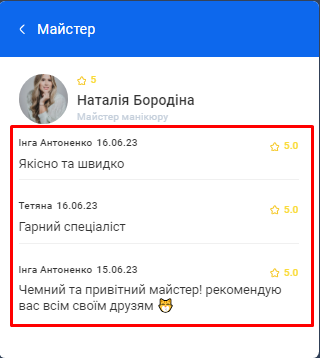
- В картці кожного співробітника зазначено його ім’я, посада та рейтинг. Для перегляду всіх відгуків, на базі яких сформовано рейтинг, потрібно натиснути на картку конкретного спеціаліста.
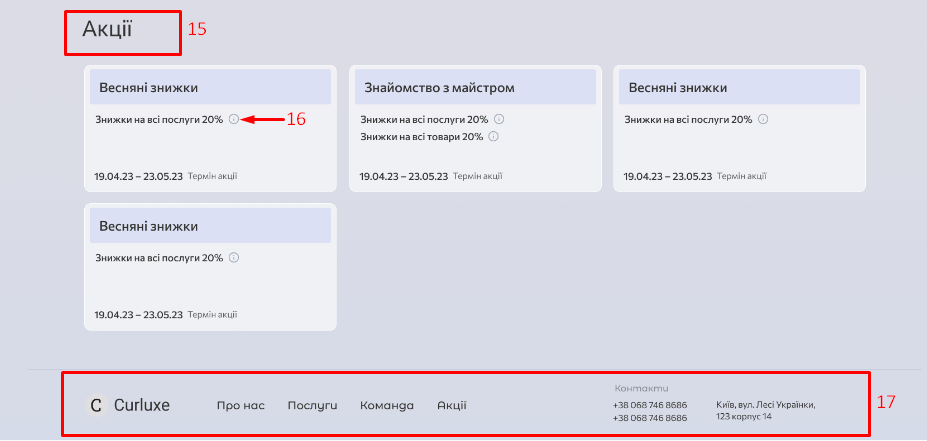
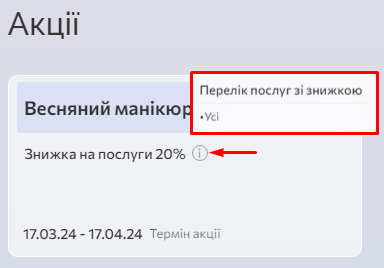
- У блоці “Акції” опубліковані активні акції компанії. Якщо акцій на цей момент не проводиться, блок буде скритий з сайту.
- При натисканні на позначку поряд із розміром знижки, можна побачити весь перелік акційних послуг.
- У нижній частині сайту продубльована інформація з шапки сайта (назва компанії, логотип, меню розділів, контакти та адреса філіалу).
|
Примітка! У будь-який час ви можете скористатися редактором та налаштувати сайт відповідно ваших потреб (наприклад, змінити банер, інформацію у текстових блоках, шаблон оформлення, SEO-налаштування тощо). |
|---|
Щоб відредагувати інформацію на сайті:
- Крок 1. Перейдіть у розділ «Ваш сайт» свого особистого кабінеті та увімкніть перемикач «Редагувати сайт».
- Крок 2. Внесіть необхідні зміни у полях нижче. Ви можете:
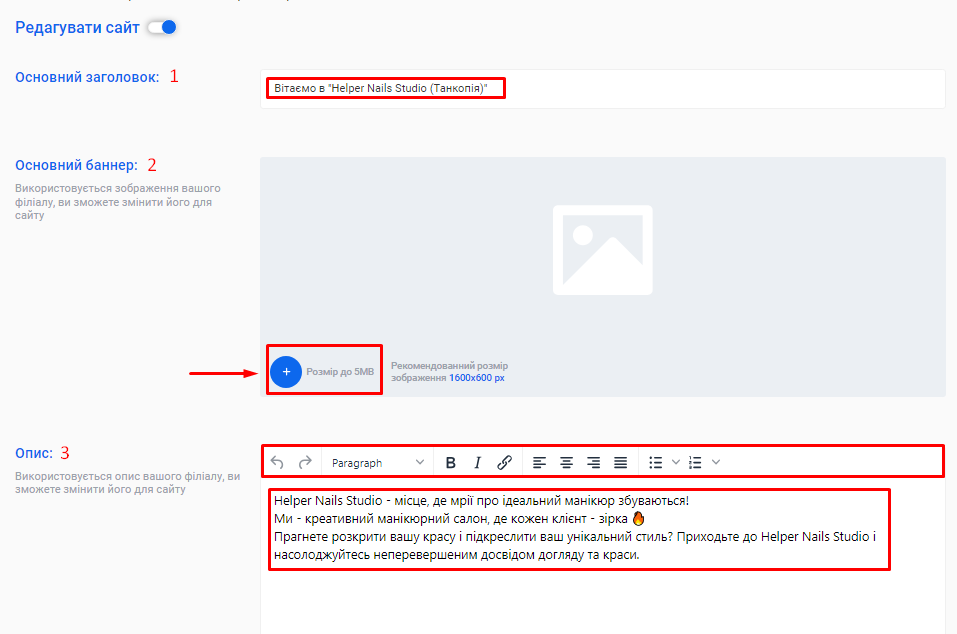
1. Змінити основний заголовок. Для цього введіть новий варіант у відповідне поле справа.
2. Завантажити зображення, яке буде використане у якості банера для сайту.
|
Примітка! Оптимальний розмір зображення для цього блоку становить 1600x600 px. Вага файлу не повинна перевищувати 5МB. |
|---|
Для додавання нового зображення:
- Натисніть на кнопку «+» (у лівому нижньому кутку поля «Основний баннер») та завантажте потрібний файл.
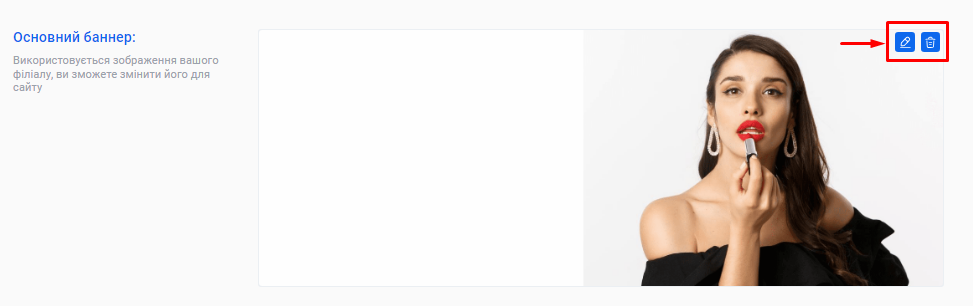
Для заміни або видалення завантаженого файлу:
- Натисніть на позначку Олівця (заміна) або Корзини (видалення), які з’являться у правому верхньому кутку поточного зображення.
3. Замінити опис вашого філіалу. За замовчуванням, у цьому полі відображено інформацію, яка була внесена у розділ «Філіали» Helper CRM.
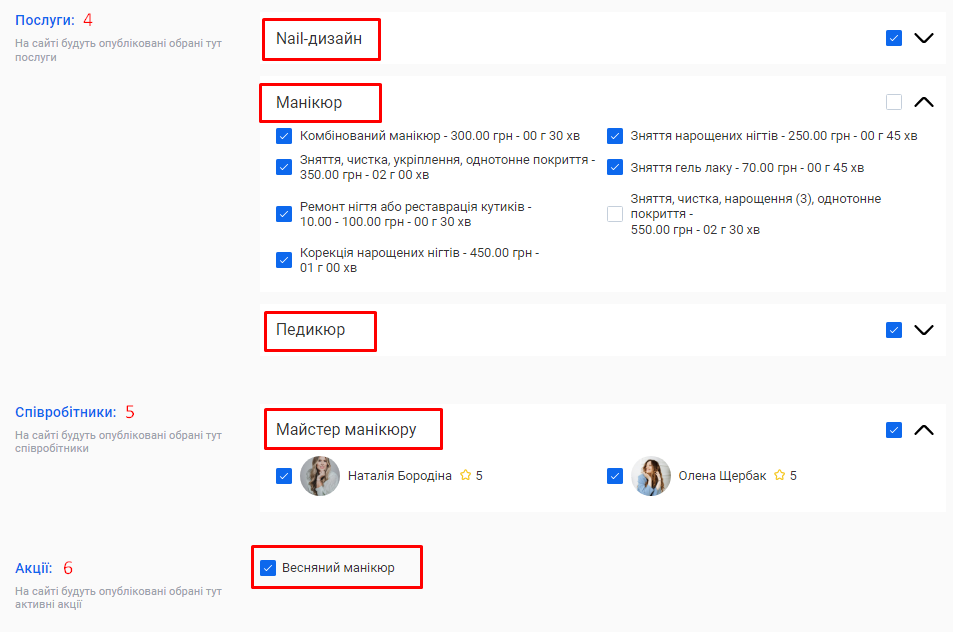
- 4. Обрати послуги, які будуть опубліковані на сайті. Всі послуги відображено за категоріями, які були створені у розділі «Категорії послуг» Helper CRM.
- Для швидкого вибору всіх послуг натисніть на чекбокси справа від потрібної категорії.
- Також, за допомогою чекбоксів біля назви кожної послуги ви можете обрати/скасувати вибір послуг точково.
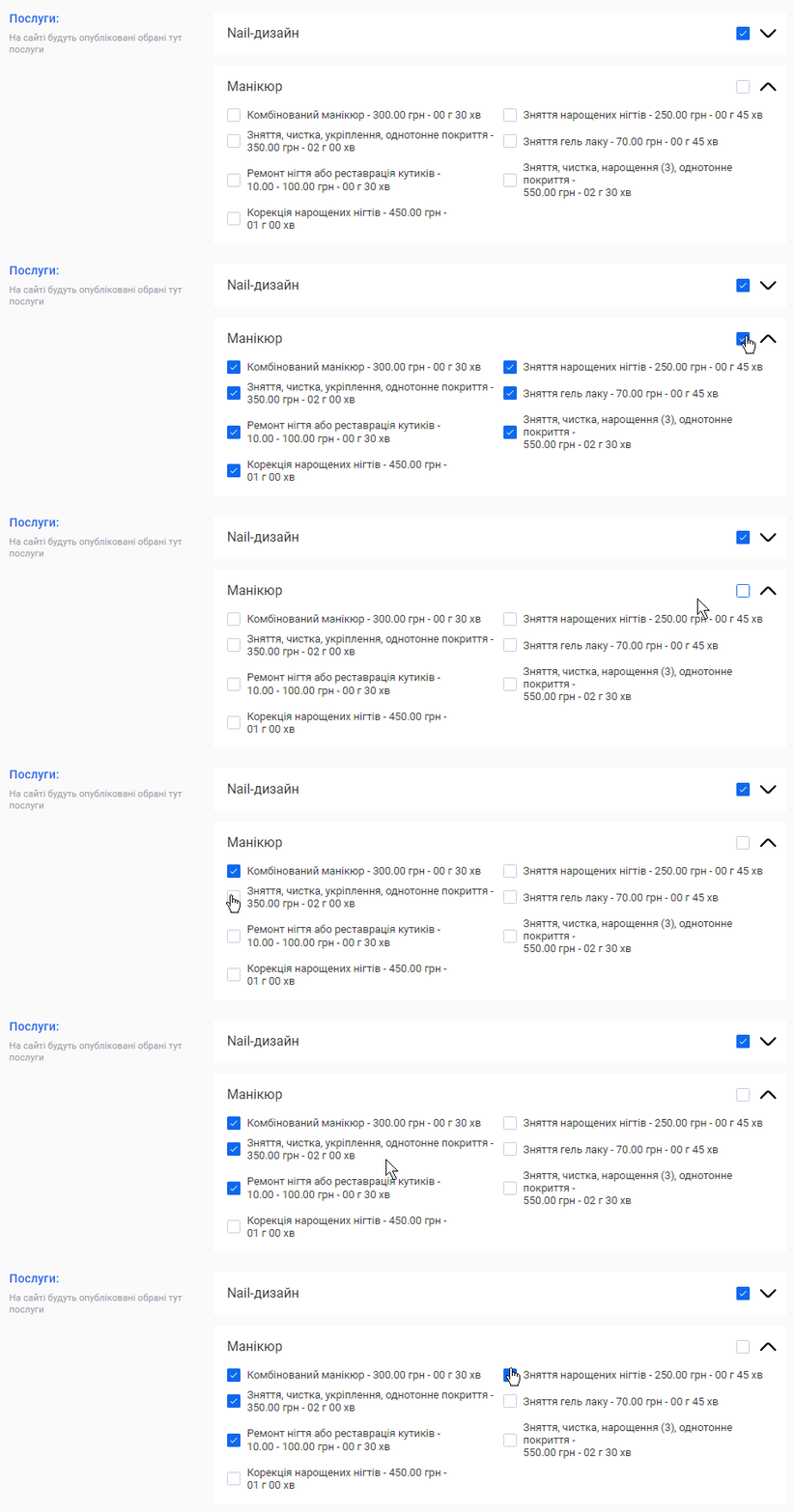
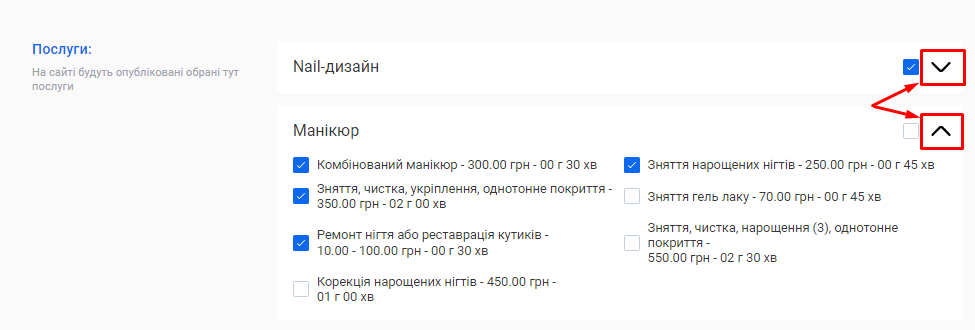
- Натиснувши на стрілку справа від поля кожної категорії, ви можете розгорнути або згорнути перелік наявних послуг.
- 5. Обрати співробітників, які будуть розміщені на сайті у розділі “Наша команда”.
- У даному блоці відображені всі співробітники, які працюють з візитами, та внесені у розділ «Працівники» Helper CRM. Для зручності, вони згруповані за посадами.
- Для швидкого вибору всіх працівників натисніть на чекбокс справа від назви посади.

- Також, за допомогою чекбоксів біля імені кожного працівника ви можете обрати/скасувати вибір точково.
- Натиснувши на стрілку справа від назви посади, ви можете розгорнути або згорнути перелік працівників.

- 6. Відобразити актуальні акції, що будуть видимі відвідувачам сайту. Для вибору натисніть на чекбокс поряд з назвою потрібної акції. Якщо акцій на даний момент не проводиться, цей блок буде пустим.
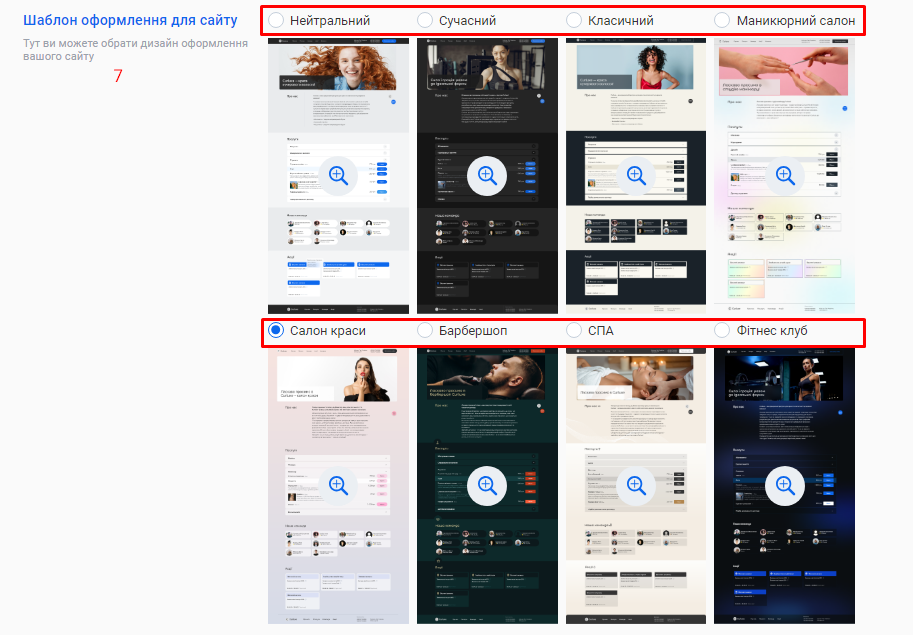
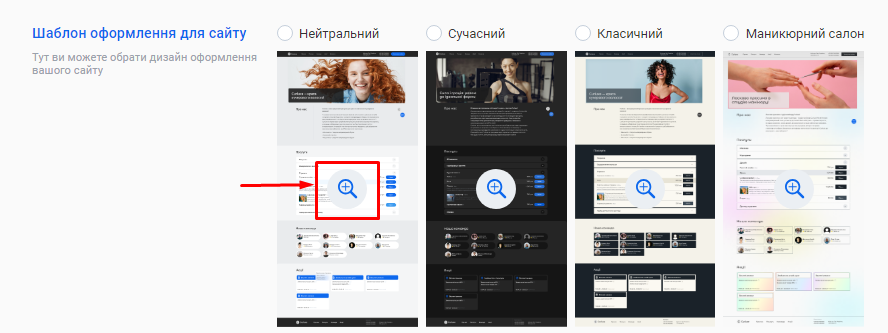
- 7. Замінити шаблон оформлення сайту. Для цього натисніть на позначку зліва від назви обраного вами шаблону.
- Щоб детальніше переглянути, як буде виглядати сайт при використанні конкретного оформлення, натисніть на позначку у центрі шаблону.
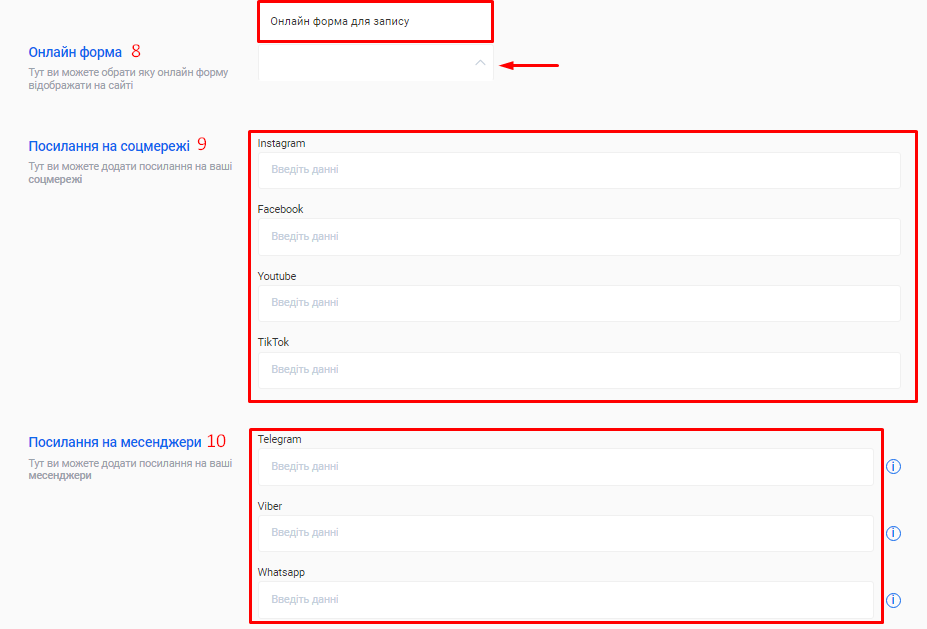
- 8. Вибрати онлайн-форму, що буде використовуватися на сайті (наприклад, якщо у вас в роботі декілька різних варіантів форм). Для цього натисніть на відповідне поле та оберіть із переліку назву форми.
- 9. Додати посилання на ваші соц.мережі: Instagram, Facebook, Youtube, TikTok.
- 10. Додати посилання на ваші месенджери: Telegram, Viber, WhatsApp.
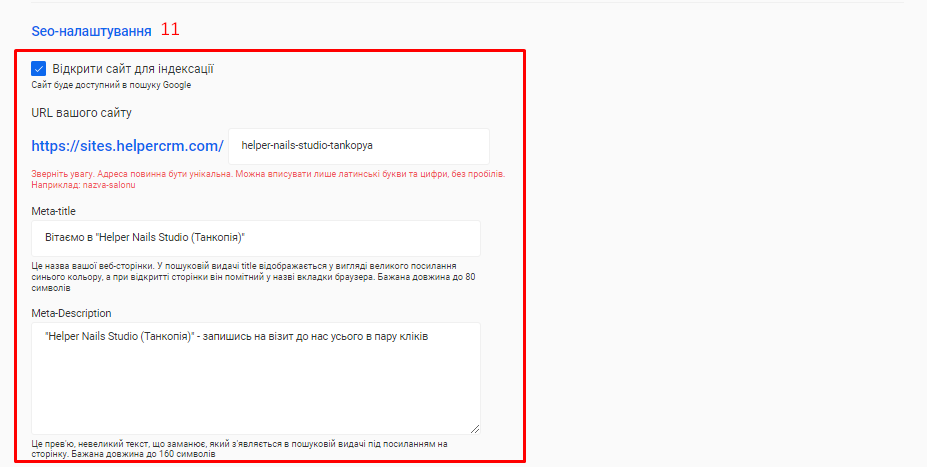
11. Відредагувати деякі SEO-налаштування. А саме: відмітити, чи буде сайт доступний у пошуку Google, змінити URL сайту, текст Meta-title та Meta-Description.
- Крок 3. Натисніть кнопку «Зберегти зміни» внизу розділу, після чого вся внесена інформація буде відображена на сайті. За потреби, оновіть сторінку сайту.
3. ФІЛІАЛИ
3.1. Створення філіалу
Для чого потрібні філіали в Helper CRM:
- Функція "Філіал" дозволяє організувати роботу компанії, яка має кілька представництв, офісів або напрямків діяльності.
- У системі можливо створити необмежену кількість філіалів, кожен з яких матиме свою власну базу клієнтів, записів та звітності. Це дозволяє забезпечити відокремленість даних між філіями, конфіденційність та безпеку інформації.
- Власник компанії має можливість бачити дані по всім філіалам.
- Для приватних майстрів або компаній, які не мають мережі представництв, достатньо створити один філіал.
Під час першого входу в CRM ви вже виконали автоматичні кроки зі створення та базового налаштування філіалу. Інструкцію, як доповнити або змінити вказану інформацію, ви можете знайти у статті «Редагування філіалу».
Якщо необхідно створити ще одну філію:
Крок 1. Натисніть на розділ «Філіали» у своєму особистому кабінеті.
Крок 2. Натисніть кнопку «Додати філіал».
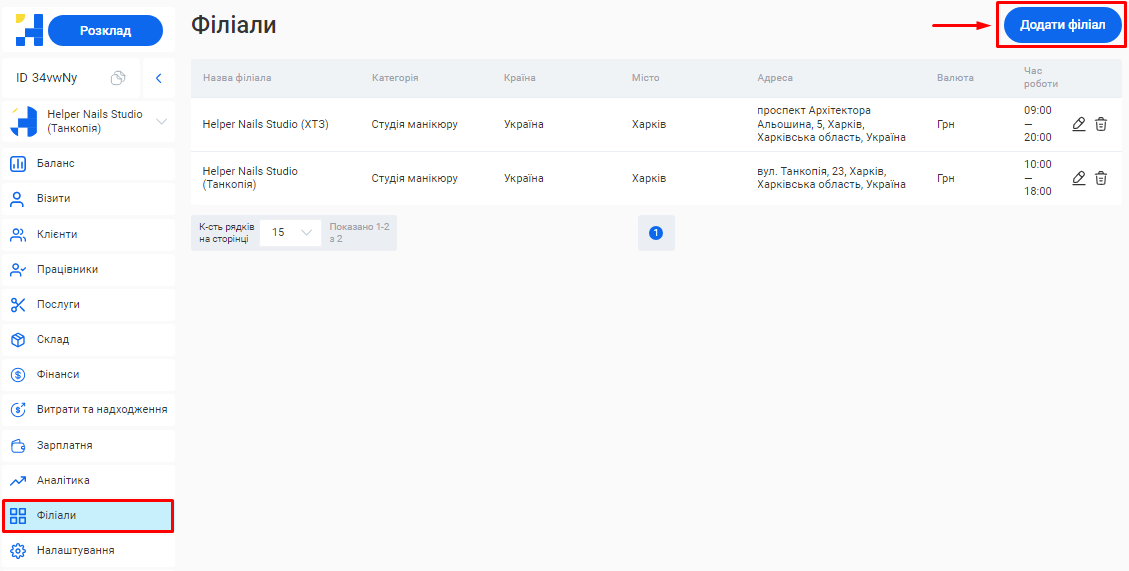
Крок 3. У формі створення філіалу, яка відкрилася, потрібно заповнити наступні поля:
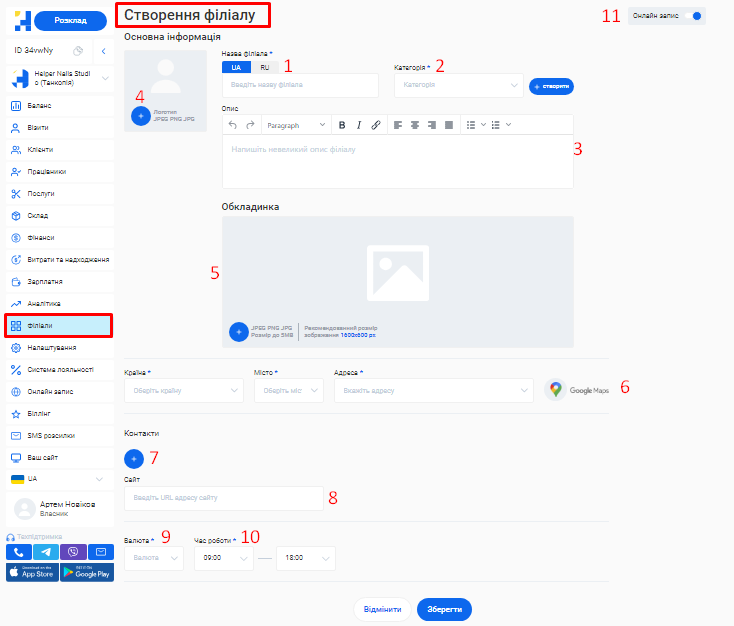
- В поле «Назва філіалу» введіть назву нової філії.
- Оберіть в полі «Категорія» варіант, який найбільш точно відповідає напрямку роботи вашої компанії.
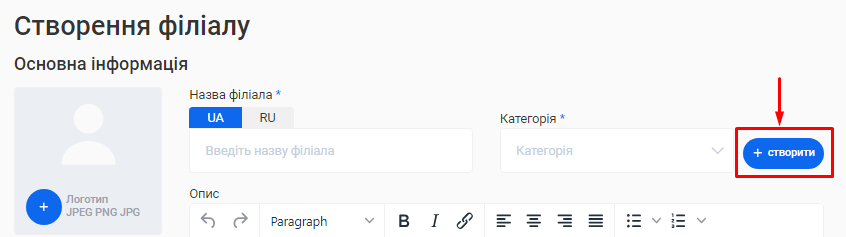
Якщо ви не знайшли в переліку потрібну сферу, ви можете створити власну:
- Натисніть на кнопку «+ створити» поряд з полем категорії.
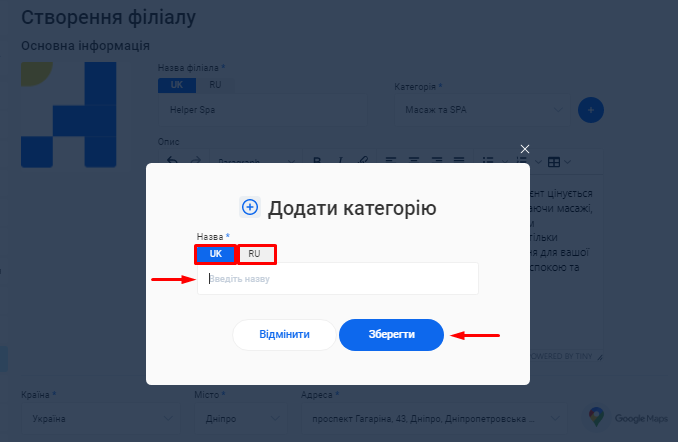
- Введіть назву нової сфери у форму «Додати категорію».
- Натисніть кнопку «Зберегти».
- В розділі «Опис» напишіть інформацію щодо роботи вашої компанії та послуг, які ви надаєте.
|
Примітка! Даний текст за замовчуванням буде використано для блоку “Про нас” сайту, створеного на базі Helper CRM. Опис для сайту можливо змінити у розділі «Ваш сайт» у будь-який час. |
|---|
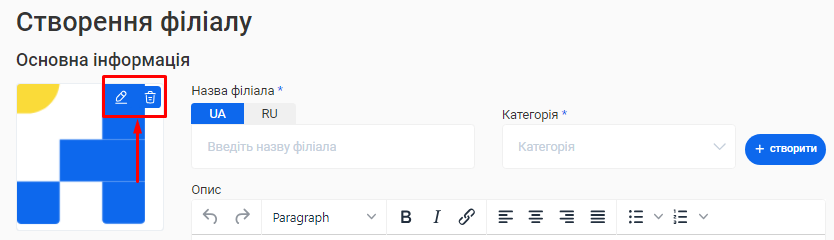
- Завантажте логотип. Для цього натисніть на кнопку «+», поряд з блоком «Логотип» (у лівому верхньому кутку форми створення філіалу) та завантажте ваше лого в одному із форматів: JPEG, PNG чи JPG.
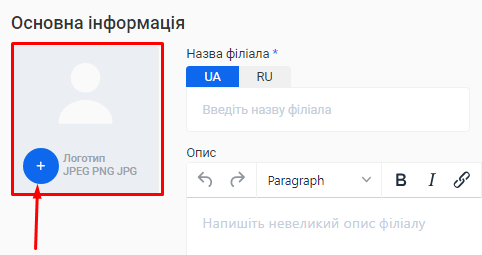
Для заміни або видалення завантаженого файлу:
- Наведіть курсор на блок «Логотип».
- Натисніть на позначку Олівця (заміна) або Корзини (видалення), які з’являться у правому верхньому кутку цього блоку.
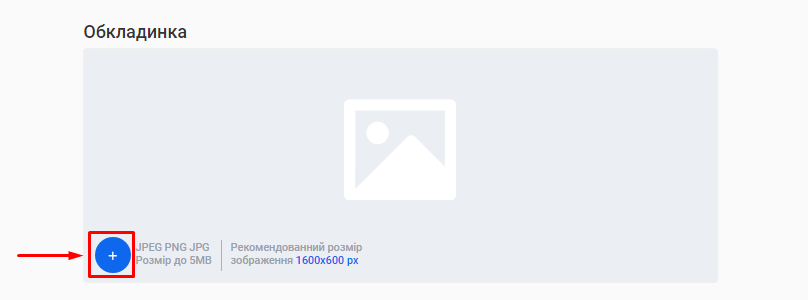
- Додайте зображення для вашого філіалу. Для цього натисніть на кнопку «+» у лівому нижньому куті блоку «Обкладинка» та завантажте потрібний файл в одному із форматів: JPEG, PNG чи JPG.
|
Примітка! Оптимальний розмір зображення для цього блоку становить 1600x600 px. Вага файлу не повинна перевищувати 5МB. |
|---|
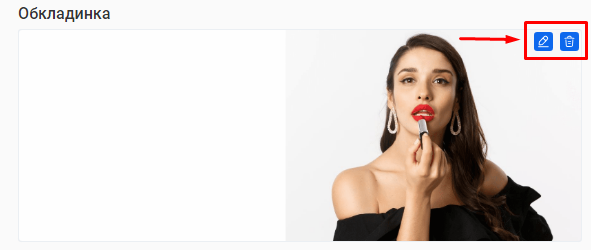
Для заміни або видалення завантаженого файлу:
- Наведіть курсор на зображення.
- Натисніть на позначку Олівця (заміна) або Корзини (видалення), які з’являться у правому верхньому кутку.
|
Примітка! Зображення за замовчуванням буде використано у якості головного банера для сайту, створеного на базі Helper CRM. Його можливо замінити у розділі «Ваш сайт» у будь-який час. |
|---|
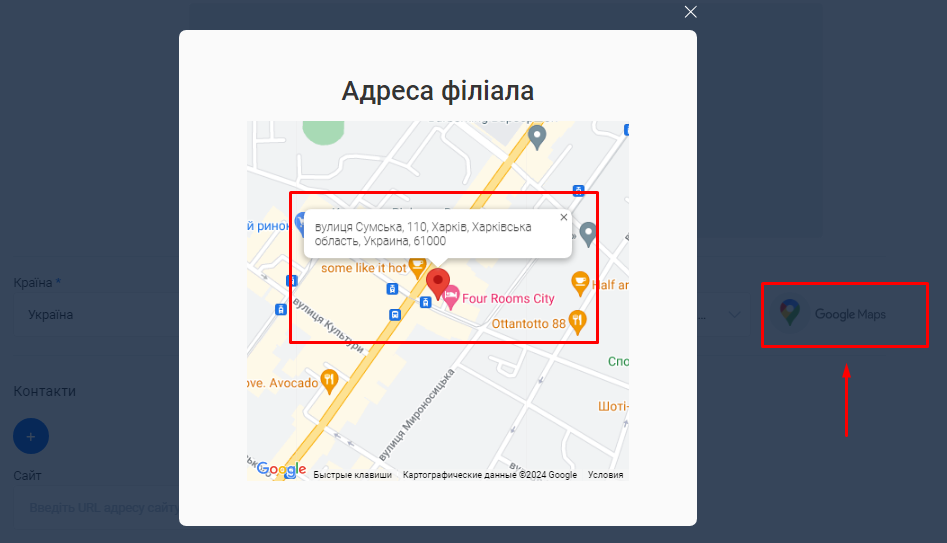
- У відповідних полях вкажіть країну, місто та адресу, за якою розташована ваша компанія. За потреби, використовуйте текстове пошукове поле для швидкого знаходження необхідного варіанту.

- Натисніть на позначку Google Maps, щоб перевірити як відображається вказана вами адреса на мапі.
- Додайте телефон вашого філіалу. Для цього натисніть на кнопку «+» у лівому нижньому куті блоку «Контакти» та введіть у поле, що з’явиться, актуальний номер у форматі +380XXXXXXXXX.
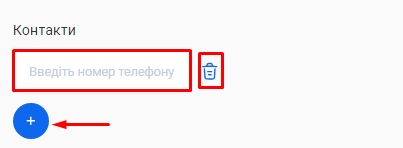
- Для видалення телефону натисніть на позначку Корзини поряд з введеним номером.
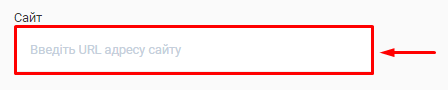
- За потреби, додайте посилання на сайт компанії.
- В полі «Валюта» оберіть валюту, в якій ваша компанія буде проводити операції. Це може бути гривня, долар чи євро. Валюта налаштовується під час створення філіалу та надалі недоступна для редагування.
|
Примітка! Для зміни валюти потрібно буде видалити філіал, попередньо змінивши його назву та видаливши всі наявні візити, якщо вони були додані. Після цього потрібно створити новий філіал з актуальними налаштуваннями валюти. |
|---|
|
Примітка! Всі співробітники, закріплені за видаленим філіалом, відображатимуться в розділі «Працівники» за пошуком “без філіалу” зі статусом “Звільнений”, надалі їх можна буде закріпити за новою філією та відновити статус. |
|---|
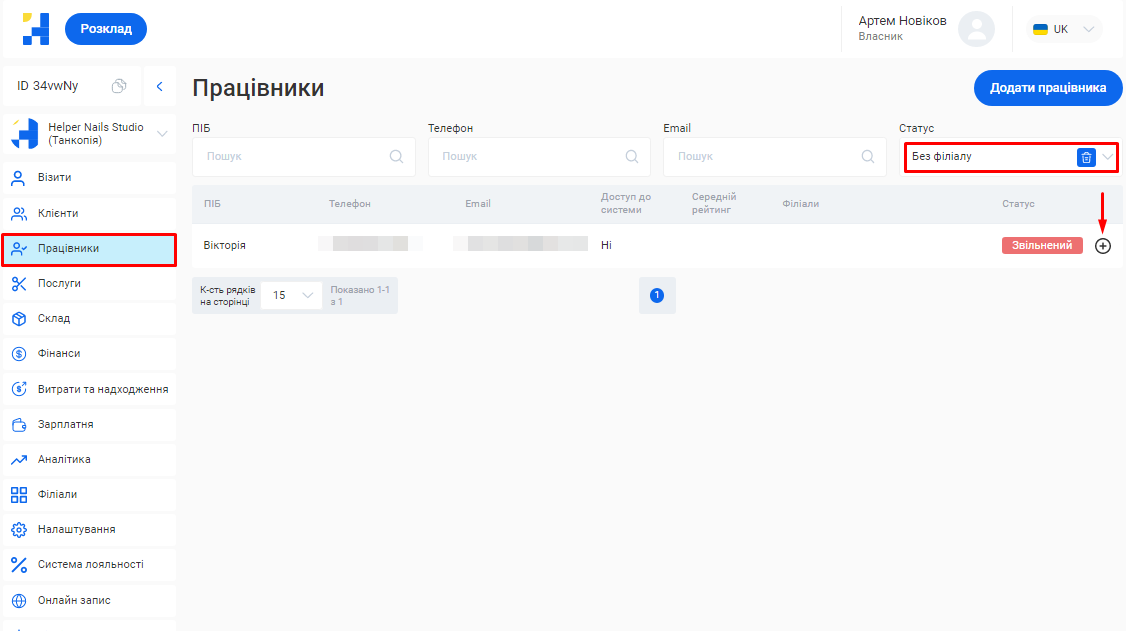
- Детальніше про видалення філіалу та закріплення співробітників за новою філією описано у статті «Видалення філіалу».
- Як при цьому змінити статус співробітника зі “Звільнений” на “Активний”, ви можете дізнатися у розділі «Видалення та відновлення співробітника».
- В полі «Час роботи» вкажіть години роботи компанії.
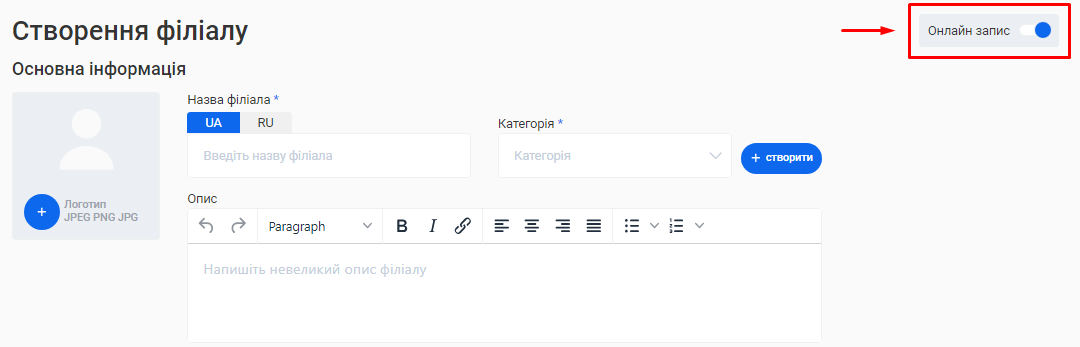
- За потреби, вимкніть можливість онлайн запису для клієнтів даного філіалу. Для цього натисніть на перемикач «Онлайн запис» у правому верхньому кутку форми. При створенні філіалу його буде увімкнено автоматично.
Крок 4. Заповнивши всю необхідну інформацію, натисніть на кнопку «Зберегти» внизу форми створення філіалу.
3.2. Редагування філіалу
Для зміни загальної інформації про філіал:
Крок 1. Перейдіть в розділ «Філіали» у своєму особистому кабінеті.
Крок 2. Натисніть на позначку Олівця справа від потрібного філіалу.
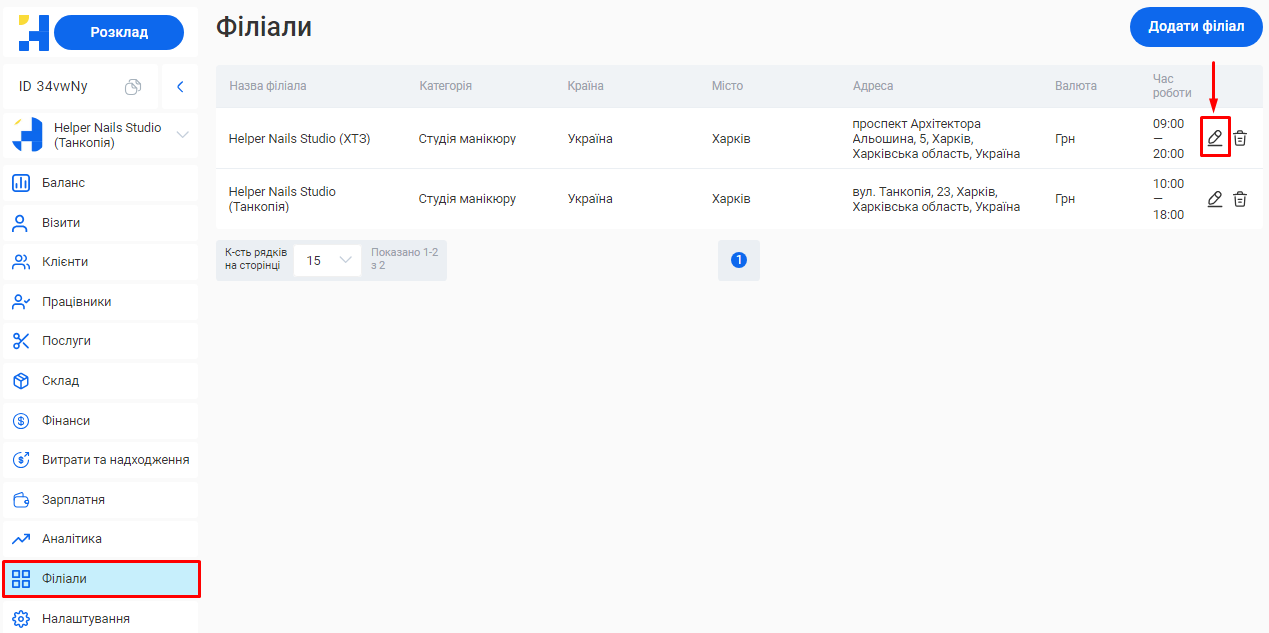
Крок 3. У формі редагування філіалу, яка відкрилася, ви можете:
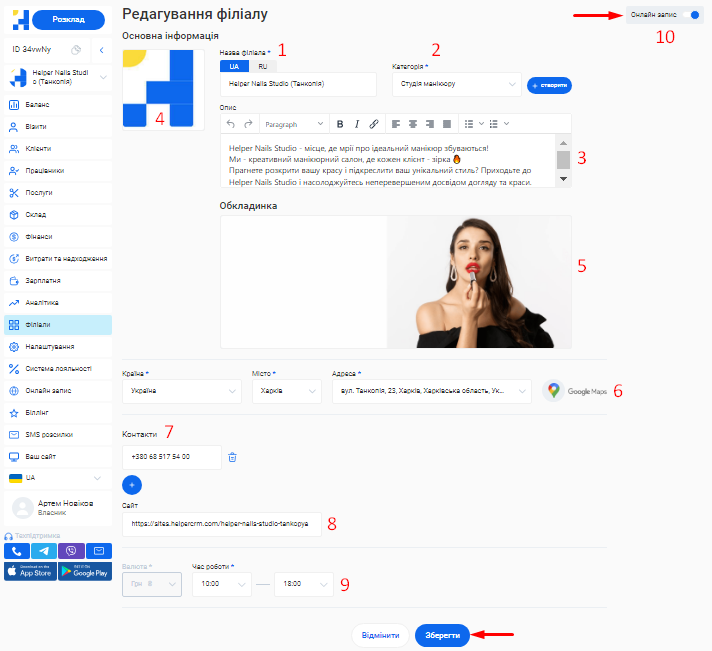
- Змінити назву філіалу. Для цього введіть новий варіант назви в поле «Назва філіалу».
- Змінити сферу діяльності. Оберіть в полі «Категорія» варіант, який найбільш точно відповідає напрямку роботи вашої компанії.
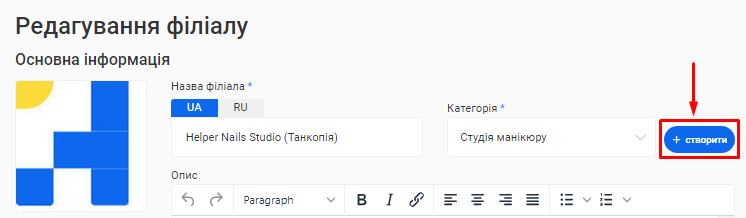
Якщо ви не знайшли в переліку потрібну сферу, ви можете створити власну:
- Натисніть на кнопку «+ створити» поряд з полем категорії.
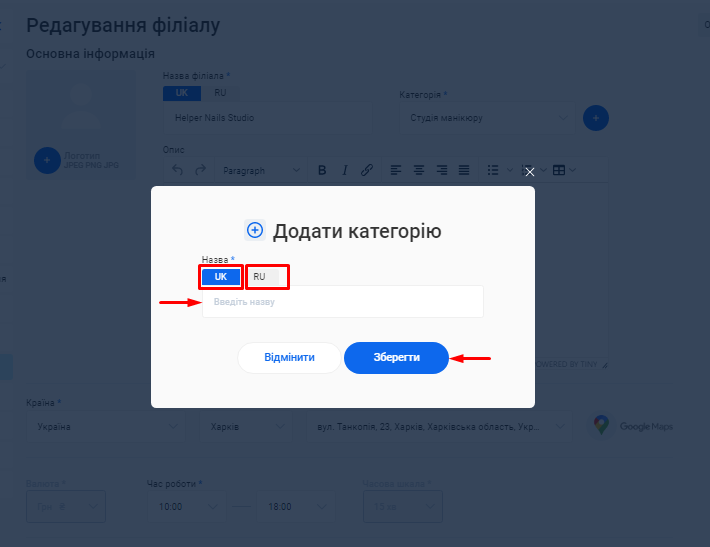
- Введіть назву нової сфери у форму «Додати категорію».
- Натисніть кнопку «Зберегти».
- Додати новий опис компанії. У блоці «Опис» можливо оновити внесену інформацію щодо роботи вашої компанії та послуг, які ви надаєте, або додати нову.
|
Примітка! Даний текст за замовчуванням буде використано для блоку “Про нас” сайту, створеного на базі Helper CRM. Опис для сайту можливо змінити у розділі «Ваш сайт» у будь-який час. |
|---|
- Завантажити логотип. Якщо лого не було додано під час створення філіалу, то натисніть на кнопку «+», поряд з блоком «Логотип» (у лівому верхньому кутку форми редагування філіалу) та завантажте файл в одному із форматів: JPEG, PNG чи JPG.
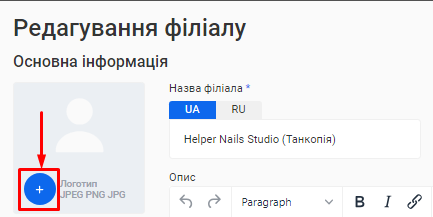
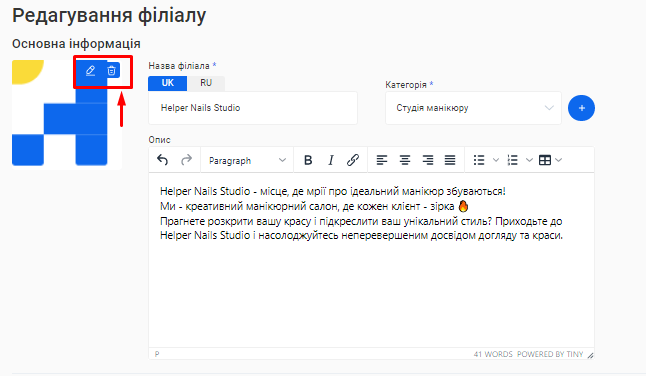
Для заміни або видалення файлу:
- Наведіть курсор на блок «Логотип».
- Натисніть на позначку Олівця (заміна) або Корзини (видалення), які з’являться у правому верхньому кутку.
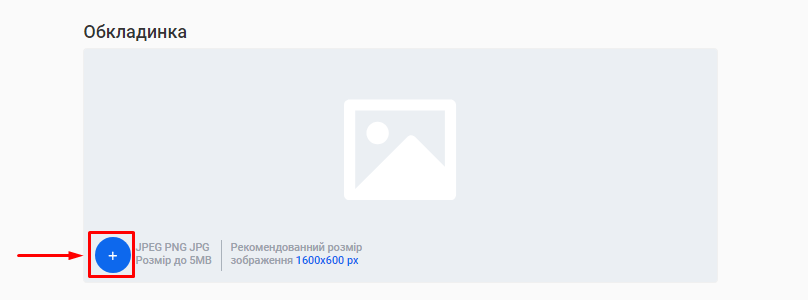
- Змінити зображення для вашого філіалу. Якщо банер не було додано під час створення філіалу, то натисніть на кнопку «+» у лівому нижньому куті блоку «Обкладинка» та завантажте потрібний файл в одному із форматів: JPEG, PNG чи JPG.
|
Примітка! Оптимальний розмір зображення для цього блоку становить 1600x600 px. Вага файлу не повинна перевищувати 5МB. |
|---|
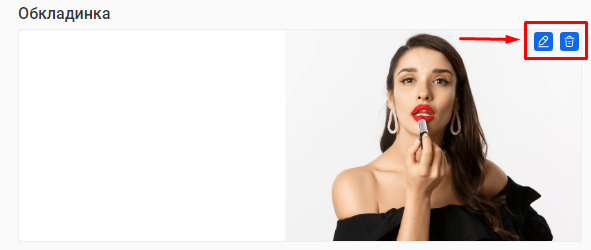
Для заміни або видалення завантаженого файлу:
- Наведіть курсор на зображення.
- Натисніть на позначку Олівця (заміна) або Корзини (видалення), які з’являться у правому верхньому кутку.
|
Примітка! Зображення за замовчуванням буде використано у якості головного банера для сайту, створеного на базі Helper CRM. Його можливо замінити у розділі «Ваш сайт» у будь-який час. |
|---|
- Змінити адресу. Вкажіть країну, місто та актуальну адресу, за якою наразі розташована ваша компанія. Натисніть на позначку Google Maps, щоб перевірити як відображається вказана адреса на мапі.

- Змінити контактний телефон вашого філіалу. Для цього натисніть на поле з номером телефону та відредагуйте інформацію.
- Щоб додати додатковий телефон, натисніть кнопку «+» у лівому нижньому куті блоку «Контакти» та введіть у поле, що з’явиться, актуальний номер у форматі +380XXXXXXXXX.
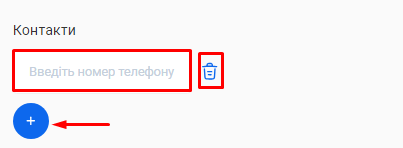
- Для видалення телефону натисніть на позначку Корзини поряд з введеним номером.
- Змінити або додати посилання на сайт компанії. Для цього введіть актуальну адресу сайту у відповідне поле блоку «Сайт».

- Змінити години роботи філіалу. В полі «Час роботи», за потреби, відредагуйте години роботи вашої компанії.
|
Примітка! При зміні годин роботи філіалу зверніть увагу на те, які поточні налаштування розкладу вже встановлено по співробітникам філії та спочатку скорегуйте їх відповідно до нової тривалості робочого дня. |
|---|
Як це працює:
- Допустимо, наразі у системі вказано час роботи філіалу: з 10:00 до 18:00 і вами налаштовано такий же розклад для всіх співробітників.
- З наступного місяця планується, що філіал буде працювати з 11:00 до 17:00.
- При спробі зменшити години роботи філіалу (тобто розпочинати робочий день пізніше, ніж 10:00, або закінчити його раніше, ніж 18:00) ви отримаєте сповіщення про помилку.

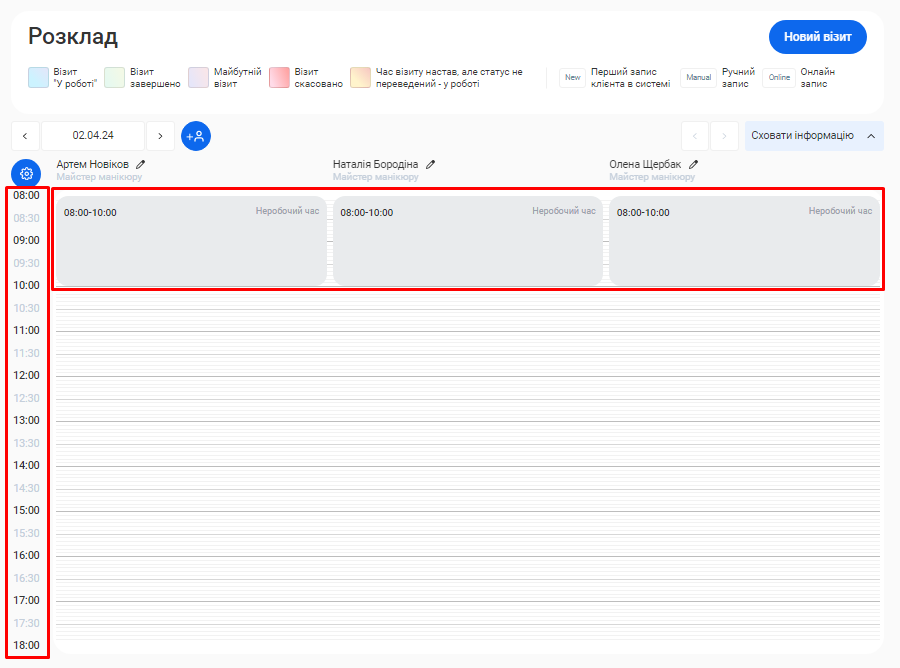
- У цьому випадку спочатку необхідно перейти в форму редагування кожного співробітника, для якого вже проставлено розклад, та у вкладці «Розклад» змінити години роботи фахівця, щоб вони потрапляли у межі нового періоду роботи філіалу. Наприклад, з 11:00 до 17:00, або з 12:00 до 16:00, тощо.
- Якщо, навпаки, вам потрібно збільшити години роботи філіалу, наприклад з 8:00 до 18:00, ви можете зробити це без попереднього редагування розкладу співробітників. Але у цьому випадку додані години відображатимуться у розкладі фахівців як неробочий час, а вони самі - будуть тоді недоступні для запису.
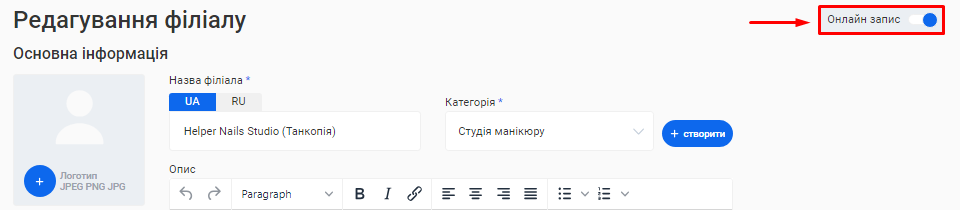
- Увімкнути або вимкнути можливість онлайн запису. Для цього натисніть на перемикач «Онлайн запис» у правому верхньому кутку форми редагування філіалу.
При створенні філіалу онлайн запис увімкнено за замовчуванням.
|
Примітка! Зміна валюти на етапі редагування філіалу недоступна. Для цього потрібно буде видалити філіал, попередньо змінивши його назву та видаливши всі наявні візити, якщо вони були додані. Після цього ви можете створити новий філіал з актуальними налаштуваннями. |
|---|
|
Примітка! Всі співробітники, закріплені за видаленим філіалом, відображатимуться у розділі «Працівники» за пошуком “без філіалу”, їх можна буде закріпити за новою філією та відновити їх статус. |
|---|
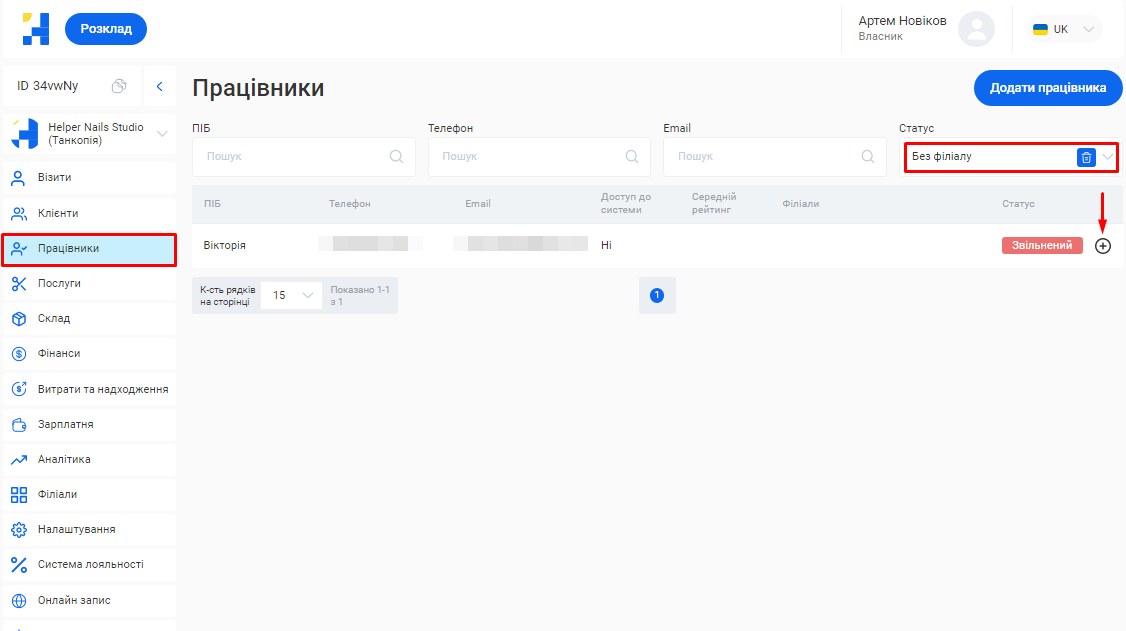
Детальніше про видалення філіалу та закріплення співробітників за новою філією описано у статті «Видалення філіалу».
Як при цьому змінити статус співробітника зі “Звільнений” на “Активний”, ви можете дізнатися у розділі «Видалення та відновлення співробітника».
Крок 4. Виконавши всі заплановані зміни, натисніть на кнопку «Зберегти» внизу форми редагування філіалу.
3.3. Навігація між філіями
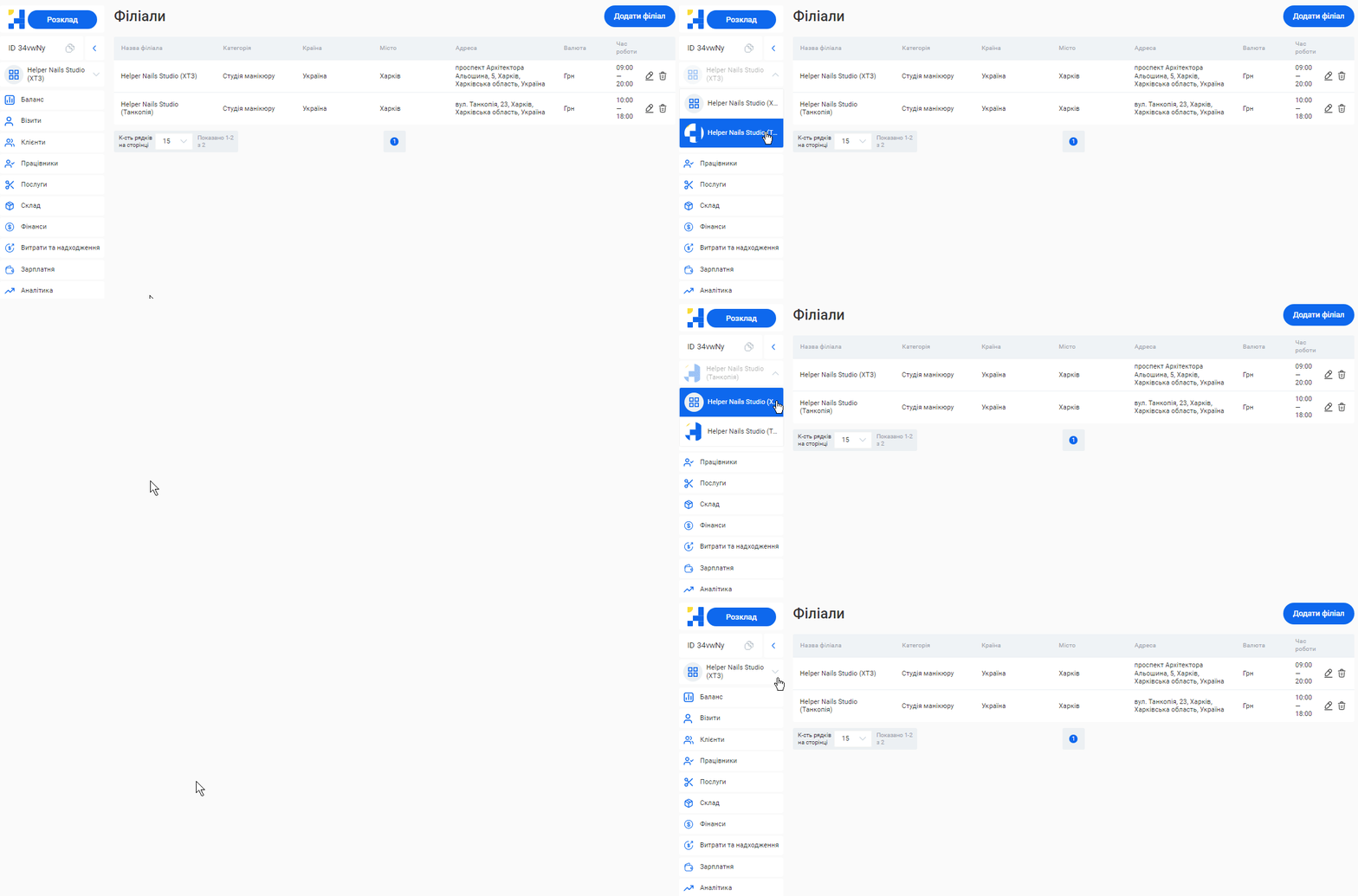
При наявності декількох філіалів в системі, ви можете обрати той, з яким наразі потрібно взаємодіяти. Для цього:
- Натисніть на назву поточного філіалу, яка відображена під ID користувача в вашому особистому кабінеті.
- Оберіть із переліку філіал, який вам потрібен, та натисніть на нього.
|
Примітка! При подальших входах в систему, ви залишитесь у робочому просторі обраного філіалу. Для зміни філіалу, знадобиться знову обрати його у переліку, як показано вище. |
|---|
3.4. Видалення філіалу
Перед видаленням філіалу переконайтесь, що ви до цього видалили з CRM всі візити цієї філії.
Якщо ви видаляєте філіал, а потім створюєте аналогічний, замінивши, наприклад, валюту, обов’язково попередньо змініть назву видаляємого філіалу.
Щоб видалити філію:
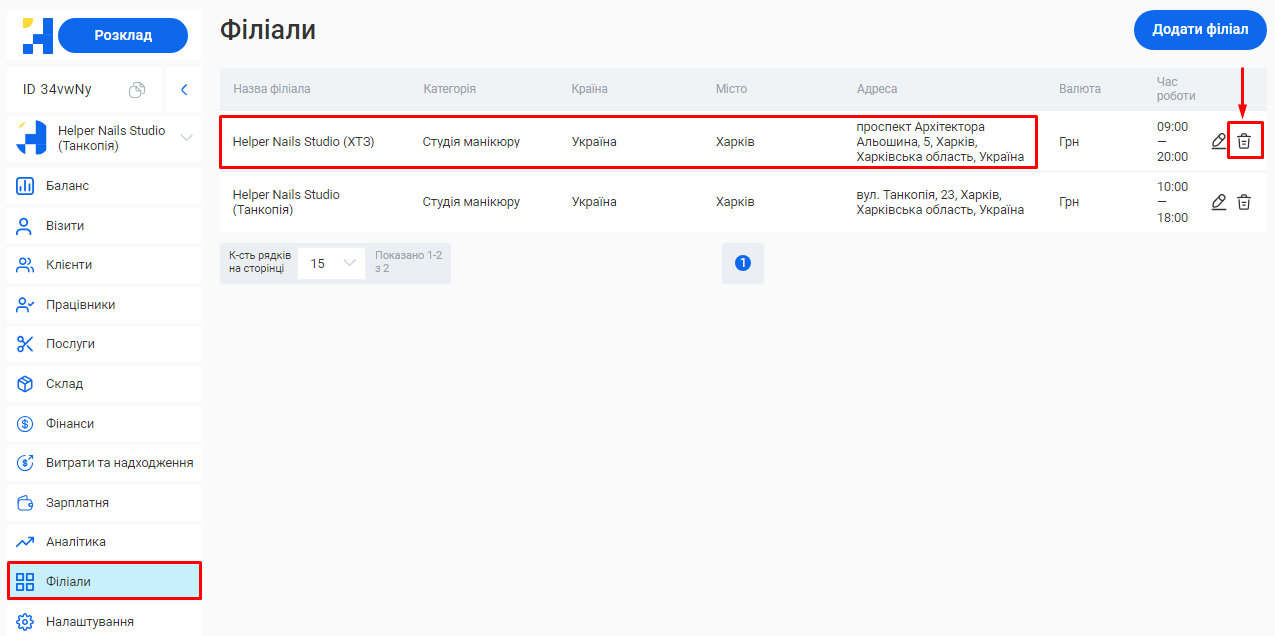
1. Перейдіть в розділ «Філіали» вашого особистого кабінету.
2. Натисніть на позначку Корзини справа від потрібного філіалу.
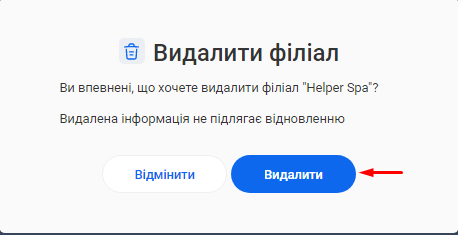
3. Натисніть кнопку «Видалити» у вікні підтвердження видалення філіалу.
|
Примітка! Співробітникам, які були закріплені за видаленим філіалом, буде присвоєно позначку ”Звільнений” та вони будуть фільтруватися у розділі «Працівники» за статусом “Без філіалу”. |
|---|
Як прикріпити співробітників видаленого філіалу до іншої філії?
1. Перейдіть в розділ «Працівники» свого особистого кабінету.
2. В шапці розділу, де розташовані пошукові поля, натисніть на поле «Статус» та встановіть фільтр “Без філіалу”.
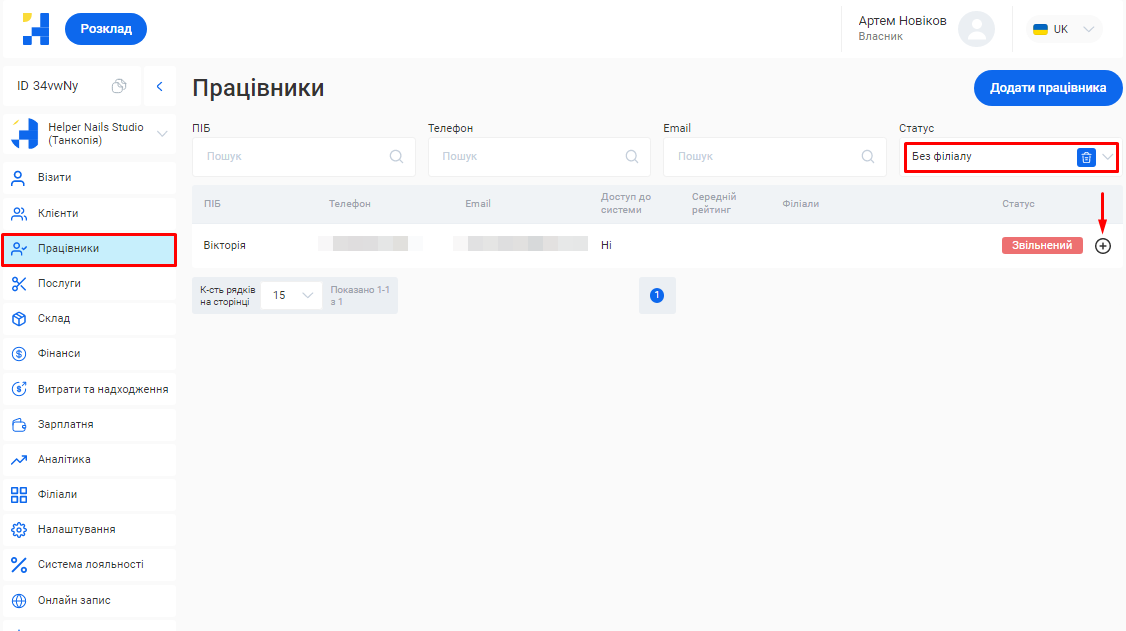
3. Натисніть на позначку «+» справа від рядка потрібного співробітника.
4. Оберіть філіал та призначте роль, яку займатиме фахівець.
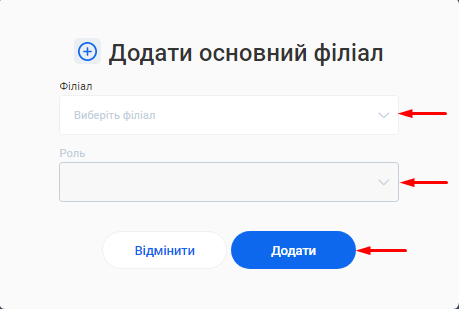
5. Натисніть кнопку «Додати».
6. Співробітник буде відображатися в розділі «Працівники» вказаного вами філіалу, але залишиться в статусі “Звільнений”.
Як змінити статус співробітника зі “Звільнений” на “Активний”, ви можете дізнатися зі статті «Видалення та відновлення співробітника».
4. ПРАЦІВНИКИ
4.1. Керування співробітниками філії
В Helper CRM інформація про всіх співробітників відображається в розділі «Працівники». Це допомагає зробити керування персоналом більш організованим та зручним.
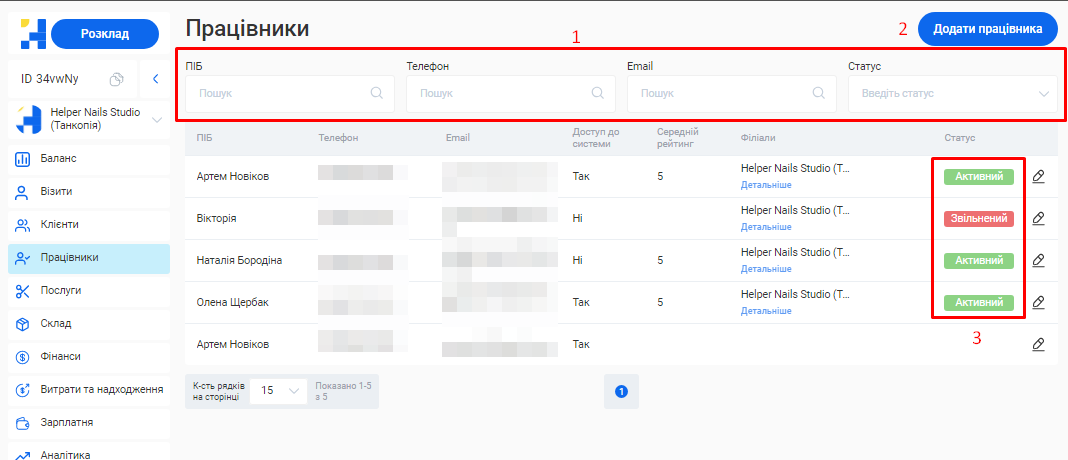
Основні функції цього розділу:
- Швидкий пошук співробітника. В шапці розміщенні пошукові поля, що допомагають знаходити потрібного працівника за його іменем, телефоном або електронною поштою.
- Додавання працівників. За допомогою кнопки «Додати працівника» ви можете вносити нових співробітників до системи, вказуючи їхні особисті дані, контактну інформацію, посаду, робочі години та заробітну плату. Також для кожного співробітника можливо налаштувати доступ до CRM та призначити відповідну роль.
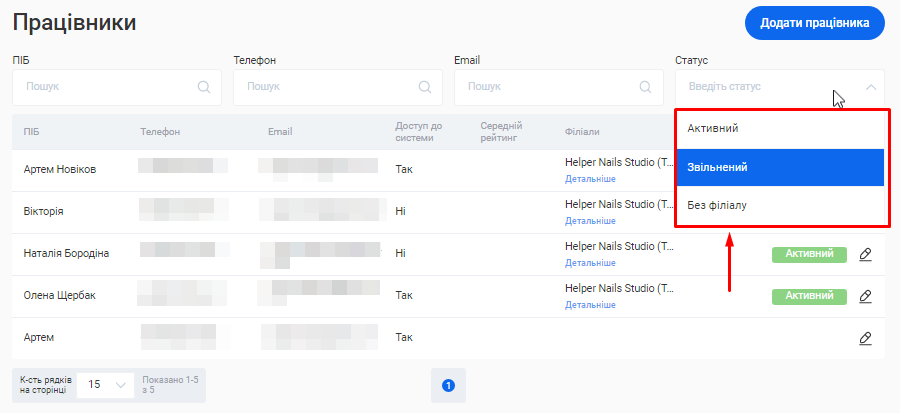
- Фільтрування за статусом. Використовуючи фільтр в полі «Статус», можливо переглядати співробітників за наступними категоріями:
- Активний — співробітник працює.
- Звільнений — співробітник видалений (можливо відновити).
- Без філіалу — співробітник не закріплений за жодною філією (можливо закріпити).
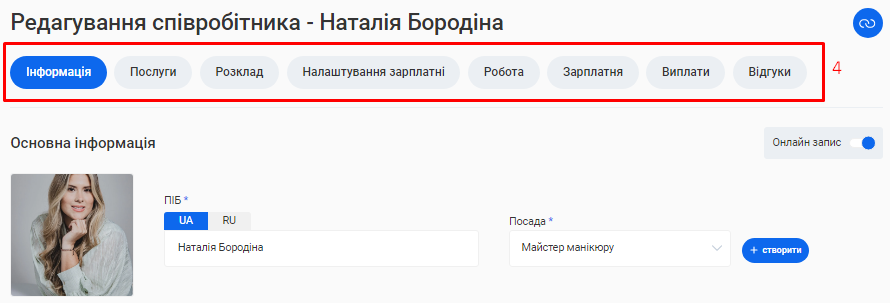
- Редагування інформації про співробітників. У будь-який час ви можете змінити або доповнити профілі існуючих працівників, а також звільнити чи відновити певного співробітника.
Форма редагування співробітника містить наступні блоки налаштувань:
- Основна інформація
- Послуги
- Розклад
- Налаштування зарплатні
- Робота (звіт за період)
- Зарплатня (звіт за період)
- Виплати (звіт за період)
- Відгуки (звіт за період)
Роль власника в CRM
1. Інформація про власника також відображається у розділі «Працівники» Helper CRM, картка власника створюється автоматично та доступна для редагування (якщо у користувача є відповідний доступ).
Оскільки власник має доступ до всіх філіалів, у таблиці не буде відображатися конкретний філіал за яким він закріплений.
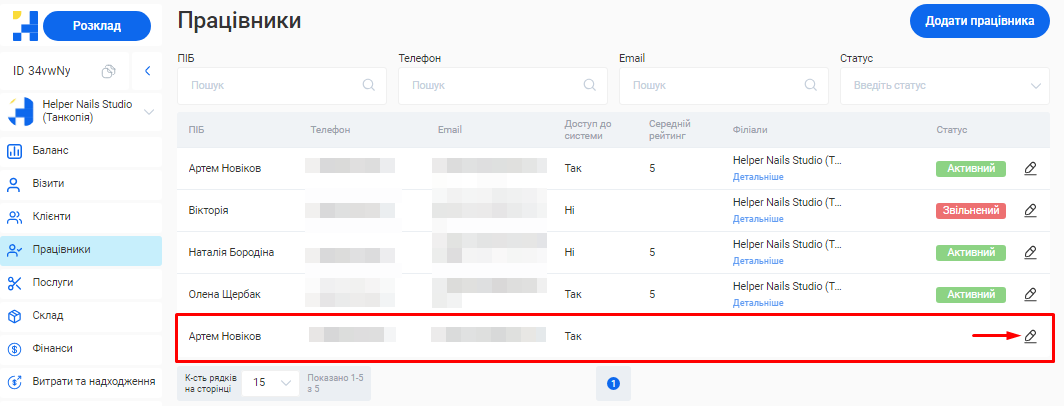
2. Якщо власник одночасно виступає як працівник філіалу, тобто виконує додаткову роль (наприклад, “Співробітник”, “Адміністратор” тощо), цю інформацію можна відокремити для більш зручного ведення обліку, додавши його в CRM вручну, але вже як працівника певної філії.
На скріншоті нижче проілюстровано, як це виглядатиме в системі:
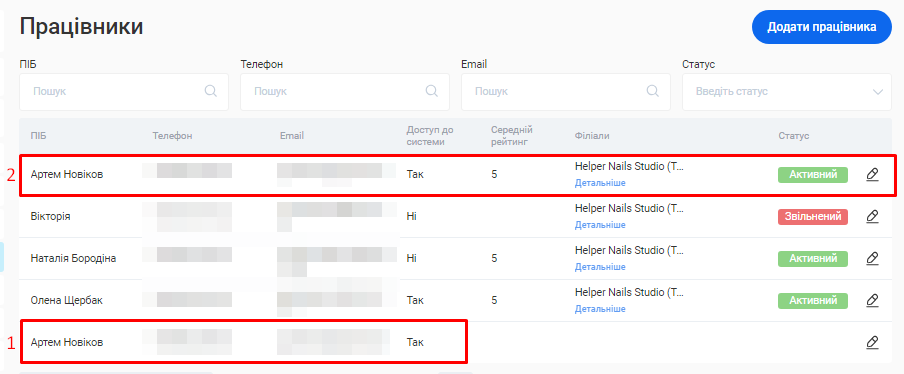
- В останньому рядку Артем Новіков відображається як власник.
- У першому рядку — як співробітник філії Helper Nails Studio.
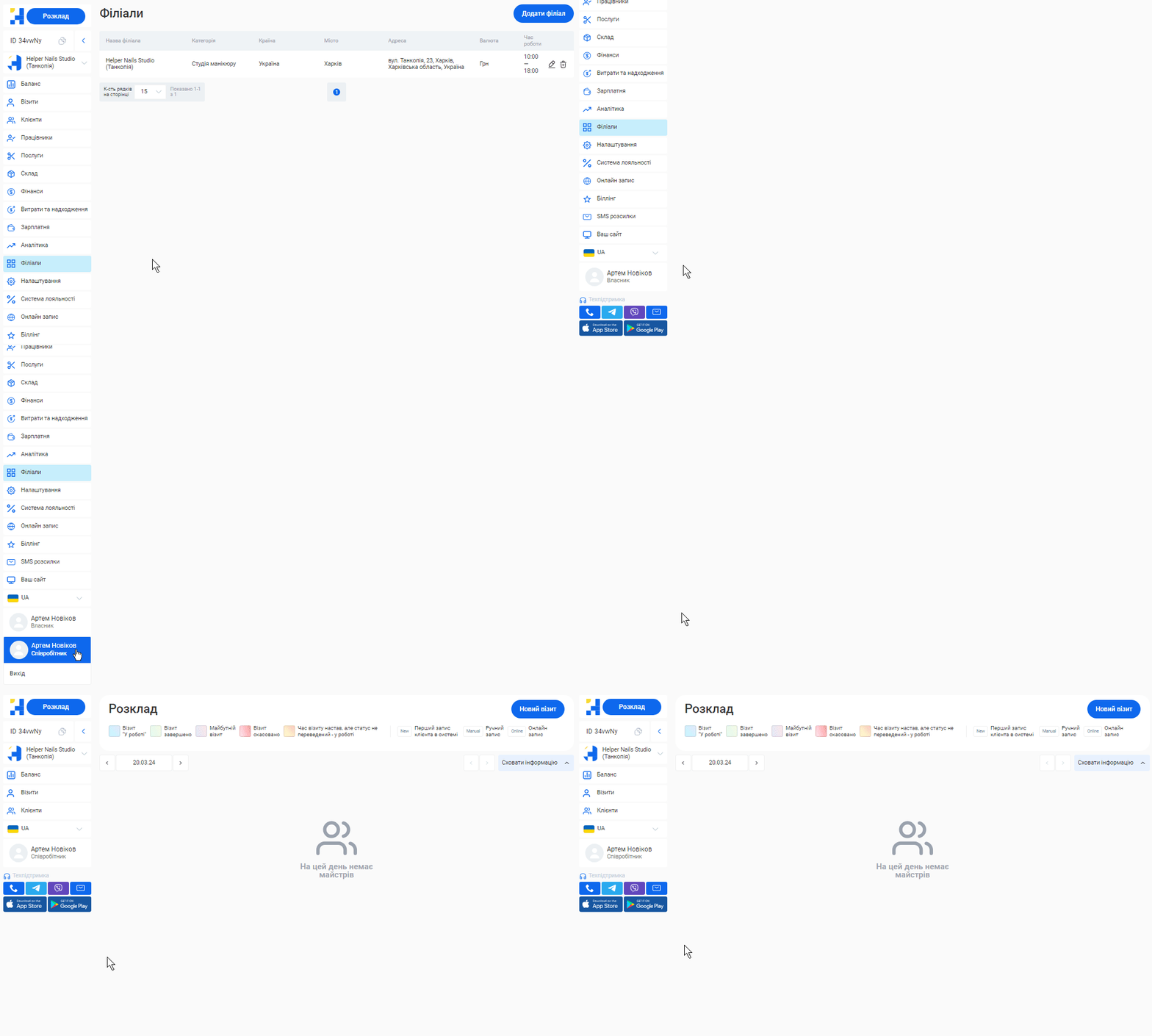
3. Для перемикання з профілю Власника на Співробітника в CRM необхідно натиснути на ім’я поточного користувача у лівому нижньому куті особистого кабінету та вибрати потрібний варіант.
4.2. Створення та редагування посади
Опція налаштування посад в Helper CRM дозволяє чітко розмежувати обов'язки та функції кожного співробітника філіалу.
Як створити нову посаду?
Варіант 1. Під час додавання співробітника до філіалу або зміни інформації про співробітника.
Варіант 2. Додати у відповідному розділі налаштувань особистого кабінету. Для цього:
1. Натисніть на розділ «Налаштування» > Вкладка «Посади».
2. Натисніть кнопку «Додати посаду».
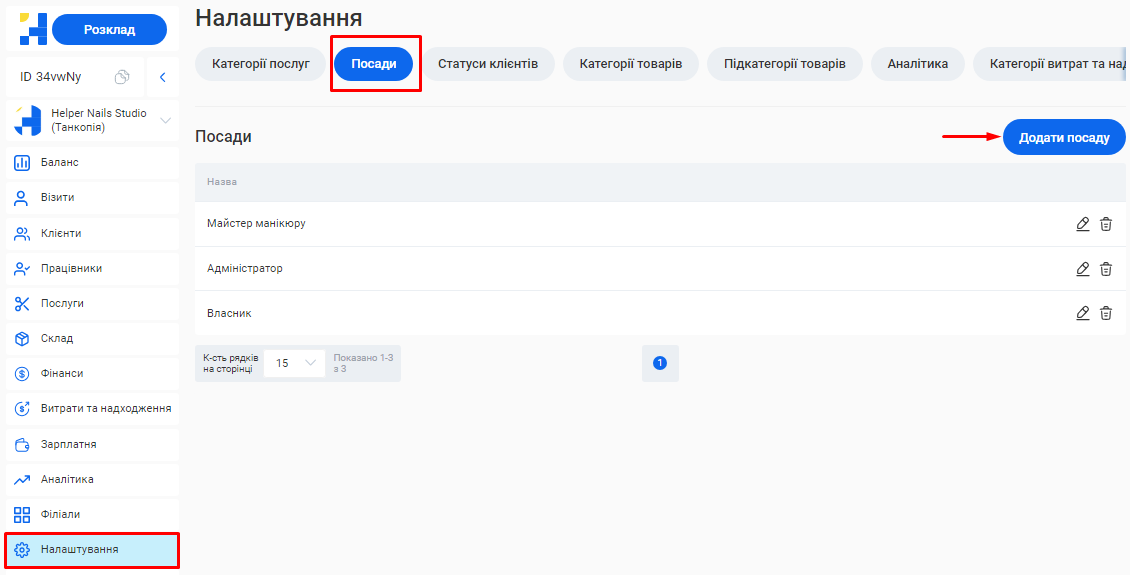
3. Введіть назву посади в поле «Назва» у формі додавання посади. Наприклад, Майстер манікюру, Перукар або Адміністратор.
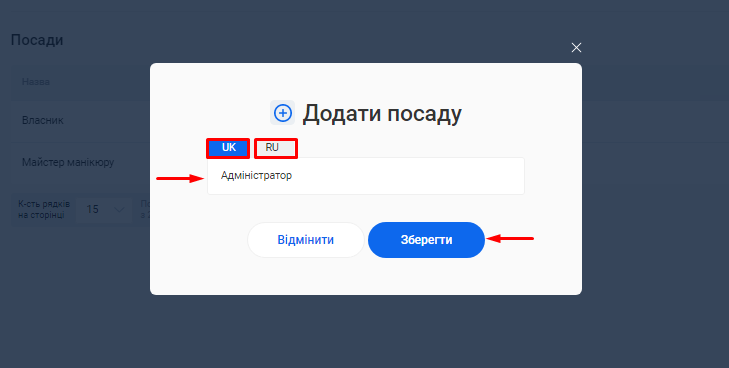
4. Натисніть кнопку «Зберегти».
Усі створені вами посади відображатимуться у розділі «Посади». Ви можете в будь-який час їх змінити або видалити.
Щоб змінити поточну посаду:
1. Зайдіть в розділ «Налаштування» > Вкладка «Посади».
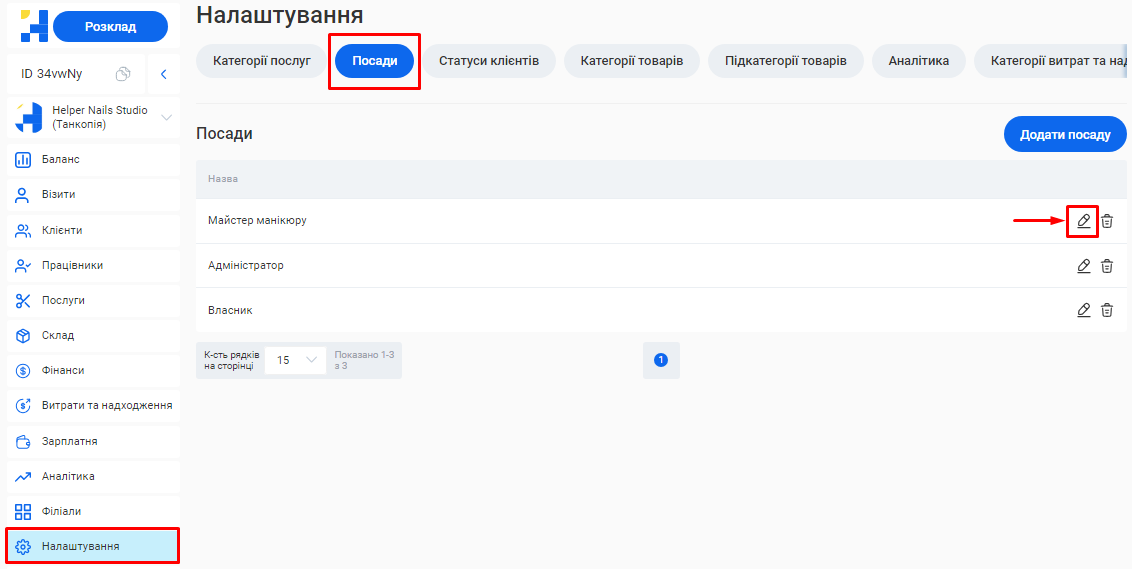
2. Натисніть на позначку Олівця справа від потрібної посади.
3. Змініть назву посади в формі редагування.
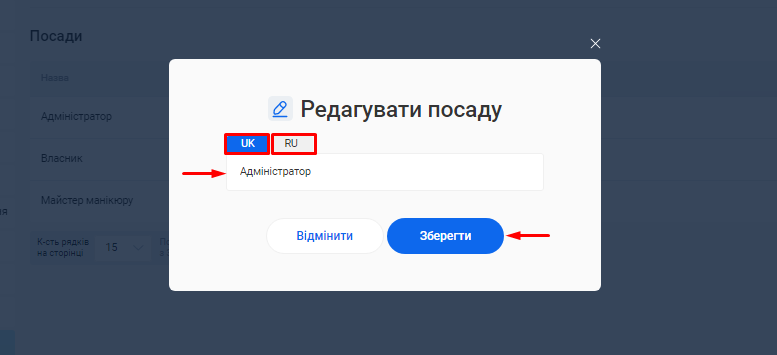
5. Натисніть кнопку «Зберегти».
Щоб видалити посаду:
1. Зайдіть в розділ «Налаштування» > Вкладка «Посади».
2. Натисніть на позначку Корзини справа від потрібної посади.
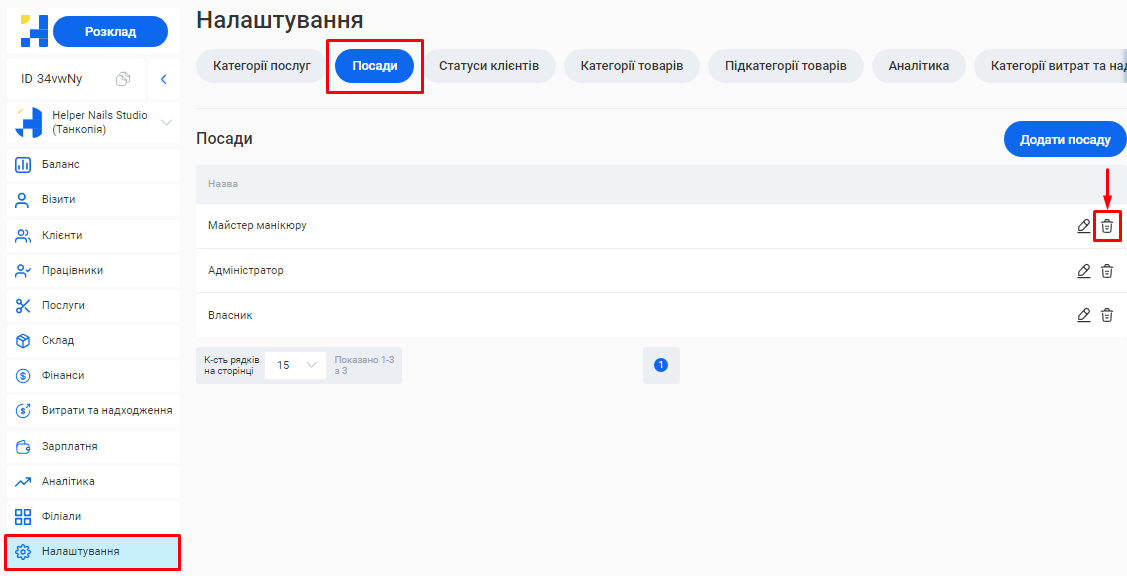
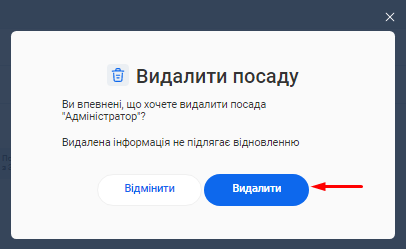
3. Натисніть кнопку «Видалити» у з’явившомуся вікні.
|
Примітка! Ви не зможете видалити посаду, якщо вона вже закріплена за кимось зі співробітників. У цьому випадку, спочатку перейдіть в розділ «Працівники» та виберіть іншу посаду для всіх залучених фахівців. |
|---|
4.3. Додавання нового співробітника
Під час першого входу в CRM ви виконали автоматичні кроки з базового налаштування філіалу та вже закріпили за філією одного співробітника. Інструкцію, як доповнити або відредагувати його особисту інформацію, ви можете знайти у статті «Зміна інформації про співробітника».
Щоб додати нового співробітника до філії:
Крок 1. Натисніть на розділ «Працівники» у своєму особистому кабінеті.
Крок 2. Натисніть кнопку «Додати працівника».
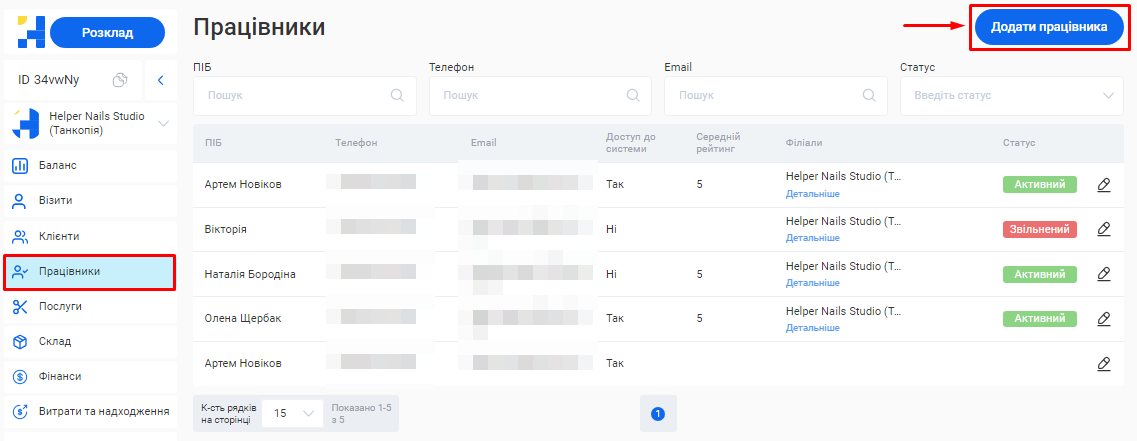
Крок 3. У формі додавання співробітника, в першу чергу, заповніть всі обов’язкові поля (*). А саме:
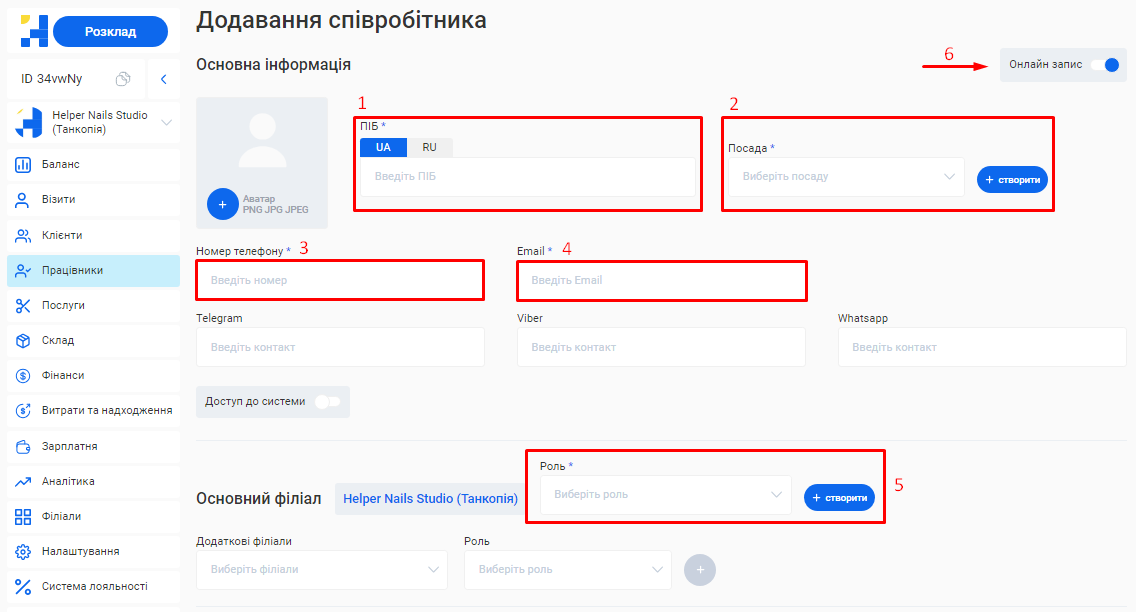
- В поле «ПІБ» введіть ім’я співробітника. Ця інформація допоможе надалі ідентифікувати його в CRM та може відображатися у формі online запису клієнтів.
- В полі «Посада» оберіть посаду, яку займає фахівець.
|
Примітка! Доступні посади будуть відображені в полі, за умови, що вони були створені вами раніше. Детальніше про це можна дізнатися у розділі «Створення та редагування посади». |
|---|
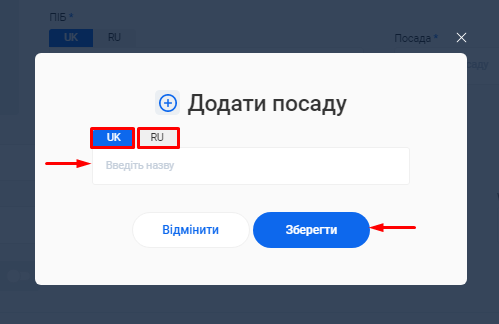
Щоб створити посаду, не виходячи з форми додавання співробітника:
- Натисніть на кнопку «+ створити» поряд з полем «Посада».
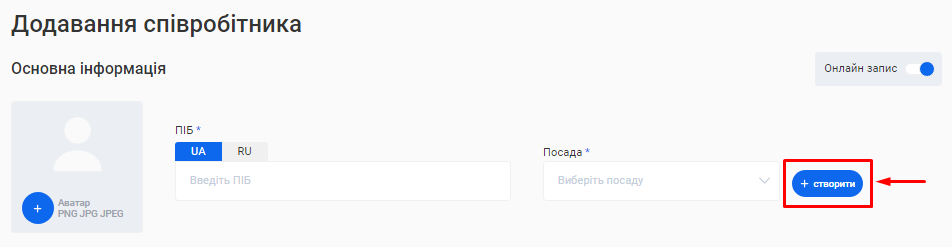
- Введіть назву нової посади у форму «Додати посаду».
- Натисніть кнопку «Зберегти».
- В поле «Номер телефону» введіть контактний номер телефону співробітника у форматі +380ХХХХХХХХХ.
- В полі «Email» зазначте його електронну адресу.
- В полі «Роль» оберіть роль, яка буде закріплена за цим співробітником в основному філіалі.
|
Примітка! Доступні ролі будуть відображені в полі, за умови, що вони були створені раніше. Як створити та налаштувати ролі в CRM можна дізнатися зі статті «Ролі доступу». |
|---|
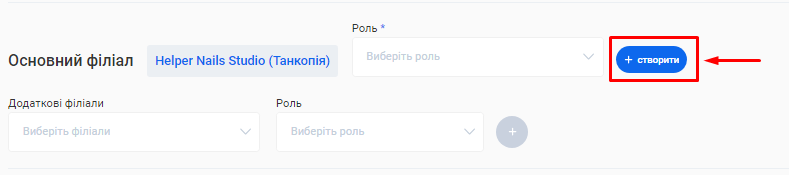
Щоб створити роль, не виходячи з форми додавання співробітника:
- Натисніть на кнопку «+ створити» справа від поля «Роль».
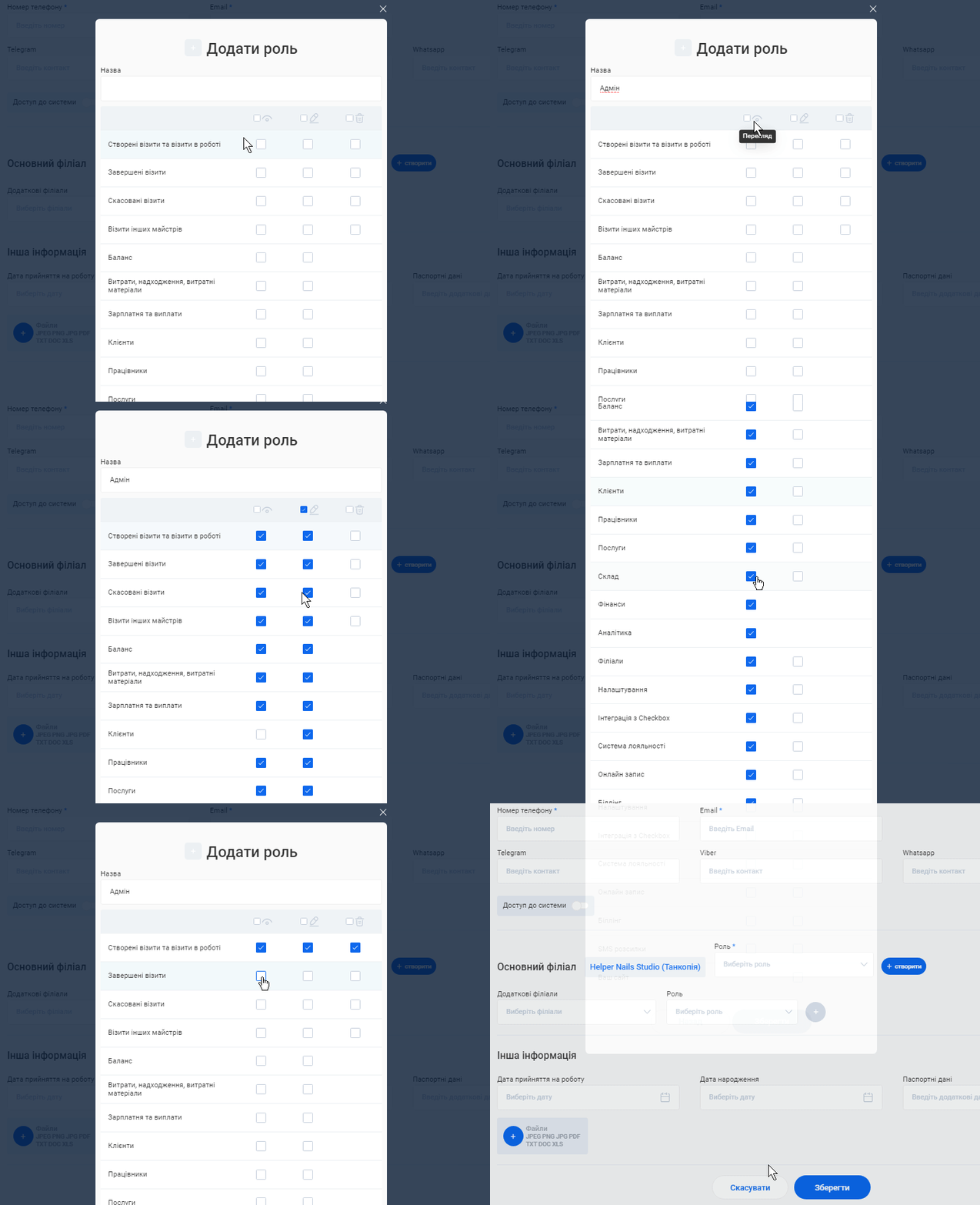
- У форму «Додати роль», що відкрилася, введіть назву ролі в поле «Назва».
- Відмітьте у чекбоксах ті доступи, які вважаєте необхідними для цієї ролі. Доступ співробітнику може бути надано як на редагування, так і на перегляд або видалення певної інформації.
|
Примітка! За допомогою чекбоксів у шапці розділу є можливість швидко вибрати або скасувати всі доступи для певної ролі:
|
|---|
- Додайте можливість онлайн запису до цього співробітника (якщо фахівець взаємодіє з клієнтами та надає послуги). Для цього увімкніть перемикач «Онлайн запис» у правому верхньому кутку форми додавання співробітника.
Крок 4. Також у формі додавання співробітника ви можете вказати розширену інформацію про працівника та налаштувати ще декілька опцій. А саме:
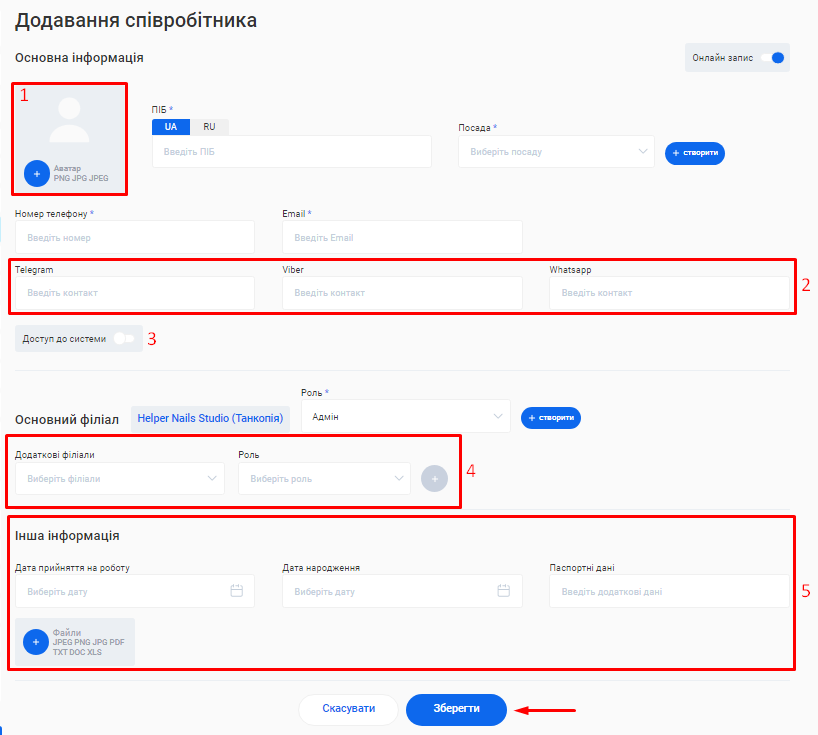
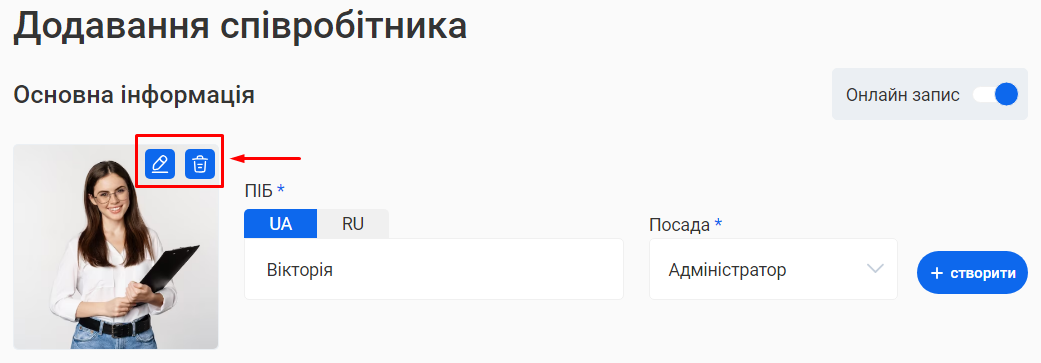
- Завантажити фото. Для цього натисніть на кнопку «+», поряд з блоком «Аватар» (у лівому верхньому кутку форми додавання співробітника) та прикріпіть потрібне зображення в одному із форматів: JPEG, PNG чи JPG.
Для заміни або видалення завантаженого файлу:
- Наведіть курсор на блок «Аватар».
- Натисніть на позначку Олівця (заміна) або Корзини (видалення), які з’являться у правому верхньому кутку фото.
- Внести додаткові контакти, за якими можна зв’язатися зі співробітником, заповнивши для цього поля «Telegram», «Viber» та «Whatsapp».
- Надати співробітнику доступ до Helper CRM. Детальніше про цей пункт ви можете прочитати у статті «Надання доступу до CRM».
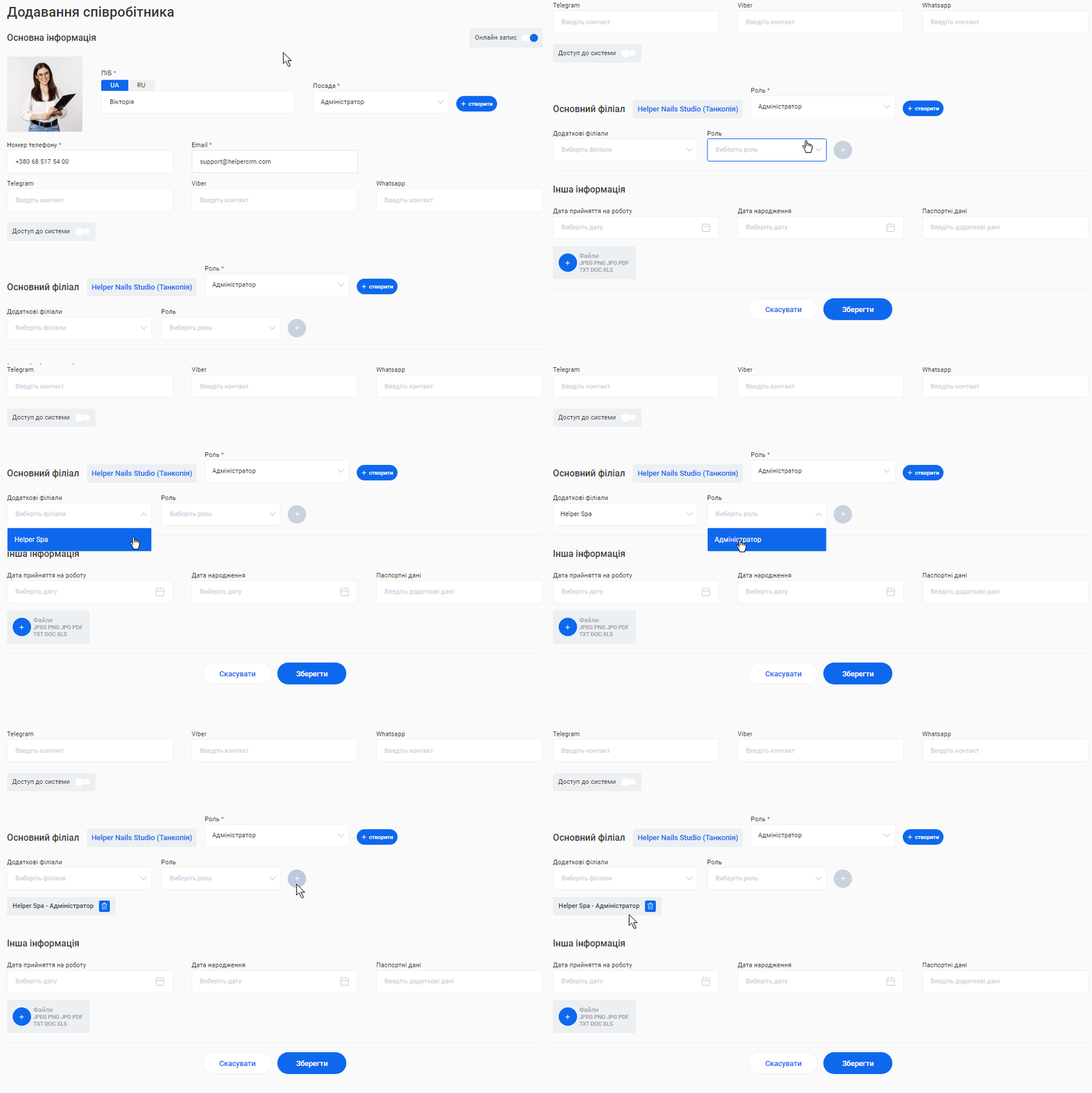
- Якщо співробітник працює у кількох філіалах компанії (або, наприклад, виходить на заміну до іншого філіалу), ви можете відобразити цю інформацію у його профілі. Для цього:
- В полі «Додаткові філіали» оберіть із переліку потрібний філіал.
- В полі «Роль» оберіть роль, яку виконує співробітник в іншій філії.
- Натисніть на кнопку «+» поряд з полем «Роль», щоб зберегти внесену інформацію.
- Повторіть ці кроки, якщо потрібно вказати декілька додаткових філіалів.
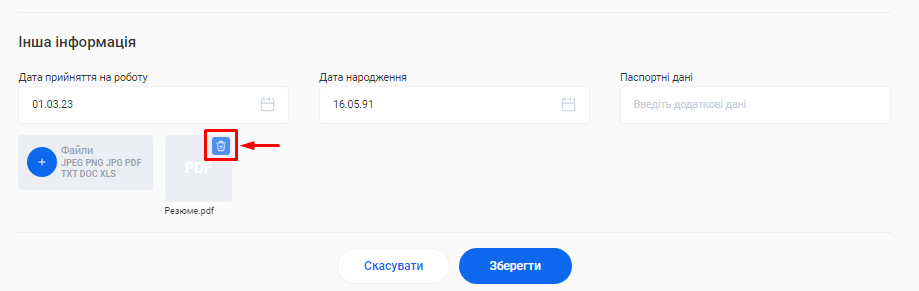
- В секції «Інша інформація» ви можете вказати: дату прийняття співробітника на роботу, його дату народження, паспортні дані та прикріпити необхідні документи. Наприклад, копію паспорта або резюме.
Для додавання документів до профілю співробітника:
- Натисніть кнопку «+» на блоці «Файли» (у лівому нижньому кутку форми додавання співробітника) та прикріпіть потрібний документ в одному із форматів: JPEG, PNG, JPG, PDF, TXT, DOC чи XLS.
|
Примітка! Перед завантаженням файлу переконайтесь, що його назва зрозуміла та передає суть документа, її буде перенесено до CRM. |
|---|
- Всі додані документи будуть розташовані поряд з блоком «Файли» у вигляді іконок.
- Ви можете натиснути на файл для його перегляду (документ буде відкрито в окремій вкладці).
Для видалення завантаженого файлу:
- Натисніть на позначку Корзини, яка розташована у правому верхньому кутку іконки документа.
Крок 5. Заповнивши всю необхідну інформацію про співробітника, натисніть кнопку «Зберегти» внизу форми додавання співробітника.
На цьому етапі ви можете:
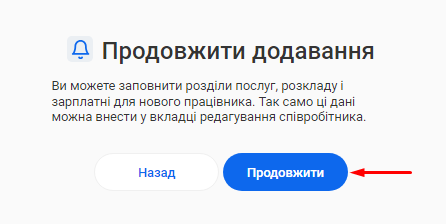
- Припинити додавання співробітника та пізніше доповнити інформацію щодо послуг, розкладу та заробітної плати фахівця. Для цього натисніть кнопку «Назад» і вся інформація, внесена вами зараз, буде збережена.
- Продовжити додавання (для коректного проходження наступних кроків у вас вже мають бути створені в системі всі потрібні послуги та товари).
Щоб продовжити внесення інформації до профілю співробітника:
Крок 6. Натисніть кнопку «Продовжити» у вікні підтвердження.
Крок 7. Додайте всі послуги, які надає даний працівник.
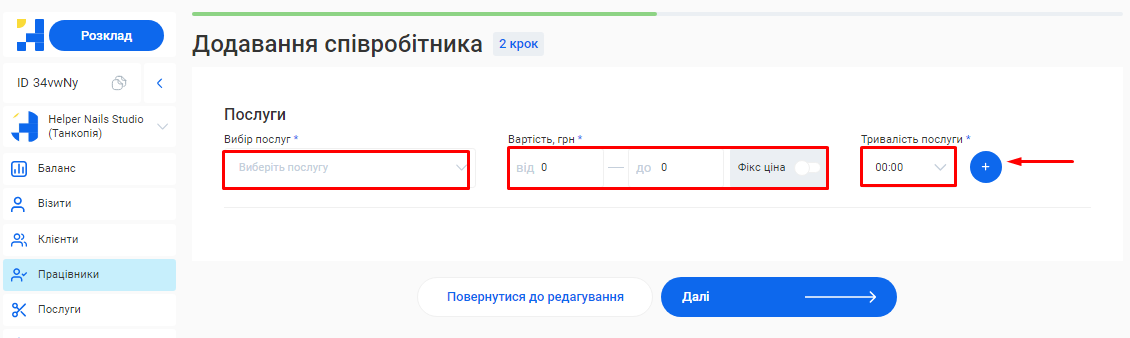
Для закріплення послуг за співробітником:
- В полі «Вибір послуг» оберіть з переліку релевантну послугу.
- Перевірте мінімальну та максимальну ціну, яка автоматично підтягнеться в поле «Вартість, грн».
- За потреби, відкорегуйте суми або встановіть фіксовану вартість, натиснувши на перемикач «Фікс.ціна».
- Перевірте чи актуальний час, що зазначено в полі «Тривалість послуги». За потреби, змініть його.
- Натисніть кнопку «+» для додавання послуги.
Якщо ви випадково обрали непотрібну послугу, ви можете видалити її, натиснувши на позначку Корзини поряд з іконкою доданої послуги.
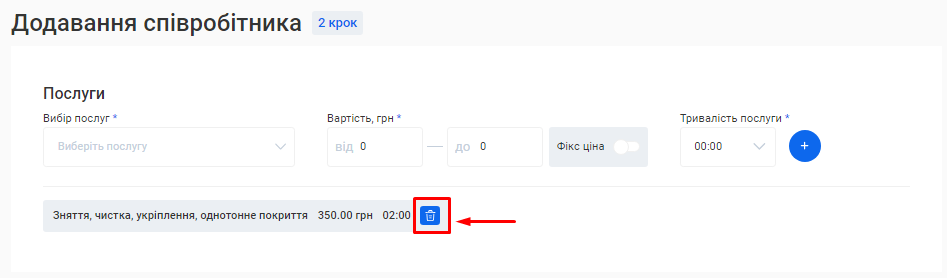
Крок 8. Завершивши додавання послуг, натисніть кнопку «Далі».
Крок 9. На наступному етапі ви можете налаштувати години роботи співробітника та спланувати його розклад на будь-який період.
Розклад планується тільки наперед, починаючи з поточної дати й далі. Всі додані вами зміни будуть одразу відображатися в календарі.
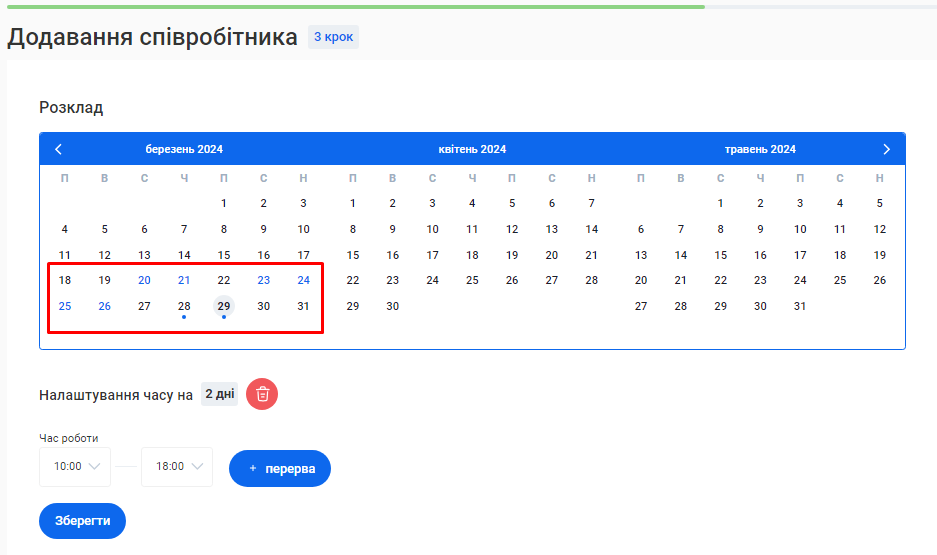
|
Примітка!
|
|---|
На цьому етапі налаштувати розклад співробітника можливо двома способами:
Варіант 1. Ручне редагування розкладу (для складного або плаваючого графіку).
- Оберіть в календарі дні, які ви плануєте позначити як робочі для даного співробітника. (для зняття вибору з окремої дати, натисніть на неї ще раз)
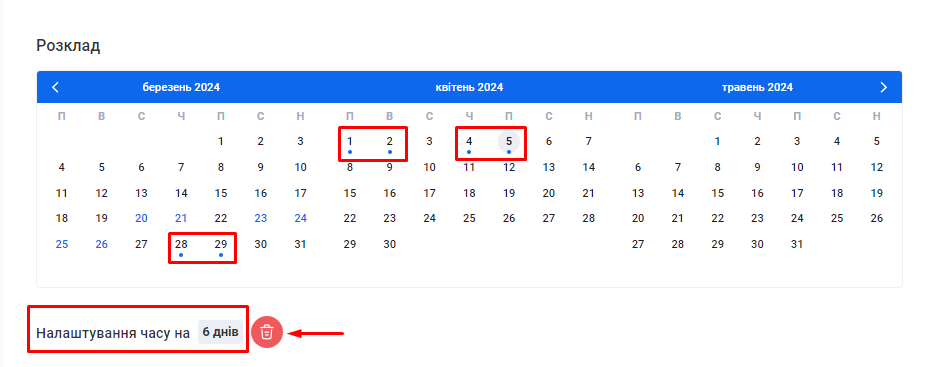
|
Примітка! Кількість обраних вами днів автоматично відображатиметься у полі «Налаштування часу на» , що розташоване під Календарем. Якщо потрібно швидко скасувати вибір всіх дат, натисніть на позначку Корзини поряд з цим полем. |
|---|
- Виставте актуальні години роботи працівника в полі «Час роботи».

- Укажіть проміжок часу, який займає перерва. Для цього натисніть на кнопку «+ перерва» справа від поля «Час роботи» та заповніть поля, що з’явилися нижче.
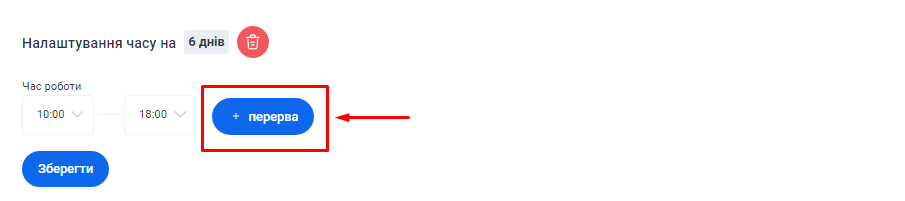
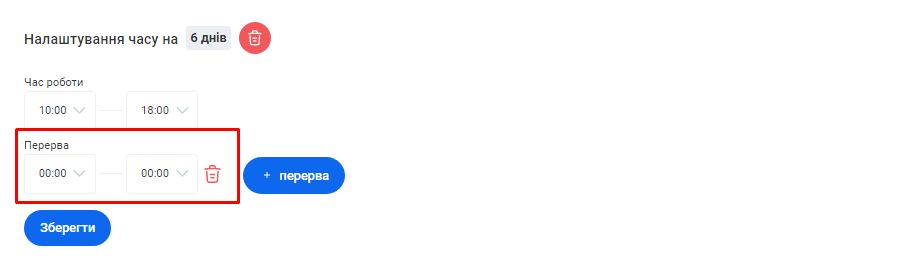
|
Примітка! Для видалення інформації про тривалість перерви натисніть на позначку Корзини поряд з цим полем. |
|---|
- Для завершення налаштувань натисніть кнопку «Зберегти».
- Всі дні, з якими ви працювали (відмічені крапками), відобразяться у календарі як робочі. Обрані налаштування розкладу для кожної з цих дат також будуть збережені.
|
Примітка! За замовчуванням, у секції налаштувань для кожної дати спочатку вказані стандартні години роботи філії. |
|---|
Варіант 2. Використання шаблону для автозаповнення розкладу (фіксований або позмінний графік).
- Натисніть на перемикач «Створити шаблон для розкладу».
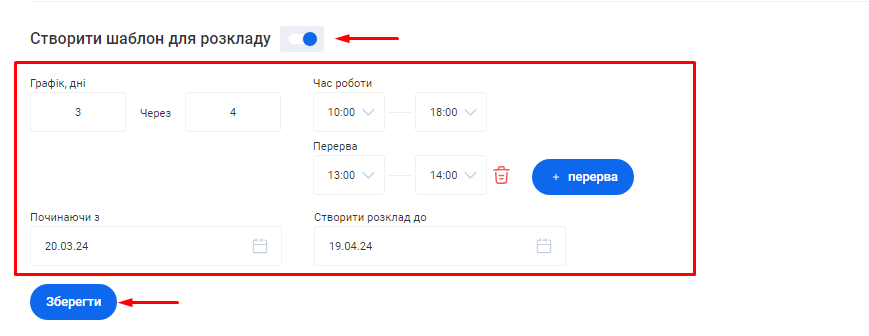
- В поля «Графік, дні» внесіть інформацію про те, з якою періодичністю працює співробітник. Наприклад, 3 дні — працює, 4 дні — вихідний.
- Виставте актуальні години роботи в полі «Час роботи».
- Натисніть на кнопку «+ перерва» та в полях, що з’являться нижче, встановіть проміжок часу, який вона займає.
- В полі «Починаючи з» натисніть на позначку календаря справа та оберіть дату, (починаючи з поточної й далі), з якої потрібно створити обраний розклад.
- В полі «Створити розклад до» натисніть на позначку календаря справа та оберіть дату, до якої включно потрібно додати розклад.
- Натисніть кнопку «Зберегти». Дні, за вказаний вами період, будуть відображені в календарі, як робочі.
|
Примітка! Щоб знову мати можливість вводити розклад вручну, вимкніть перемикач «Створити шаблон для розкладу». |
|---|
Як видалити робочий день з розкладу співробітника:
- Оберіть в календарі потрібну дату (виділено синім).
- Натисніть на позначку Корзини поряд з полем «Налаштування часу на».
- День буде відмічено у системі як вихідний, а всі встановлені налаштування розкладу – видалені.
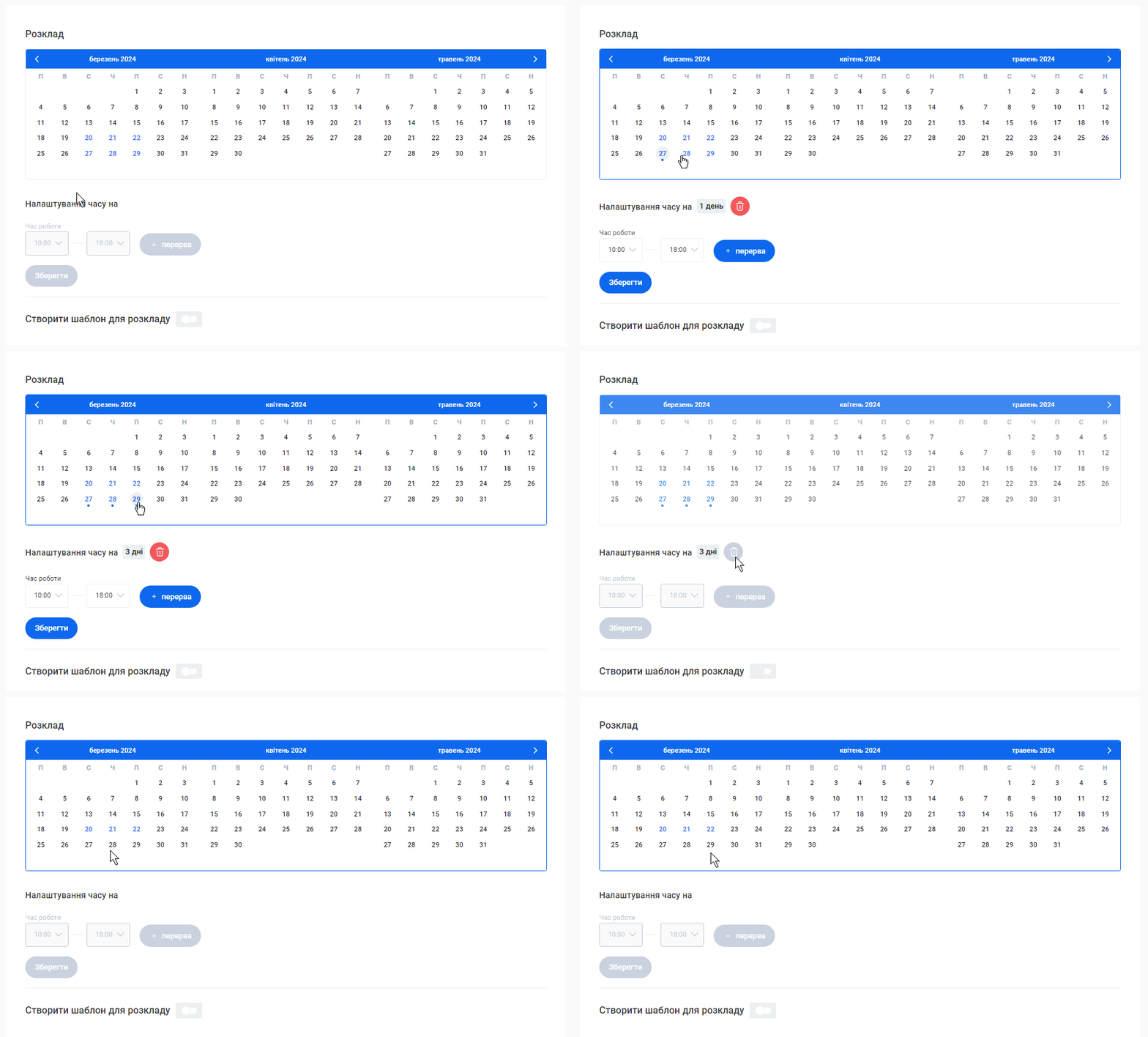
Крок 10. Налаштуйте всі робочі дні співробітника зручним для вас способом та натисніть кнопку «Далі».
Крок 11. У формі налаштування заробітної плати ви можете обрати механізм, за яким буде нараховуватися оплата для даного співробітника.
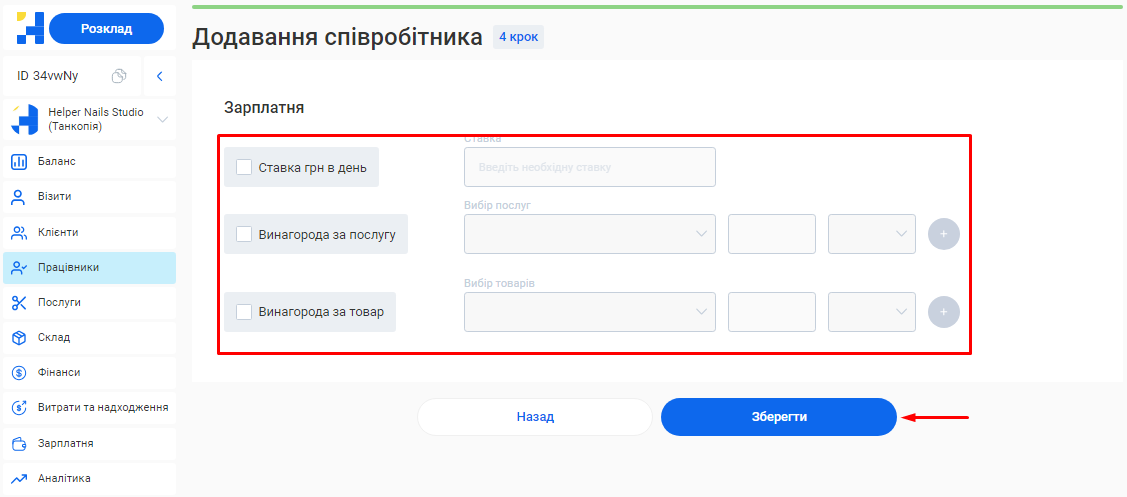
Основні параметри оплати, які можна встановити:
1. Ставка в день. Ви можете вказати фіксовану ставку, за якою оплата буде нараховуватись за кожен робочий день. Це дає можливість чітко визначити базову заробітну плату для працівника.
Для налаштування:
- Встановіть прапорець в чекбоксі «Ставка грн в день».
- В поле «Ставка» введіть необхідну суму.
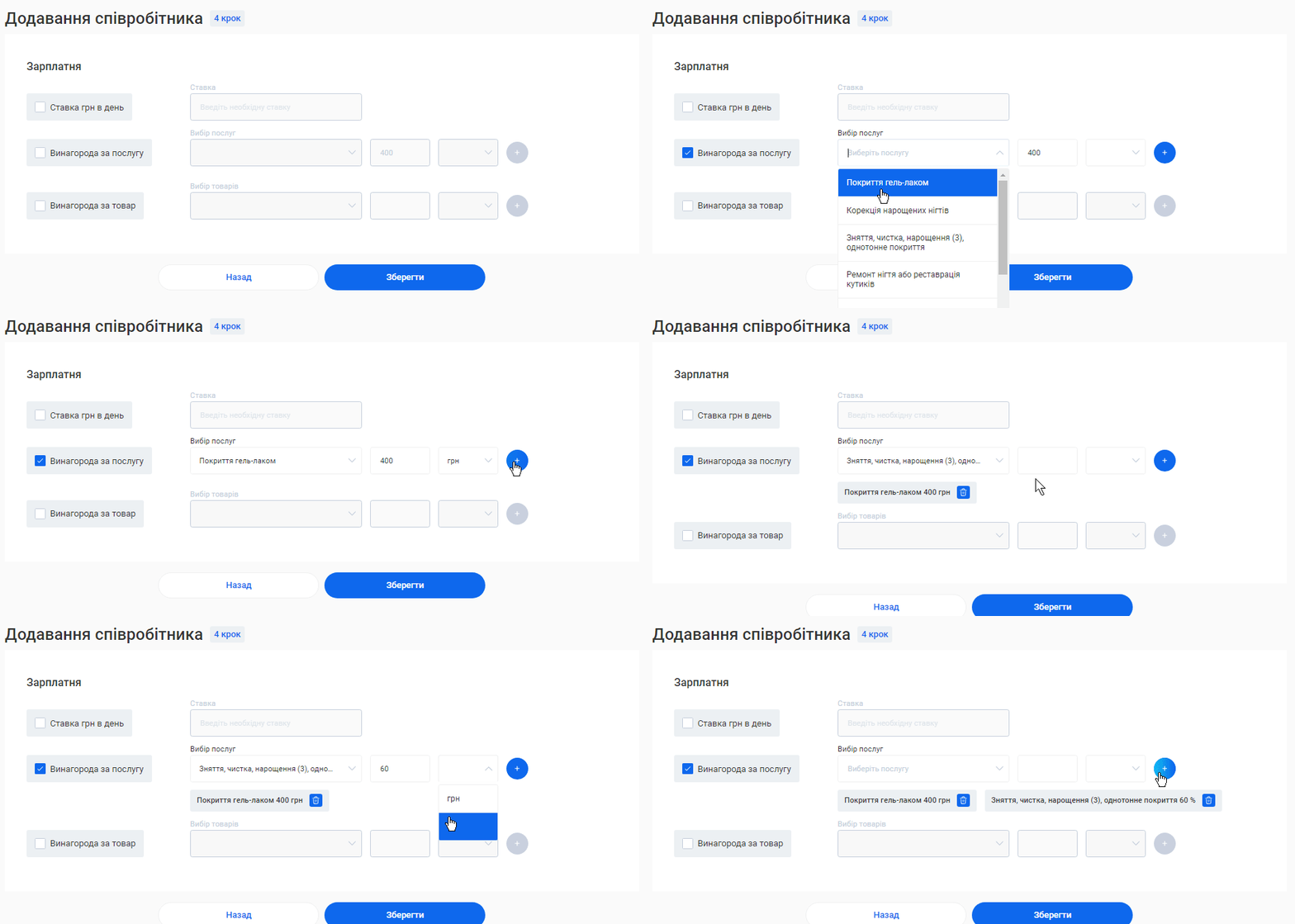
2. Винагорода за послугу. Тут можливо вказати конкретні послуги, за надання яких співробітник буде отримувати винагороду у вигляді відсотка або фіксованої суми. Це дозволяє гнучко враховувати різні види послуг та встановлювати за них різний рівень оплати.
Для налаштування:
- Встановіть прапорець в чекбоксі «Винагорода за послугу».
- В полі «Вибір послуг» оберіть з переліку потрібну послугу.
- В останньому полі цього рядка оберіть формат розрахунку: ”грн” або “%”.
- У передостанньому полі введіть відповідну суму винагороди.
- Натисніть кнопку «+» для збереження розміру винагороди за цю послугу.
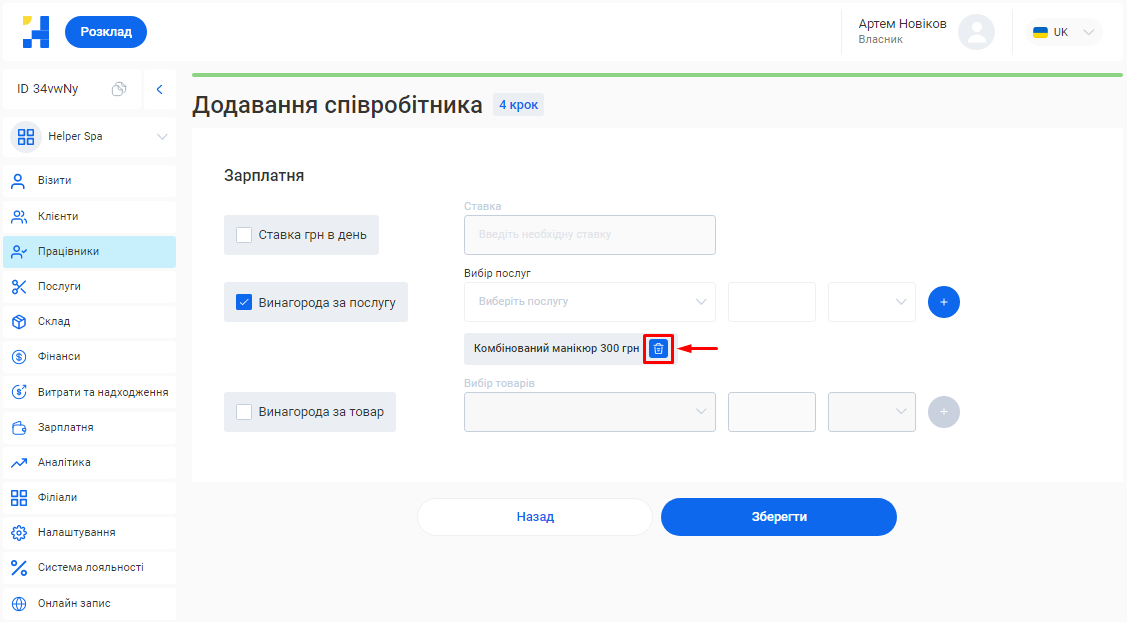
- Якщо ви випадково зберегли некоректну суму чи зайву послугу, ви можете видалити її, натиснувши на позначку Корзини поряд з інформацією про додану послугу.
- Таким само способом встановіть винагороду за всі послуги, які надає співробітник.
3. Винагорода за товар. Для співробітників, які працюють з продажем товарів, є можливість встановити окремий розрахунок оплати. Наприклад, працівник може отримувати винагороду залежно від обсягу продажів.
Для налаштування:
- Встановіть прапорець в чекбоксі «Винагорода за товар».
- В полі «Вибір товару» оберіть з переліку потрібний товар.
- В останньому полі цього рядка оберіть формат розрахунку: грн або %.
- У передостанньому полі введіть відповідну суму винагороди.
- Натисніть кнопку «+» для збереження розміру винагороди за продаж цього товару.
- Якщо ви випадково зберегли зайвий товар, то можете видалити його, натиснувши на позначку Корзини поряд з інформацією про доданий товар.
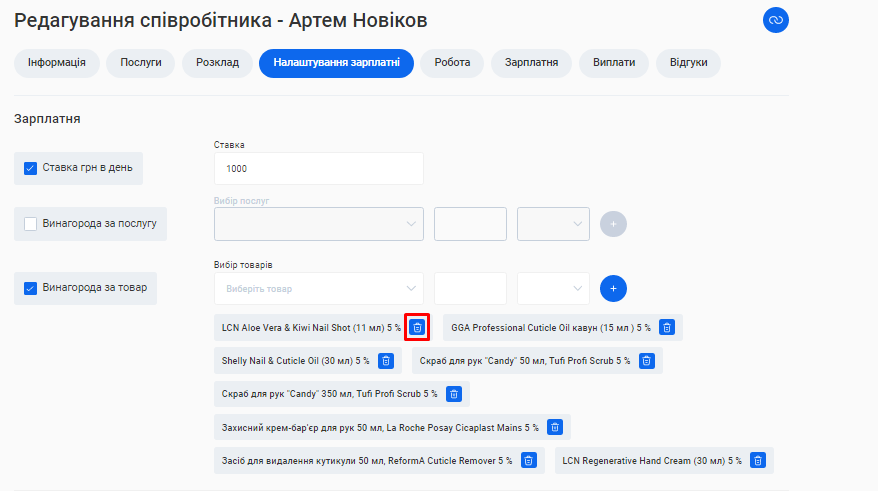
- За аналогією встановіть винагороду за всі товари, які вам потрібні.
Крок 12. Завершивши налаштування заробітної плати співробітника, натисніть на кнопку «Зберегти».
Після цього доданий співробітник буде відображатися у розділі «Працівники» вашого особистого кабінету.
Більше інформації про цей розділ та доступні можливості надано у статті «Керування співробітниками філії».
4.4. Надання доступу до CRM
Надання доступу до CRM іншим користувачам є важливим кроком у розподілі обов'язків та забезпеченні ефективного використання системи.
Створити окремий акаунт для співробітника можливо:
- У формі додавання нового співробітника.
- У формі редагування існуючого співробітника.
Варіант 1. Налаштування доступу для нового співробітника.
- Увімкніть перемикач «Доступ до системи» в формі додавання нового співробітника («Працівники» > «Додати працівника»).
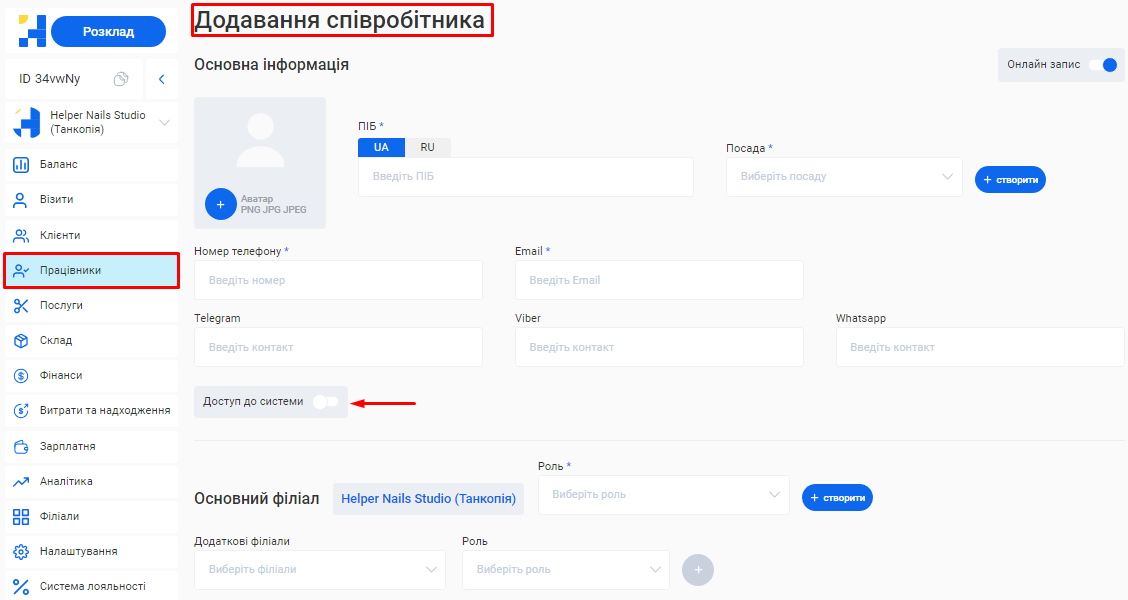
- Створіть співробітнику окремий пароль для входу в CRM та внесіть його в поля «Пароль» і «Повторіть пароль».
|
Примітка! Пароль має бути надійним та містити:
Ви можете приховати або відобразити введену інформацію, натиснувши на іконку Ока у правій частині поля «Пароль» та «Повторіть пароль». |
|---|

- Натисніть кнопку «Зберегти», коли у формі буде заповнена вся інша інформація про співробітника.
Варіант 2. Налаштування доступу для співробітника, вже доданого в систему:
- Перейдіть в розділ «Працівники».
|
Примітка! Які співробітники мають доступ до CRM можна побачити у стовпці «Доступ до системи» у вікні розділу. |
|---|
- Натисніть на позначку Олівця в правій частині рядка співробітника, якому планується створити акаунт.
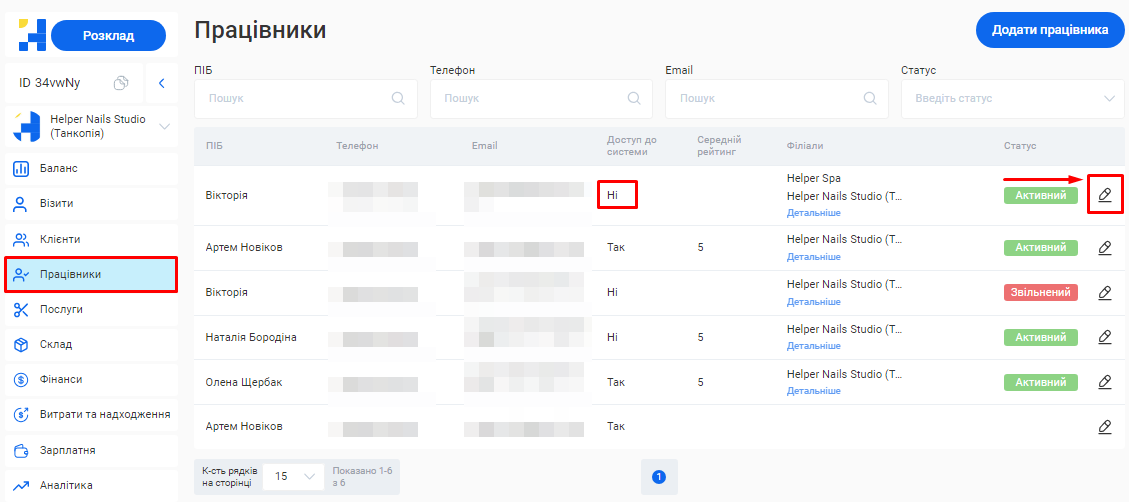
- Увімкніть перемикач «Доступ до системи» в формі редагування співробітника, вкладка «Інформація».
- Натисніть кнопку «Створити пароль».
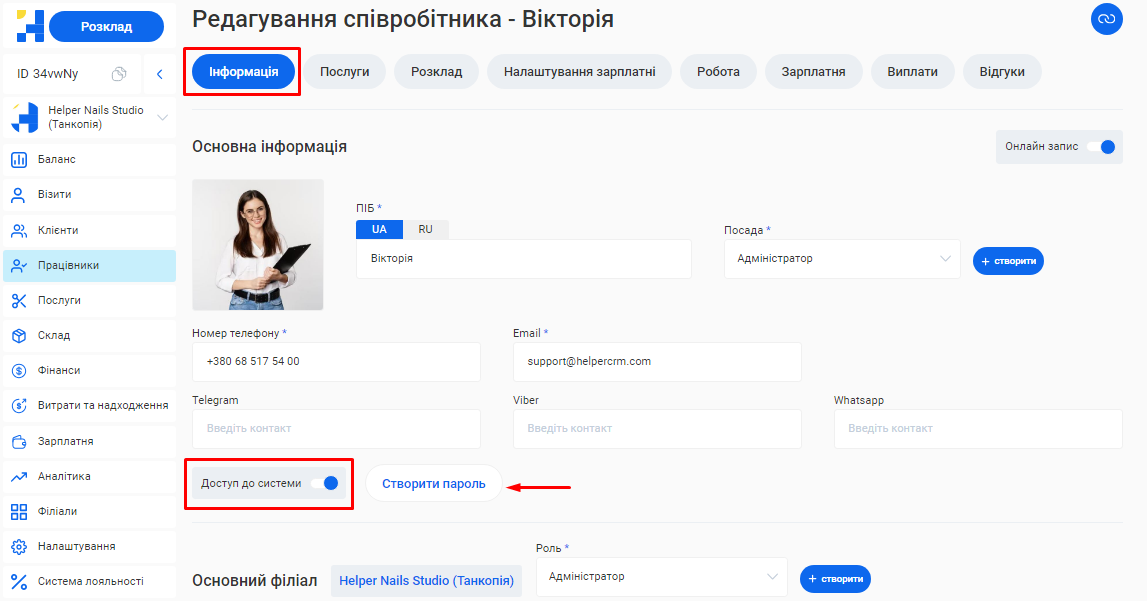
- Створіть співробітнику окремий пароль для входу в CRM та внесіть його в поля «Пароль» і «Повторіть пароль» форми створення пароля.
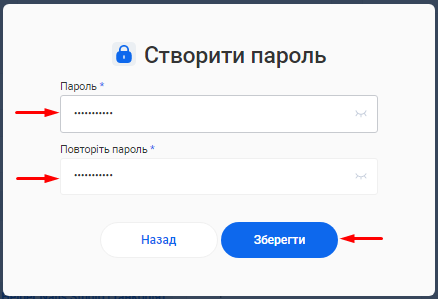
- Натисніть кнопку «Зберегти».
- Ще раз натисніть кнопку «Зберегти» внизу форми редагування співробітника.
Налаштування доступу співробітника завершено. Для подальшого входу з CRM він має виконати стандартні кроки з авторизації в системі.
|
Примітка! Номер телефону, пошта та пароль, які фахівцю слід використовувати для входу, повинні співпадати з тими, що були внесені у його профіль співробітника під час надання доступу. |
|---|
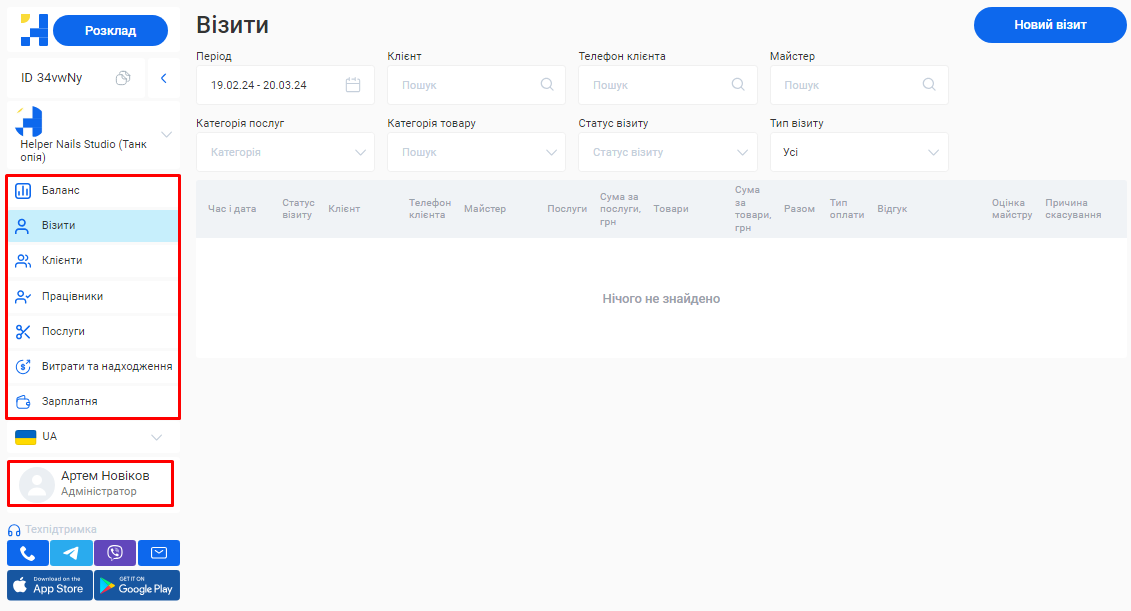
Як виглядає особистий кабінет співробітника?
Співробітник буде бачити у своєму особистому кабінеті тільки ті розділи системи, які відповідають його ролі та налаштуванням доступу.
Наприклад, власником були встановлені наступні налаштування для ролі «Адміністратор»:
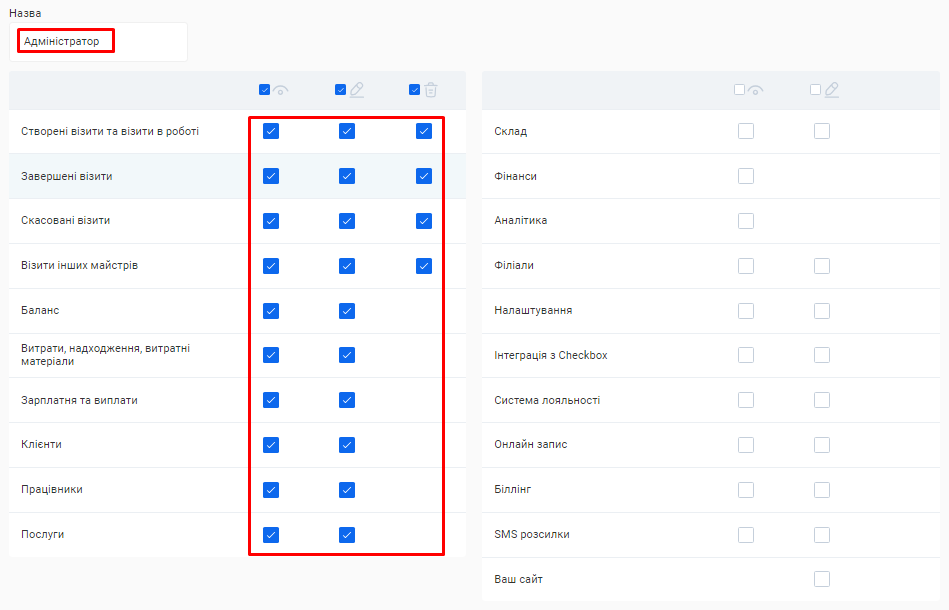
У цьому випадку особистий кабінет співробітника виглядатиме так:
4.5. Зміна інформації про співробітника
Щоб доповнити або відредагувати особисту інформацію співробітника:
Крок 1. Перейдіть в розділ «Працівники» у своєму особистому кабінеті.
Крок 2. Натисніть на позначку Олівця справа від потрібного фахівця.
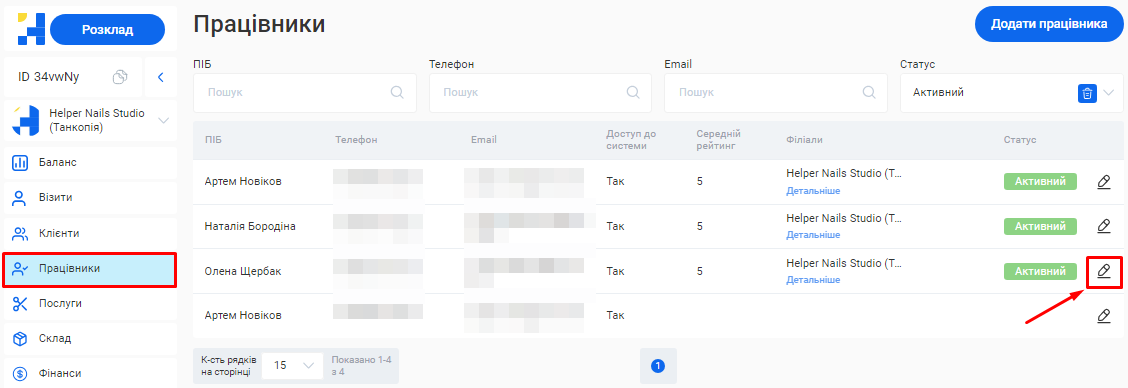
Крок 3. У формі редагування співробітника оберіть вкладку «Інформація».
Крок 4. Внесіть необхідні зміни або доповніть інформацію про співробітника:
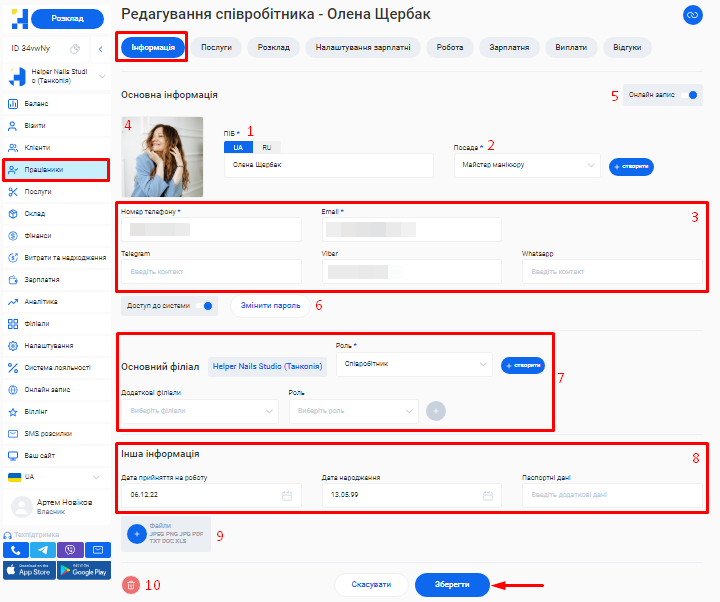
- Зміна імені та прізвища співробітника. В поле «ПІБ» внесіть актуальну інформацію, вона також буде відображатися у формі online запису клієнтів.
- Зміна посади. В полі «Посада» оберіть посаду, яку займатиме фахівець у даний період.
|
Примітка! Доступні посади будуть відображені в полі, за умови, що вони були створені вами раніше. Детальніше про це можна дізнатися в статті «Створення та редагування посади». |
|---|
Щоб створити нову посаду, не виходячи з форми редагування співробітника:
- Натисніть на кнопку «+ створити» поряд з полем «Посада».
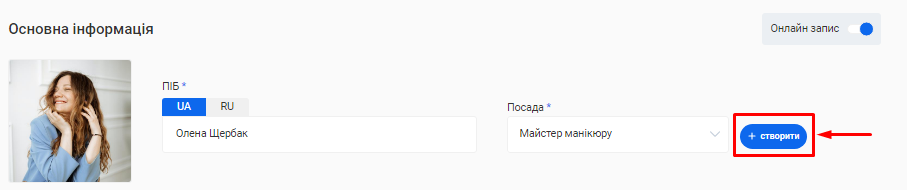
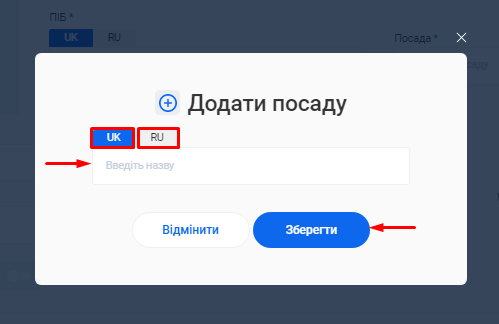
- Введіть назву нової посади у форму «Додати посаду».
- Натисніть кнопку «Зберегти».
- Оновлення контактної інформації співробітника. Для цього:
- В полі «Номер телефону» додайте актуальний номер співробітника у форматі +380ХХХХХХХХХ.
- В полі «Email» зазначте його електронну адресу, якщо вона була змінена.
- Внесіть додаткові контакти, за якими можна зв’язатися зі співробітником, заповнивши для цього поля «Telegram», «Viber» та «WhatsApp».
- Завантаження фото співробітника. Якщо фото не було додано раніше, натисніть на кнопку «+», поряд з блоком «Аватар» (у лівому верхньому кутку форми редагування співробітника) та прикріпіть потрібне зображення в одному із форматів: JPEG, PNG чи JPG.

Для заміни або видалення вже завантаженого файлу:
- Наведіть курсор на блок «Аватар».
- Натисніть на позначку Олівця (заміна) або Корзини (видалення), які з’являться у правому верхньому кутку фото.
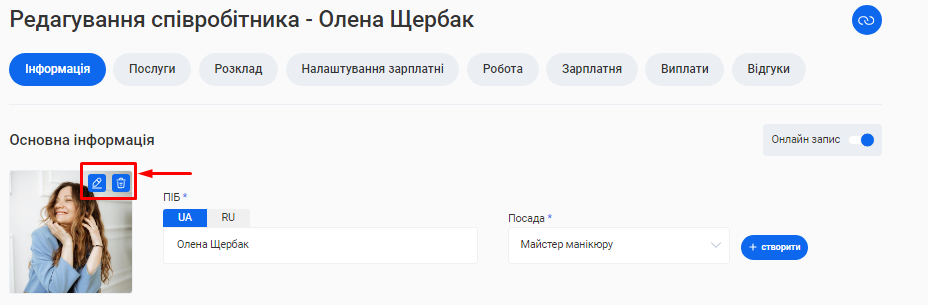
- Налаштування можливості онлайн запису (якщо фахівець взаємодіє з клієнтами та надає послуги). Для цього увімкніть перемикач «Онлайн запис» у правому верхньому кутку форми редагування співробітника.
- Надання/заборона доступу до CRM. Детальніше про цей пункт ви можете прочитати у статті «Надання доступу до CRM».
- Зміна ролі, яка закріплена за співробітником. Для цього в полі «Роль» оберіть із переліку потрібну категорію.
|
Примітка! Доступні ролі будуть відображені в полі, за умови, що вони були створені раніше. Як створити та налаштувати ролі в CRM можна дізнатися зі статті «Ролі доступу». |
|---|
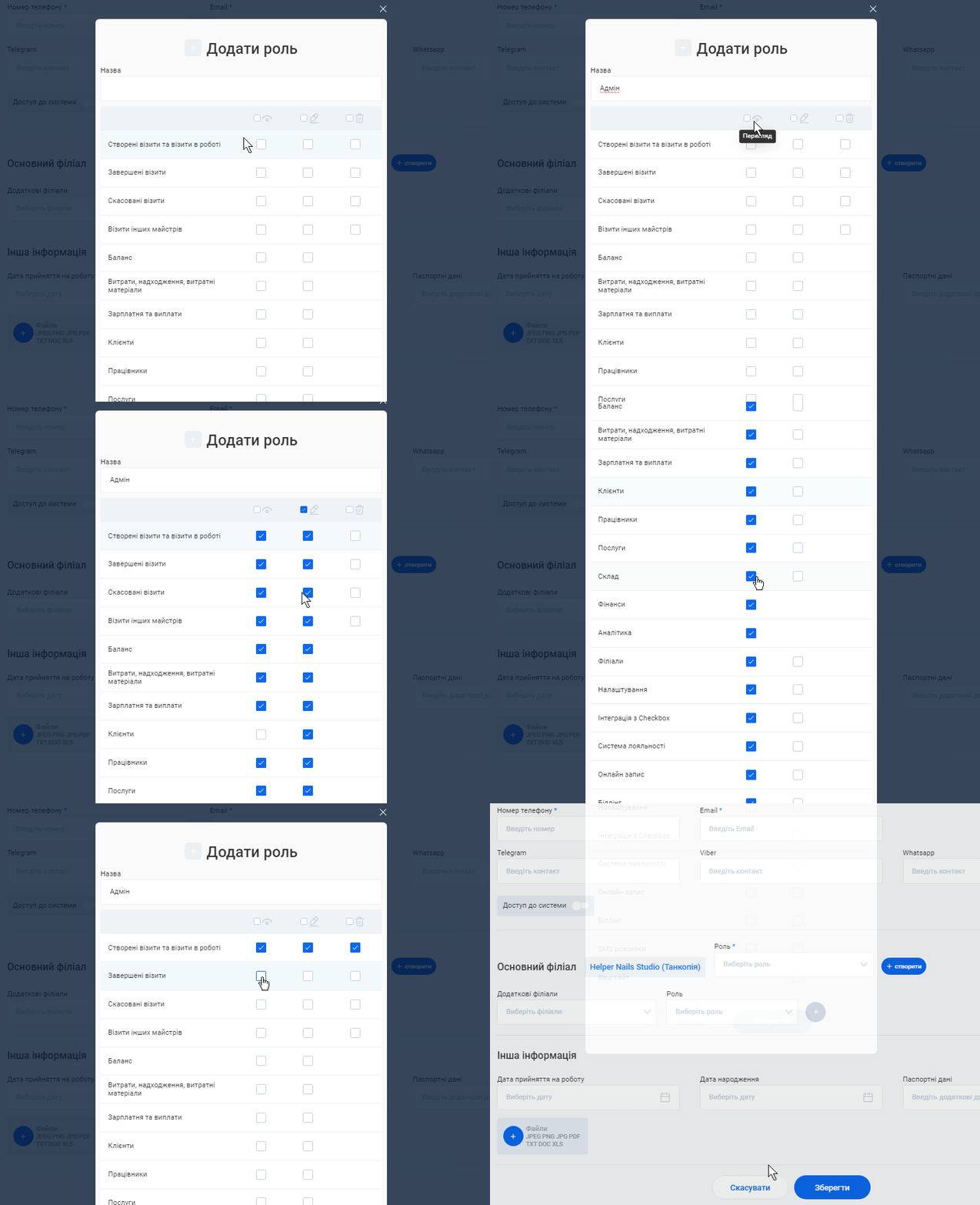
Щоб створити роль, не виходячи з форми редагування співробітника:
- Натисніть на кнопку «+ створити» справа від поля «Роль».

- У форму «Додати роль», що відкрилася, введіть назву ролі в поле «Назва».
- Відмітьте у чекбоксах ті доступи, які вважаєте необхідними для цієї ролі. Доступ співробітнику може бути надано як на редагування, так і на перегляд або видалення певної інформації.
|
Примітка! За допомогою чекбоксів у шапці розділу є можливість швидко вибрати або скасувати всі доступи для певної ролі:
|
|---|
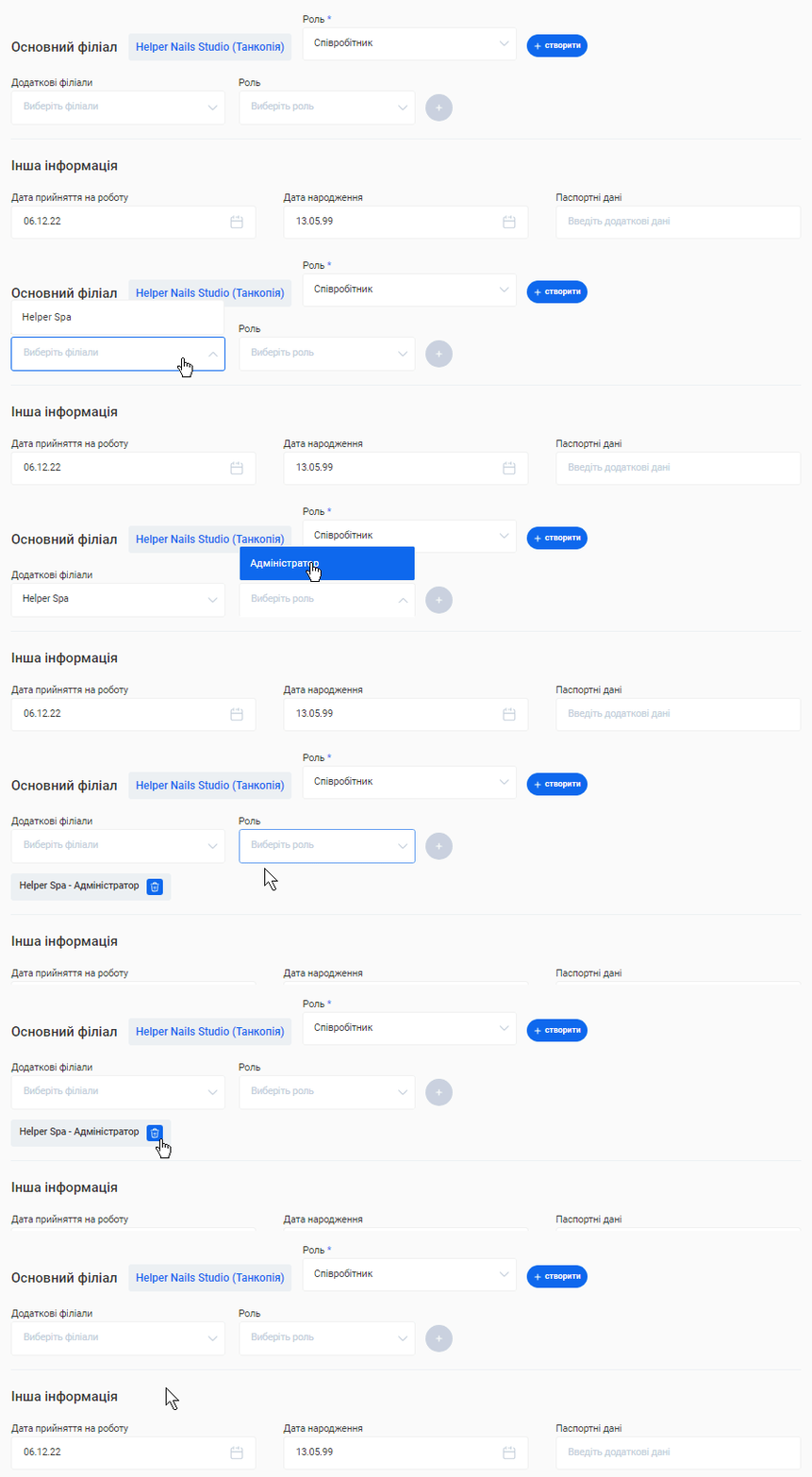
Якщо співробітник працює у кількох філіалах компанії (або, наприклад, виходить на заміну до іншого філіалу), ви можете вказати цю інформацію у його профілі. Для цього:
- В полі «Додаткові філіали» оберіть із переліку потрібний філіал.
- В полі «Роль» оберіть роль, яку виконує співробітник в іншій філії.
- Натисніть на кнопку «+» поряд з полем «Роль», щоб зберегти внесену інформацію.
- Повторіть ці кроки, якщо потрібно вказати декілька додаткових філіалів.
|
Примітка! Для видалення інформації про додатковий філіал, натисніть на позначку Корзини поряд з назвою Філії та роллю, яку там призначено співробітнику. |
|---|
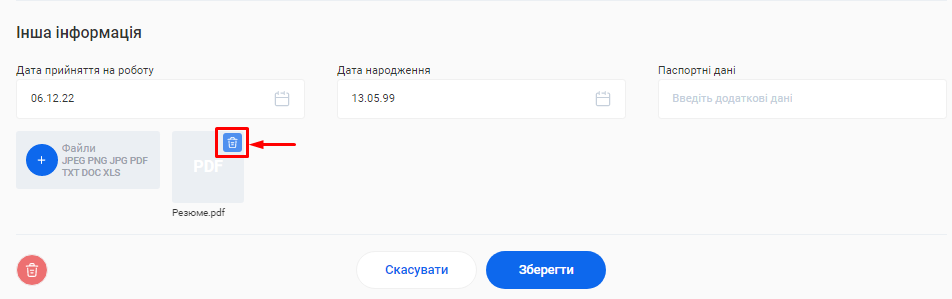
- Внесення додаткової інформації про співробітника. В секції «Інша інформація» ви можете вказати або відредагувати: дату прийняття співробітника на роботу, його день народження та паспортні дані.
- Прикріплення документів. Наприклад, ви можете завантажити тут копію паспорта, трудової книжки або резюме співробітника.
Для додавання документів до профілю співробітника:
- Натисніть кнопку «+» на блоці «Файли» (у лівому нижньому кутку форми редагування співробітника) та прикріпіть потрібний документ в одному із форматів: JPEG, PNG, JPG, PDF, TXT, DOC чи XLS.
|
Примітка! Перед завантаженням файлу переконайтесь, що його назва зрозуміла та передає суть документа. Назву автоматично буде перенесено до CRM. |
|---|
- Всі додані документи будуть розташовані поряд з блоком «Файли» у вигляді іконок.
- Ви можете натиснути на файл для його перегляду (документ буде відкрито в окремій вкладці).
Для видалення завантаженого файлу:
- Натисніть на позначку Корзини, яка розташована у правому верхньому кутку зображення документа.
- Звільнення співробітника. Для цього натисніть на позначку Корзини у лівому нижньому кутку форми редагування. Детальніше про це вказано у статті «Видалення та відновлення співробітників».
Крок 5. У вкладці «Інформація» ви можете скопіювати посилання на публічний профіль співробітника.
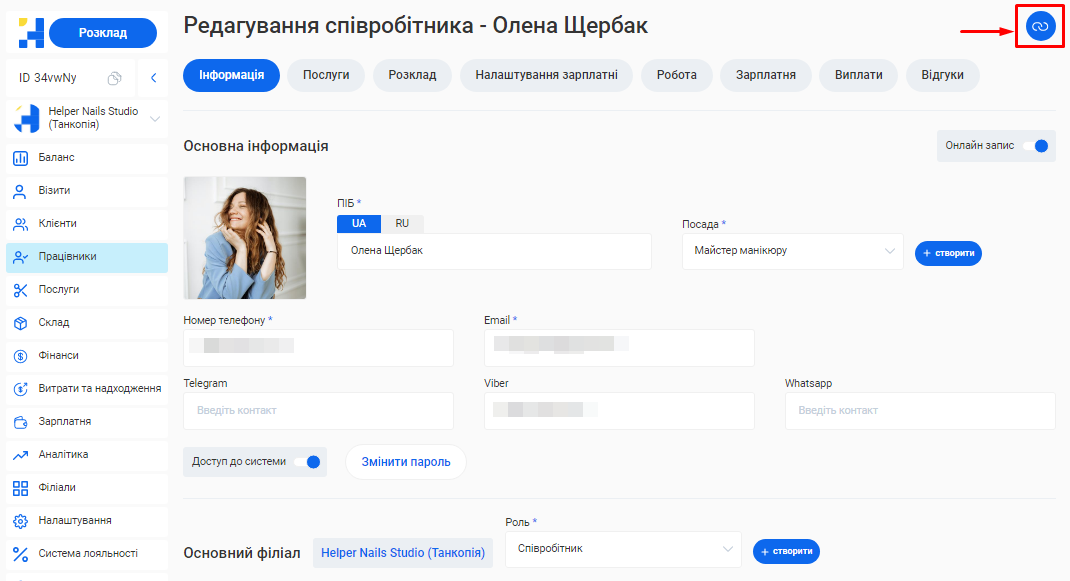
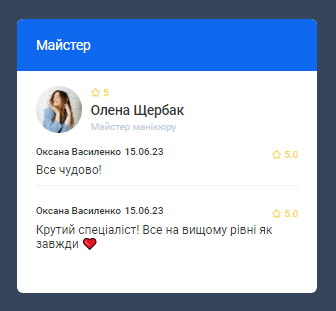
У публічному профілі буде відображено ім’я та посаду майстра, а також відгуки про його роботу. Ця інформація буде доступна для перегляду усіма клієнтами філії у формі онлайн запису та у розділі “Наша команда” сайту, створеного на базі Helper CRM.
Крок 6. Доповнивши або змінивши всі необхідні дані співробітника, натисніть на кнопку «Зберегти» внизу форми редагування співробітника.
4.6. Налаштування розкладу
В Helper CRM ви маєте можливість встановлювати та редагувати розклад роботи своїх співробітників. Це можна зробити як під час додавання нового співробітника до системи, так і пізніше, у налаштуваннях профілю окремого фахівця або у розділі "Розклад".
|
Примітка! Години роботи співробітника не повинні конфліктувати з основним розкладом, встановленим для філіалу. Наприклад, ви не зможете додати початок роботи майстра на 9:00, якщо компанія працює з десятої. |
|---|
|
Примітка! Розклад планується тільки наперед, тобто починаючи з поточної дати й далі. Не застосовуйте у налаштуваннях розкладу минулі дати. |
|---|
Щоб змінити або додати новий розклад у профілі співробітника:
Крок 1. Перейдіть в розділ «Працівники» у своєму особистому кабінеті.
Крок 2. Натисніть на позначку Олівця справа від потрібного фахівця.
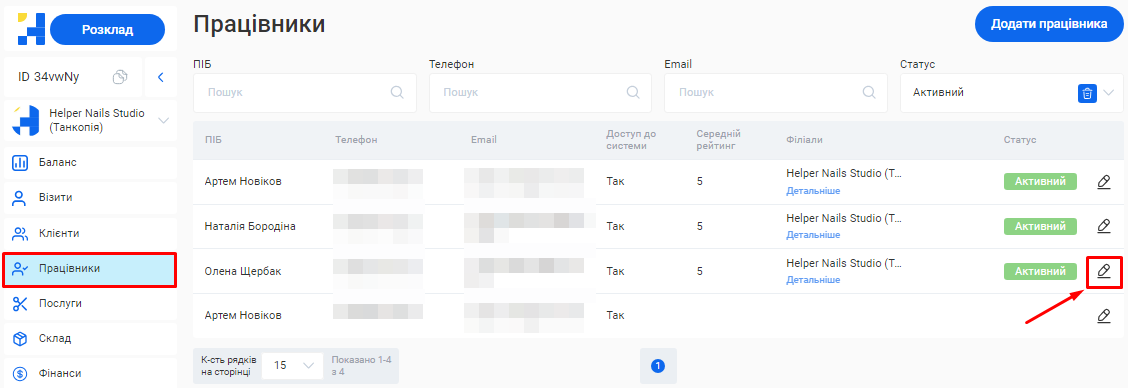
Крок 3. У формі редагування співробітника оберіть вкладку «Розклад».
У цьому розділі ви можете налаштувати розклад співробітника та спланувати його графік на будь-який період. Всі додані вами зміни будуть відображатися в календарі у верхній частині розділу.
|
Примітка!
|
|---|
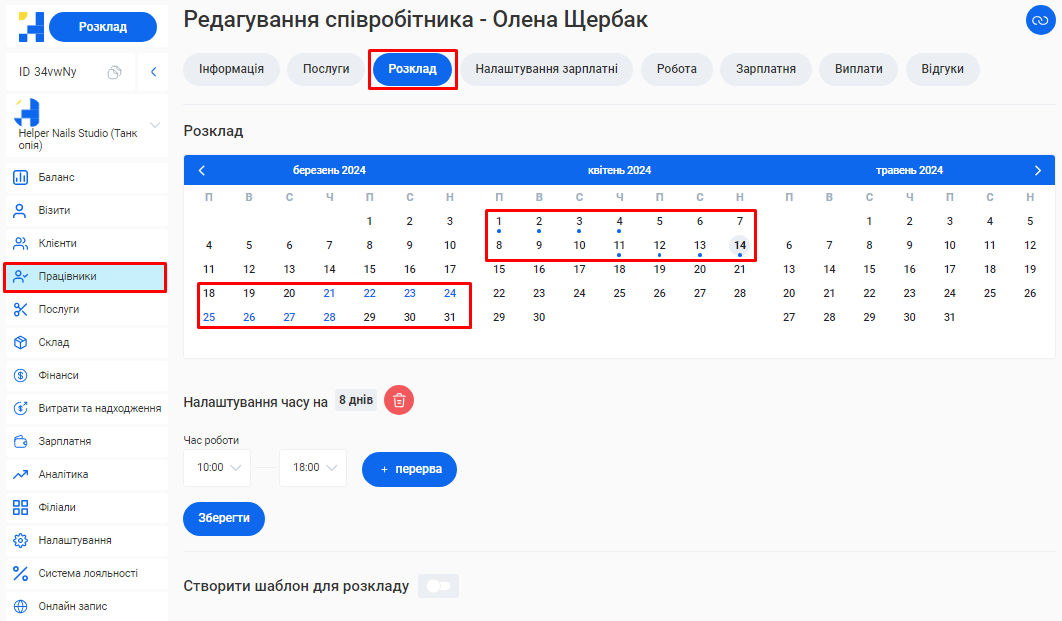
Крок 4. Налаштуйте майбутній розклад роботи співробітника одним з двох способів:
1. Ручне редагування розкладу (для складного або плаваючого графіку).
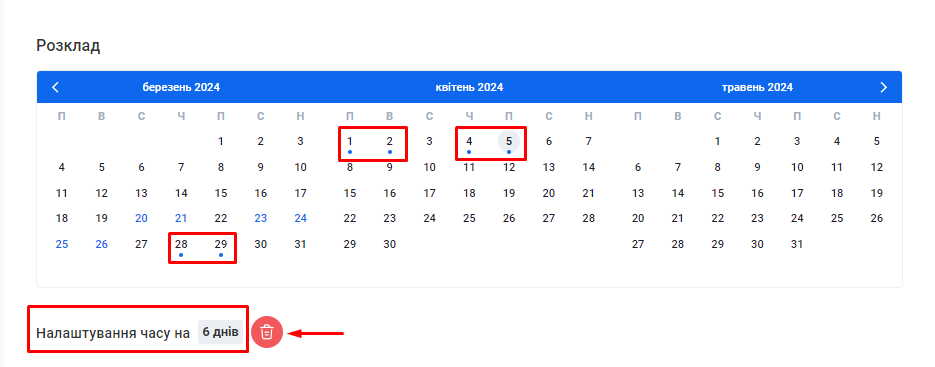
- Натисніть в календарі на ті дні, які ви плануєте позначити як робочі для даного співробітника (для зняття вибору з окремої дати, натисніть на неї ще раз).
|
Примітка! Кількість обраних вами днів автоматично відображатиметься у полі «Налаштування часу на» , що розташоване під Календарем. Якщо потрібно швидко скасувати вибір всіх дат, натисніть на позначку Корзини поряд з цим полем. |
|---|
- Виставте актуальні години роботи працівника в полі «Час роботи».
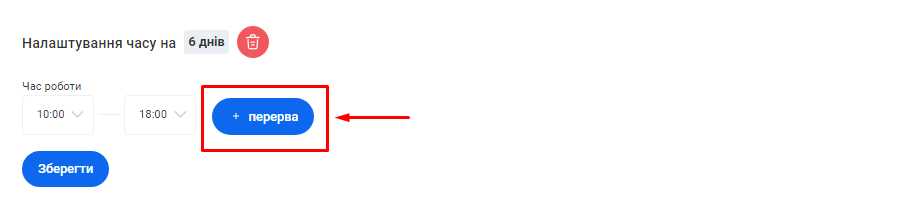
- Укажіть проміжок часу, який займає перерва. Для цього натисніть на кнопку «+ перерва» справа від поля «Час роботи» та заповніть поля, що з’явилися нижче.
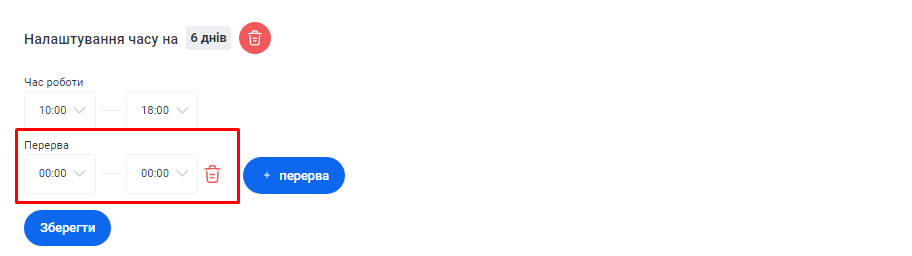
|
Примітка! Для видалення інформації про тривалість перерви натисніть на позначку Корзини поряд з цим полем. |
|---|
- Для завершення налаштувань натисніть кнопку «Зберегти».
- Всі дні, з якими ви працювали (відмічені крапками), відобразяться у календарі як робочі. Обрані налаштування розкладу для кожної з цих дат також будуть збережені.
|
Примітка! За замовчуванням, у секції налаштувань для кожної дати спочатку вказані стандартні години роботи філії. |
|---|
2. Автошаблон для створення розкладу (фіксований або позмінний графік).
- Натисніть на перемикач «Створити шаблон для розкладу».
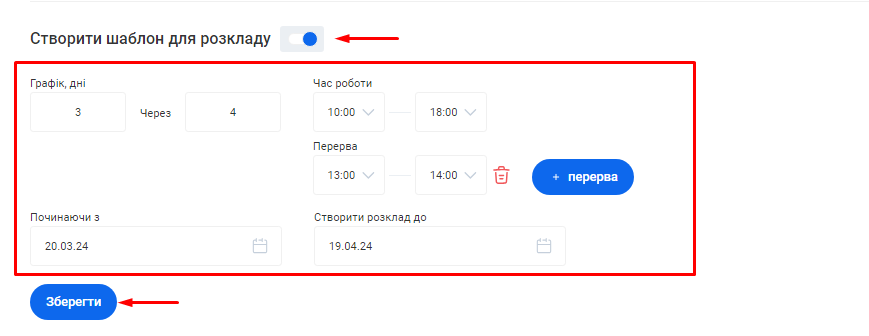
- В поля «Графік, дні» внесіть інформацію про те, з якою періодичністю працює співробітник. Наприклад, 3 дні — працює, 4 дні — вихідний.
- Виставте актуальні години роботи в полі «Час роботи».
- Натисніть на кнопку «+ перерва» та в полях, що з’являться нижче, встановіть проміжок часу, який вона займає.
- В полі «Починаючи з» натисніть на позначку календаря справа та оберіть дату, (починаючи з поточної й далі), з якої потрібно створити обраний розклад.
- В полі «Створити розклад до» натисніть на позначку календаря справа та оберіть дату, до якої включно потрібно додати розклад.
- Натисніть кнопку «Зберегти». Дні, за вказаний вами період, будуть відображені в календарі, як робочі.
|
Примітка! Щоб знову мати можливість вводити розклад вручну, вимкніть перемикач «Створити шаблон для розкладу». |
|---|
Як видалити робочий день з розкладу співробітника:
- Оберіть в календарі потрібну дату (робочі дні виділено синім).
- Натисніть на позначку Корзини поряд з полем «Налаштування часу на» під календарем.
- День буде відмічено у системі як вихідний, а всі встановлені налаштування розкладу – видалені.
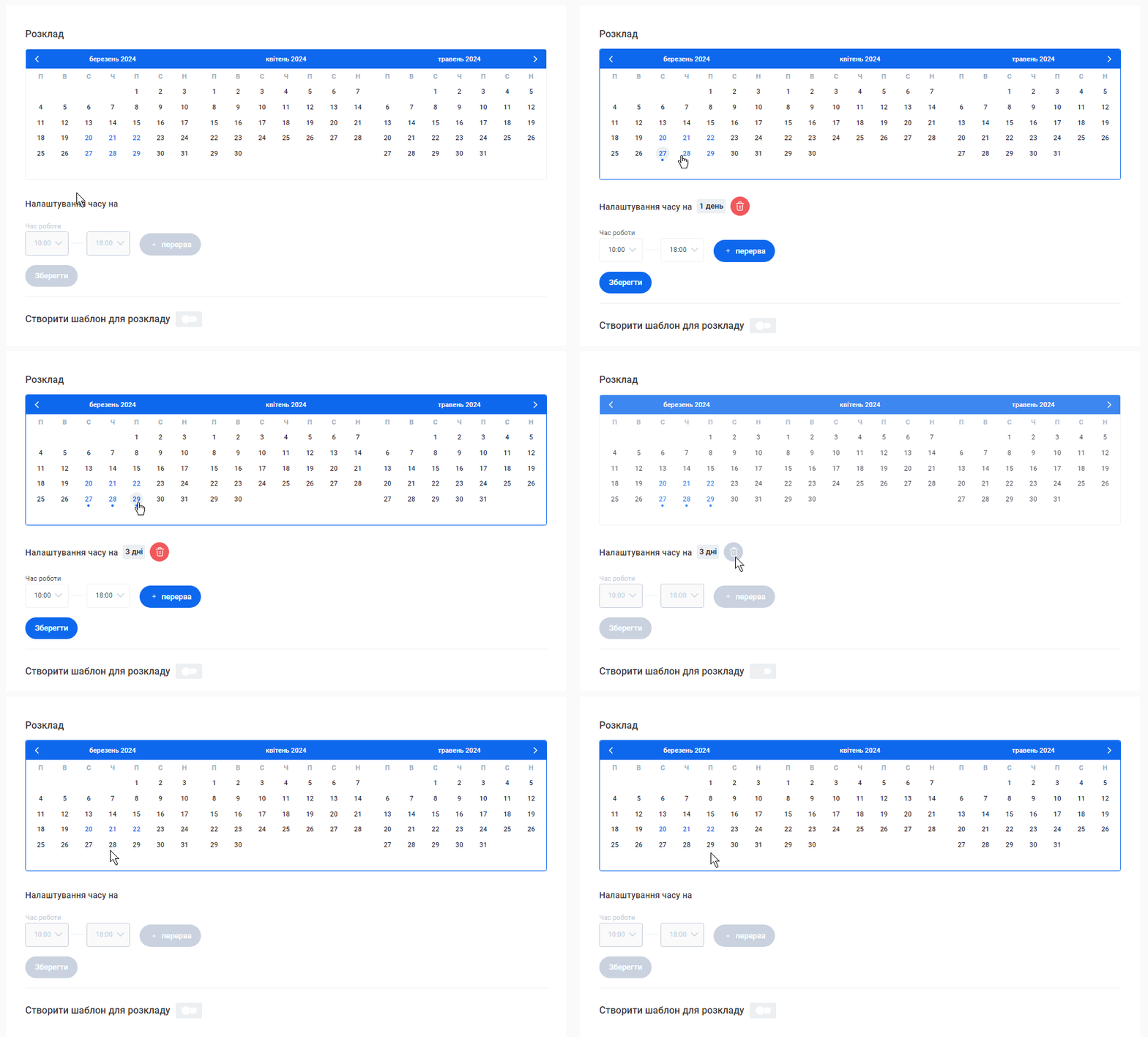
Щоб змінити графік роботи фахівця у розділі «Розклад»
- Натисніть на кнопку «Розклад» у лівому верхньому куті робочого вікна.
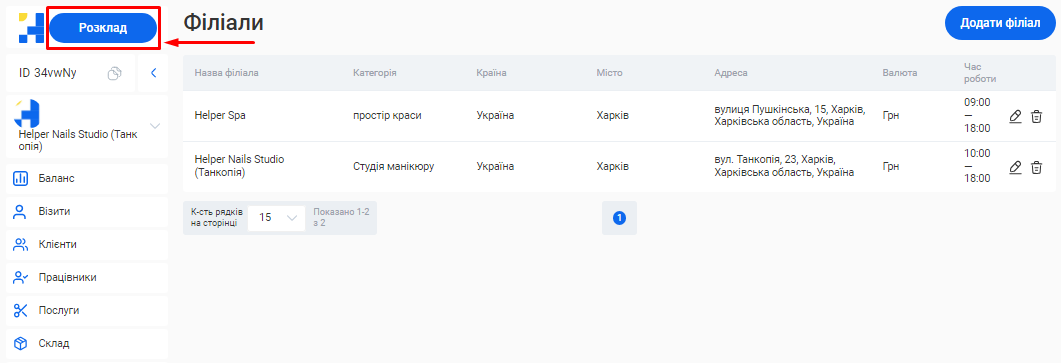
- Налаштуйте період відображення розкладу. Для цього натисніть на кнопку Шестерні у лівому верхньому куті таблиці Розкладу, оберіть пункт “Календар на день” чи “Календар на тиждень” та натисніть кнопку «Застосувати».
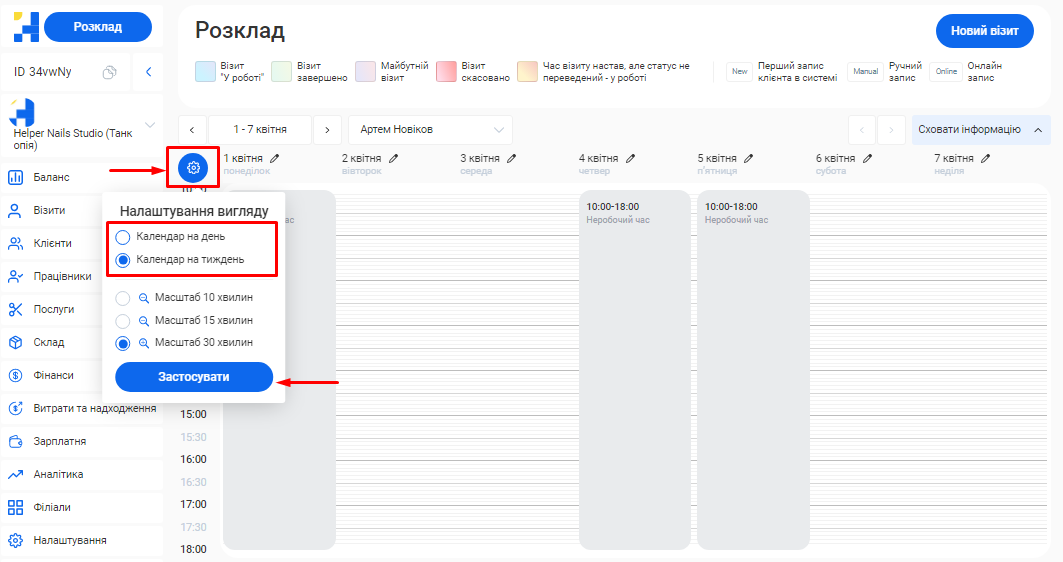
|
Примітка! Детальніше про роботу з розділом «Розклад» та його функціонал описано у статті «Керування записами». |
|---|
Варіант 1. Як налаштувати розклад співробітника, якщо календар відкрито на один день:
Крок 1. Натисніть на поле з датою у верхній частині розділу та оберіть у календарі день, на який потрібно додати співробітників.
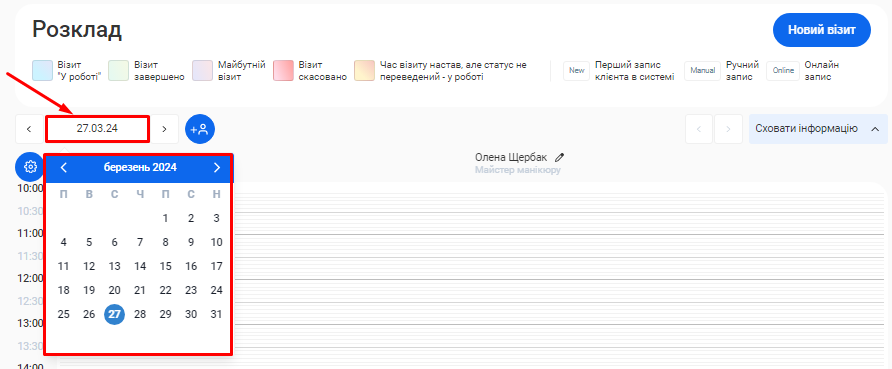
|
Примітка! Також можливо використати стрілки перемикання днів на минулий та майбутній, що розміщено з обох боків від поля «Дата». |
|---|
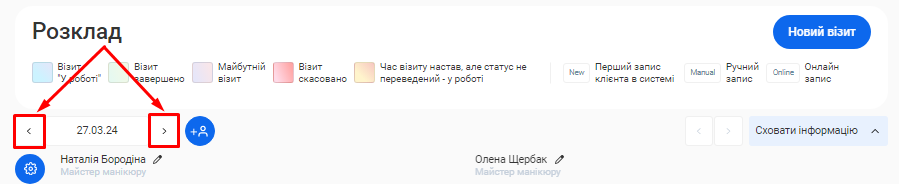
Крок 2. У таблиці нижче ви побачите всіх співробітників, які вже працюють у цей день. Щоб додати працівника, якого немає в розкладі:
- Натисніть на кнопку додавання співробітника справа від поля дати.
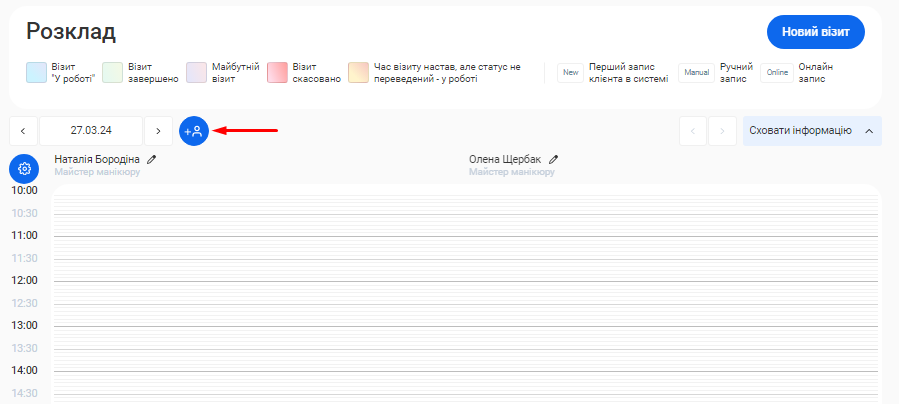
- В формі, що відкрилася, оберіть з переліку потрібних співробітників (одного або декількох), встановіть години їх роботи та час перерви у відповідних полях нижче.
- Натисніть кнопку «Зберегти».
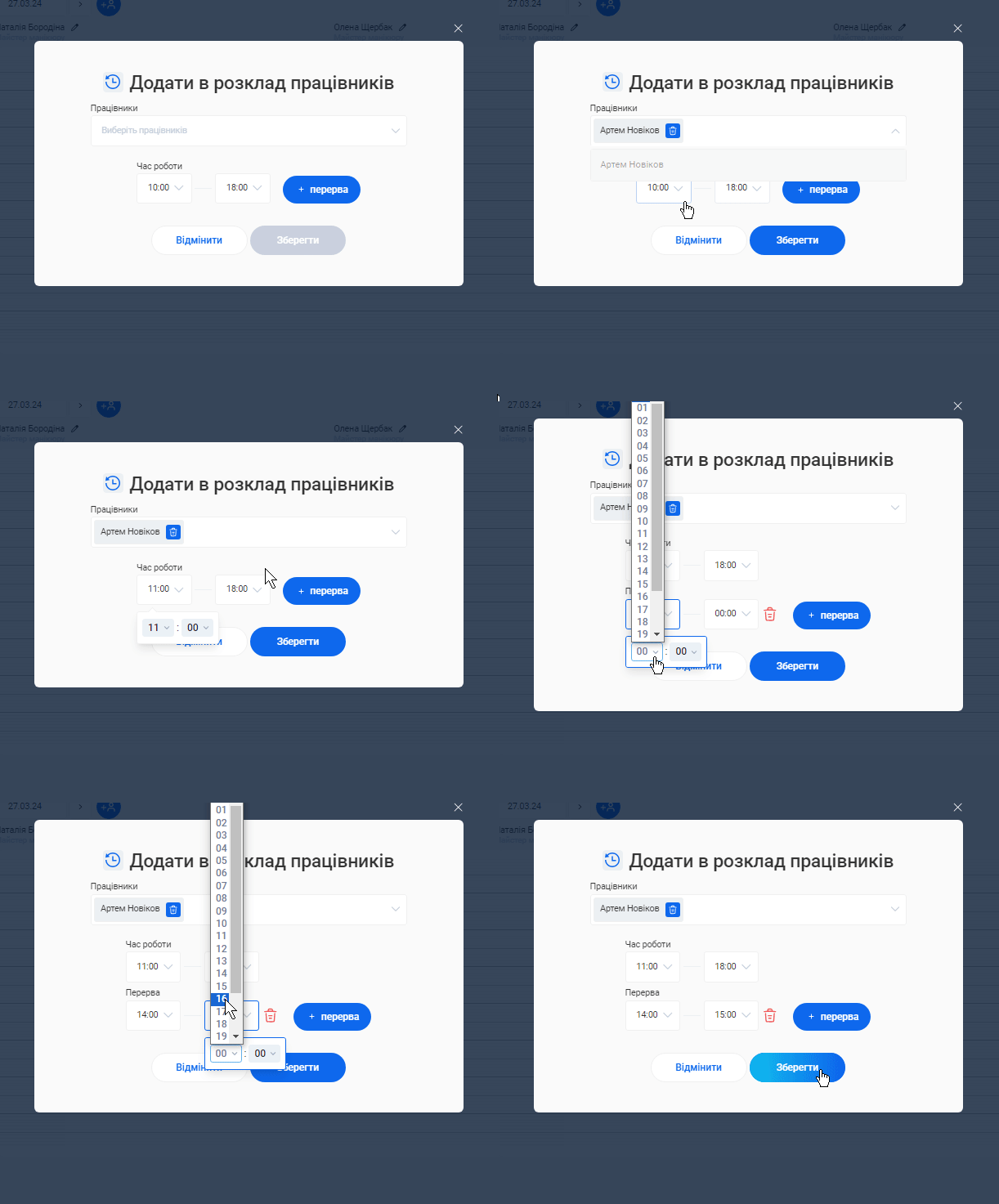
Обрані співробітники автоматично будуть додані до розкладу на вказаний день та доступні для онлайн запису.
Як швидко відредагувати розклад працівника на конкретний день:
- Натисніть на позначку Олівця біля імені співробітника у шапці таблиці з розкладом.
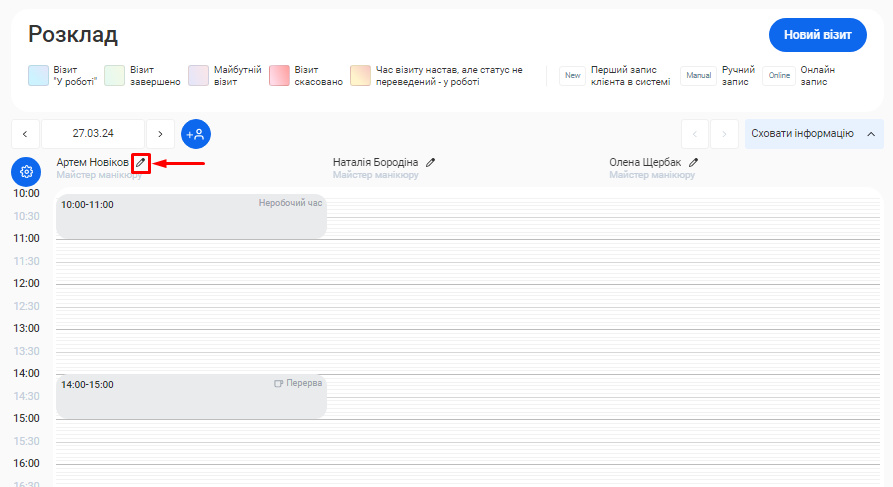
- Ви отримаєте доступ до форми редагування та зможете обрати наступні налаштування:
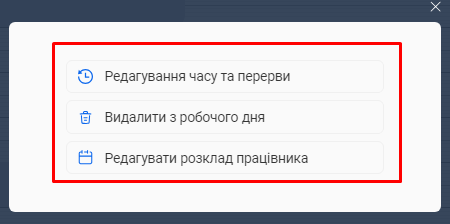
- Редагування часу та перерви. Тут можливо змінити інформацію у полях «Час роботи» та «Перерва». Для підтвердження внесених змін натисніть кнопку «Зберегти».
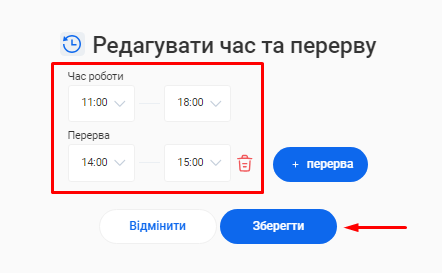
- Видалити з робочого дня. Натисніть кнопку «Видалити» у формі видалення, що з’явиться, та в системі цей день буде встановлено для співробітника, як вихідний.
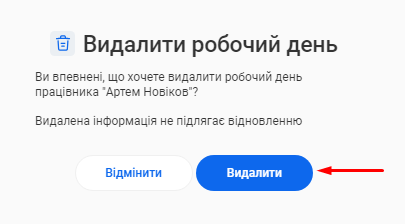
- Редагувати розклад працівника. Натиснувши на цей блок, ви будете перенаправлені у профіль співробітника та зможете налаштувати його розклад на будь-який період за допомогою календаря.
Варіант 2. Як налаштувати розклад співробітника, якщо календар розгорнуто на тиждень:
Крок 1. Оберіть співробітника, розклад якого потрібно налаштувати. Для цього натисніть на поле з ім’ям співробітника у верхній частині розділу та оберіть з переліку потрібного фахівця.
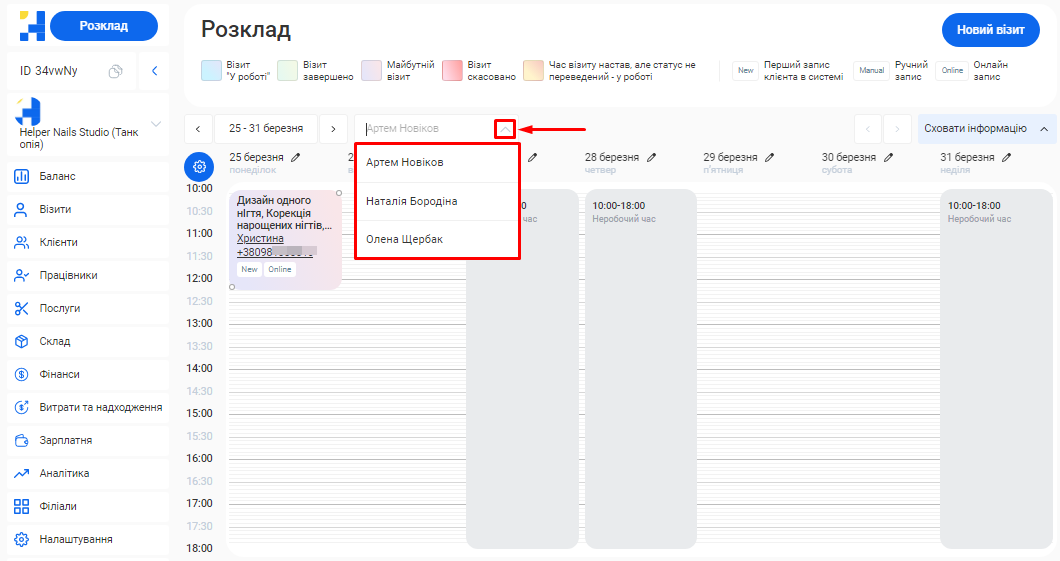
Крок 2. Натисніть на поле з датами та оберіть у календарі тиждень, на який потрібно додати або змінити розклад цього співробітника.
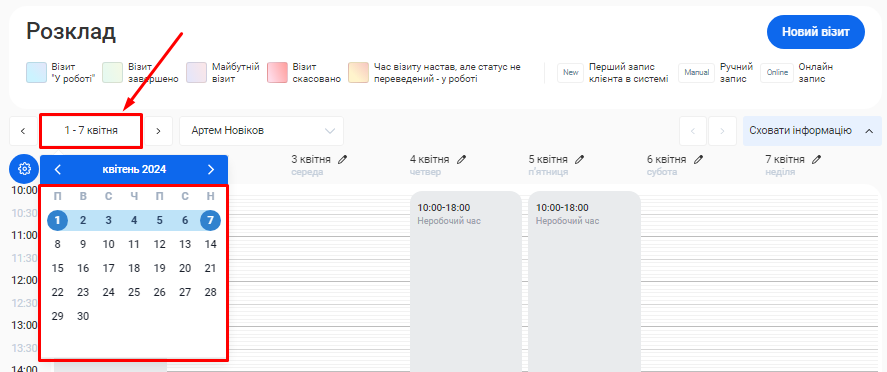
|
Примітка! Також можливо використати стрілки перемикання тижнів на минулий та майбутній, що розміщено з обох боків від поля «Дата». |
|---|
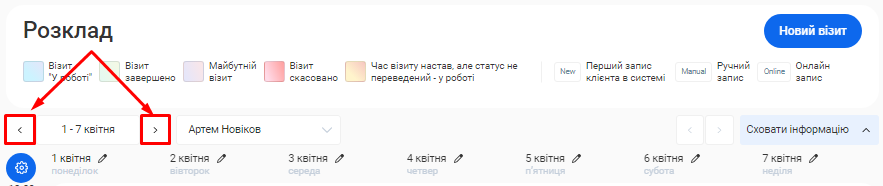
Крок 3. Натисніть на позначку Олівця біля потрібного дня тижня у шапці таблиці з розкладом.
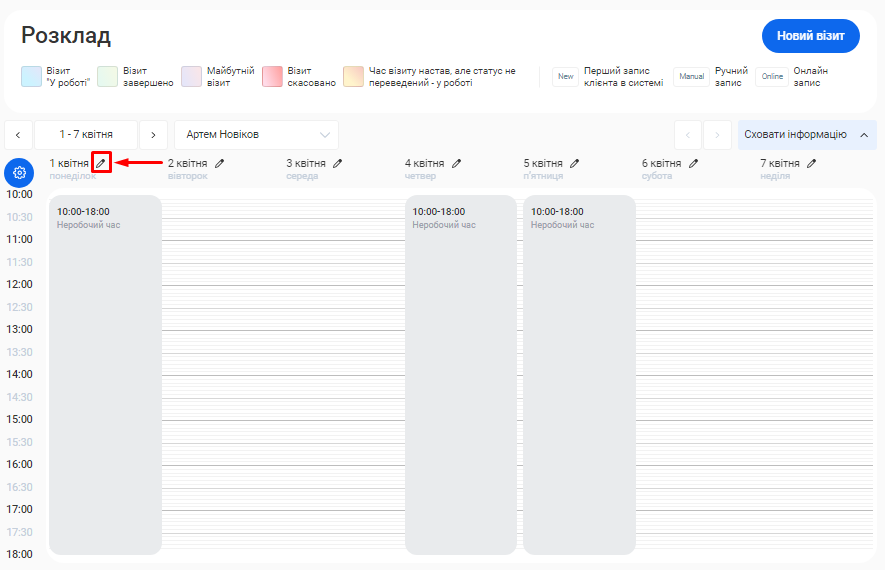
Крок 4. У відповідних розділах форми, що відкрилася, ви зможете (як і в Варіанті 1):
- Змінити години роботи та перерви співробітника.
- Відмітити обраний день, як вихідний.
- Швидко перейти у профіль співробітника та налаштувати його розклад там.
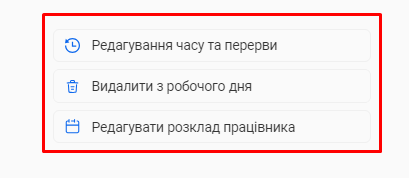
4.7. Видалення та відновлення співробітника
Якщо необхідно звільнити співробітника та відобразити це у CRM:
Крок 1. Перейдіть в розділ «Працівники» у своєму особистому кабінеті.
Крок 2. Натисніть на позначку Олівця справа від потрібного фахівця.
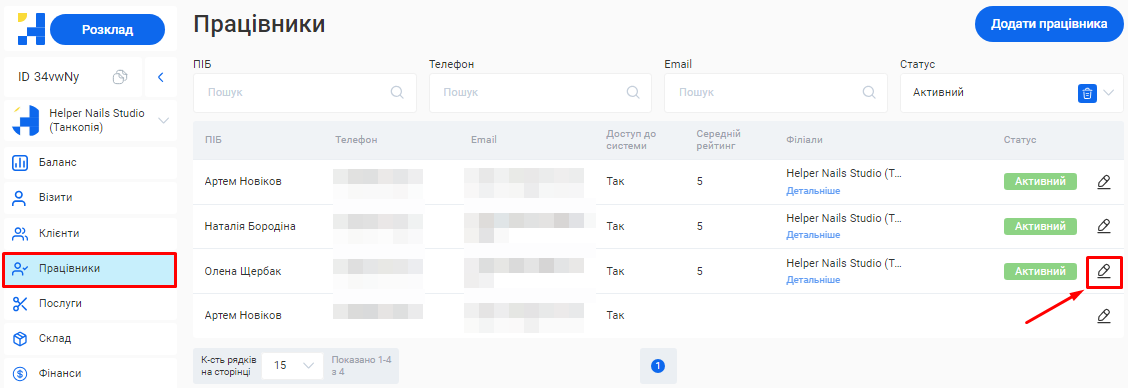
Крок 3. У формі редагування співробітника оберіть вкладку «Інформація».
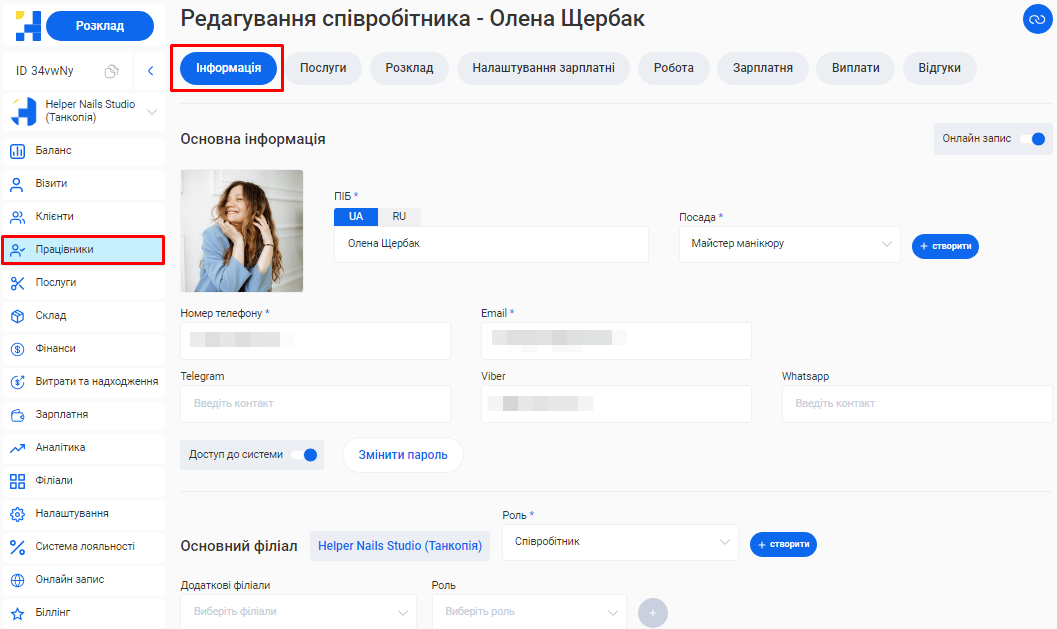
Крок 4. Натисніть на позначку Корзини у лівому нижньому кутку форми редагування.
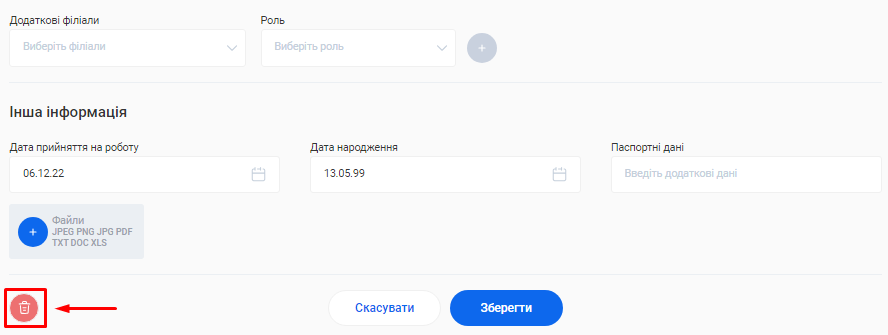
Крок 5. Натисніть кнопку «Видалити» у формі підтвердження видалення співробітника.
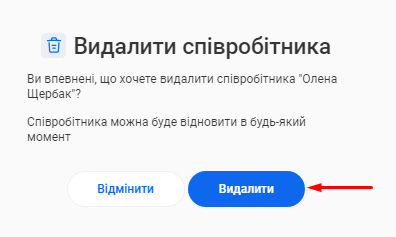
Після всіх виконаних кроків співробітник буде відображатися у розділі «Працівники» зі статусом “Звільнений”.
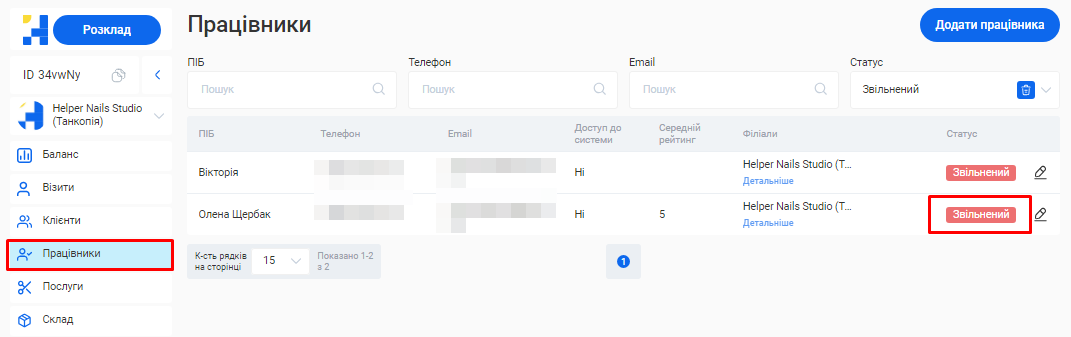
Також, за цим статусом можуть відображатися в системі співробітники видаленого філіалу.
Щоб відновити видаленого співробітника:
1. Перейдіть в розділ «Працівники».
2. Натисніть на позначку Олівця справа від видаленого працівника.
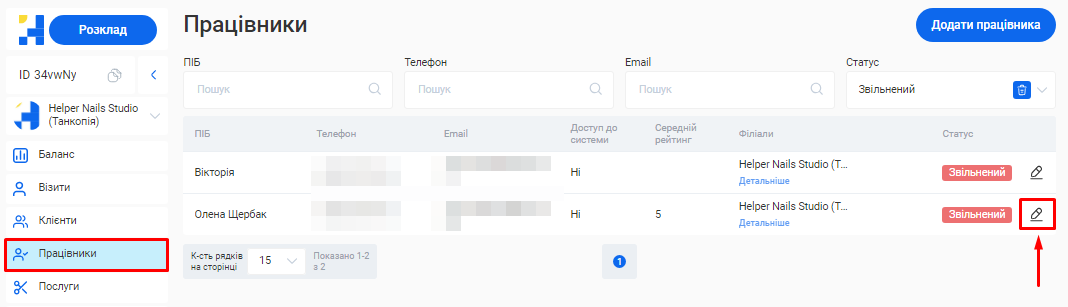
3. У формі редагування співробітника оберіть вкладку «Інформація».
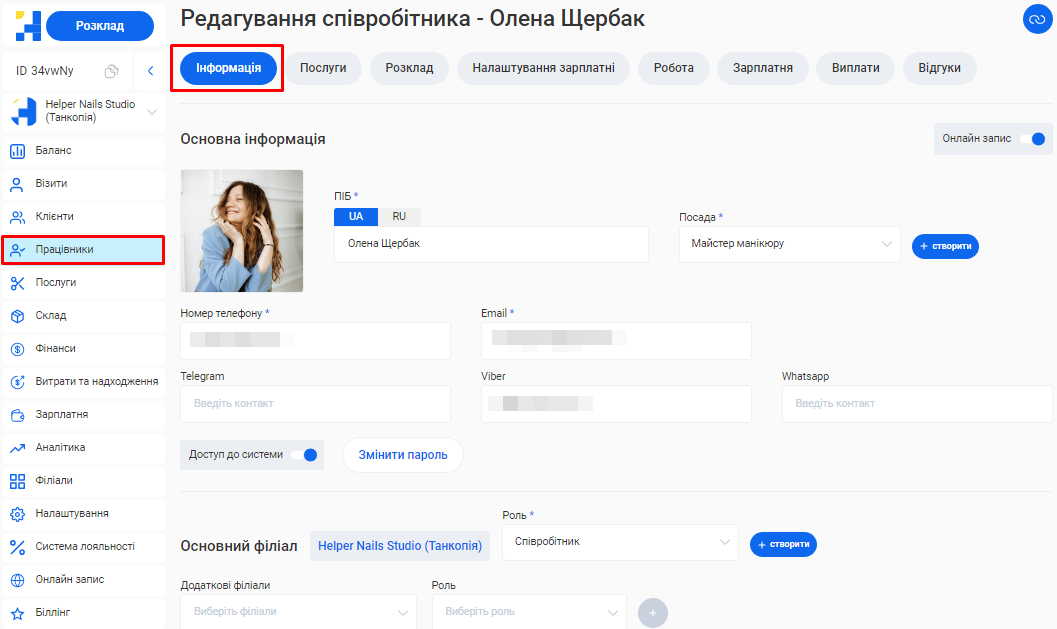
4. Натисніть на кнопку «Відновити» у лівому нижньому кутку форми редагування.
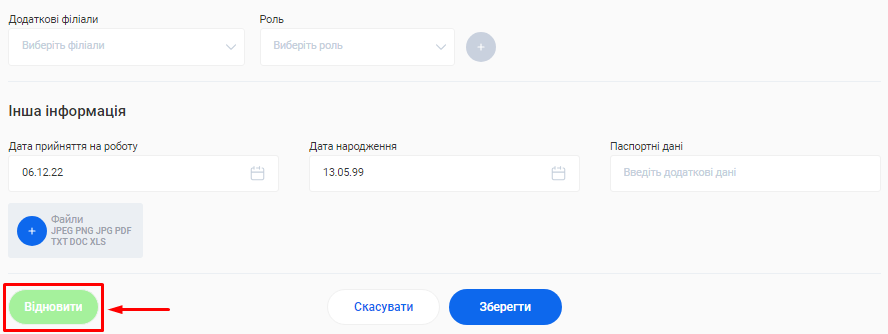
5. Натисніть кнопку «Відновити» у формі підтвердження відновлення співробітника.
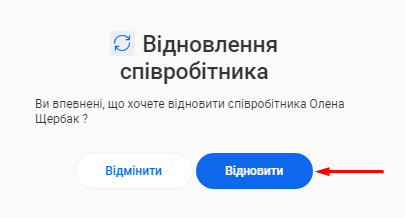
Після всіх виконаних кроків співробітник буде знову відображатися у розділі «Працівники» зі статусом “Активний”.
5. ПОСЛУГИ
5.1. Категорії послуг
Для створення будь-якої послуги в системі, необхідно вказати категорію, за якою вона буде класифікуватися.
Як створити категорію послуги?
Варіант 1. Під час створення або редагування послуги.
Варіант 2. Додати у відповідному розділі налаштувань особистого кабінету. Для цього:
1. Перейдіть в розділ «Налаштування» > Вкладка «Категорії послуг».
2. Натисніть кнопку «Додати категорію».
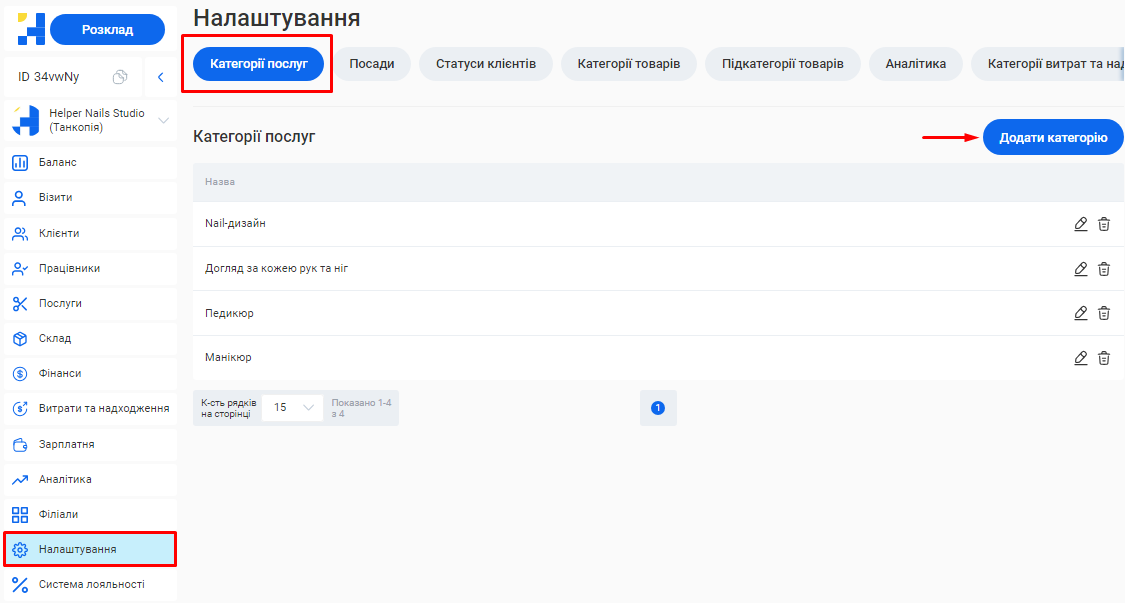
3. В поле «Назва» введіть назву категорії. Наприклад, Манікюр або Педикюр.
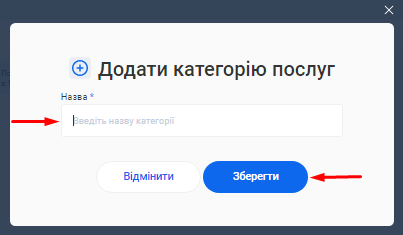
4. Натисніть кнопку «Зберегти».
Щоб змінити створену категорію послуг:
1. Зайдіть в розділ «Налаштування» > Вкладка «Категорії послуг».
2. Натисніть на позначку Олівця справа від потрібної категорії.
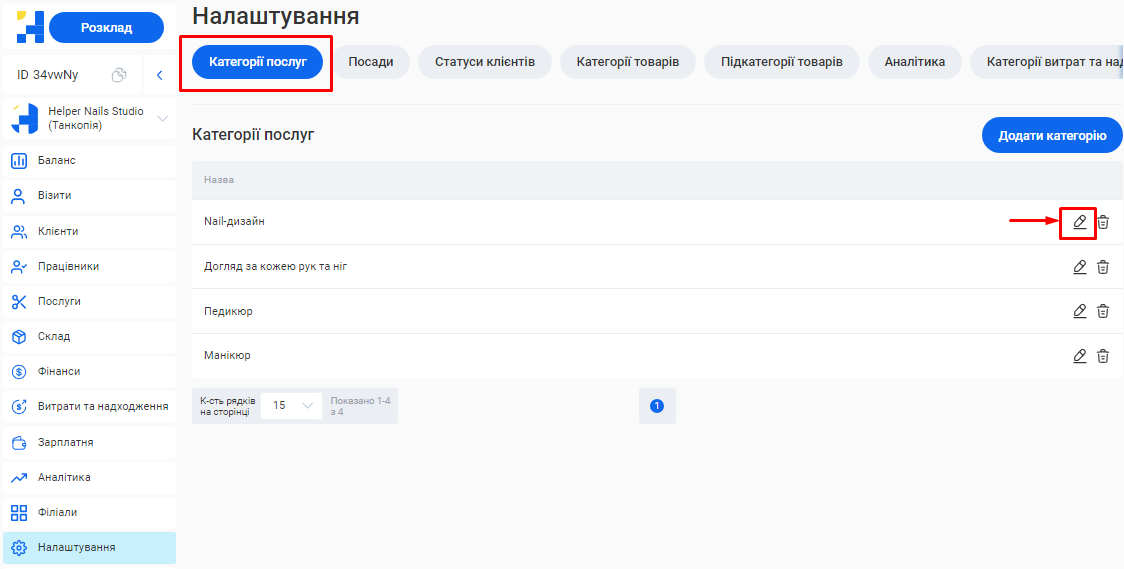
3. Змініть назву категорії у формі редагування.
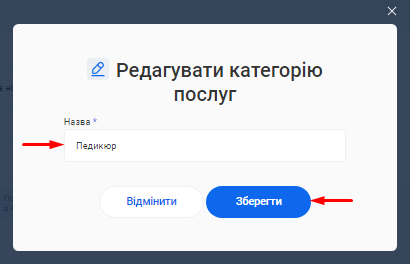
4. Натисніть кнопку «Зберегти».
Щоб видалити категорію:
1. Зайдіть в розділ «Налаштування» > Вкладка «Категорії послуг».
2. Натисніть на позначку Корзини справа від потрібної категорії.
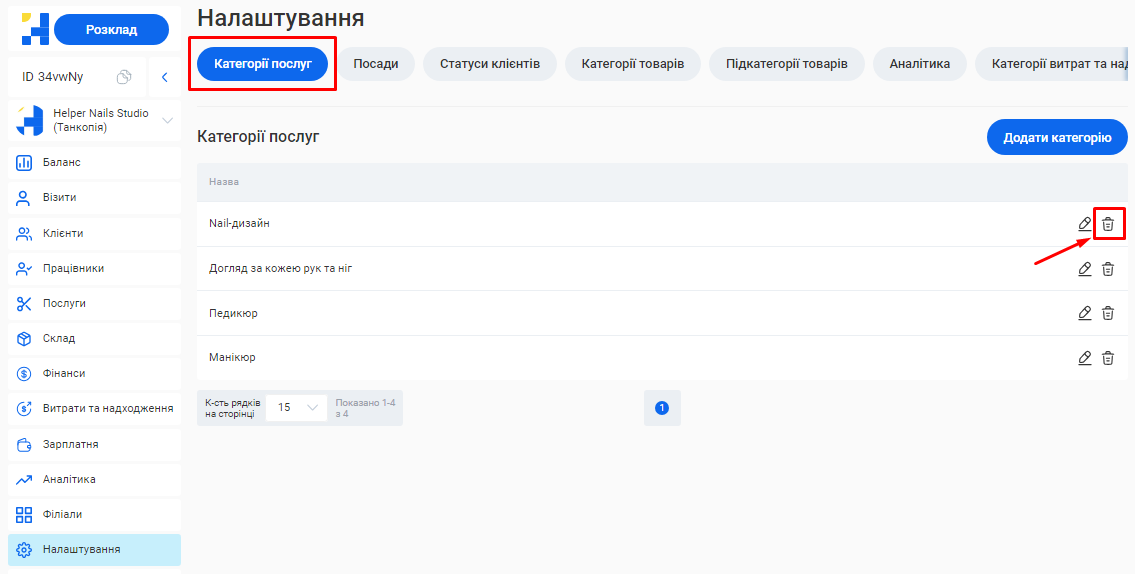
3. Натисніть кнопку «Видалити» у з’явившомуся вікні.
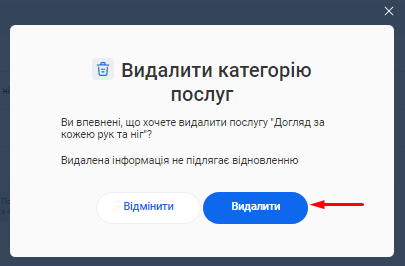
|
Примітка! Ви не зможете видалити категорію, якщо вона вже була використана для створення послуги. У цьому випадку, спочатку перейдіть в розділ «Послуги» та оберіть в формі редагування іншу категорію для всіх пов’язаних послуг. |
|---|
5.2. Створення та редагування послуг
В Helper CRM ви маєте можливість додавати та налаштовувати послуги, які надають ваші працівники.
|
Примітка! Якщо ви плануєте використовувати сервіс Checkbox, перед налаштуванням інтеграції переконайтесь, що назва всіх послуг та товарів в CRM вказана українською мовою. |
|---|
Для створення нової послуги:
Крок 1. Натисніть на розділ «Послуги» у своєму особистому кабінеті.
|
Примітка! У цьому розділі відображатимуться всі послуги вашої компанії та інформація, за якими співробітниками вони закріплені. В шапці розміщено пошукові поля, що допомагають швидко знаходити потрібну послугу за назвою, типом або категорією. |
|---|
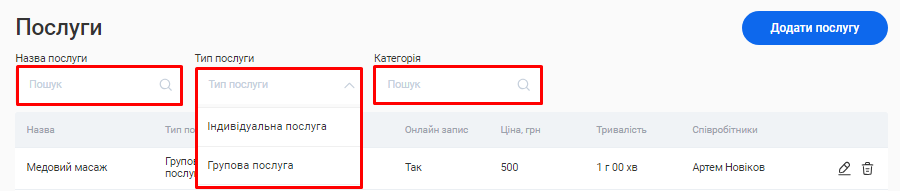
Крок 2. Натисніть кнопку «Додати послугу».
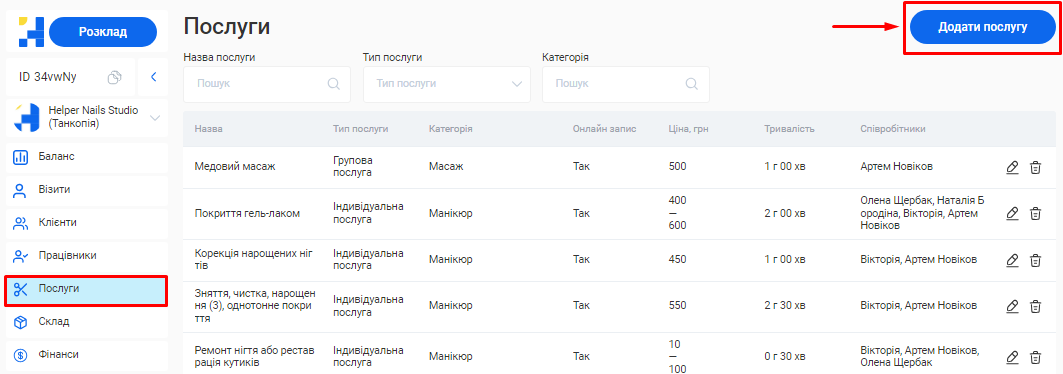
Крок 3. Внесіть всю основну інформацію в форму Створення послуги:
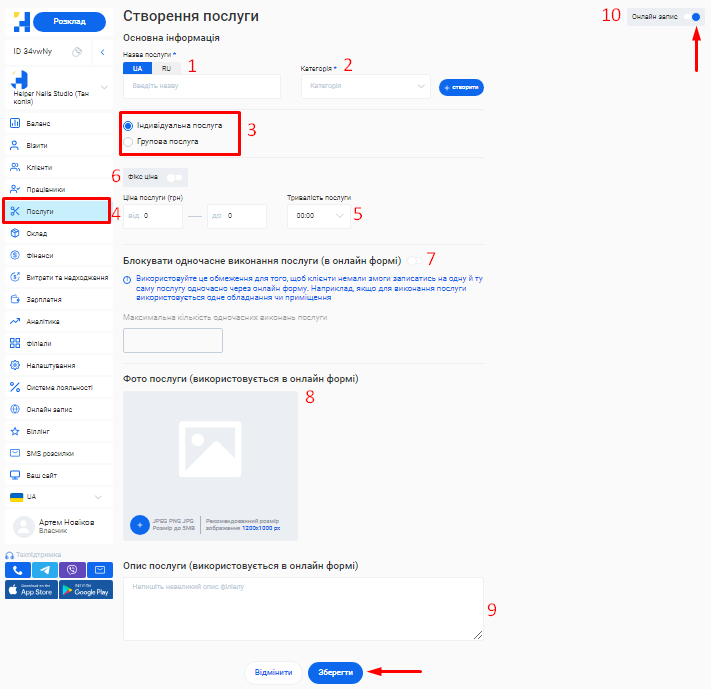
1. В поле «Назва послуги» введіть коротку назву, яка описує сутність послуги. Наприклад, Комбінований манікюр.
2. В полі «Категорія послуги» оберіть з переліку категорію, до якої належить ця послуга. Наприклад, Манікюр. Це допоможе організувати послуги в CRM і знаходити їх швидше.
|
Примітка! Доступні категорії будуть відображені в полі, за умови, що вони були створені вами раніше. Детальніше про це можна дізнатися в розділі «Категорії послуг». |
|---|
Щоб створити категорію, не виходячи з форми додавання послуги:
- Натисніть на кнопку «+ створити» поряд з полем «Категорія».
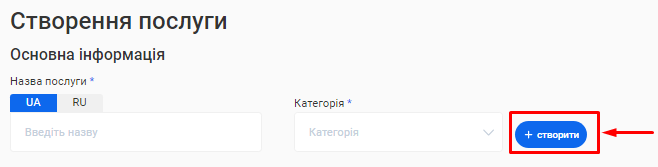
- Введіть назву нової категорії у форму «Додати категорію послуг».
- Натисніть кнопку «Зберегти».
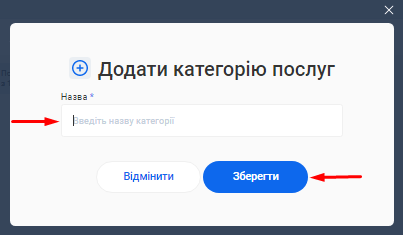
- Оберіть тип послуги:
- індивідуальна (можна записати тільки одного клієнта за візит)
- групова (на один візит може бути записано кілька клієнтів одразу)
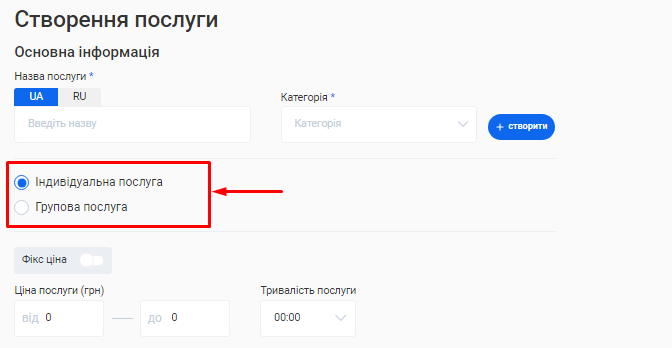
|
Примітка! При виборі пункту “Групова послуга” заповніть додаткове поле «Максимальна кількість клієнтів», яке з’явиться нижче. Тут вкажіть скільки клієнтів може одночасно бути записано на цю послугу у рамках одного візиту. Ця інформація може бути змінена на етапі створення групового візиту. |
|---|
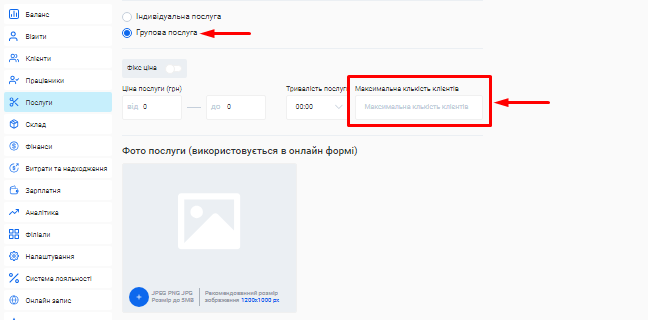
4. В поле «Ціна послуги» введіть мінімальну та максимальну ціну, яку клієнт повинен сплатити за надання цієї послуги.
5. Перемикач «Фіксована ціна» вказує чи змінюється ціна залежно від якихось факторів. Якщо ви встановите перемикач в активне положення, це означатиме, що вартість послуги є сталим значенням і не змінюється.
6. В полі «Тривалість послуги» вкажіть орієнтовний час, який зазвичай потрібен для надання даного виду послуг.
|
Примітка! Вартість послуги та її тривалість, за потреби, можливо змінити при закріпленні послуги за співробітником чи безпосередньо під час створення візиту. |
|---|
7. Увімкніть перемикач «Блокувати одночасне виконання послуги (в онлайн формі)», якщо ви маєте якісь обмеження по умовах для надання даної послуги (використовується одне обладнання чи приміщення тощо).
Після цього заповніть поле «Максимальна кількість одночасних виконань послуги» залежно від ваших потреб.
Приклад: якщо ви поставили у цьому полі, наприклад, 2, це означатиме, що на один і той самий час на дану послугу онлайн можуть записатися тільки два клієнти, неважливо до якого майстра. Після чого система не буде відображати цей часовий слот в онлайн-формі, як вільний для запису.
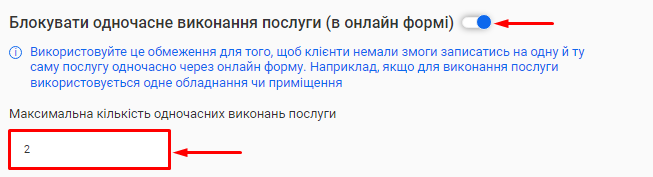
|
Примітка! Дана опція доступна лише для індивідуального типу послуг. При налаштуванні групових послуг цей блок буде скрито. |
|---|
8. Додайте зображення послуг, які зможуть побачити ваші клієнти. Для цього натисніть на кнопку «+» у лівому нижньому куті блоку «Фото послуги» та завантажте потрібний файл в одному із форматів: JPEG, PNG чи JPG.
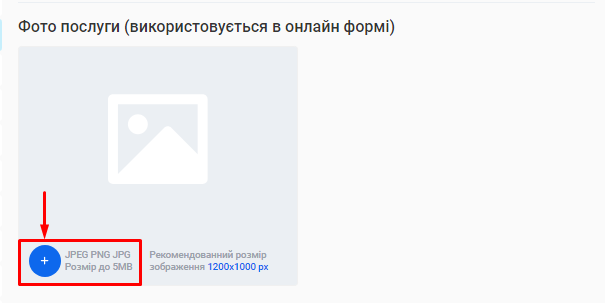
|
Примітка! Оптимальний розмір зображення для цього блоку становить 1200x1000 px. Вага файлу не повинна перевищувати 5МB. |
|---|
Для заміни або видалення завантаженого файлу:
- Наведіть курсор на зображення.
- Натисніть на позначку Олівця (заміна) або Корзини (видалення), які з’являться у правому верхньому кутку.
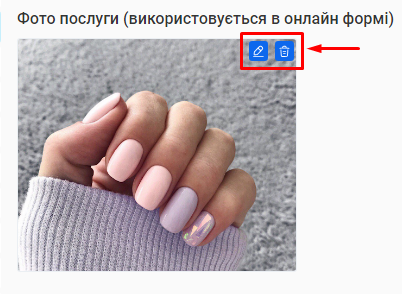
9. В полі «Опис послуги» напишіть детальніше що саме входить в послугу, яку надає ваша компанія, чим вона буде корисна для клієнта тощо.
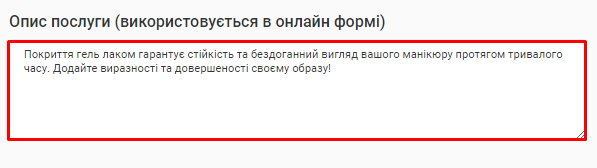
|
Примітка! Додані фото та опис по кожній послузі будуть відображатися у формі онлайн запису та у блоці “Послуги” на сайті, що створено на базі Helper CRM. |
|---|
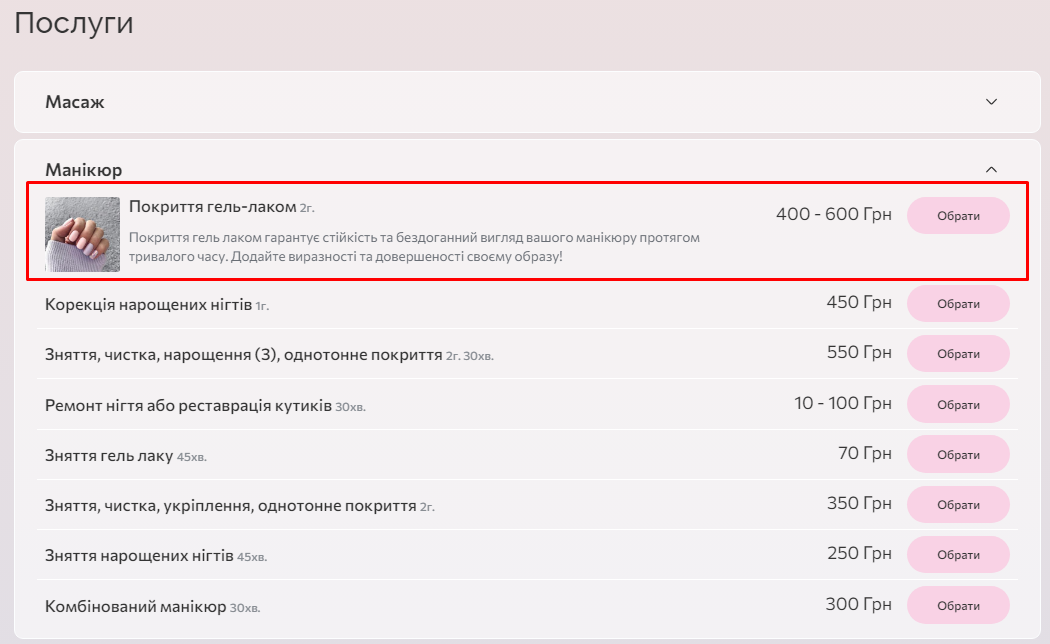
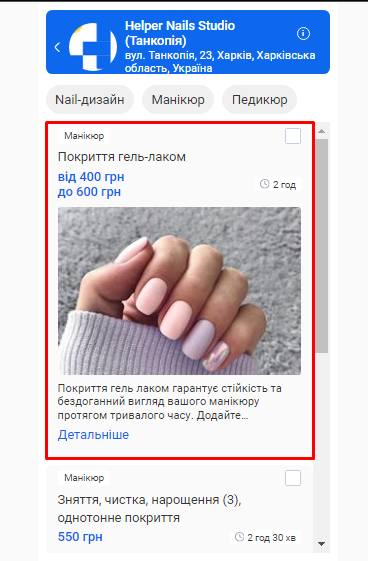
10. За потреби, вимкніть відображення послуги у формі онлайн запису. Для цього натисніть на перемикач «Онлайн запис» у правому верхньому кутку.
При створенні послуги він буде увімкнений автоматично та дана послуга буде одразу доступна для онлайн-запису.
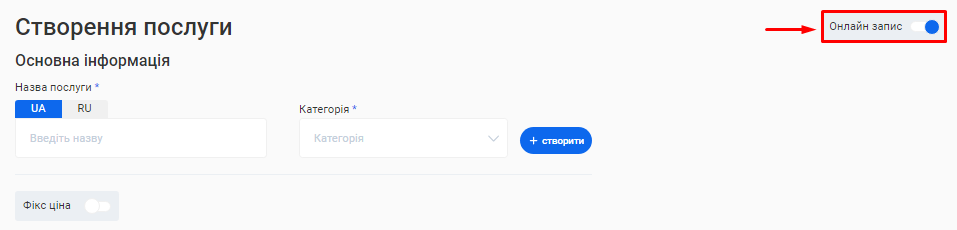
Крок 4. Натисніть кнопку «Зберегти» внизу форми створення послуги.
Щоб змінити інформацію про послугу:
1. Зайдіть в розділ «Послуги».
2. Натисніть на позначку Олівця справа від потрібної послуги.
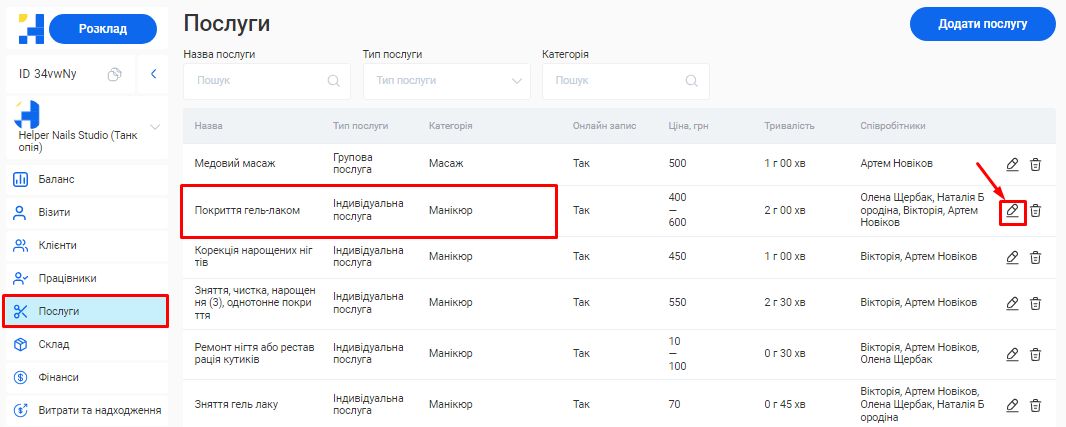
3. Змініть потрібну інформацію (назва, категорія, ціна, тривалість послуги, додані фото, опис та можливість онлайн-запису) в формі редагування послуги.
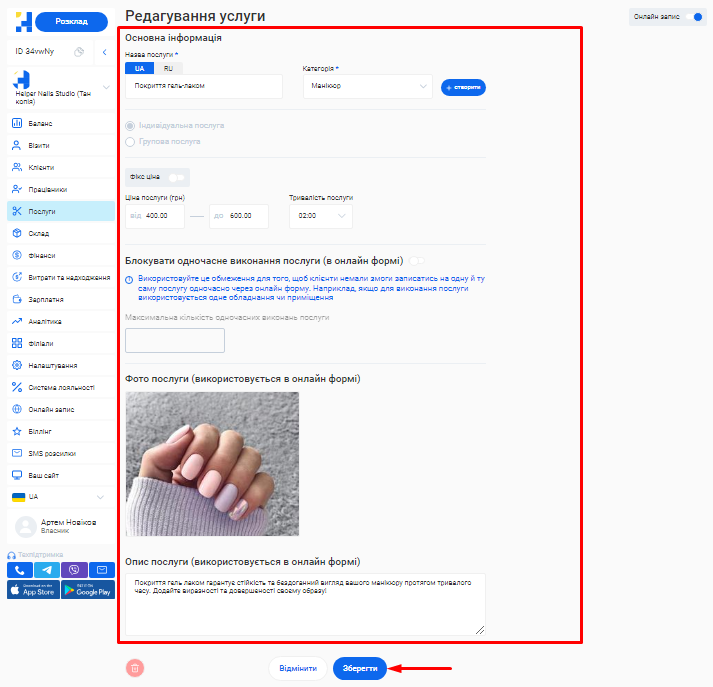
Для індивідуальних послуг ви також можете увімкнути або вимкнути блокування одночасного виконання послуги (в онлайн формі), залежно від того, чи маєте на даний момент якісь обмеження по умовах для надання цієї послуги (наприклад, використовується одне обладнання чи приміщення тощо).
|
Примітка! Зміна типу послуги з індивідуальної на групову та навпаки у формі редагування недоступна. Для цього вам необхідно створити ще одну послугу з потрібними налаштуваннями. |
|---|
4. Після завершення редагування послуги натисніть кнопку «Зберегти».
Як видалити неактуальну послугу?
Варіант 1. У головному меню розділу «Послуги».
1. Зайдіть в розділ «Послуги».
2. Натисніть на позначку Корзини справа від потрібної послуги.
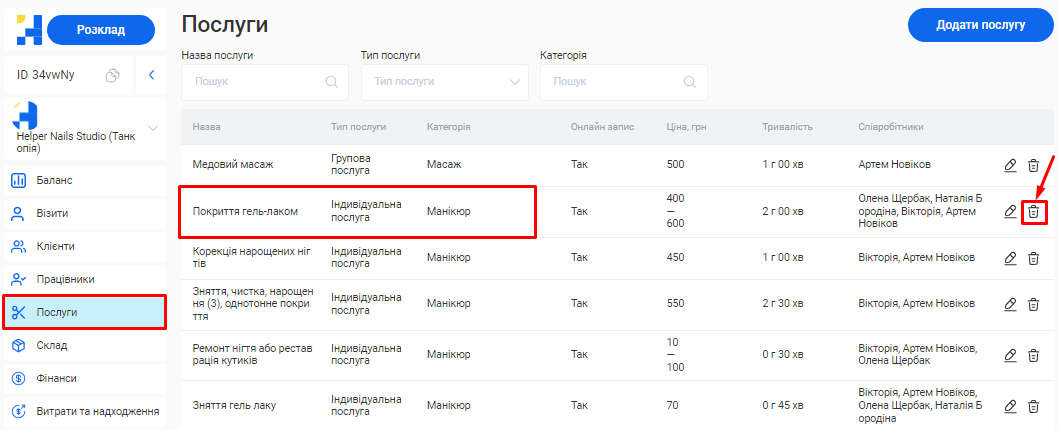
3. Натисніть кнопку «Видалити» у з’явившомуся вікні підтвердження.
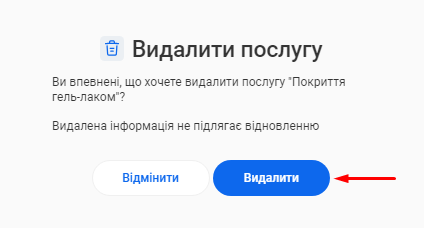
Варіант 2. Видалення у формі редагування послуги.
1. Зайдіть в розділ «Послуги» та натисніть на позначку Олівця справа від потрібної послуги.
2. Натисніть на позначку Корзини у лівому нижньому кутку форми редагування.
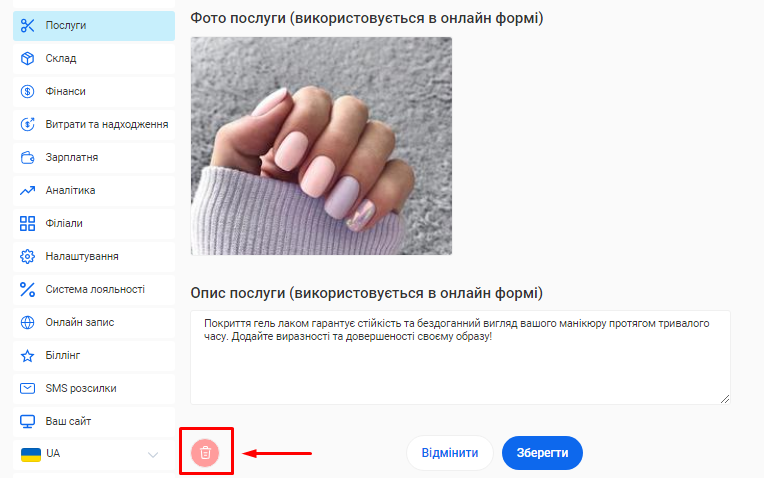
3. Натисніть кнопку «Видалити» у з’явившомуся вікні підтвердження.
|
Примітка! Ви не зможете видалити послугу, якщо вона закріплена за кимось зі співробітників. У цьому випадку, спочатку перейдіть в розділ «Працівники» та видаліть послугу у профілях всіх залучених співробітників. |
|---|
5.3. Закріплення послуг за співробітником
Як додати послугу до профіля співробітника?
Крок 1. Перейдіть в розділ «Працівники» у своєму особистому кабінеті.
Крок 2. Натисніть на позначку Олівця справа від потрібного фахівця для переходу у форму редагування співробітника.
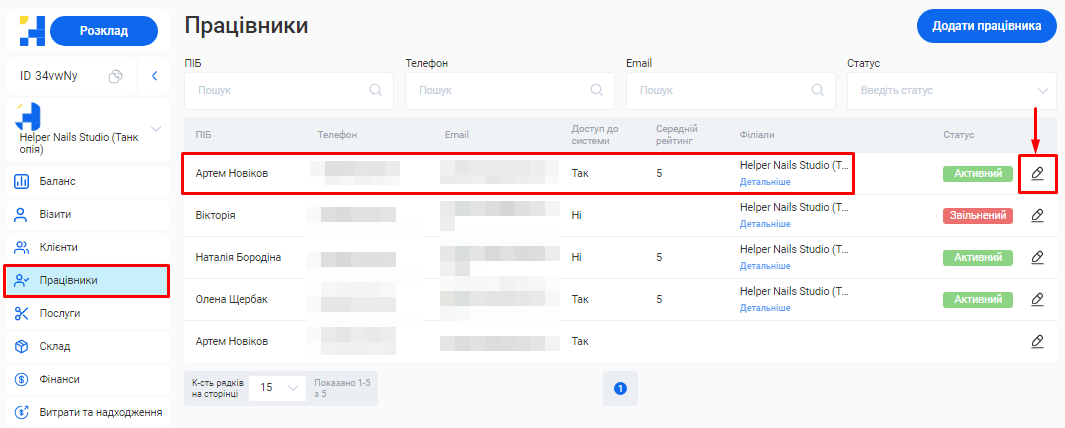
Крок 3. У формі редагування оберіть вкладку «Послуги».
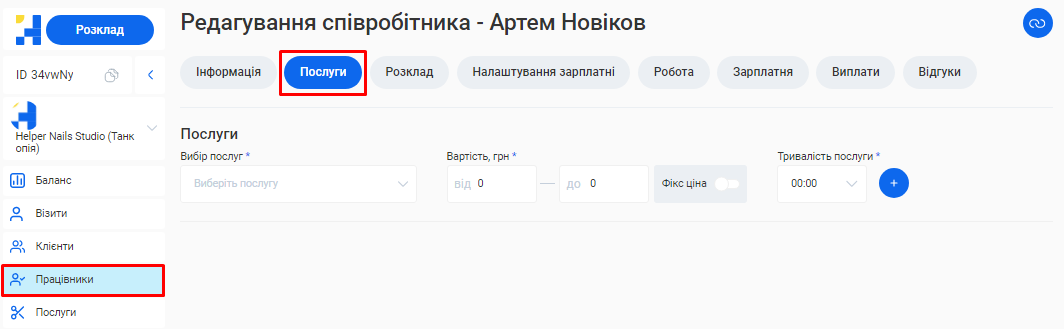
Крок 4. В полі «Вибір послуг» оберіть з переліку послугу, яку буде надавати ваш працівник.
|
Примітка! Доступні послуги будуть відображені в полі, за умови, що вони були створені вами раніше. Детальніше про це можна дізнатися зі статті «Створення та редагування послуг». |
|---|
- Перевірте мінімальну та максимальну ціну, яка автоматично відображається в полі "Вартість, грн". У разі необхідності, ви можете внести корективи в ці суми, натиснувши на них, або встановити фіксовану вартість, ввімкнувши перемикач "Фікс.ціна".
- Перевірте, чи актуальна інформація, яка вказана в полі "Тривалість послуги". При необхідності, ви можете змінити час надання послуги, натиснувши на це поле.
- Натисніть кнопку "+", щоб додати обрану послугу.
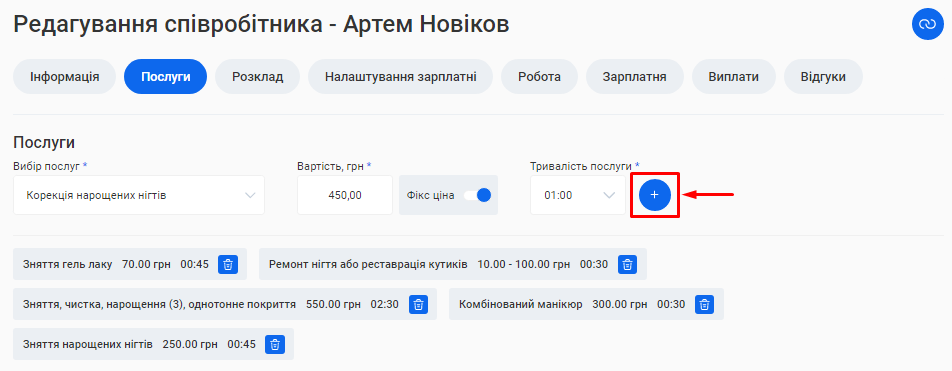
- Якщо ви обрали непотрібну послугу, то можете видалити її, натиснувши на позначку Корзини поряд з інформацією про послугу.
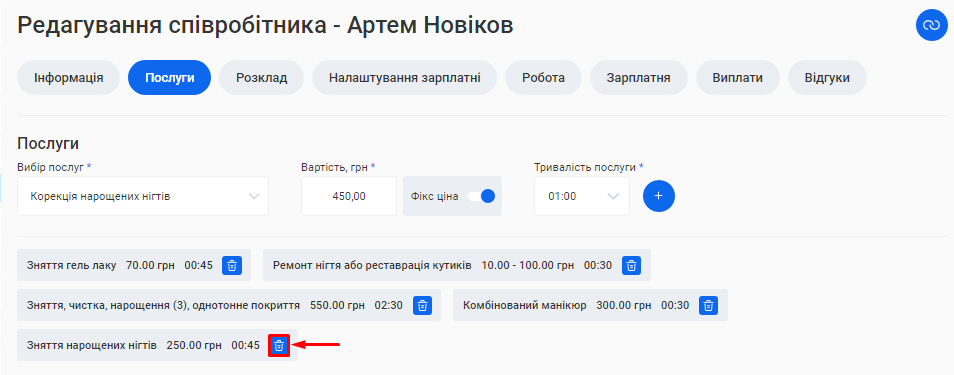
Крок 5. Додайте всі можливі для співробітника послуги. Встановленні налаштування буде збережено у системі автоматично.
6. РОБОТА З КЛІЄНТАМИ
6.1. Керування клієнтами філії
Розділ «Клієнти» в Helper CRM є центральним місцем для зберігання та керування інформацією про всіх ваших клієнтів.
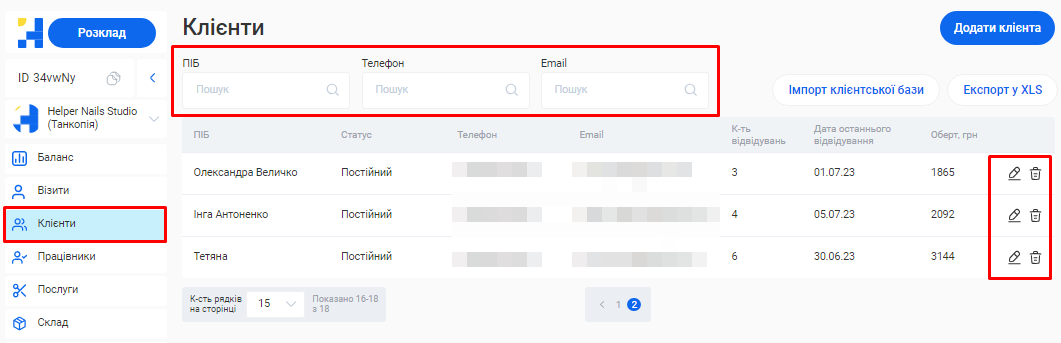
Основні функції цього розділу:
- Пошук та перегляд карток клієнтів. Використовуючи текстові пошукові поля у шапці розділу, можна легко знаходити потрібних клієнтів. Пошук доступний за ім'ям, телефоном та електронною поштою. У профілі конкретного клієнта можливо подивитися його особисту інформацію, історію візитів та всі залишені відгуки.
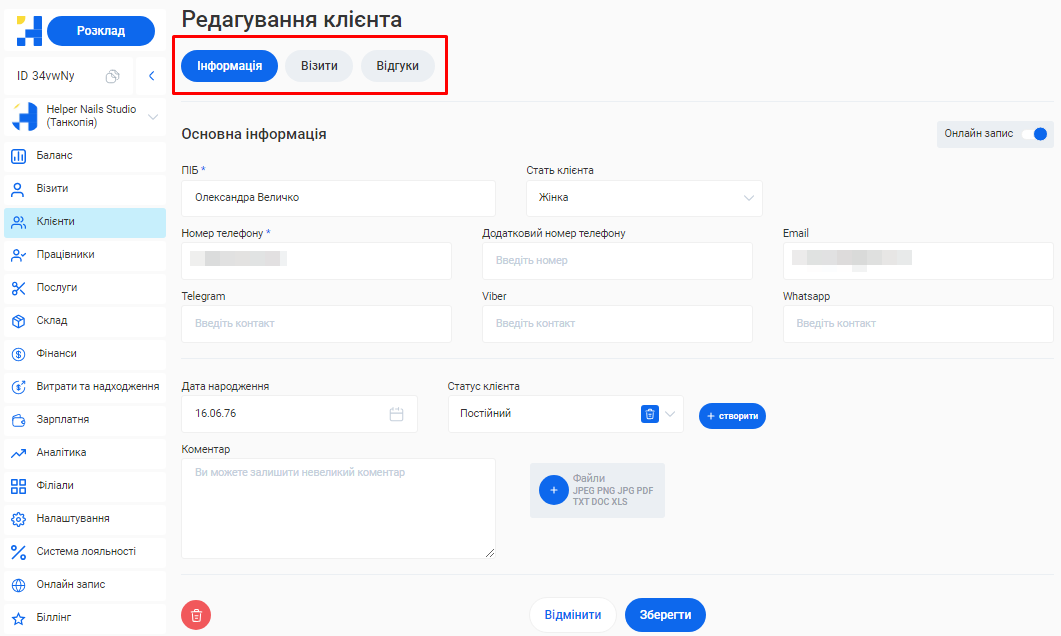
- Додавання клієнтів. За допомогою кнопки «Додати клієнта» можливо самостійно додавати нових клієнтів до системи.
- Редагування клієнтських даних. Ви маєте можливість редагувати та оновлювати дані про клієнтів, а також видаляти або відновлювати клієнтів в базі.
- Імпорт та експорт даних. Ця опція дозволяє імпортувати клієнтські дані з інших джерел або експортувати їх у вигляді таблиці для зовнішнього використання.
|
Примітка! Якщо клієнт записався на послугу самостійно через форму онлайн запису, він автоматично буде доданий до розділу «Клієнти».У картці цього клієнта буде зазначено номер телефону, ім'я та пошта. Ви зможете відредагувати або доповнити решту інформації у будь-який час. |
|---|
6.2. Статуси клієнтів
Статуси дозволяють класифікувати та категоризувати клієнтів на основі різних параметрів:
- Наприклад, "Новий клієнт", "Постійний клієнт" або "Потенційний клієнт" для визначення рівня відносин та пріоритетів.
- "VIP-клієнт" або "Пріоритетний клієнт" для надання додаткових переваг та обслуговування цим клієнтам.
Ви зможете аналізувати ефективність комунікації, кількість успішно укладених угод або рівень задоволеності клієнтів залежно від їх статусу.
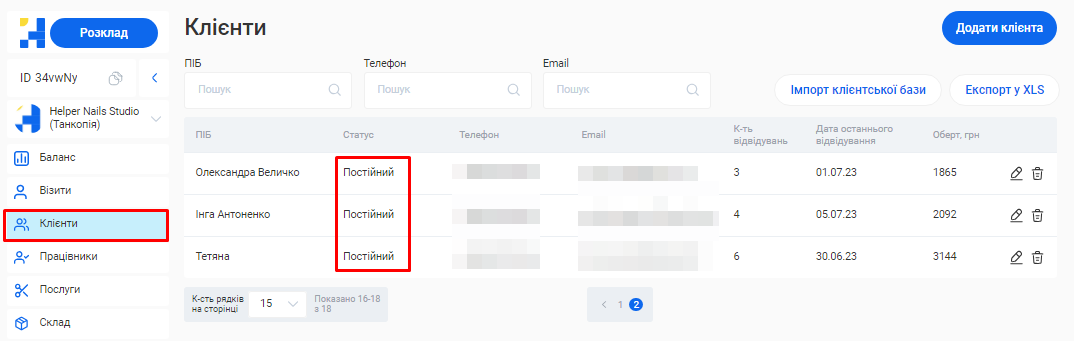
Як створити статус клієнта?
Варіант 1. У формі додавання або редагування клієнта.
Варіант 2. Заздалегідь, у відповідному розділі налаштувань особистого кабінету. Для цього:
1. Перейдіть в розділ «Налаштування» > Вкладка «Статуси клієнтів».
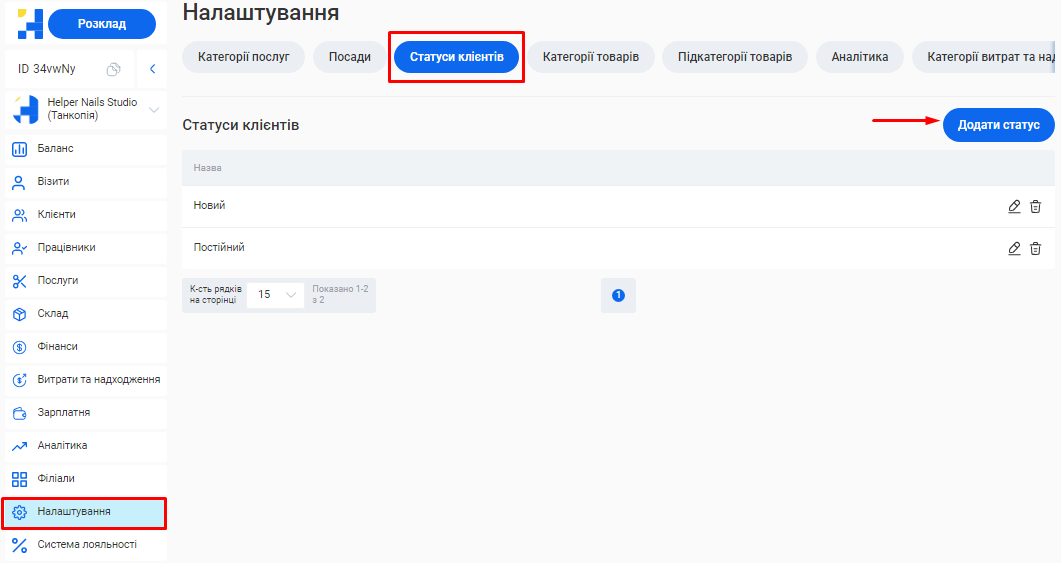
2. Натисніть кнопку «Додати статус».
3. В поле «Статус» введіть назву категорії за якою будете класифікувати клієнта. Наприклад, Новий або Постійний.
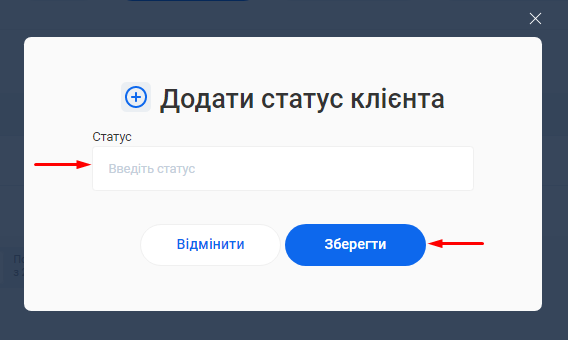
4. Натисніть кнопку «Зберегти».
Редагування та видалення статусу
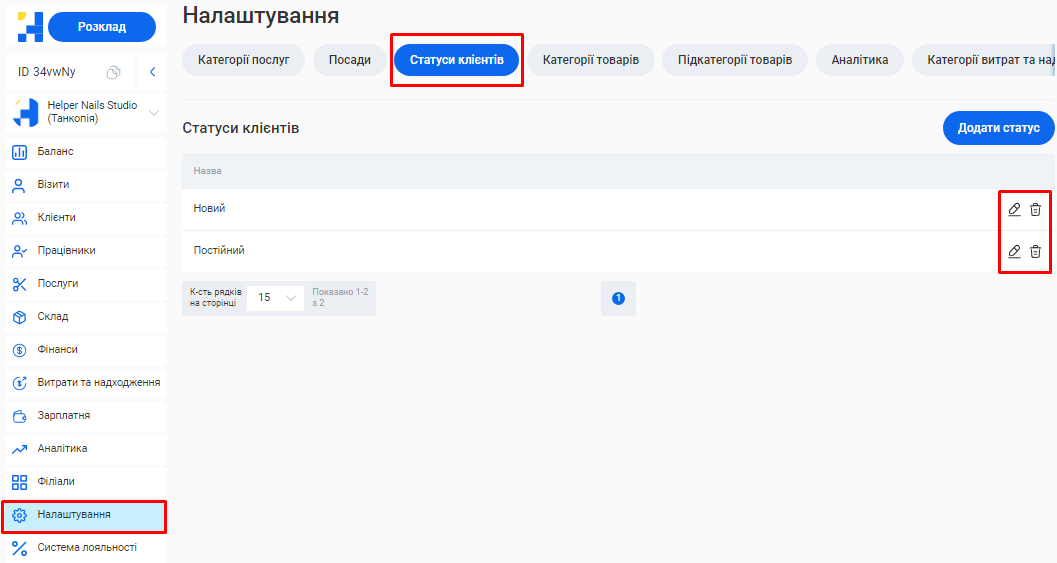
Щоб змінити створений статус:
1. Зайдіть в розділ «Налаштування» > Вкладка «Статуси клієнтів».
2. Натисніть на позначку Олівця справа від потрібного статусу.
3. Змініть назву статусу у формі редагування.
4. Натисніть кнопку «Зберегти».
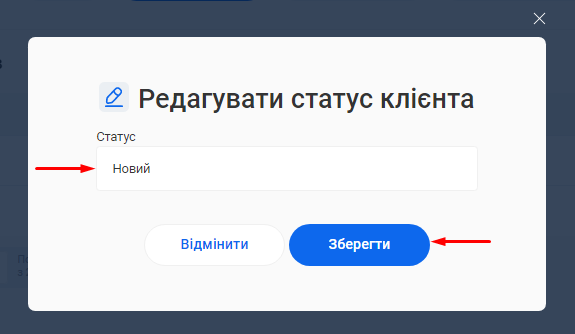
Щоб видалити створений статус:
1. Зайдіть в розділ «Налаштування» > Вкладка «Статуси клієнтів».
2. Натисніть на позначку Корзини справа від потрібного статусу.
3. Натисніть кнопку «Видалити» у з’явившомуся вікні.
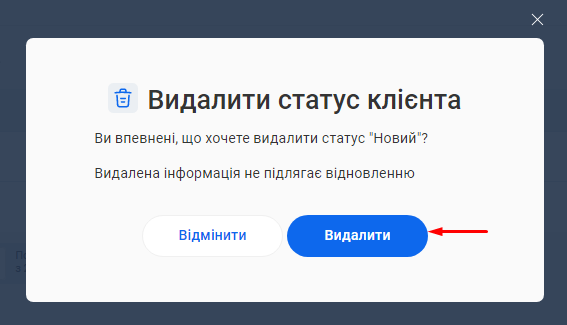
6.3. Внесення нового клієнта в CRM
Додавання нового клієнта в базу Helper CRM можливо кількома способами:
- Картка клієнта буде створена автоматично, якщо клієнт записався на послугу самостійно через форму онлайн запису. У цьому випадку у його профіль буде підтягнуто ім’я, номер телефону та електронну пошту (якщо клієнт заповнив відповідні поля при записі).
- Картка клієнта також буде створена автоматично, якщо ви додаєте клієнта безпосередньо під час створення візиту. У цьому випадку у його профіль буде підтягнуто тільки ім’я та номер телефону.
- Можливо додати окремого клієнта в CRM вручну або імпортувати базу клієнтів, яка у вас вже є на цей момент.
Ви у будь-який час можете відредагувати або доповнити інформацію у профілі клієнта, незважаючи на те, яким чином його було внесено в CRM.
Щоб створити картку клієнта вручну:
Крок 1. Натисніть на розділ «Клієнти» у своєму особистому кабінеті.
Крок 2. Натисніть кнопку «Додати клієнта».
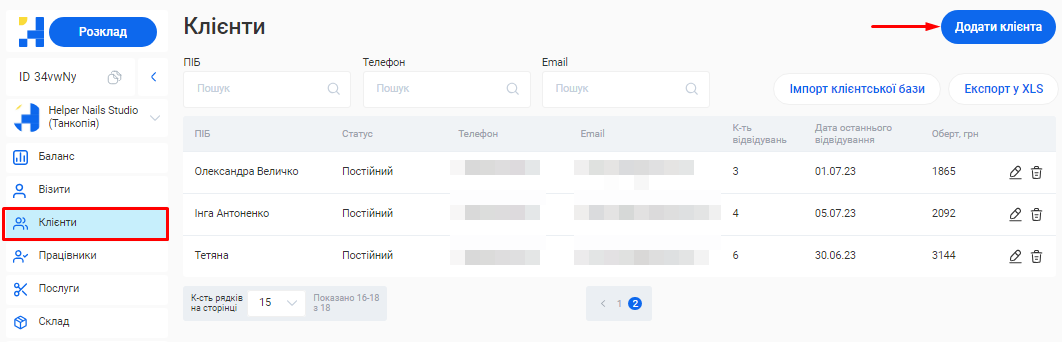
Крок 3. Внесіть всю необхідну інформацію в форму додавання клієнта:
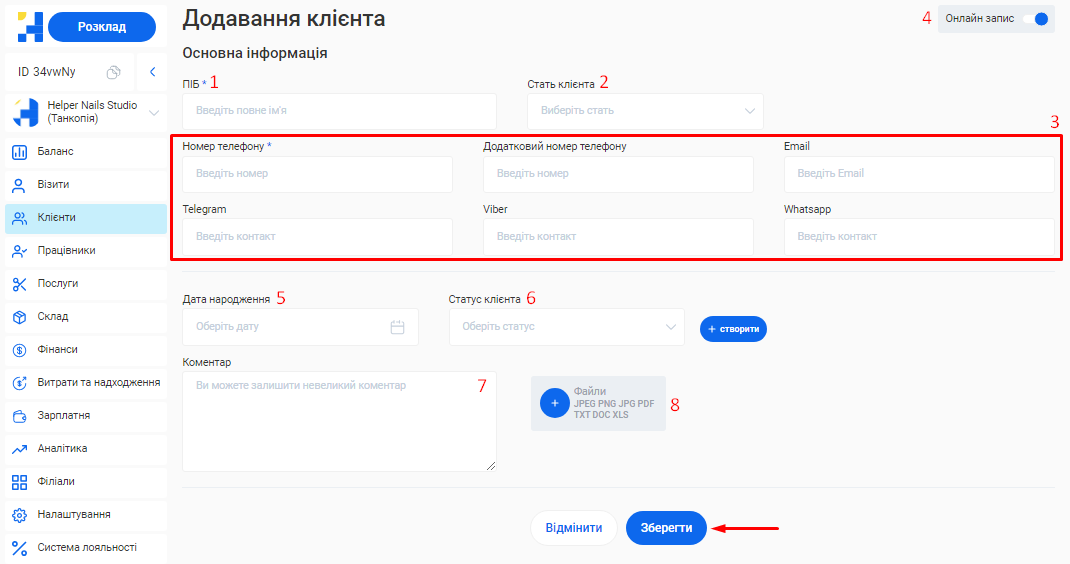
- В поле «ПІБ» введіть ім’я та прізвище. Ця інформація допоможе надалі ідентифікувати клієнта в CRM. А також, може бути використана при відправленні клієнту сповіщень чи розсилок.
- В полі «Стать» виберіть з переліку стать клієнта.
- Заповніть блок з контактною інформацією:
- В поле «Номер телефону» (обов’язкове для заповнення) введіть номер телефону клієнта у форматі +380ХХХХХХХХХ.
- В полі «Email» зазначте його електронну адресу.
- За бажанням, внесіть інші канали зв’язку, заповнивши поля «Додатковий номер телефону», «Telegram», «Viber» та «WhatsApp».
- Надайте клієнту можливість записуватися на послуги онлайн. Для цього увімкніть перемикач «Онлайн запис» у правому верхньому кутку форми додавання клієнта. За замовчуванням, його встановлено у позицію “Увімкнено”.
- В поле «Дата народження» додайте дату народження клієнта, щоб мати змогу налаштувати для нього відправку сповіщень з привітаннями.
- В полі «Статус» оберіть з переліку статус, який ви хотіли б закріпити за клієнтом.
|
Примітка! Доступні статуси будуть відображені в полі, за умови, що вони були створені раніше. Як створити статус в CRM можна дізнатися зі статті «Статуси клієнтів». |
|---|
Щоб створити статус, не виходячи з форми додавання клієнта:
- Натисніть на кнопку «+ створити» поряд з полем «Статус клієнта».

- Введіть назву статусу у форму «Додати статус клієнта».
- Натисніть кнопку «Зберегти».
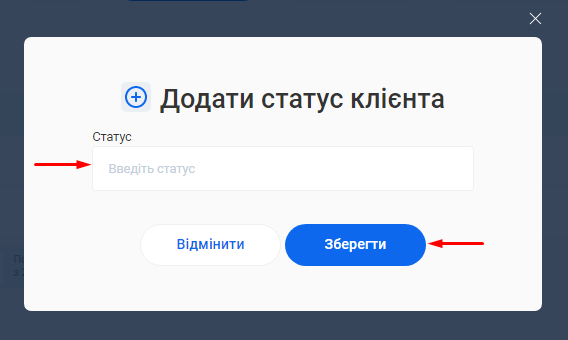
- В полі «Коментар», за потреби, залиште примітки щодо клієнта та його обслуговування.
- Завантажте додаткові документи чи фото, які знадобляться в роботі. Для цього натисніть на кнопку «+» у блоці «Файли» та прикріпіть потрібний документ в одному із форматів: JPEG, PNG, JPG, PDF, TXT, DOC чи XLS.
Для видалення завантаженого файлу:
- Натисніть на позначку Корзини, яка розташована у правому верхньому кутку іконки документа.
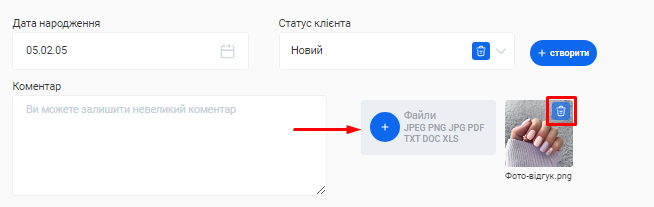
Крок 4. Після внесення всієї необхідної інформації, натисніть кнопку «Зберегти» внизу форми додавання клієнта.
6.4. Перегляд та редагування профілю клієнта
Щоб доповнити або відредагувати особисту інформацію клієнта:
Крок 1. Перейдіть в розділ «Клієнти».
Крок 2. Натисніть на позначку Олівця справа від потрібного клієнта.
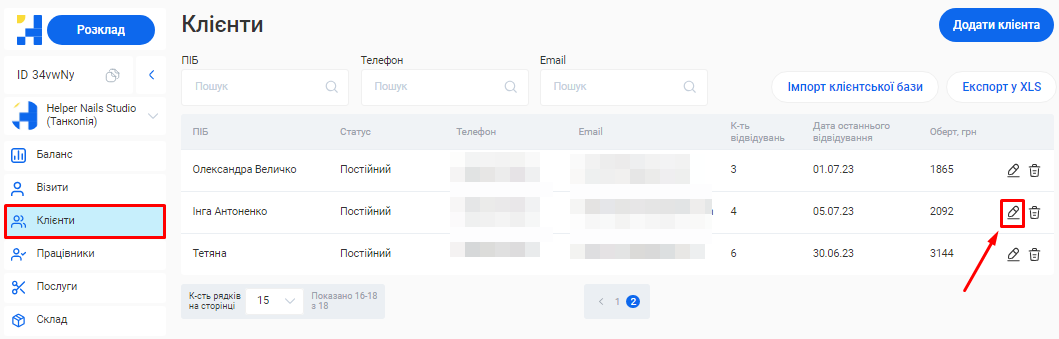
Крок 3. У формі редагування клієнта оберіть вкладку «Інформація» та внесіть необхідні зміни:
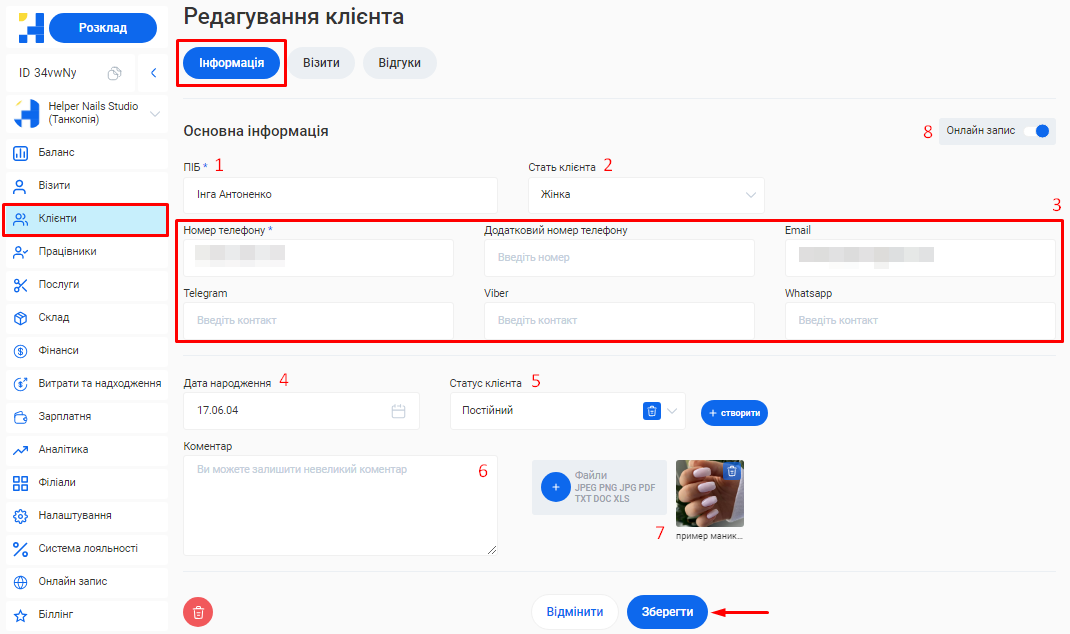
- В поле «ПІБ» відредагуйте ім’я чи прізвище клієнта. Ця інформація допоможе надалі ідентифікувати клієнта в CRM. А також, може бути використана при відправленні клієнту сповіщень чи розсилок.
- Заповніть поле «Стать», якщо при додаванні клієнта це не було вказано.
- Перевірте блок з контактною інформацією:
- В полі «Номер телефону» (обов’язкове для заповнення), за потреби, замініть номер клієнта на актуальний у форматі +380ХХХХХХХХХ.
- В полі «Email» додайте його електронну адресу.
- За бажанням, дозаповніть або відредагуйте інші канали зв’язку, що вказані у полях «Додатковий номер телефону», «Telegram», «Viber» та «WhatsApp».
- Заповніть поле «Дата народження», якщо при додаванні клієнта це не було вказано. Це знадобиться для того, щоб ви мали змогу налаштувати відправку сповіщень з привітаннями.
- В полі «Статус» оберіть з переліку або створіть новий статус, який би ви хотіли наразі закріпити за клієнтом.
|
Примітка! Доступні статуси будуть відображені в полі, за умови, що вони були створені раніше. Як створити статус в CRM можна дізнатися зі статті «Статуси клієнтів». |
|---|
Щоб створити статус, не виходячи з форми редагування клієнта:
- Натисніть на кнопку «+ створити» поряд з полем «Статус клієнта».

- Введіть назву статусу у форму «Додати статус клієнта».
- Натисніть кнопку «Зберегти».
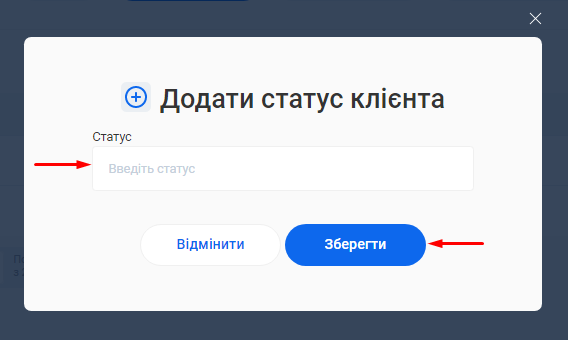
- В полі «Коментар», за потреби, доповніть або видаліть примітки щодо клієнта та його обслуговування.
- Завантажте додаткові документи чи фото, які знадобляться при роботі з клієнтом. Для цього натисніть на кнопку «+» у блоці «Файли» та прикріпіть потрібний документ в одному із форматів: JPEG, PNG, JPG, PDF, TXT, DOC чи XLS.
Для видалення вже завантаженого файлу:
- Натисніть на позначку Корзини, яка розташована у правому верхньому кутку іконки документа.
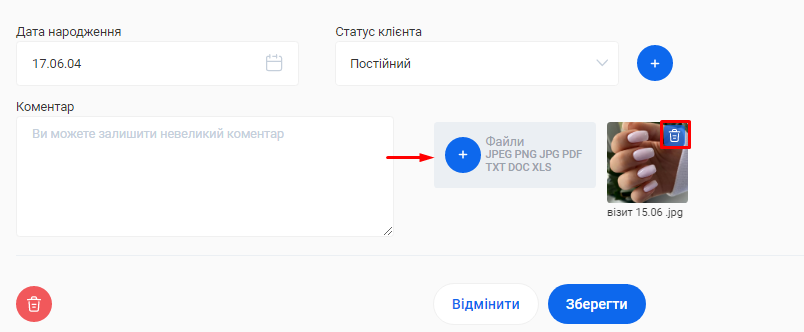
- Увімкніть або вимкніть для цього клієнта можливість записатися на послуги онлайн. Для цього натисніть на перемикач «Онлайн запис» у правому верхньому кутку форми. За замовчуванням, його встановлено у позицію “Увімкнено”.
- У цьому розділі ви також можете видалити клієнта, натиснувши на позначку Корзини у лівому нижньому кутку форми редагування. Детальніше про це описано у статті «Видалення та відновлення клієнтів».
Крок 4. Натисніть кнопку «Зберегти» внизу форми редагування клієнта.
Щоб подивитися історію візитів клієнта:
- Перейдіть в розділ «Клієнти».
- Натисніть на позначку Олівця справа від потрібного клієнта.
- У формі редагування клієнта оберіть вкладку «Візити».
- В полі «Період» натисніть на позначку календаря справа, та оберіть проміжок часу за який потрібно відобразити інформацію.
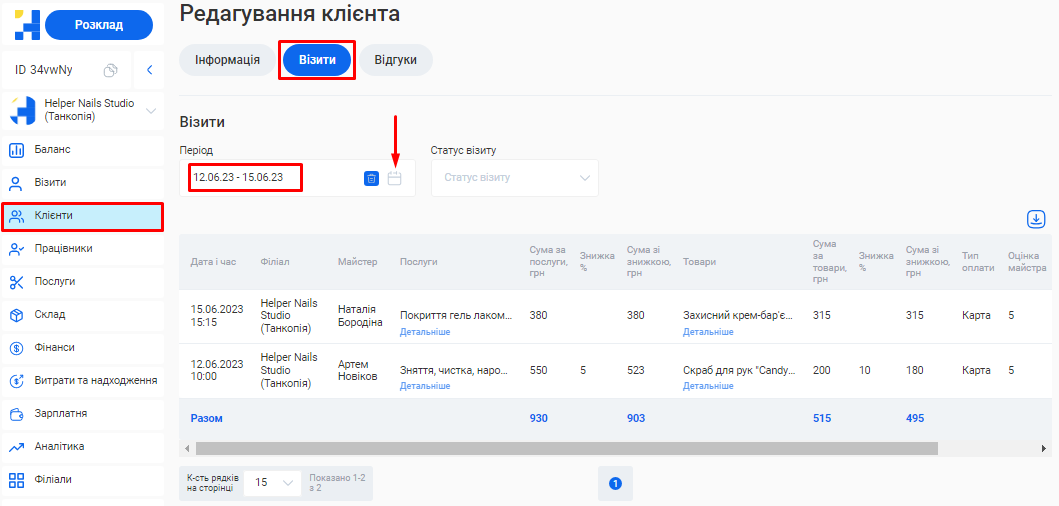
|
Примітка! Для видалення вибраного інтервалу дат для перегляду натисніть на позначку Корзини справа у полі «Період». |
|---|

- В полі «Статус візиту» ви можете встановити фільтр за категоріями:
- Запис
- В роботі
- Виконано
- Відмінено
- Видалено
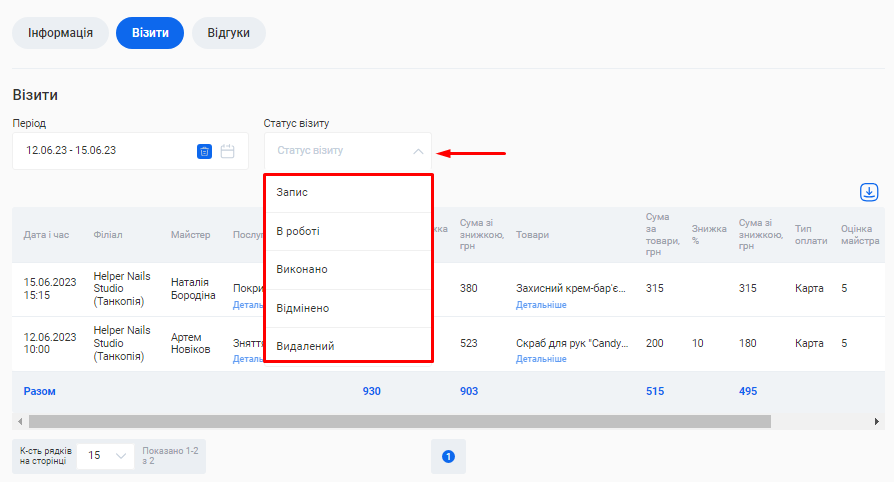
- Щоб відобразити всі стовпці з інформацією про візити клієнта, затисніть лівою кнопкою миші смугу прокручування внизу таблиці та пересувайте мишку праворуч.
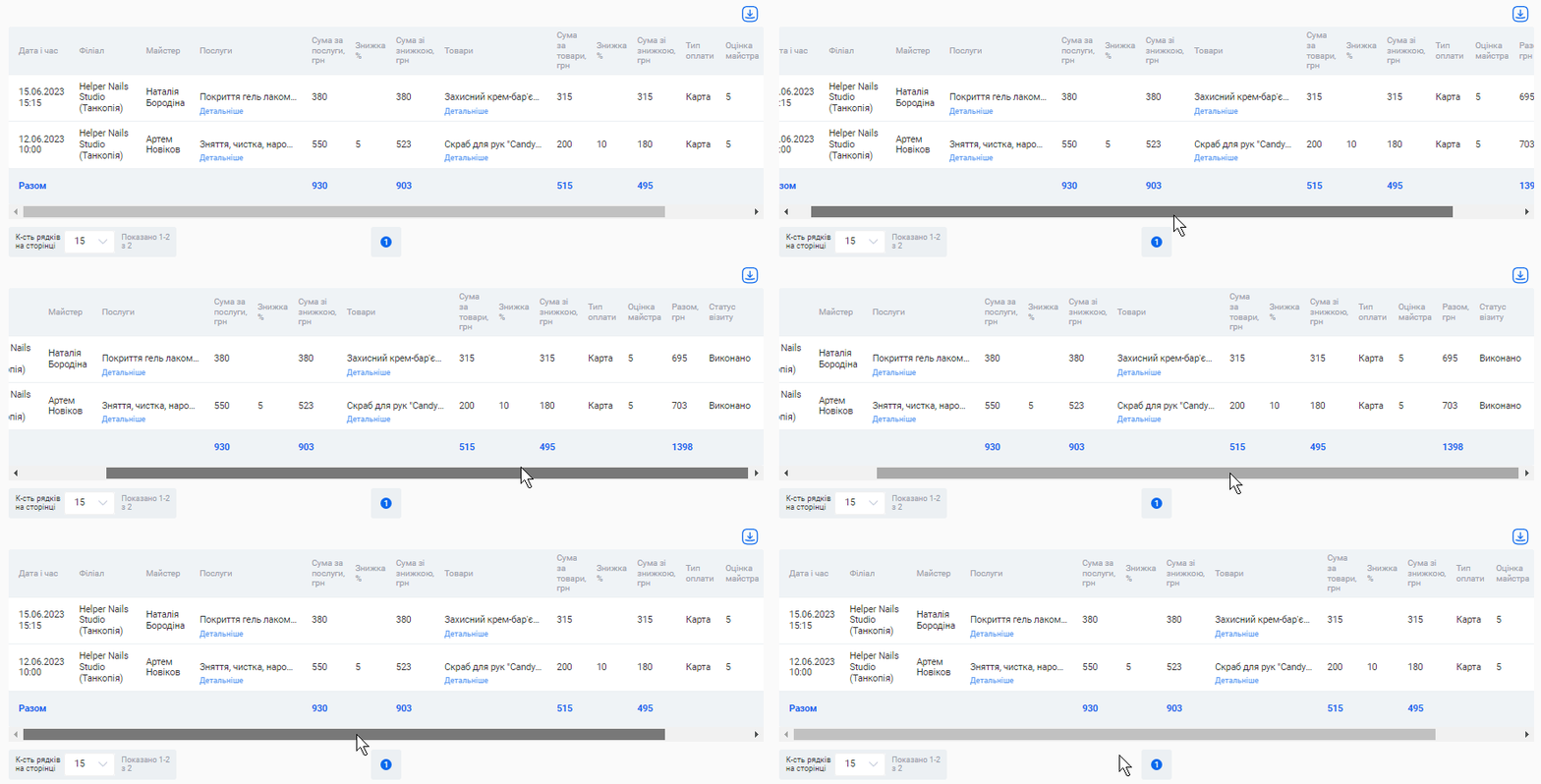
- При натисканні на напис «Детальніше» у рядку візиту, буде відображена повна інформація, щодо наданих клієнту послуг чи проданих товарів.
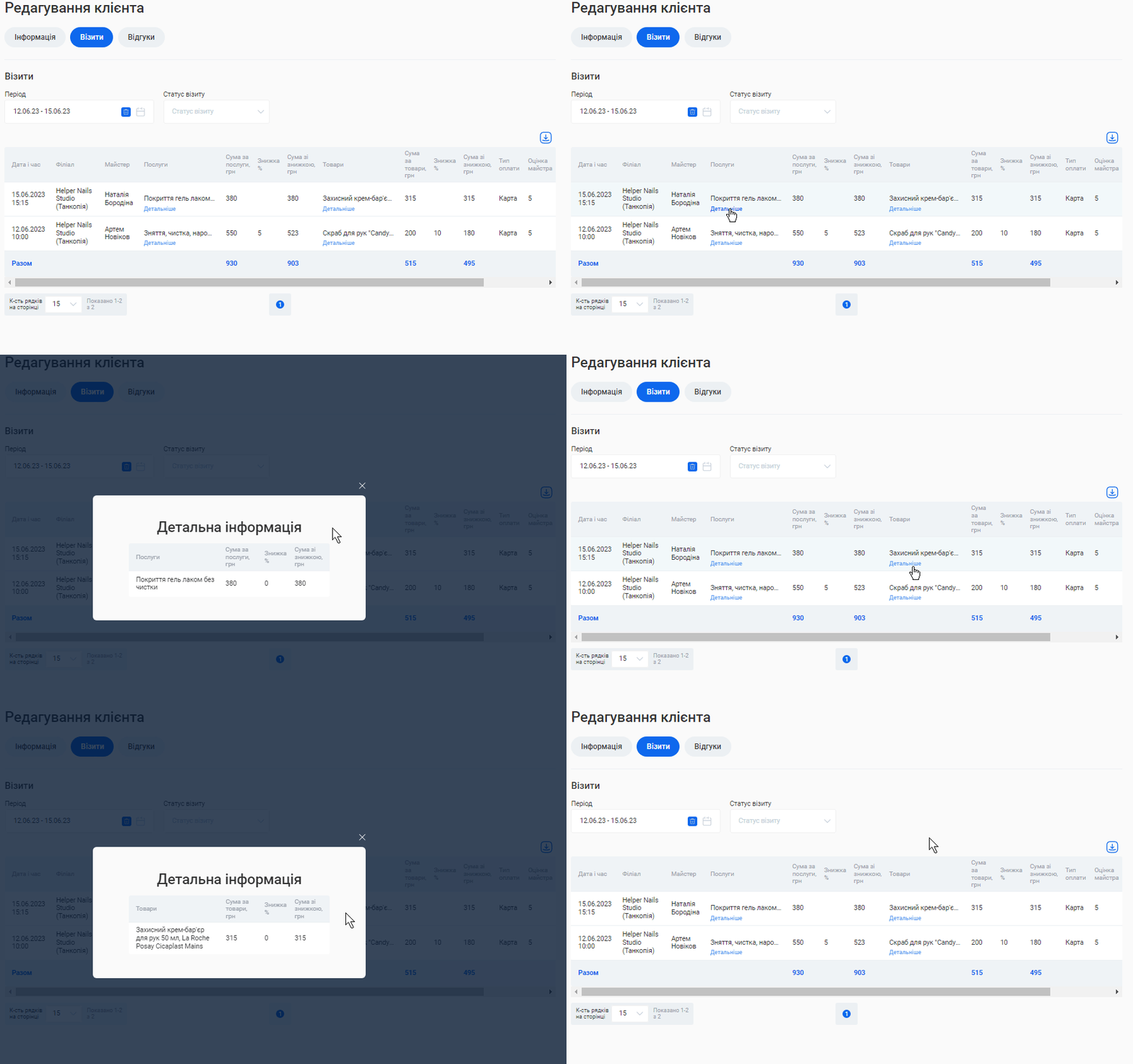
|
Примітка! Натиснувши на конкретний візит, ви будете перенаправлені у форму редагування цього візиту. |
|---|
Щоб подивитися відгуки, які залишив клієнт:
- Перейдіть в розділ «Клієнти».
- Натисніть на позначку Олівця справа від потрібного клієнта.
- У формі редагування клієнта оберіть вкладку «Відгуки».
- В полі «Період» натисніть на позначку календаря справа, та оберіть проміжок часу, за який потрібно відобразити інформацію.
- У стовпці «Рейтинг» ви можете подивитися оцінку, що клієнт поставив певному майстру.
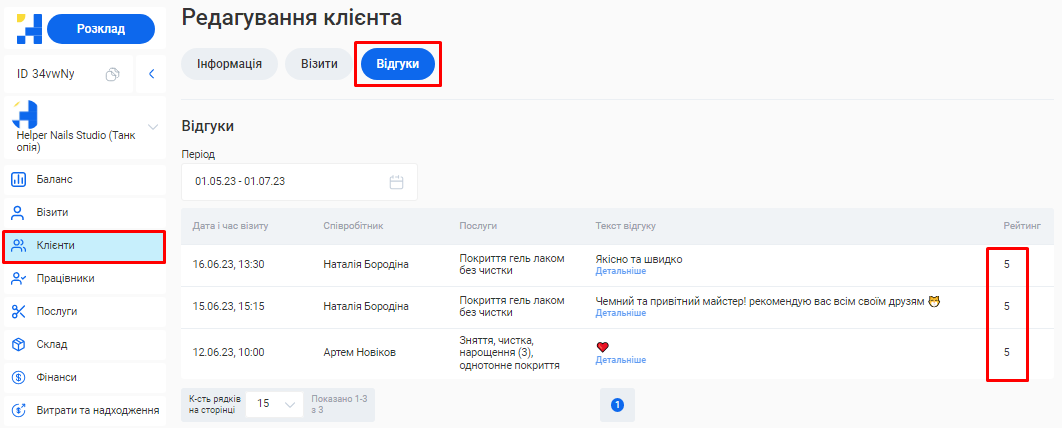
- При натисканні на напис «Детальніше» у стовпці «Текст відгуку», можливо переглянути повний відгук, який написав клієнт.
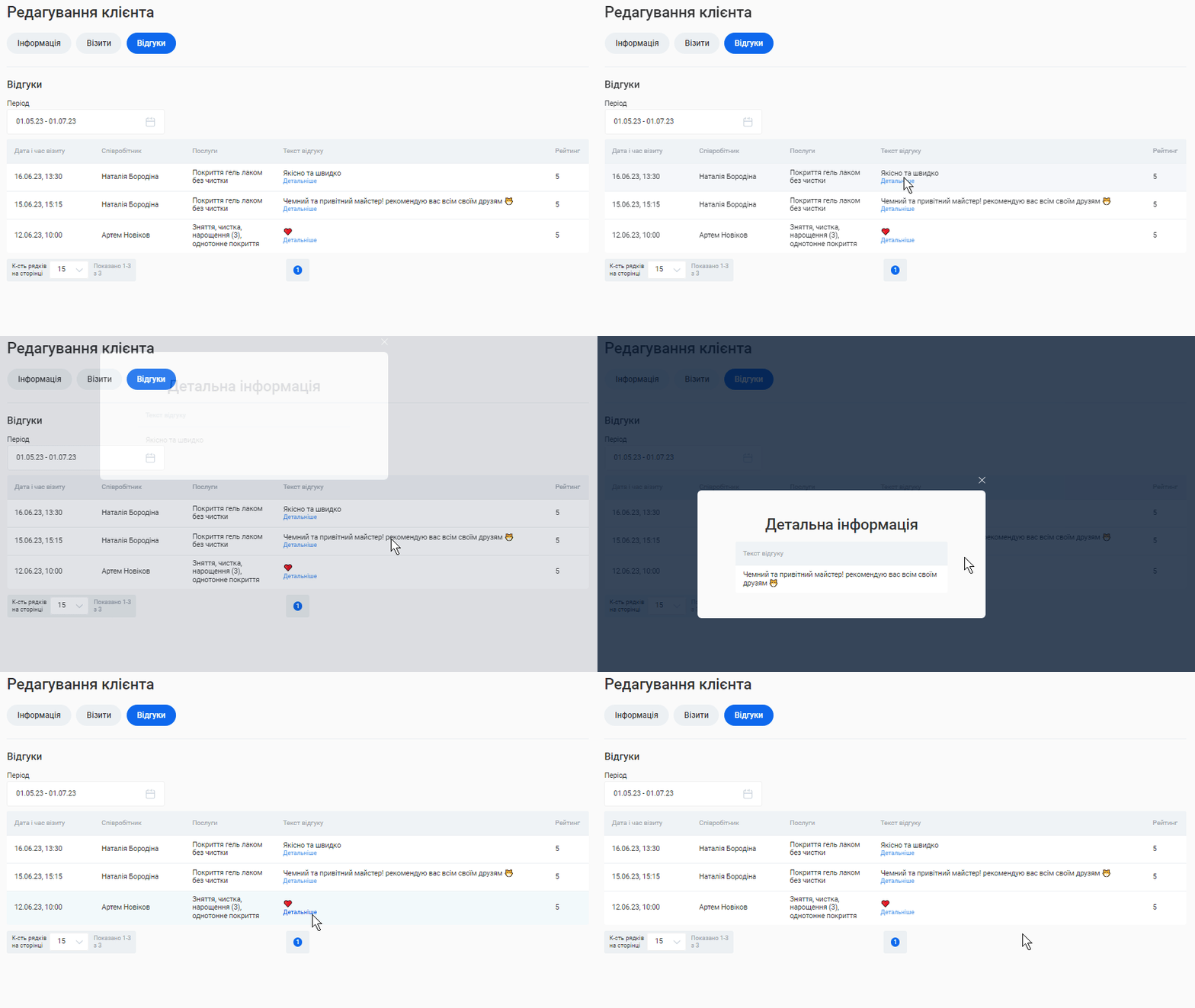
6.5. Видалення та відновлення клієнтів
Якщо клієнт більше не активний, ви можете видалити його з системи.
Як видалити клієнта з CRM?
Варіант 1. У головному меню розділу «Клієнти».
1. Зайдіть в розділ «Клієнти».
2. Натисніть на позначку Корзини справа в рядку потрібного клієнта.
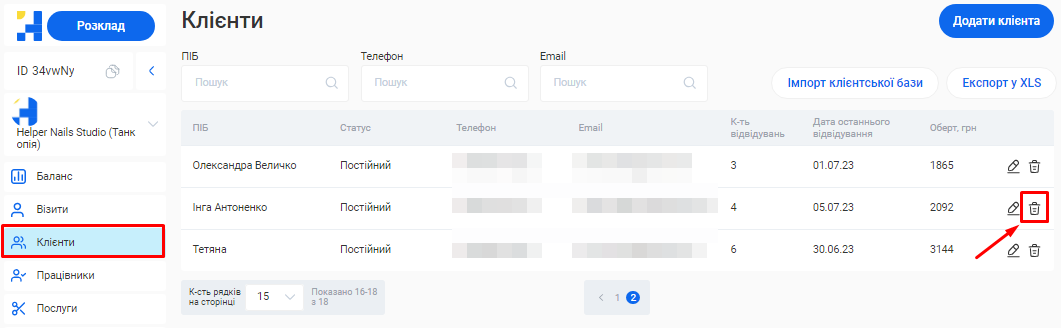
3. Натисніть кнопку «Видалити» у з’явившомуся вікні підтвердження.
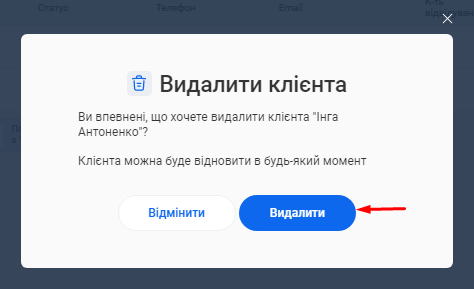
Варіант 2. У формі редагування клієнта.
1. Перейдіть в розділ «Клієнти» у своєму особистому кабінеті.
2. Натисніть на позначку Олівця справа від потрібного клієнта.
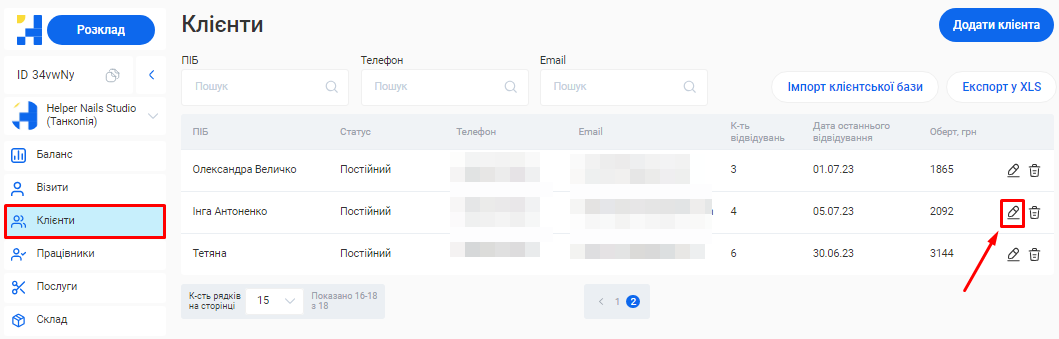
3. У формі редагування клієнта оберіть вкладку «Інформація».
4. Натисніть на позначку Корзини у лівому нижньому кутку форми редагування.
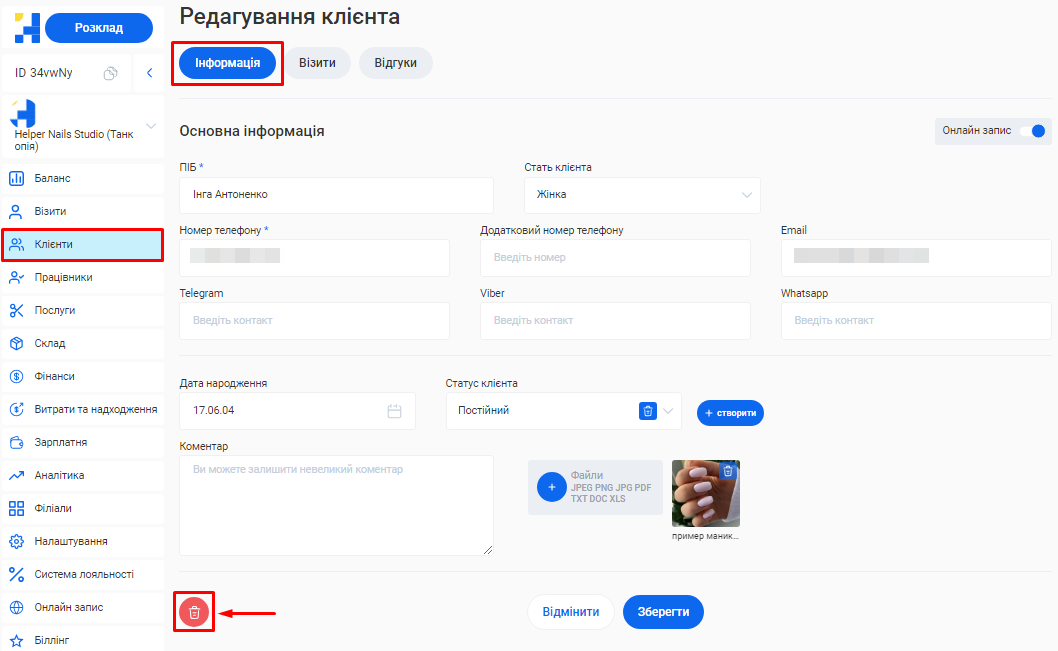
5. Натисніть кнопку «Видалити» у формі підтвердження видалення клієнта.
|
Примітка! Якщо ви хочете закрити для цього клієнта можливість онлайн запису на майбутнє, перед видаленням вимкніть перемикач «Онлайн запис» у правому верхньому кутку форми редагування клієнта. |
|---|
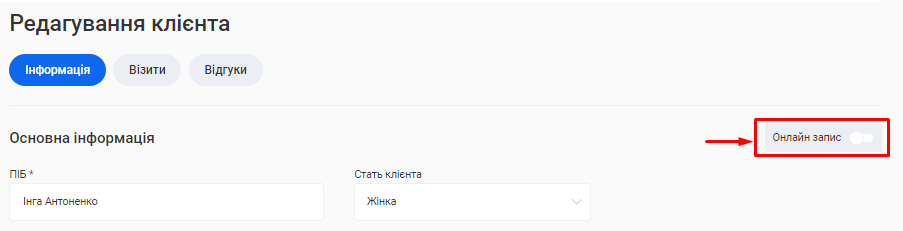
Після всіх виконаних кроків клієнт буде відображатися у розділі «Клієнти» зі статусом “Видалений”.
Щоб відновити видаленого клієнта:
1. Перейдіть в розділ «Клієнти».
2. Натисніть на позначку Олівця справа від видаленого клієнта.
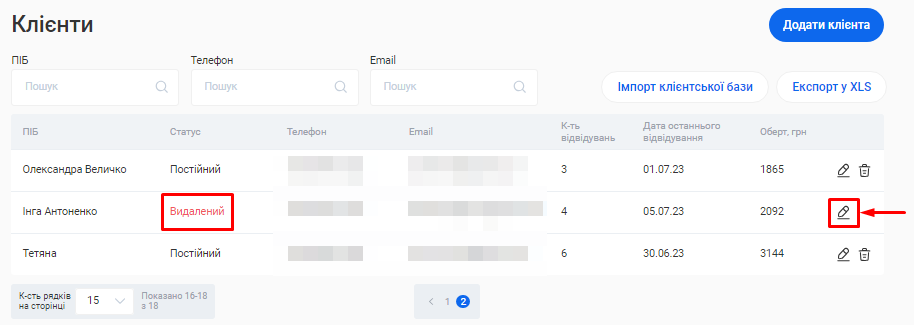
3. У формі редагування клієнта оберіть вкладку «Інформація».
4. Натисніть на кнопку «Відновити» у лівому нижньому кутку форми редагування.
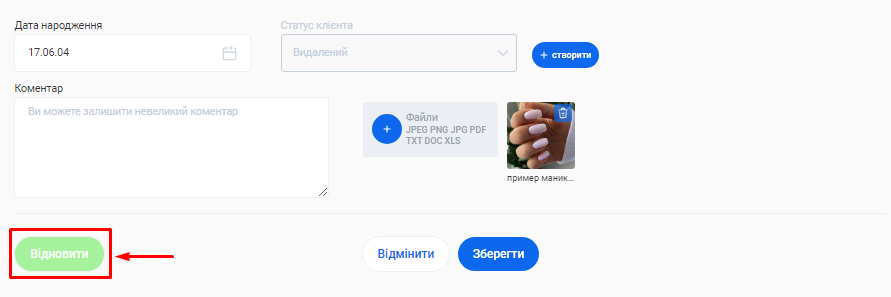
5. Натисніть кнопку «Відновити» у формі підтвердження відновлення клієнта.
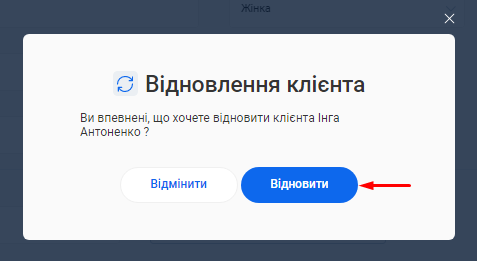
6.6. Експорт та імпорт клієнтської бази
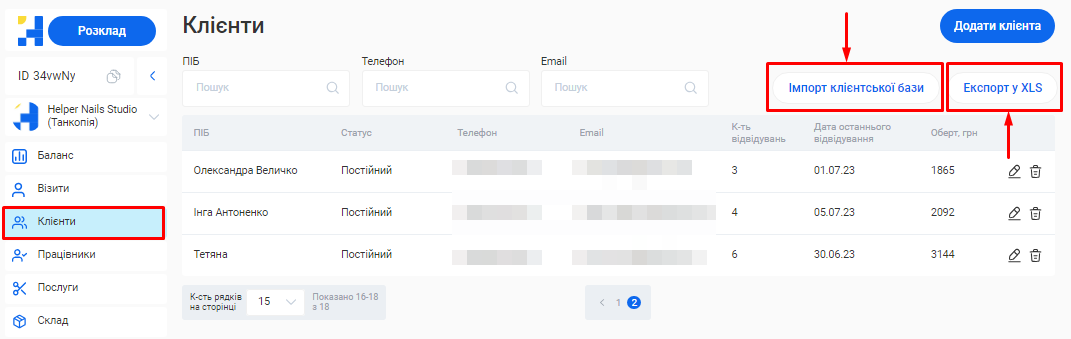
Як експортувати дані клієнтів з CRM?
1. Перейдіть в розділ «Клієнти» свого особистого кабінету.
2. Натисніть кнопку «Експорт у XLS».
3. Файл з потрібною інформацією автоматично буде збережено на ваш пристрій.
Як імпортувати клієнтську базу до CRM?
Використовуйте опцію імпорту, щоб масово завантажувати дані клієнтів зі свого файлу у форматі XLS або XLSX:
1. Перейдіть в розділ «Клієнти» свого особистого кабінету.
2. Натисніть кнопку «Імпорт клієнтської бази».
3. У формі «Імпорт» натисніть кнопку «Оберіть файл у форматі XLS» та завантажте потрібний документ (не більше 25 000 рядків у одному файлі).
4. Визначте, яким стовпцям з вашого файлу відповідатимуть поля таблиці, що з’явилася.
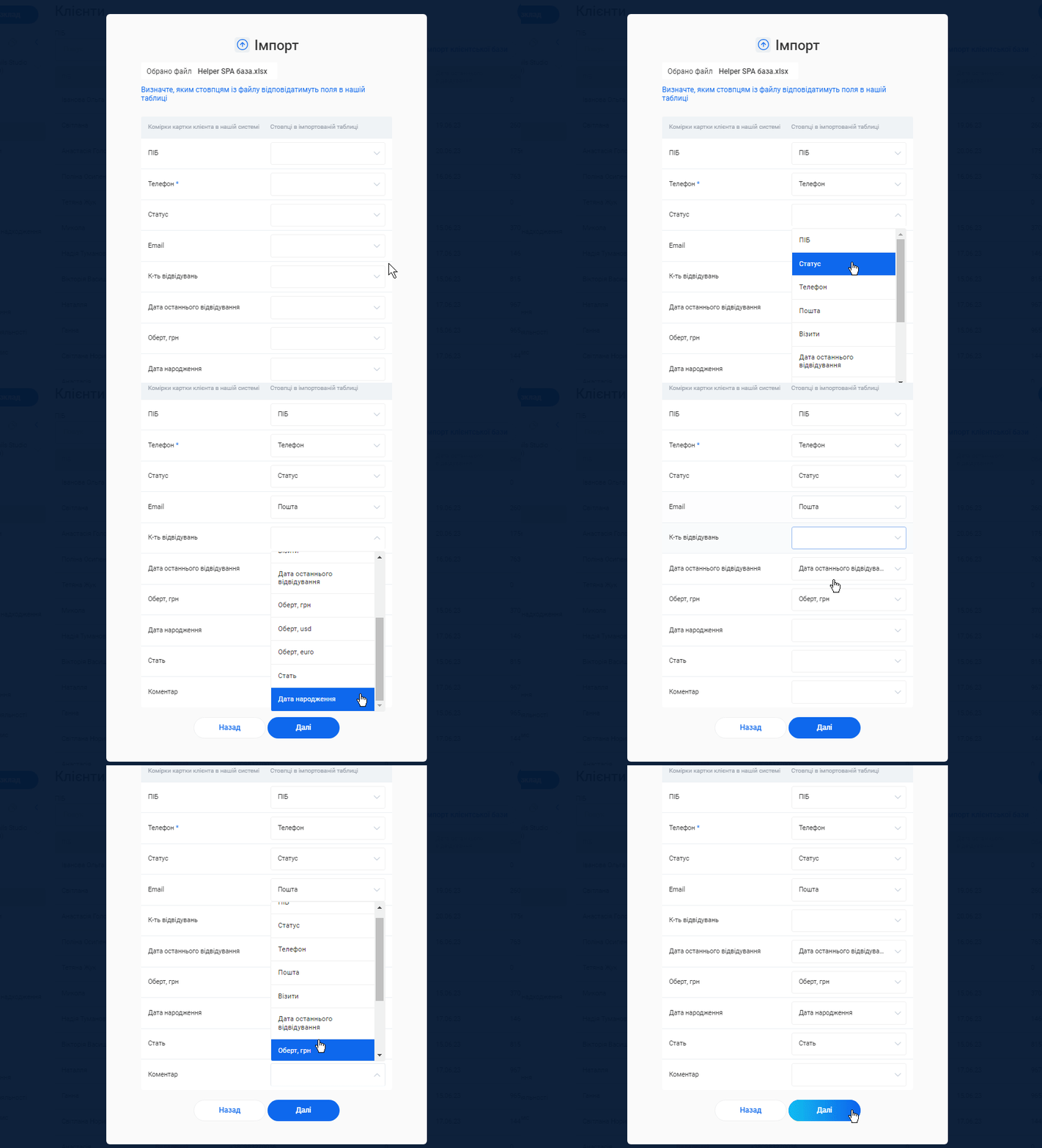
5. Натисніть кнопку «Далі».
6. Після цього ви отримаєте повідомлення про успішний імпорт клієнтської бази. Натисніть кнопку «ОК», щоб повернутися до розділу «Клієнти».
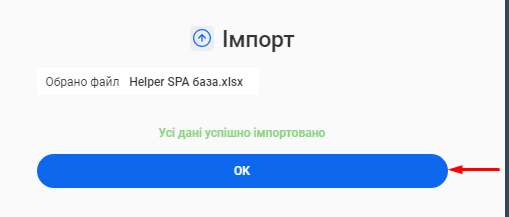
|
Примітка! Якщо в деяких полях імпортуємого файла буде помилка (наприклад, неповний номер телефону клієнта тощо) система про це повідомить. У цьому випадку, потрібно відредагувати відповідну інформацію в документі, що завантажуєте, та повторити процедуру імпорту. |
|---|
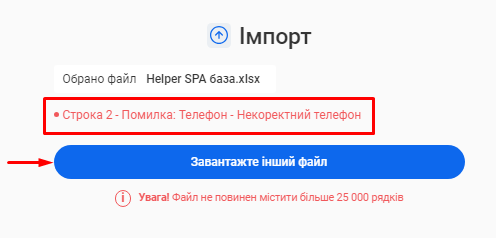
|
Примітка! Швидко імпортувати вашу клієнтську базу можливо також за допомогою мобільного додатку HelperCRM для IOS/Android. Просто надайте додатку доступ до телефонної книги, і всі ваші контакти автоматично з'являться в системі! |
|---|
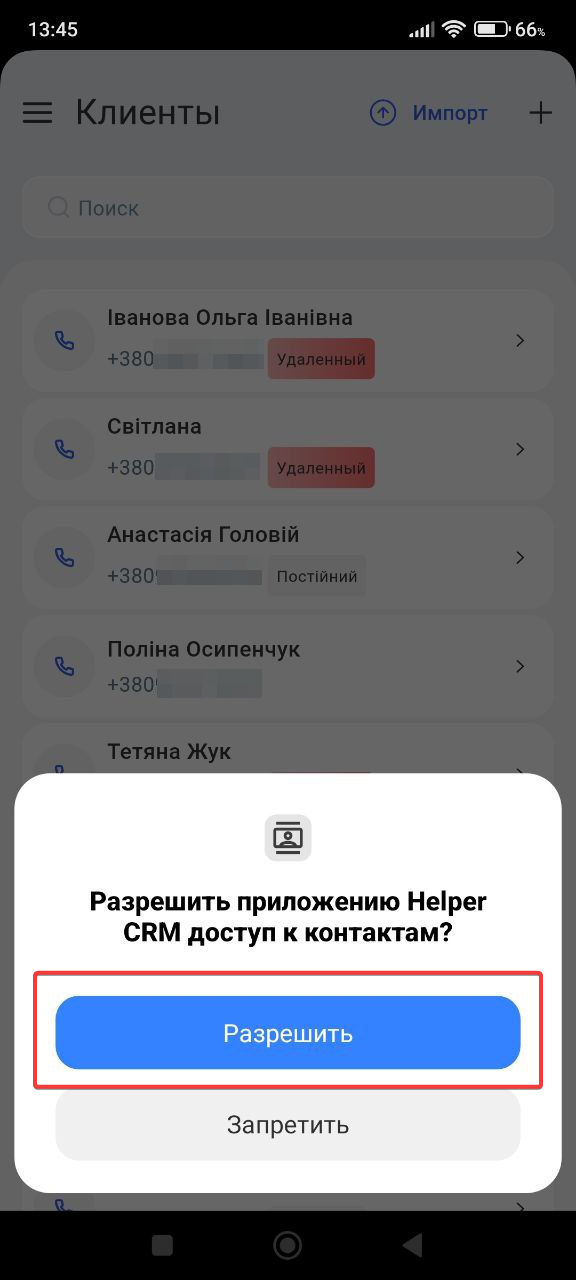
7. ЗАПИС НА ПОСЛУГИ
7.1. Керування записами
Керування записами клієнтів допомагає організовувати та планувати свою роботу, забезпечуючи високу якість обслуговування. Два головні розділи в Helper CRM, які відповідають за цей процес, це «Візити» та «Розклад».
Основні функції розділу «Візити»
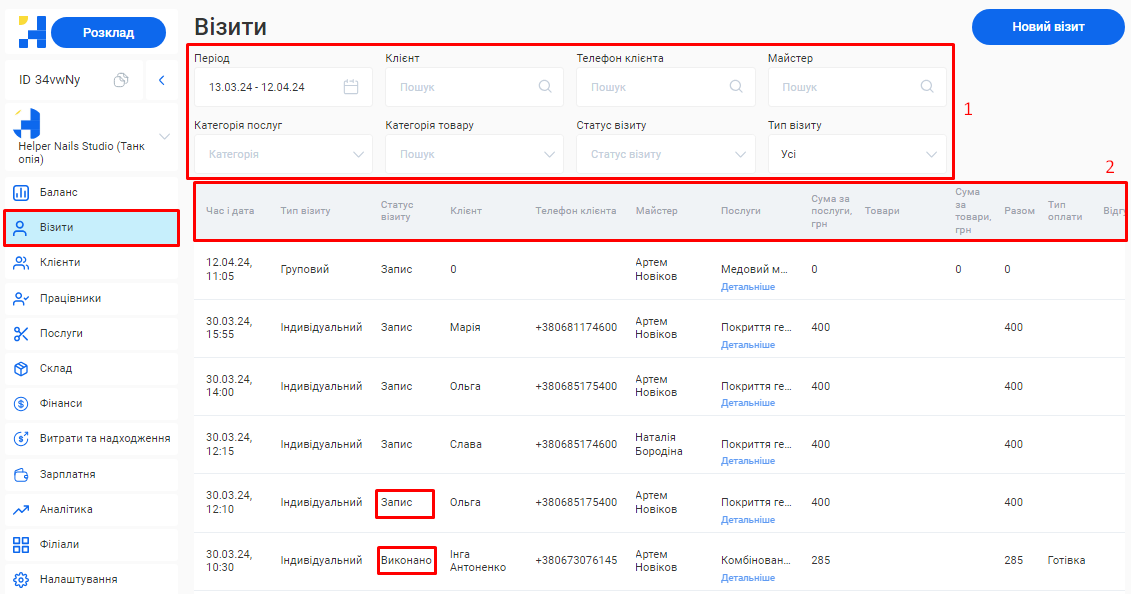
- Швидкий пошук та фільтрація записів.
- В шапці розділу розміщенні пошукові поля та фільтри, що допомагають відсіювати непотрібну у момент перегляду інформацію.
- В полі «Період» можливо задати проміжок часу, за який необхідно показати записи, натиснувши на позначку календаря справа.
- Переглядання зведеної інформації за візитами. Ви можете подивитися всі важливі деталі по поточним та запланованим записам філіалу. А саме:
- Дату візиту, його тип (груповий чи індивідуальний) та статус (запис, в роботі, виконано, відмінено чи видалено)
- Ім’я клієнта та його телефон
- Майстра, назву послуги та чи були продані клієнту якісь товари
- Суму та спосіб внесення оплати за послуги та товари
- Чи залишив клієнт відгук та яку оцінку поставив майстру
- Додаткові коментарі (якщо вони вказані)
- Редагування та видалення записів. Ви можете змінювати, переносити та скасовувати існуючі записи клієнтів. Для цього необхідно перейти в форму редагування візиту, натиснувши на рядок потрібного візиту чи позначку Олівця справа.
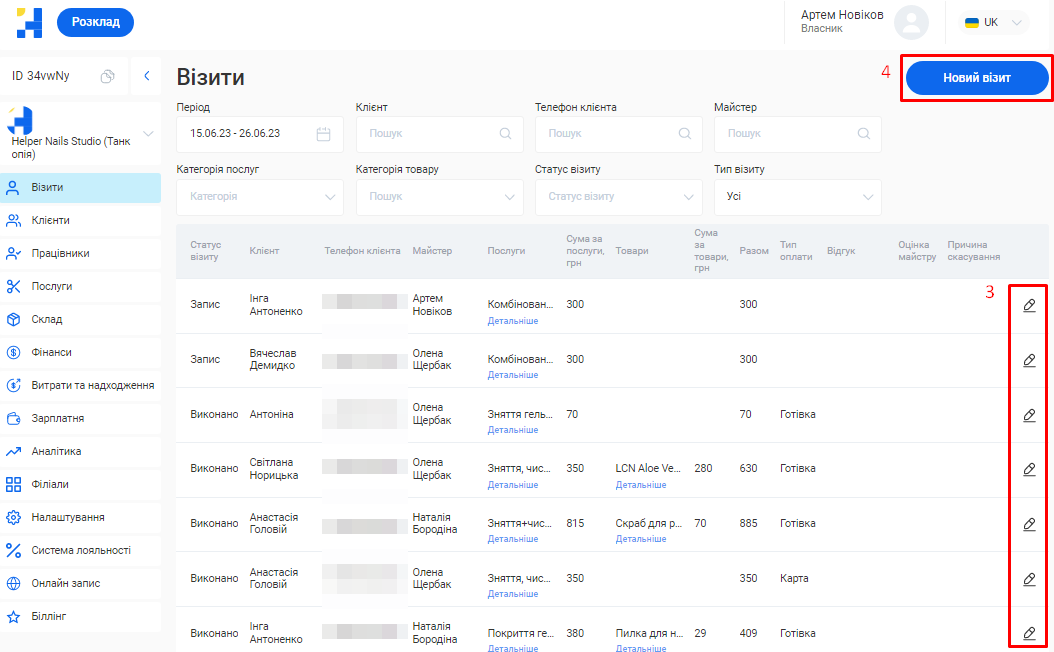
|
Примітка! Щоб відобразити позначку редагування візиту (Олівець), затисніть лівою кнопкою миші смугу прокручування внизу таблиці та пересувайте мишку праворуч. |
|---|
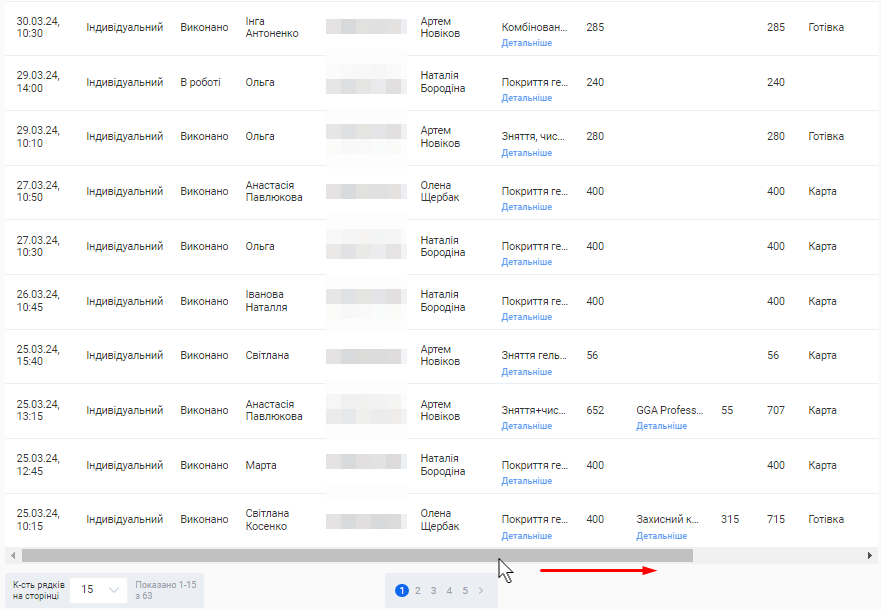
- Створення нових записів. За допомогою кнопки «Новий візит» у верхньому правому кутку розділу ви можете самостійно створювати нові візити. У розкладі вони будуть відображені з позначкою “Manual”.
Як влаштований розділ «Розклад»?
- У шапці розділу розміщена легенда, де вказані умовні позначення про статуси та тип візиту, чи новий це клієнт та ким саме було створено візит (клієнтом через форму онлайн-запису чи менеджером філії вручну).
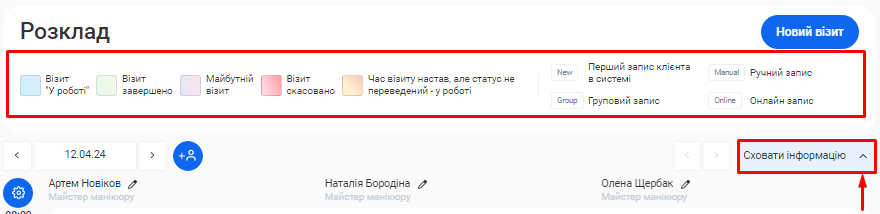
|
Примітка! Для збільшення доступного робочого простору, легенду можливо згорнути. Для цього натисніть кнопку «Сховати інформацію» справа під нею. |
|---|
- Кожен візит у розкладі буде оформлено згідно з цими позначеннями. Так ви одразу будете розуміти, які дії потрібно виконати та який запис потребує уваги.
Наприклад, на скріншоті нижче, не переходячи до форми візиту, ми бачимо що на 12.04 є два записи:
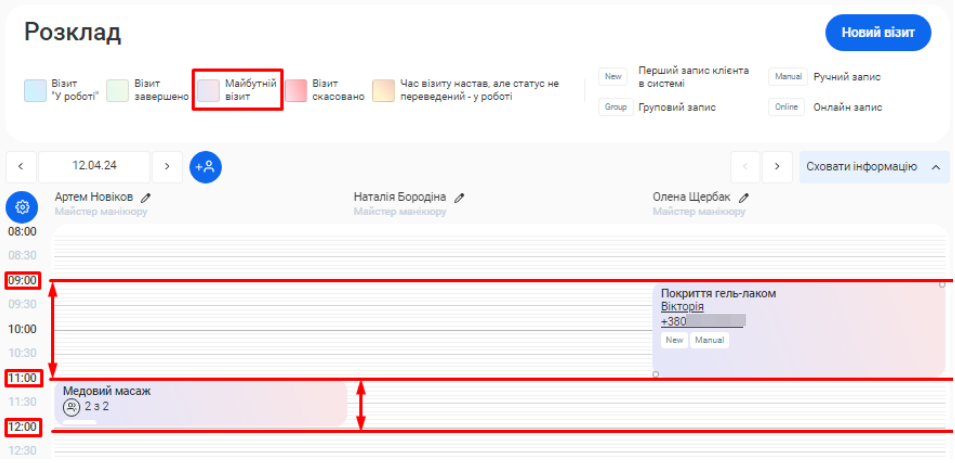
1) Індивідуальний запис до майстра Олени Щербак.
- візит було створено вручну, відображено назву послуги, ім’я та номер телефону клієнта.
- тривалість візиту згідно часової шкали - 2 години. Тобто майстер буде зайнятий на цей час та недоступний для нових записів.
- є позначка “New”, отже Вікторія раніше не зверталася до компанії за послугами.
- колір запису означає, що візит ще не взятий в роботу, а тільки запланований на майбутнє.
2) Груповий запис на послугу до майстра Артем Новіков.
- тривалість візиту згідно часової шкали - 1 година.
- з двох доступних на цю послугу місць, зайнято два. Тобто очікується два клієнти.
- колір запису означає, що візит також ще не взятий в роботу.
|
Примітка! З візитами легко працювати прямо у календарі. Ви можете:
|
|---|
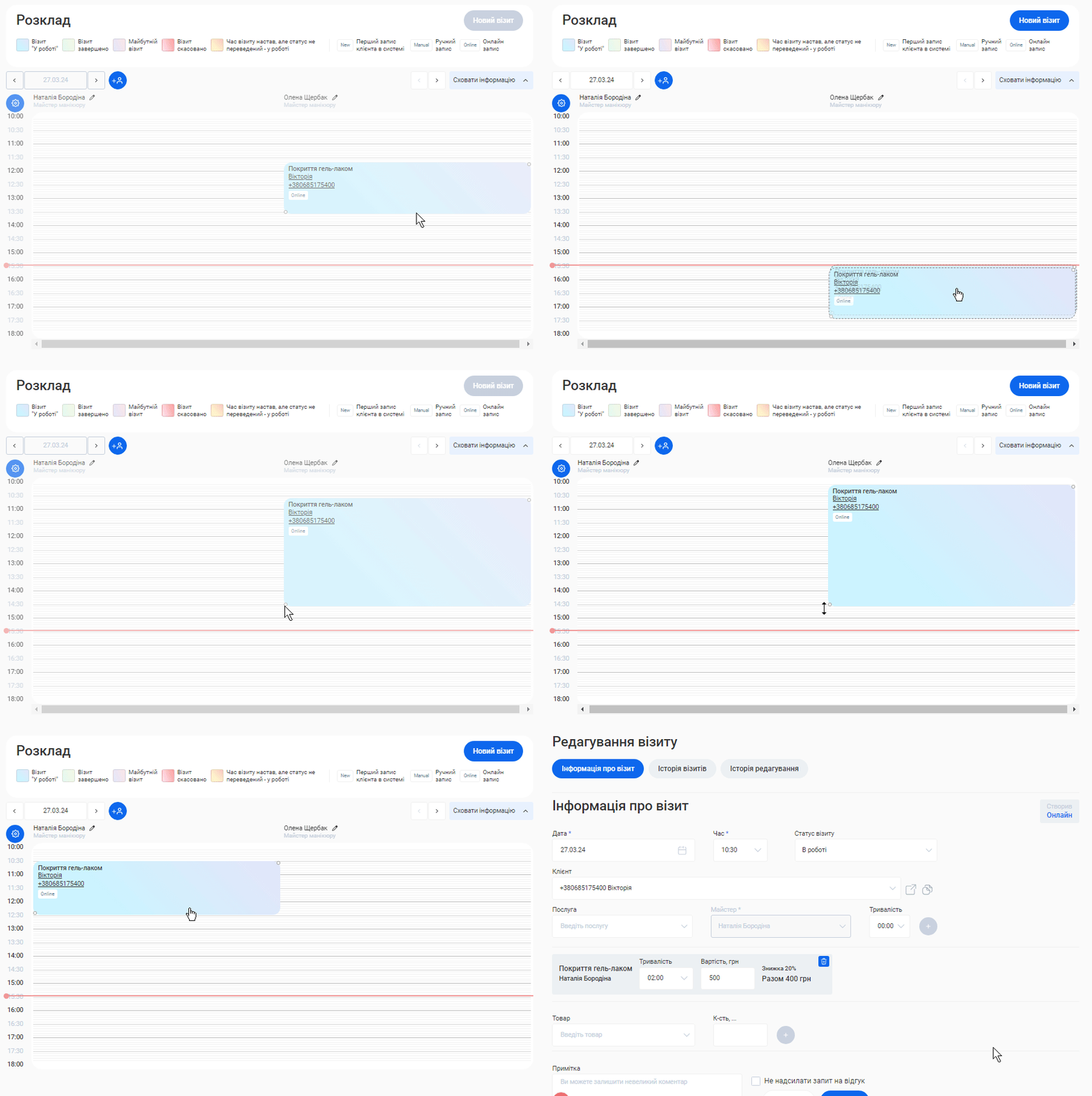
- Можливі два варіанти відображення візитів у розділі «Розклад» (залежно від обраної опції, інтерфейс буде трохи відрізнятися).
Для вибору відображення розкладу:
- Натисніть на кнопку Шестерні у лівому верхньому куті таблиці Розкладу.
- Оберіть пункт “Календар на день” чи “Календар на тиждень”.
- Натисніть кнопку «Застосувати».
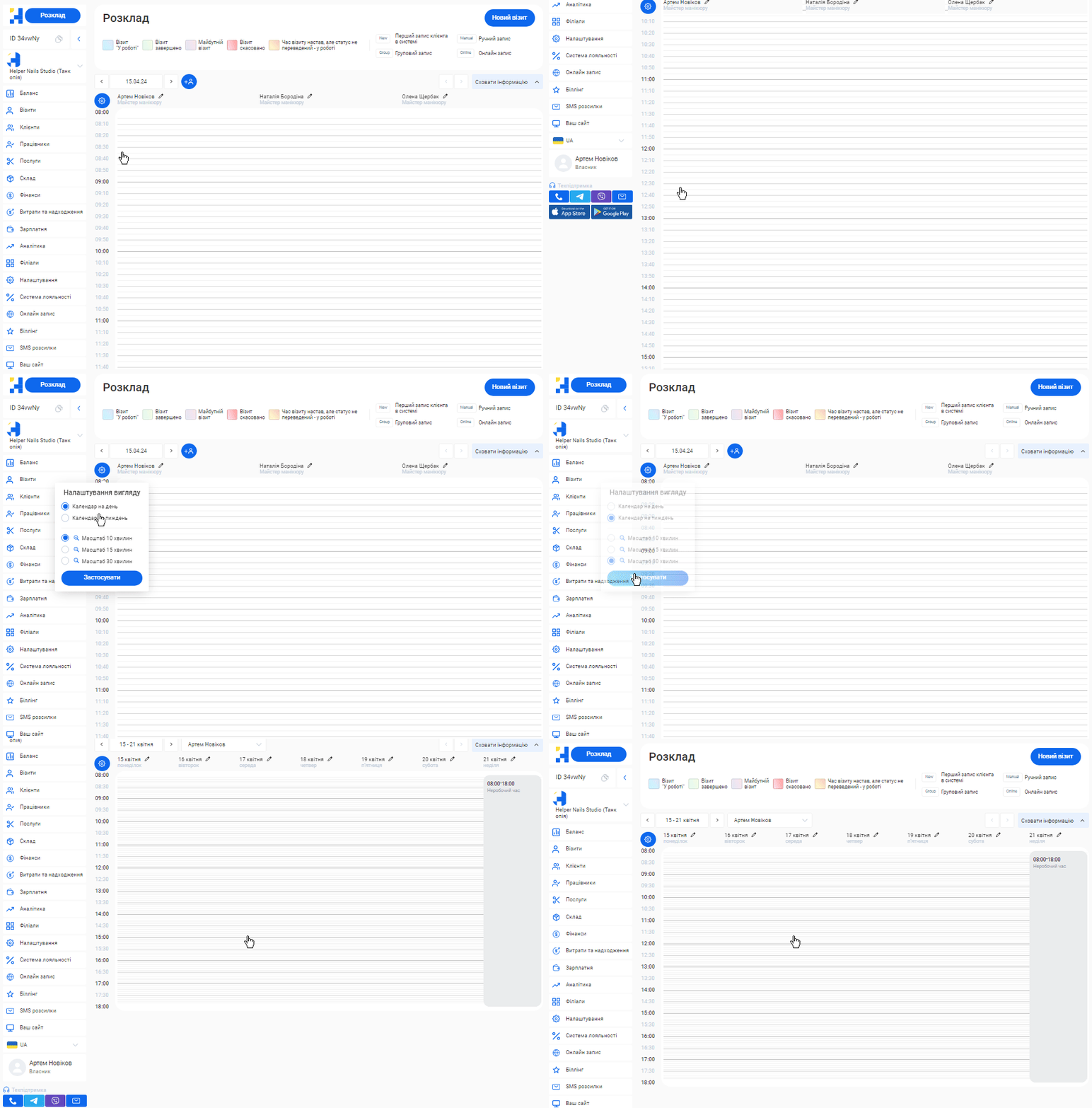
|
Примітка! Тут же ви можете обрати зручний для себе масштаб відображення часової шкали, на базі якої побудовані слоти для запису. Залежно від вашого вибору, крок у розкладі може складати 10, 15 або 30 хвилин. |
|---|
Варіант 1. Розклад на один день по всім співробітникам філіалу
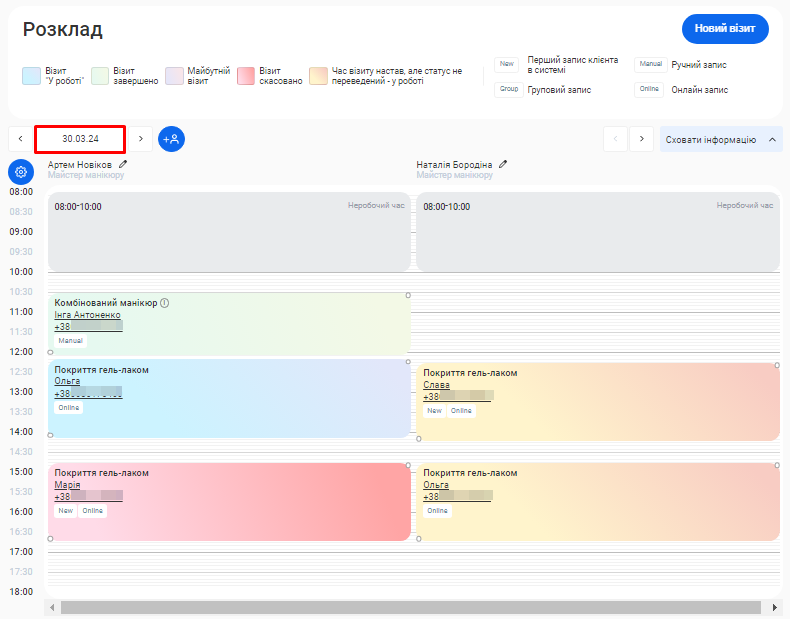
- Натисніть на поле з датою у верхній частині розділу та оберіть у календарі день, який потрібно відобразити.
|
Примітка! Також можливо використати стрілки перемикання днів на минулий та майбутній, що розміщено з обох боків від поля «Дата». |
|---|

- Для кожного співробітника, що працює в обраний день, створено окремий стовпець, де зазначено всі його записи, години, на які можливо записати нового клієнта, та години перерви, чи вихідні дні, коли співробітник недоступний для запису.
- Натиснувши на позначку Олівця біля імені майстра, ви зможете швидко відредагувати його час роботи та перерви, видалити з поточного робочого дня, або, за потреби, перейти до редагування розкладу безпосередньо у профілі співробітника.
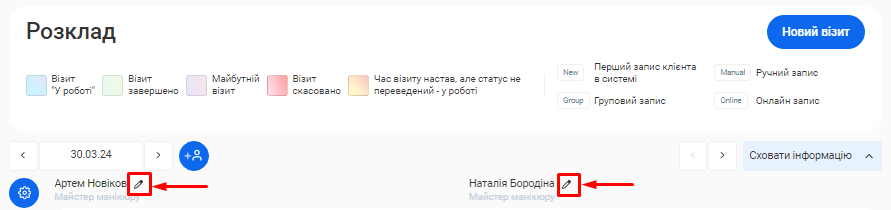
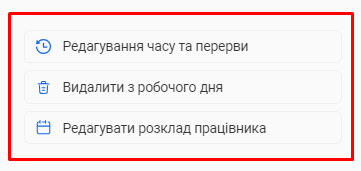
- Тут же є можливість швидко додати інших співробітників у розклад. Для цього натисніть на кнопку Додавання співробітника справа від поля дати.
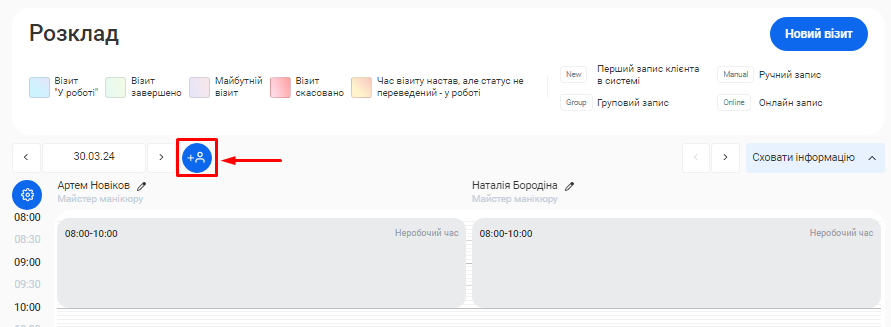
|
Примітка! Детальніше про роботу з розкладом та налаштуваннями годин роботи працівників філії описано в статті «Налаштування розкладу». |
|---|
Варіант 2. Розклад на тиждень по одному співробітнику
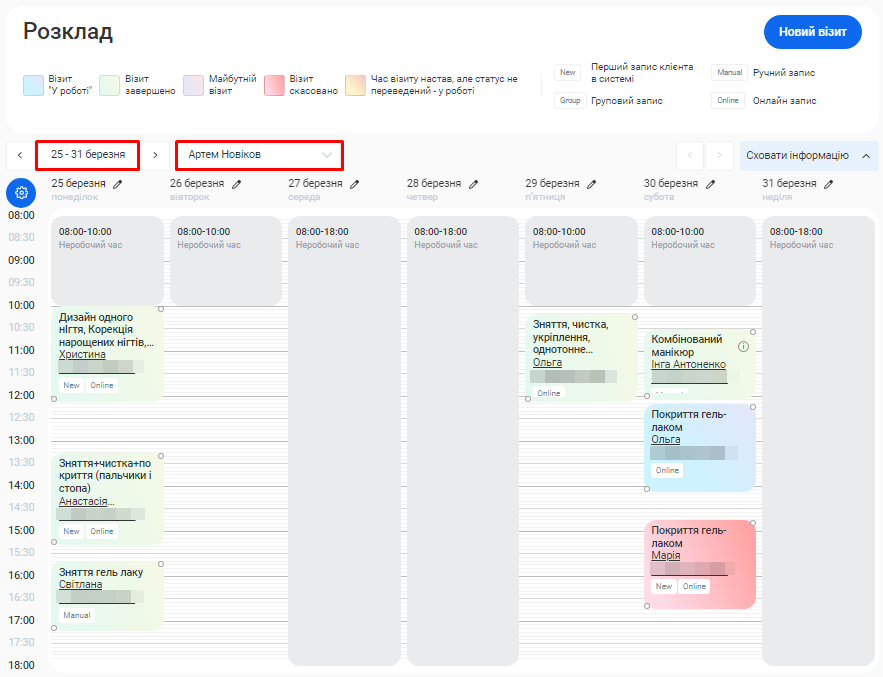
- Оберіть співробітника, тижневий розклад якого потрібно відобразити. Для цього натисніть на поле з ім’ям співробітника у верхній частині розділу та оберіть з переліку потрібного фахівця.
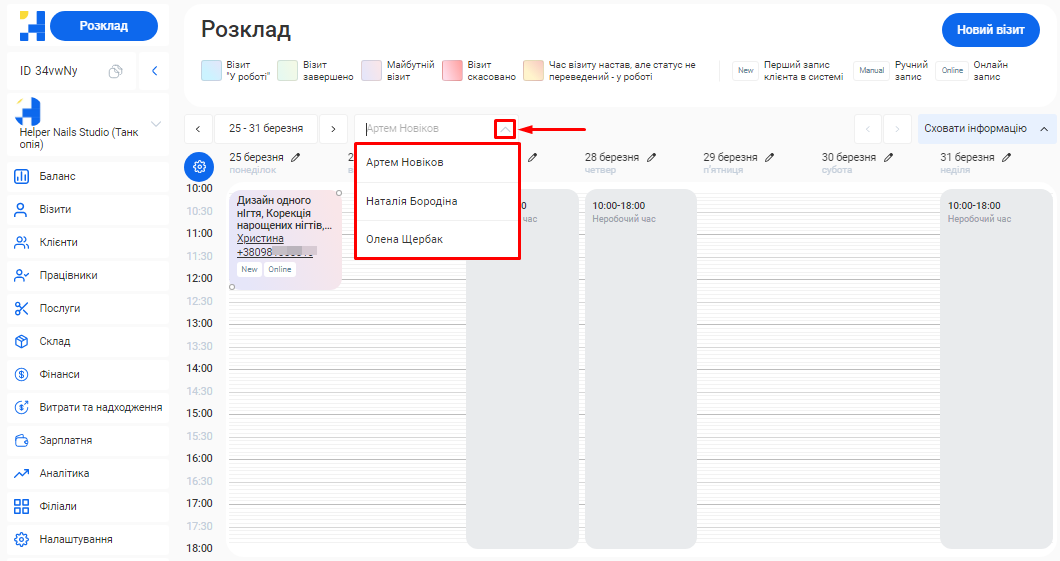
- Натисніть на поле з датами для вибору потрібного тижня у календарі.
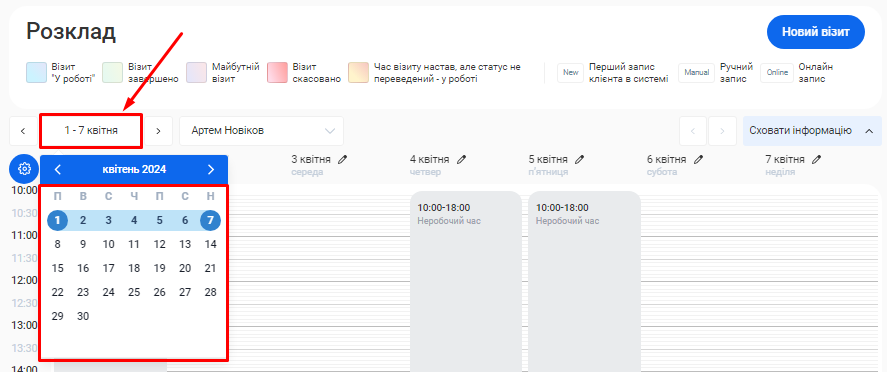
|
Примітка! Також можливо використати стрілки перемикання тижнів на минулий та майбутній, що розміщено з обох боків від поля «Дата». |
|---|
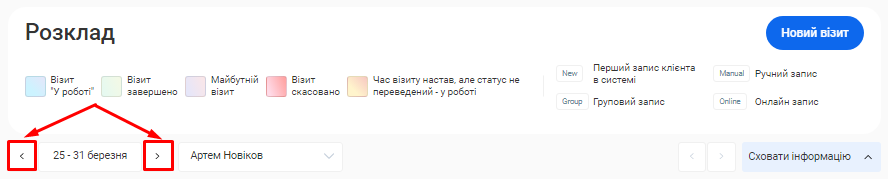
- Натиснувши на позначку Олівця біля певного дня відображеного тижня, ви зможете:
- Змінити години роботи та перерви для цього співробітника.
- Відмітити обраний день, як вихідний.
- Швидко перейти у профіль співробітника та налаштувати його розклад там.
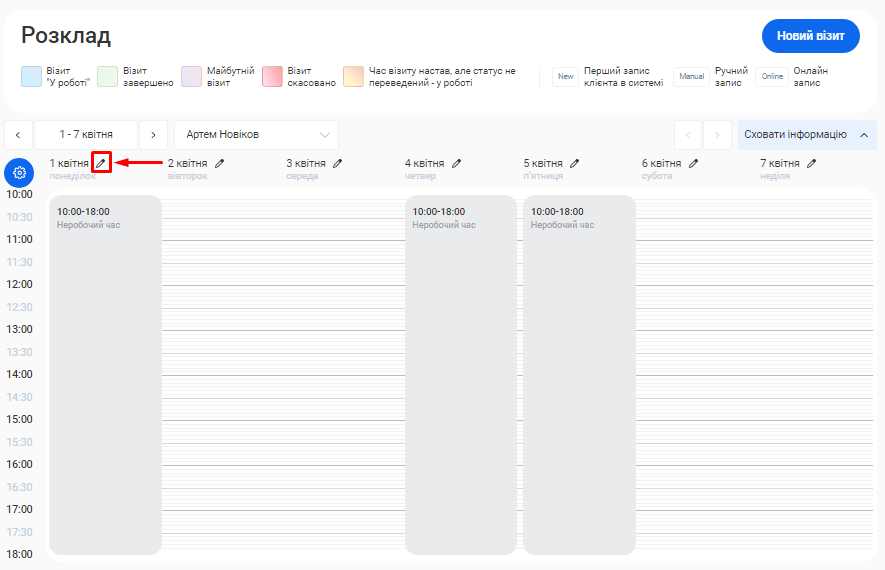
|
Примітка! Детальніше про роботу з груповими візитами описано у статті «Груповий запис». |
|---|
7.2. Статуси візитів та робота з ними
Кожен статус візиту в CRM має свій особливий сенс та допомагає вам відстежувати й управляти процесом обслуговування клієнтів. Змінити статус візиту можливо в формі редагування візиту.
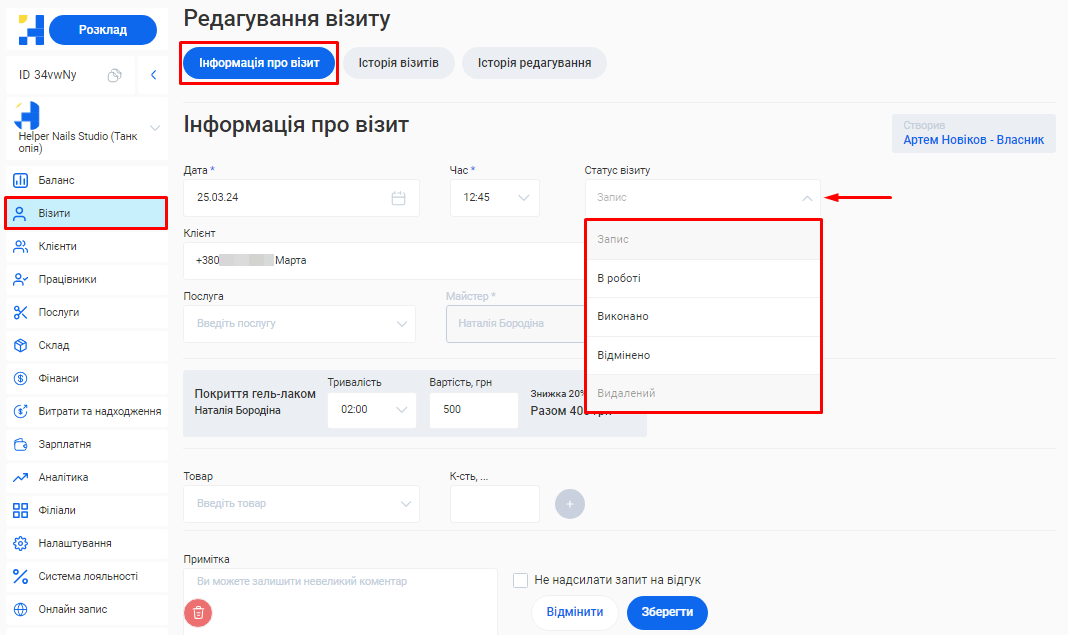
- Запис: Цей статус використовується для позначення нового запису клієнта та означає, що ви ще не почали обробляти або виконувати цей візит.
Коли клієнт використовує онлайн форму для створення запису, статус автоматично встановлюється на "Запис".
- В роботі: Як тільки ви розпочинаєте роботу над візитом клієнта, ви можете оновити його статус на "В роботі".
|
Примітка! Для економії часу в Helper CRM є можливість переводити статуси візитів відразу до статусу “Виконано”, минаючи статус “В роботі”. Якщо ви працюєте самі на себе це буде більш зручно. |
|---|
- Виконано: Коли візит клієнта успішно завершено, його статус можна змінити на "Виконано". Це підтверджує, що всі необхідні дії виконані, та клієнт отримав заплановану послугу.
Для збереження даного статусу спочатку необхідно вказати інформацію про тип оплати (готівка чи картка), для цього натисніть на відповідний чекбокс внизу форми редагування візиту.
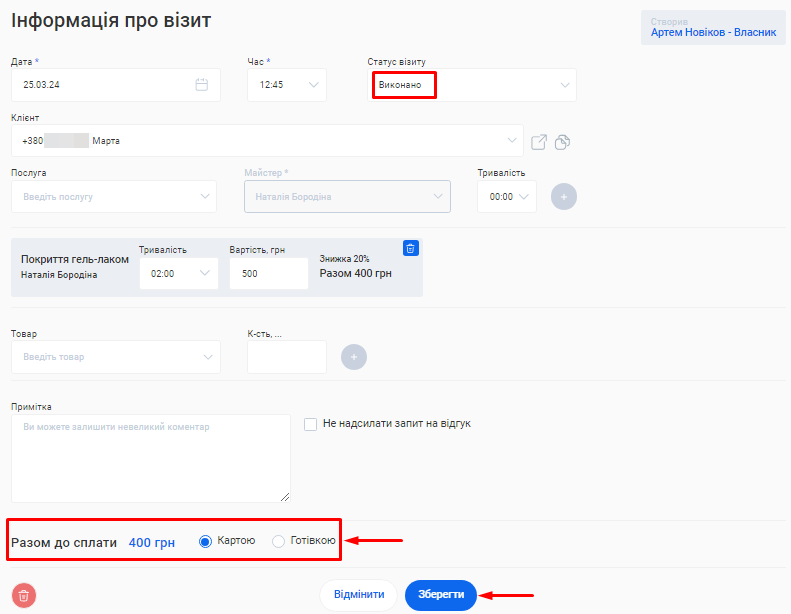
|
Примітка! Візит у статусі “Виконано” вже неможливо перевести у статус “Запис”, “В роботі” чи “Відмінено”. |
|---|
- Відмінено: Якщо візит клієнта був скасований з якихось причин, ви можете встановити його статус як "Відмінено". Це може статися, наприклад, якщо клієнт змінив свої плани тощо.
|
Примітка! Скасований візит можна поновити, знову змінивши його статус на “Запис”, “В роботі” чи “Виконано”. |
|---|
- Видалено: Статус "Видалено" вказує на те, що цей візит більше не актуальний або внесений помилково і був видалений з системи.
Видалення візиту відбувається не шляхом зміни статусу візиту, а за допомогою окремої опції видалення (кнопка «Корзина» у розділі «Візити» або у формі редагування візиту).
|
Примітка! Видалений візит неможливо відновити. Якщо у візиті були додані товари, то вони повернуться на склад, а внесена оплата — скасується в статистиці CRM. Сам запис про візит буде збережено у системі зі статусом “Видалений”. |
|---|
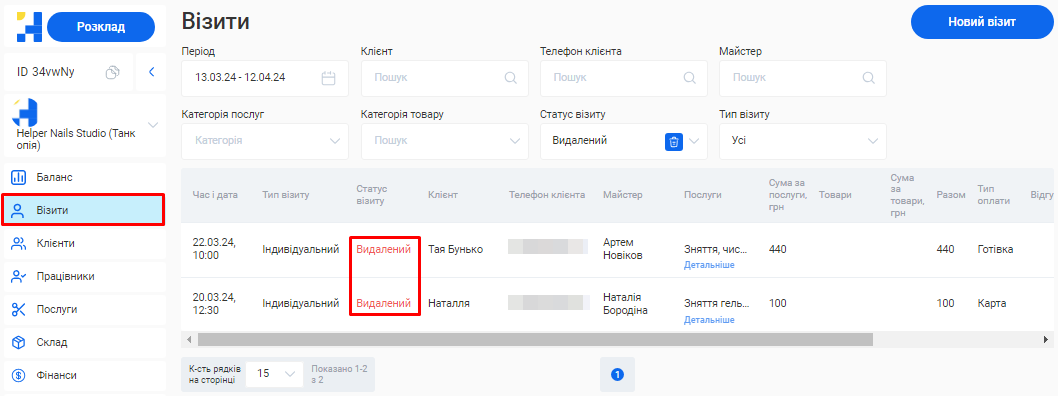
|
Примітка! Для групових візитів зміна статусу відбувається автоматично після завершення часу візиту, але додатково необхідно вручну змінити статус кожного клієнта з групи, щоб візит було коректно зараховано в аналітику. Детальніше про це описано у статті «Груповий запис». |
|---|
7.3. Створення візиту
Створити візит в Helper CRM можливо кількома способами:
- У розділі «Візити»
- У розділі «Розклад»
- Через форму онлайн запису, якщо увімкнена така можливість (створює клієнт)
|
Примітка! Візити, які додаються вручну, мають найвищий пріоритет. Тобто ви можете створити новий запис, навіть якщо він припадає на години перерви майстра або у системі вже є інші записи на цей час (у тому числі ті, що були створені онлайн). |
|---|
|
Примітка! У даному розділі описано механізм налаштування індивідуальних візитів. Детальніше про роботу з груповими візитами описано у статті «Груповий запис». |
|---|
Як додати новий запис через розділ «Візити»?
Крок 1. Натисніть на розділ «Візити» у своєму особистому кабінеті.
Крок 2. Натисніть на кнопку «Новий візит».
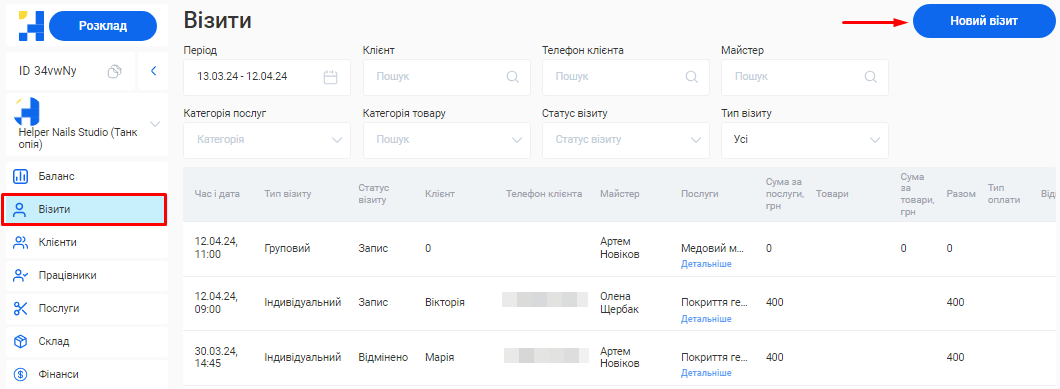
Крок 3. Заповніть необхідні поля у формі створення візиту:
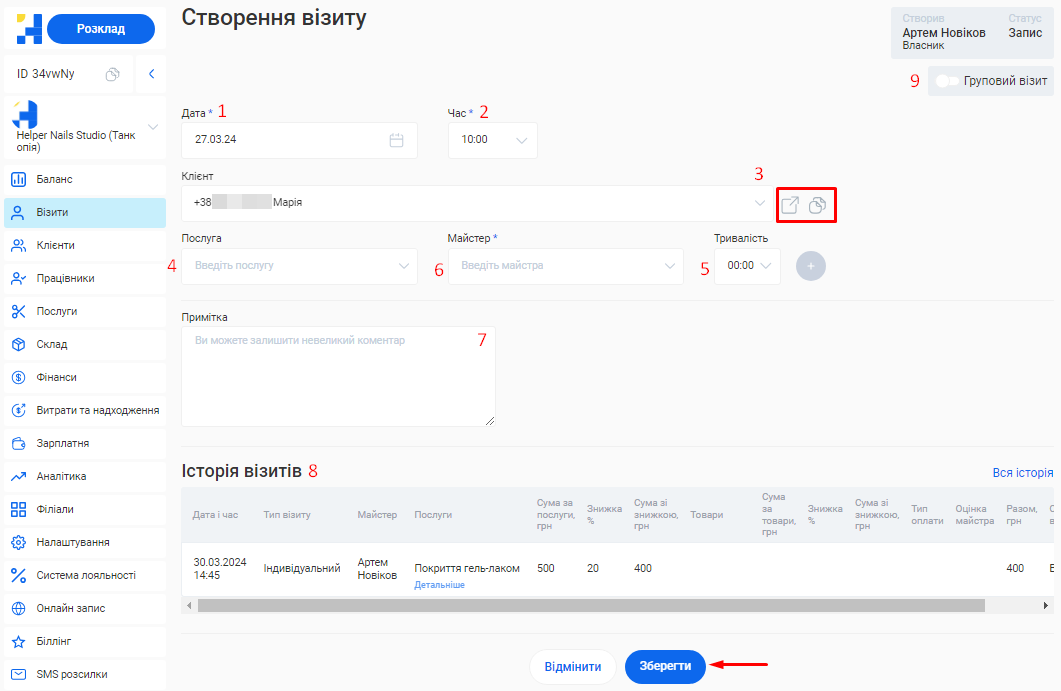
- В полі «Дата» оберіть день, на який потрібно запланувати запис. Для цього натисніть на позначку Календаря у правому боці поля.
- В полі «Час» встановіть час початку візиту.
- В полі «Клієнт» оберіть з переліку клієнта для якого буде надаватися послуга.
За потреби, ви можете, натиснувши на спеціальні позначки з правого боку поля клієнта:
1) перейти до форми редагування обраного клієнта (буде відкрито нову вкладку).
2) швидко скопіювати його номер телефону.
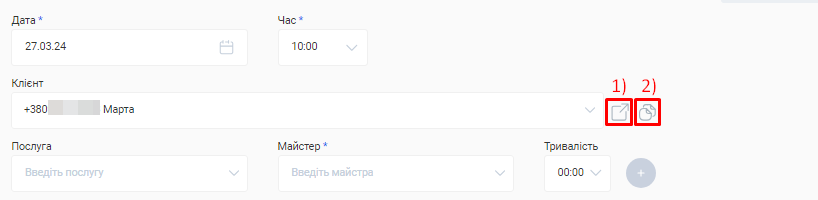
|
Примітка! Клієнти будуть відображені в полі, за умови, що вони були додані до CRM раніше. Детальніше про це можна дізнатися в статті «Внесення нового клієнта в CRM». |
|---|
Щоб додати нового клієнта не виходячи з форми створення візиту:
- В поле «Клієнт» впишіть дані клієнта за шаблоном “+380XXXXXXXXX ПІБ” (наприклад, +380685175400 Іванова Наталля)
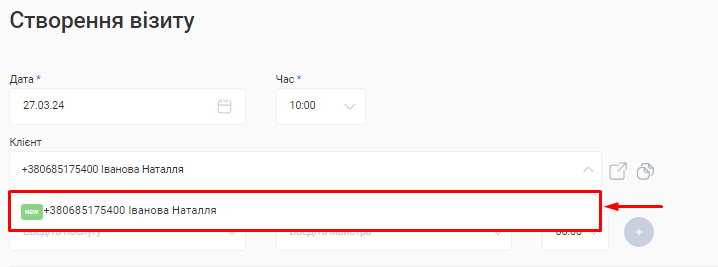
- Натисніть у випадаючому полі нижче на сформований контакт клієнта. У разі коректного вводу інформації, він буде відмічений позначкою “New”.
- Після цього контакт буде збережено у полі «Клієнт» та ви зможете продовжити додавання візиту.
- Для внесеного таким чином клієнта автоматично буде створено картку у розділі «Клієнти», яку надалі можливо відредагувати або доповнити.
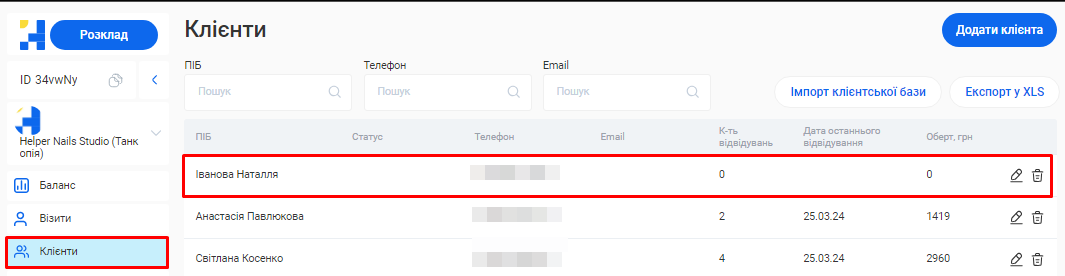
|
Примітка! Для економії часу (наприклад, якщо клієнт дуже поспішає та в нього немає зараз можливості розмовляти) допустимо створення візиту без заповнення поля «Клієнт». Вказавши лише час та майстра на цьому етапі, ви зможете дозаповнити всі інші поля з послугою, іменем та номером телефону клієнта, коли він прийде у зазначений час. |
|---|
- В полі «Послуга» оберіть з переліку необхідну послугу (або декілька). Для цього натисніть кнопку «+» поряд з полем «Тривалість» після вибору кожної послуги та майстра.
Щоб видалити послугу, обрану помилково, натисніть на позначку Корзини у правому верхньому кутку доданої послуги.
|
Примітка! Послуги будуть відображені в переліку, за умови, що вони були додані до CRM раніше. Детальніше про це можна дізнатися зі статті «Створення та редагування послуг». |
|---|
- Час надання послуги та її вартість будуть автоматично підтягнуті з системи. За потреби, натиснувши на ці поля, після додавання послуги, ви можете відредагувати інформацію під конкретного клієнта або послугу.
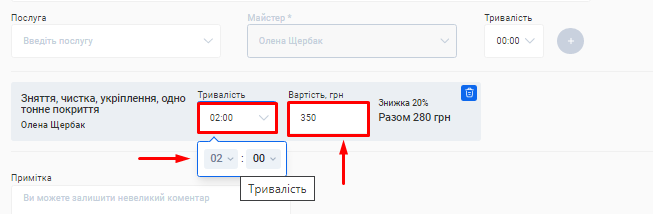
- В полі «Майстер» оберіть з переліку співробітника, до якого буде записаний клієнт. Щоб видалити майстра (якщо його обрано помилково), натисніть на позначку Корзини поряд з ім’ям спеціаліста.
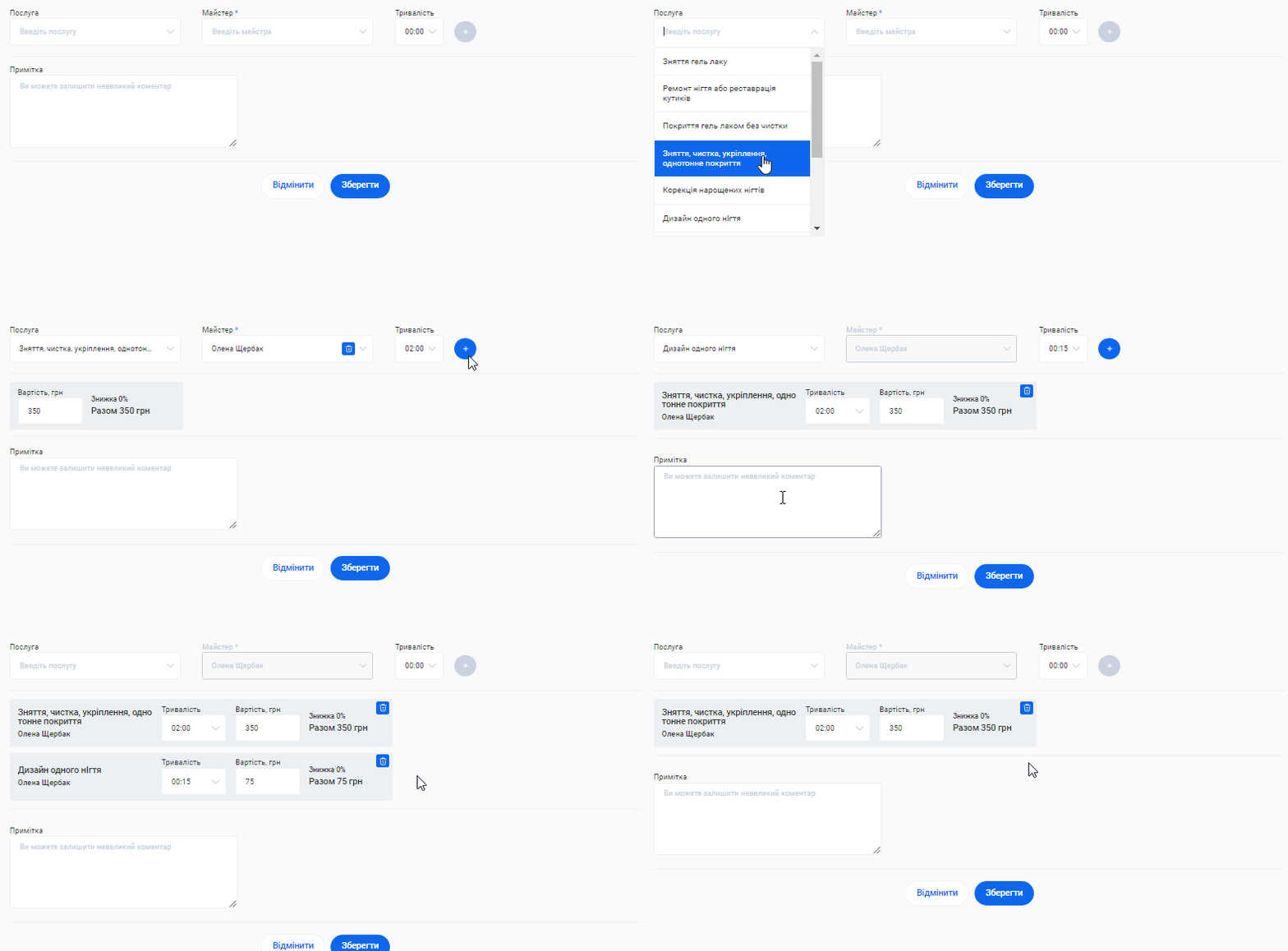
|
Примітка! Співробітники будуть відображені в полі, за умови, що вони надають потрібну послугу. |
|---|
- В полі «Примітка» ви можете залишити невеликий коментар щодо запису або побажань клієнта.
- Якщо створюється візит для клієнта, що вже звертався до компанії раніше, у секції «Історія візитів» внизу форми, ви зможете побачити його три останні візити та визначити, коли він був останній раз, який майстер виконував послугу та які послуги було надано.
- Це полегшує розуміння до якого співробітника найчастіше ходив клієнт та одразу створити запис до улюбленого майстра.
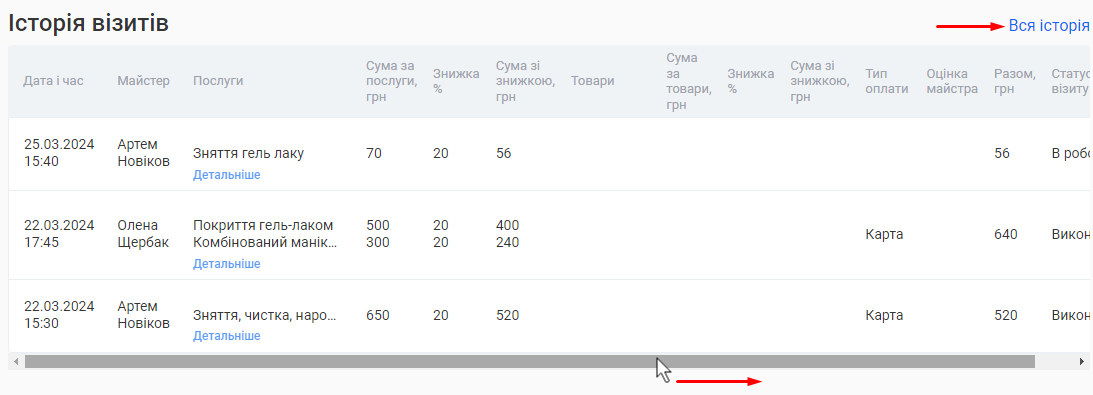
|
Примітка! Якщо у вас не відображаються всі стовпці таблиці з історією візитів, затисніть лівою кнопкою миші смугу прокручування внизу таблиці та пересувайте мишку праворуч. |
|---|
- При натисканні на текст «Вся історія» вас буде перенаправлено на вкладку «Візити» у профіль редагування клієнта (буде відкрито окрему вкладку).
- Для створення групового візиту увімкніть перемикач «Груповий візит» у правому верхньому кутку форми.
Крок 4. Натисніть кнопку «Зберегти» після завершення внесення інформації внизу форми додавання візиту.
Як додати новий запис через розділ «Розклад»?
Крок 1. Натисніть на кнопку «Розклад» у своєму особистому кабінеті.
Крок 2. Натисніть на кнопку «Новий візит».
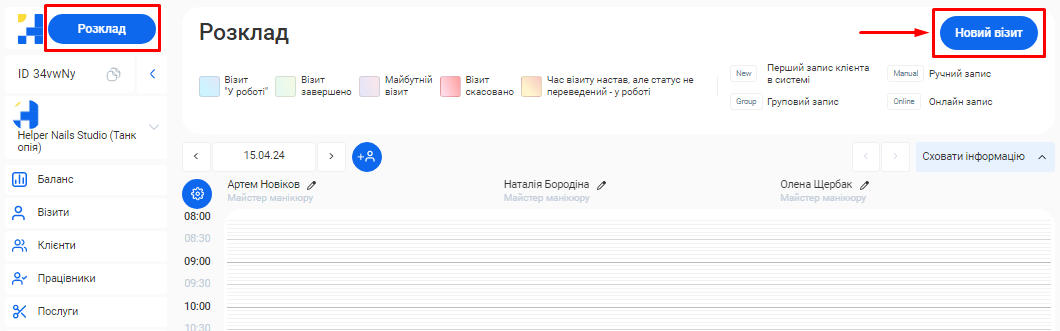
|
Примітка! Інший варіант додавання візиту у цьому розділі — це натиснути на вільний часовий слот у таблиці розкладу нижче. |
|---|
Крок 3. Заповніть необхідні поля у формі створення візиту, що відкрилася. Форма заповнюється аналогічно, як і в розділі «Візити» (детально описано вище).
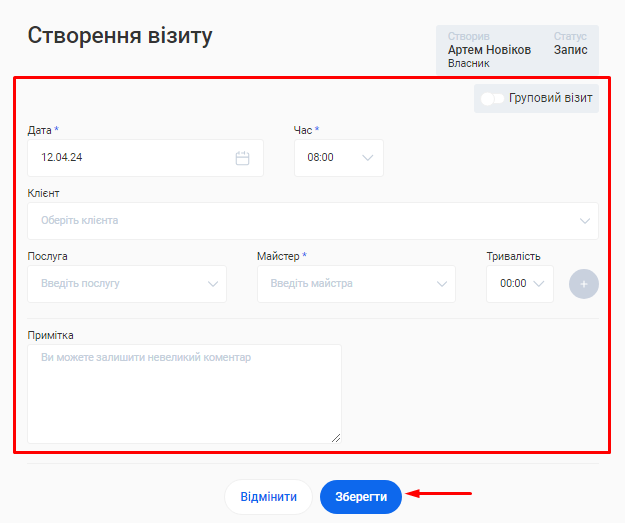
Крок 4. Натисніть кнопку «Зберегти» після завершення внесення інформації.
Новий запис відразу відображається у розділі «Візити» та «Розклад» (в останньому — з позначкою Manual). За потреби, запис можна відредагувати або видалити.
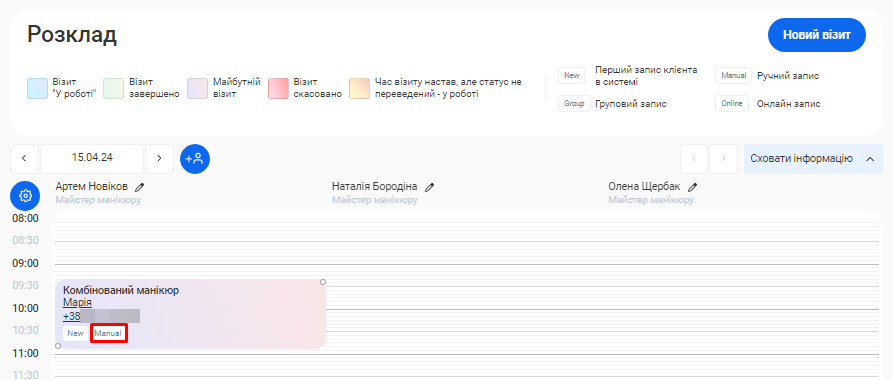
Після створення візиту клієнту приходить підтвердження, а майстру і власнику — повідомлення про новий запис (можливо відключити). Детальніше про відправку таких повідомлень зазначено у статті «Налаштування сповіщень».
7.4. Онлайн запис
Онлайн запис в Helper CRM - це механізм, який дозволяє клієнтам самостійно записатися на потрібну послугу через спеціальну онлайн форму:
- Клієнти можуть обирати зручний для них час та послугу, заповнюючи відповідні поля форми. Це дозволяє уникнути необхідності телефонувати або особисто звертатися до менеджера для запису.
- Компанія, в свою чергу, отримує в CRM вже готові записи, які можуть поступати навіть у неробочі години філії.
Онлайн запис позначається наступним чином:
- В розділі «Розклад»:
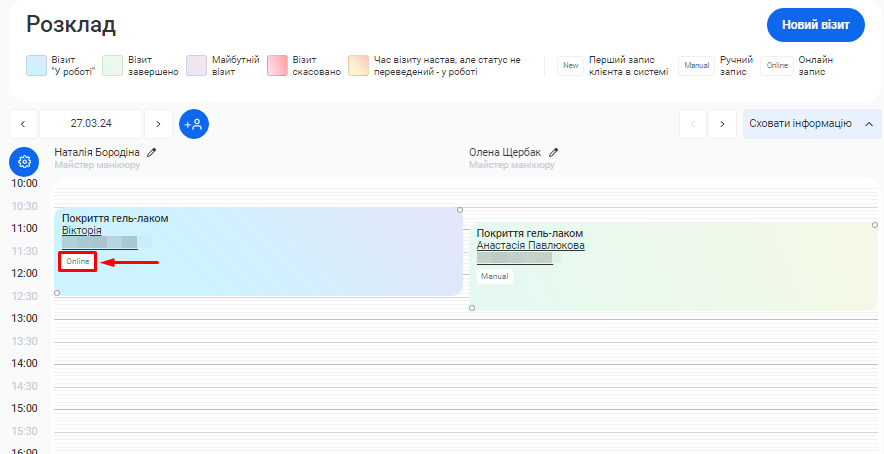
- В формі редагування візиту:
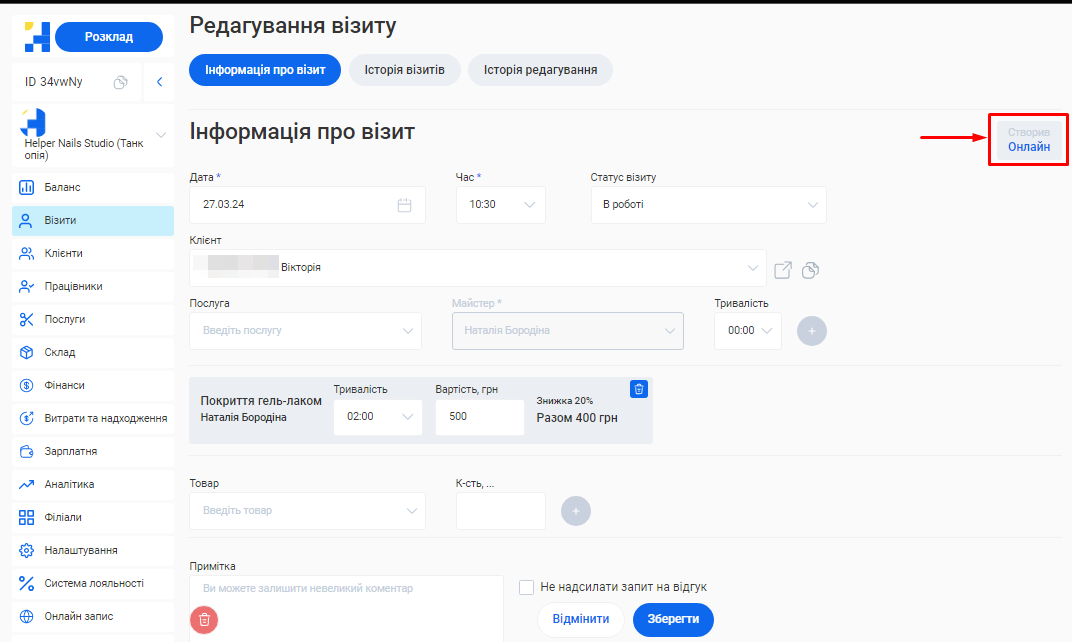
Під час першого входу в CRM та базового налаштування філіалу для вас була автоматично створена онлайн форма запису клієнтів. Ви можете переглянути, відредагувати її, деактивувати або видалити.

Перегляд форми онлайн запису
Крок 1. Перейдіть в розділ «Онлайн запис» у своєму особистому кабінеті.
Крок 2. Натисніть на позначку Ока справа від потрібної форми.
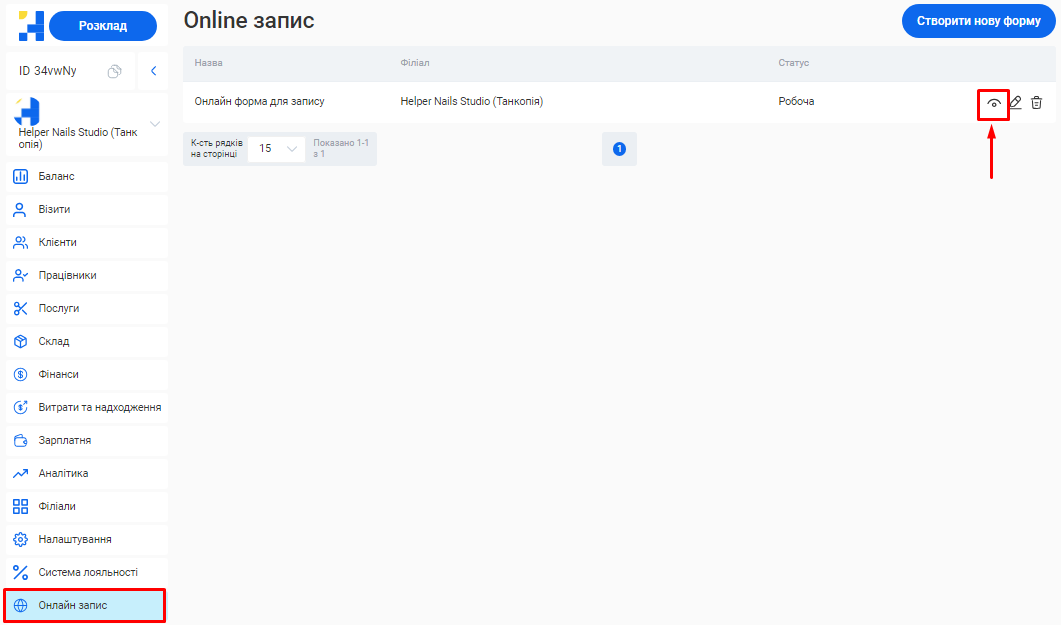
Крок 3. У новій вкладці буде відкрито вашу онлайн форму у тому вигляді, як її бачить клієнт.
Детально заповніть у CRM інформацію про філіал, послуги, співробітників та їх розклад, щоб використовувати форму максимально ефективно.
Редагування форми онлайн запису
Крок 1. Перейдіть в розділ «Онлайн запис» у своєму особистому кабінеті.
Крок 2. Натисніть на позначку Олівця справа від потрібної форми.
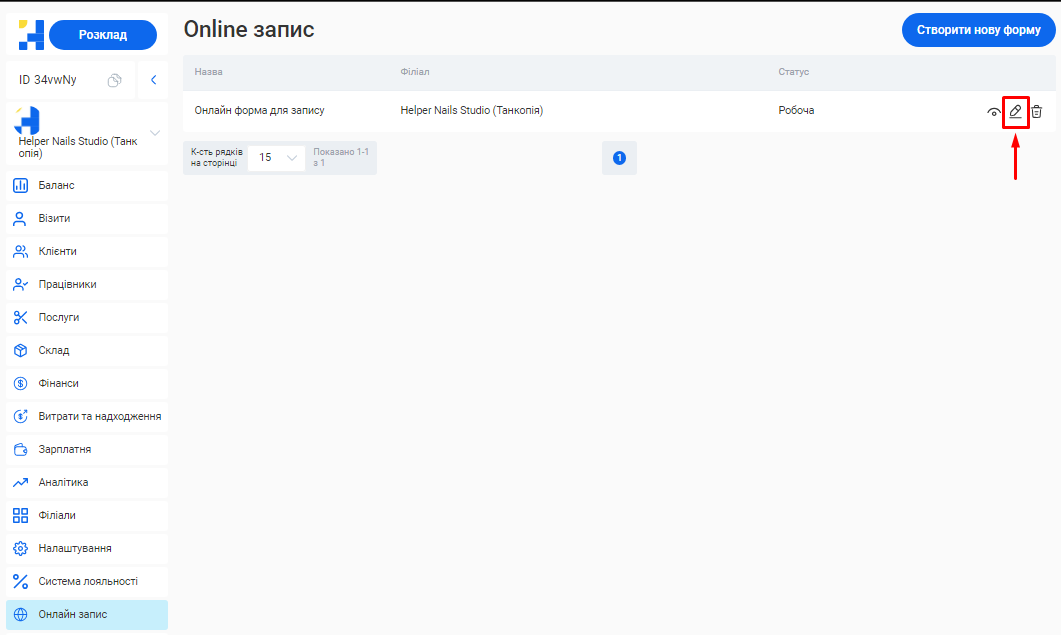
Крок 3. У профілі online форми, що відкрився, ви маєте змогу:
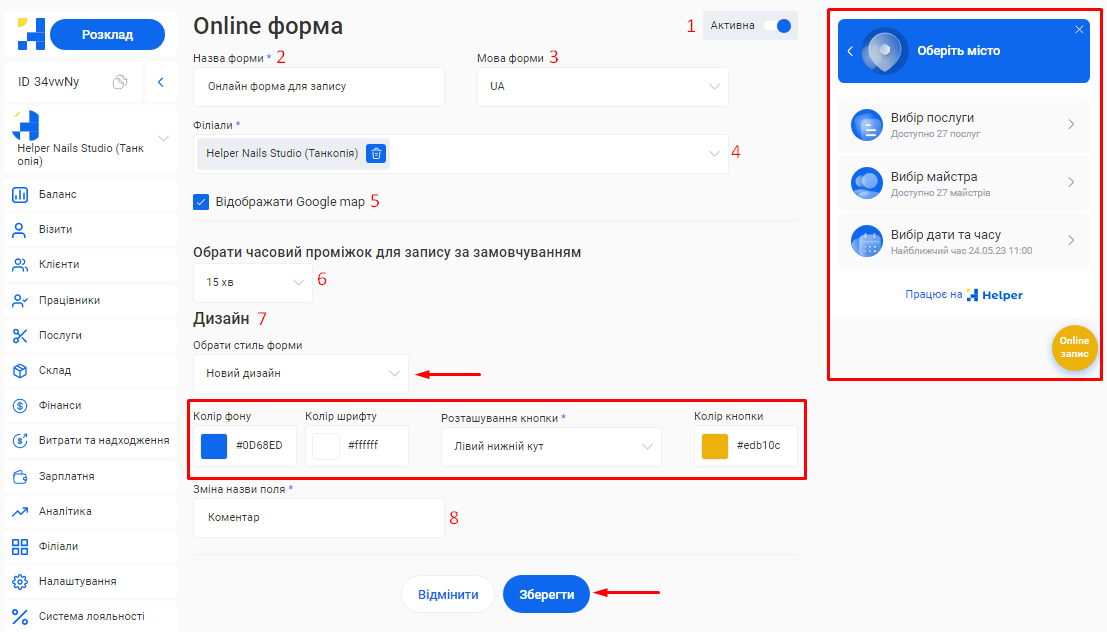
- Активувати або деактивувати форму за допомогою перемикача «Активна» у верхній частині розділу.
- Змінити назву форми запису у полі «Назва форми».
- Вказати мову, якою буде відображено поля форми, у полі «Мова форми». Доступні варіанти: UA та RU.
- Обрати філіали, відкриті для запису. Для цього натисніть на поле «Філіали» та оберіть з переліку ті філіали, до яких може записатися за послугою клієнт.
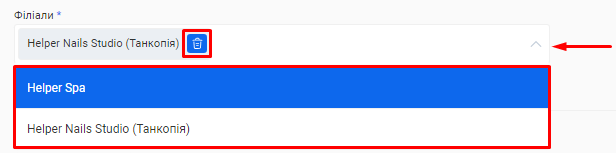
|
Примітка! Якщо ви випадково обрали не той філіал, то можете видалити його, натиснувши на позначку Корзини поряд з назвою філіалу. |
|---|
- Проставити позначку у чекбоксі «Відображати Google map». У цьому випадку при виборі філіалу клієнт буде бачити його геолокацію на мапі.
- Обрати часовий проміжок для слотів запису. Доступні варіанти від 15 хвилин до 2х годин.
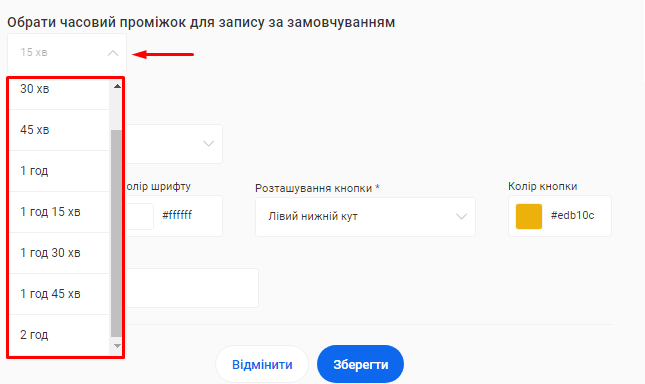
Наприклад, при виборі проміжку у 2 години ( за умови, що філія працює з 10:00 до 18:00) клієнту у формі будуть доступні для запису чотири часові слоти:
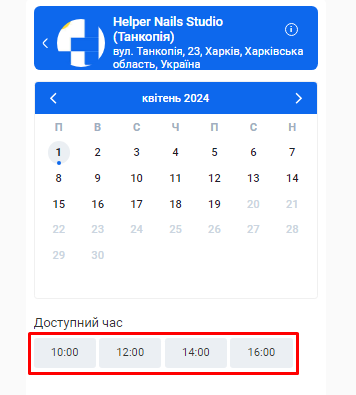
- Налаштувати загальне оформлення (наприклад, відповідно до корпоративних кольорів компанії):
- Оберіть один з двох стилів форми.

- Замініть колір фону чи тексту.
- Налаштуйте кнопку запису, а саме її розташування та колір.
|
Примітка! Як виглядатиме форма після доданих вами змін можливо побачити у правому верхньому куті профілю онлайн форми. |
|---|
- Змінити текст у полі коментарів. Вставляйте будь-який текст або запитуйте, наприклад : 'Звідки ви дізналися про нас?'
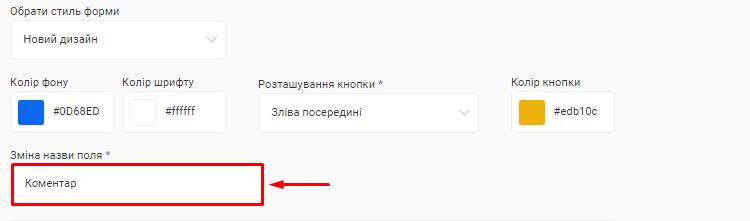
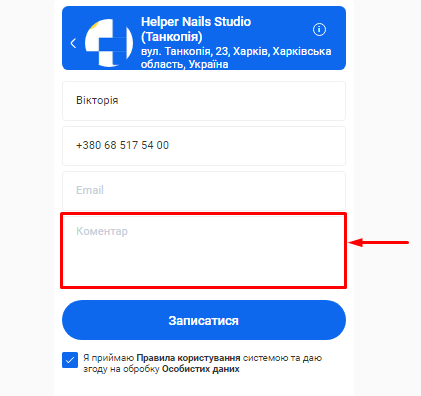
Крок 4. Натисніть кнопку «Зберегти» для підтвердження внесених налаштувань.
Крок 5. За бажанням, ви можете інтегрувати форму онлайн запису на сайт, щоб ваші клієнти могли здійснити запис безпосередньо там. Для цього:
- Скопіюйте текст у полі «Код кнопки» в нижній частині розділу. Для цього натисніть на позначку Копіювати у правому верхньому кутку поля з кодом.
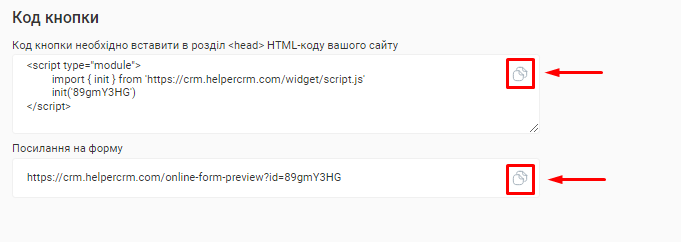
- Вставте скопійований код в розділ <head>HTML-коду вашого сайту.
|
Примітка! Для користувачів Helper CRM доступна можливість використовувати сайт-конструктор, що створений на базі інформації, внесеної до системи. У цьому випадку онлайн форма вже інтегрована на сайт. |
|---|
Крок 6. Також ви можете скопіювати пряме посилання на форму у відповідному полі та надавати його клієнтам, наприклад через месенджери або соцмережі.
Створення нової форми онлайн запису
Крок 1. Перейдіть в розділ «Онлайн запис».
Крок 2. Натисніть на кнопку «Створити нову форму».
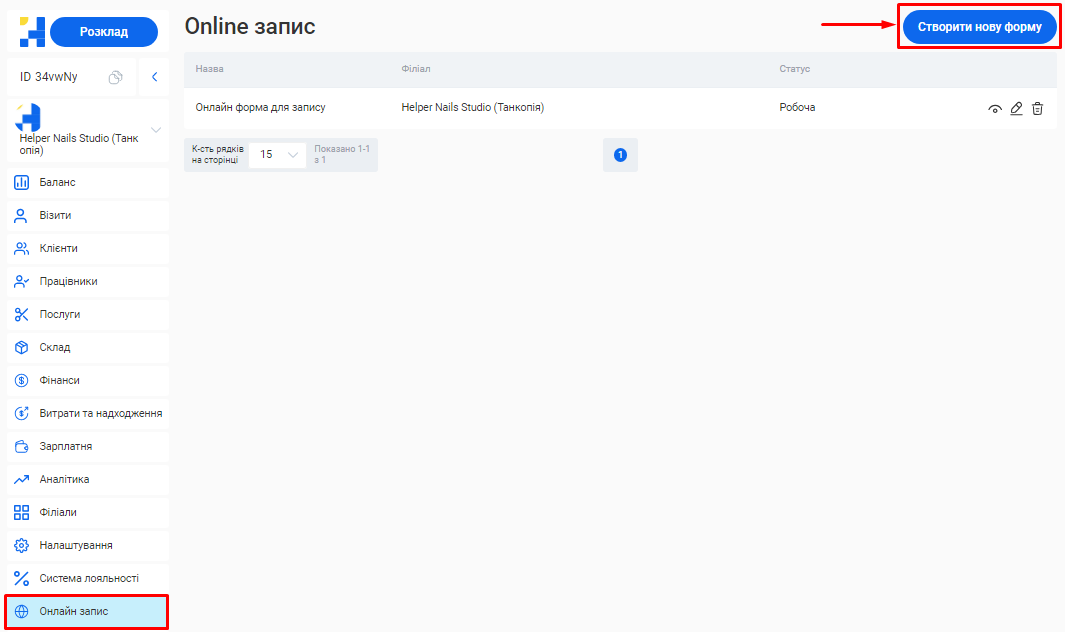
Крок 3. У розділі створення форми (так само як і при редагуванні) необхідно:
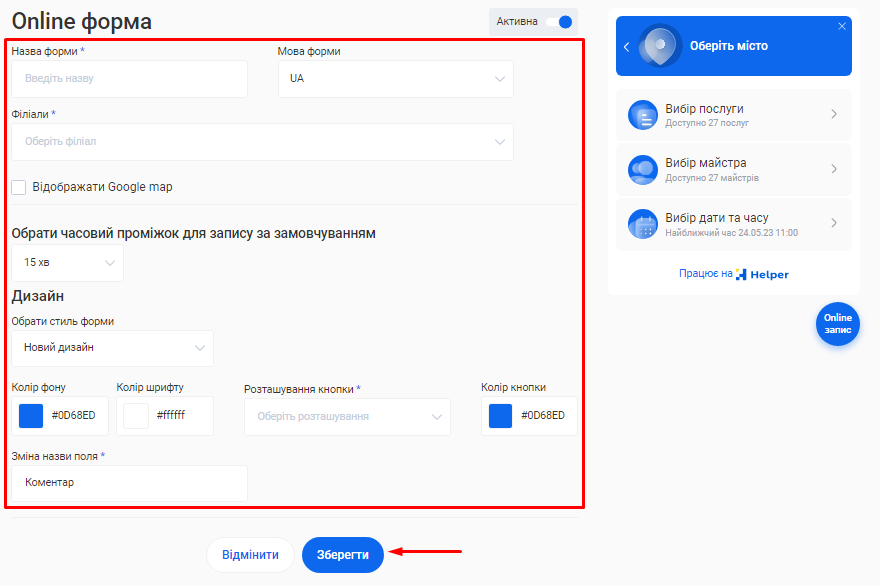
- Вказати назву форми.
- Обрати мову, що буде встановлена для всіх елементів форми.
- Вибрати філіали, доступні для запису, та вказати чи буде відображена їх геолокація на мапі.
- Вибрати часовий проміжок для запису.
- Налаштувати дизайн форми та кнопки запису.
- Змінити, за потреби, текст поля «Коментар».
- Зазначити форму як робочу чи тимчасово деактивувати її.
Крок 4. Натисніть кнопку «Зберегти» для завершення створення форми.
Видалення форми онлайн запису
1. Перейдіть в розділ «Онлайн запис».
2. Натисніть на позначку Корзини справа від потрібної форми.
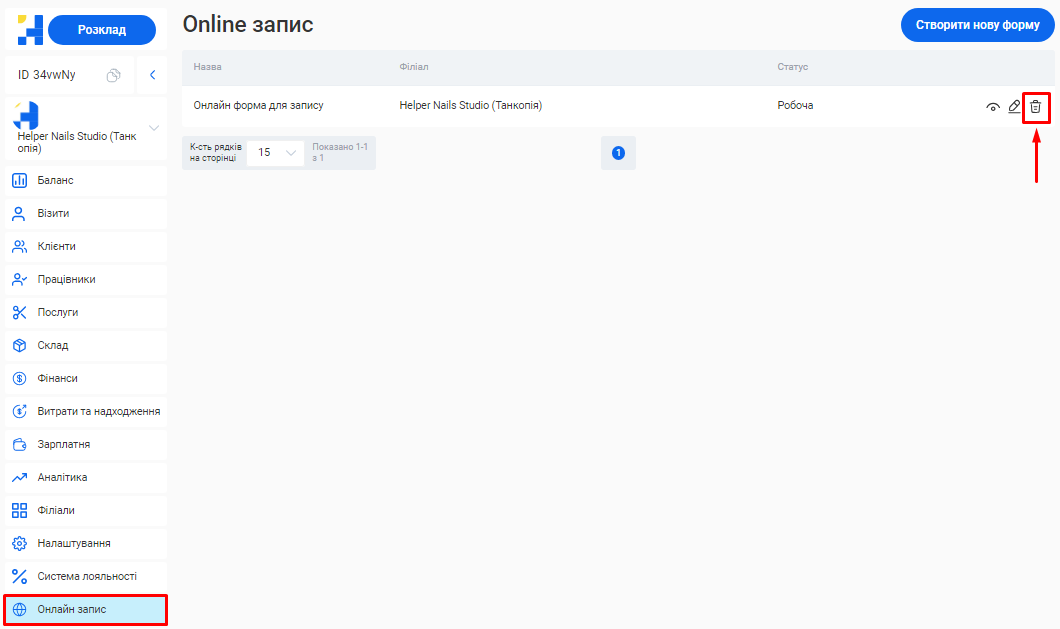
3. Натисніть кнопку «Видалити» у вікні підтвердження видалення форми.
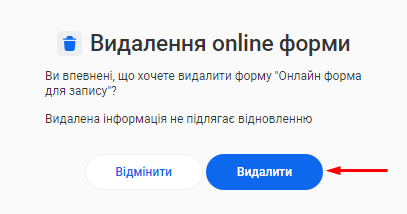
Як працює форма запису на стороні клієнта?
Варіант 1. Якщо обрано стиль оформлення “Мінімальна”.
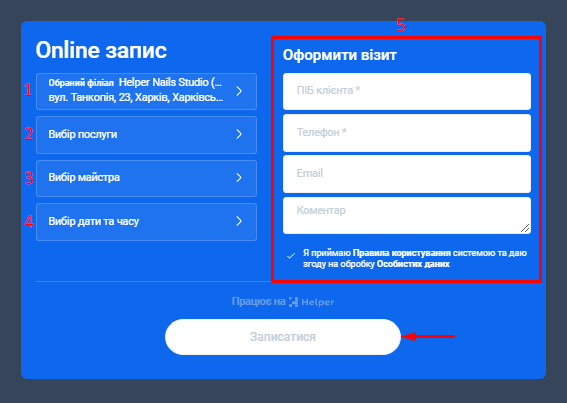
Крок 1. У лівій половині форми клієнт може:
1. Вибрати філіал. Якщо у налаштуваннях увімкнено відображення форми на Google map, то цей блок виглядатиме як на прикладі нижче.
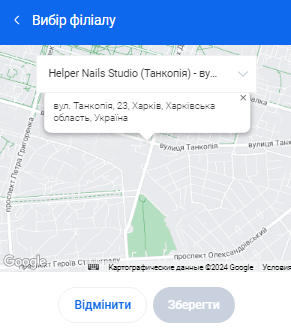
2. Обрати одну або декілька послуг. Непотрібну послугу можливо буде видалити, натиснувши на позначку Корзини справа від назви послуги.
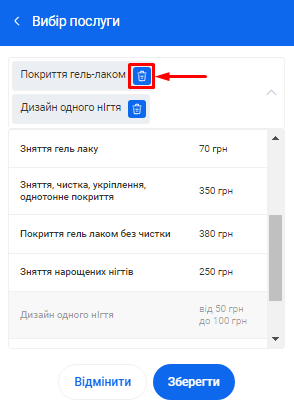
3. Вибрати майстра. У формі автоматично підтягується найближчий час, коли майстер доступний для запису, а також рейтинг та відгуки по кожному спеціалісту. Для перегляду відгуків потрібно натиснути кнопку «Докладніше» біля імені майстра.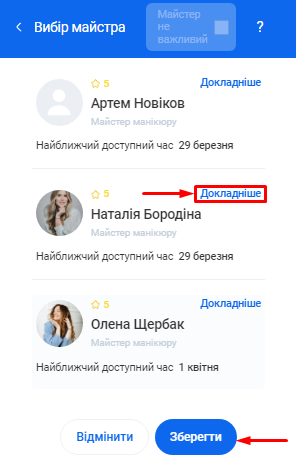
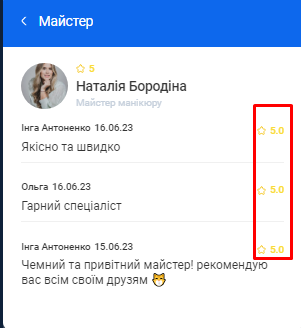
4. Вибрати підходящу дату та час візиту. Для цього потрібно натиснути на дату в календарі та обрати один із доступних слотів часу нижче.
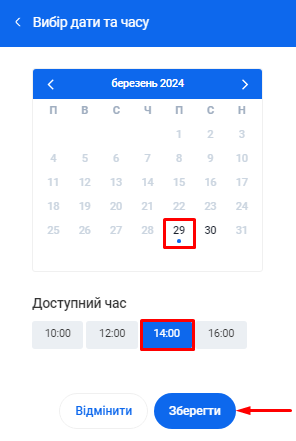
|
Примітка! Якщо клієнту не важливо, до якого спеціаліста записуватися, то він може спочатку вибрати час візиту та послугу, а вже потім перейти у розділ вибору майстра та поставити позначку у чекбоксі «Майстер не важливий». Система автоматично підбере майстра, який доступний у цей час. |
|---|
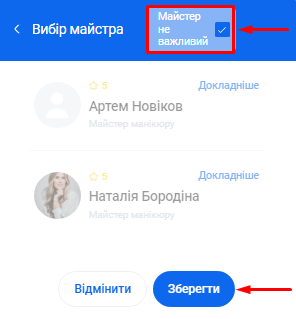
Крок 2. У правій половині форми онлайн запису клієнт вказує свою контактну інформацію: ім’я телефон, пошту та, за бажанням, може залишити коментар (наприклад, прохання зателефонувати йому).
|
Примітка! Замість слова “Коментар” ви можете додати будь-який інший текст до цього поля, наприклад, якесь питання до клієнта. |
|---|
Крок 3. Після заповнення всіх полів форми, залишиться натиснути кнопку «Записатися». Після чого з’явиться вікно підтвердження запису.
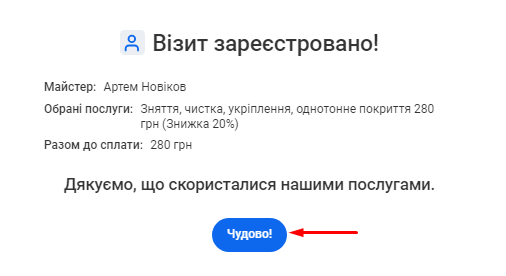
|
Примітка! Якщо у системі налаштовані сповіщення, то клієнту буде продубльовано інформацію про запис, а за деякий час до візиту прийде додаткове нагадування на пошту, телефон чи вайбер (залежно від вашого вибору). |
|---|
Варіант 2. Якщо обрано стиль оформлення онлайн форми “Новий дизайн”.
- Цей стиль суттєво відрізняється від Мінімального тим, що у формі можуть бути показані зображення та детальні описи послуг чи філіалу в цілому.
|
Примітка! Вся інформація для наповнення форми підтягується з відповідних розділів CRM. Тобто, наприклад, якщо ви при створенні послуги додали до неї зображення та короткий текст-опис, саме це і буде показано клієнту в формі онлайн запису. |
|---|
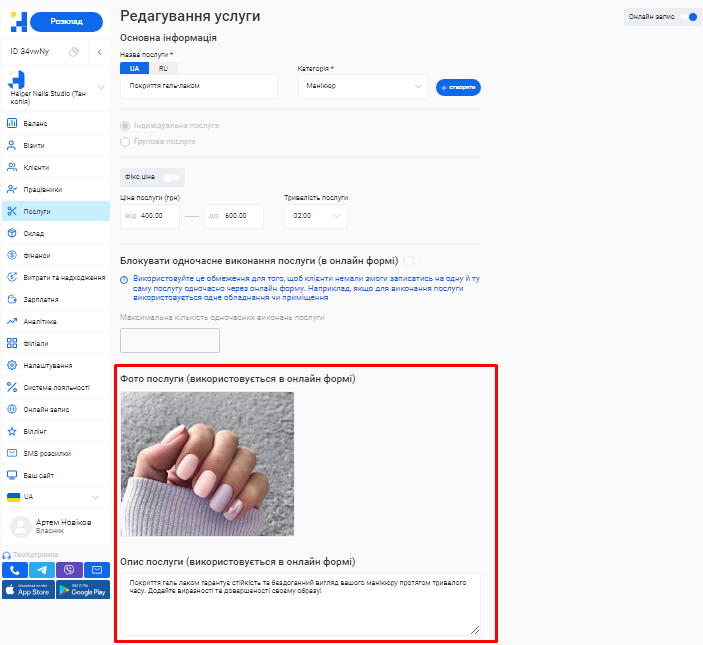
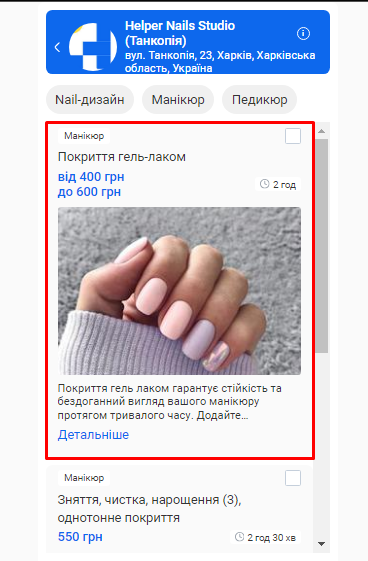
- В цілому, механізм запису залишається таким же , яку і у першому варіанті: вибір клієнтом потрібної послуги -> майстра -> дати та часу візиту -> внесення своєї контактної інформації -> натискання кнопки «Записатися».
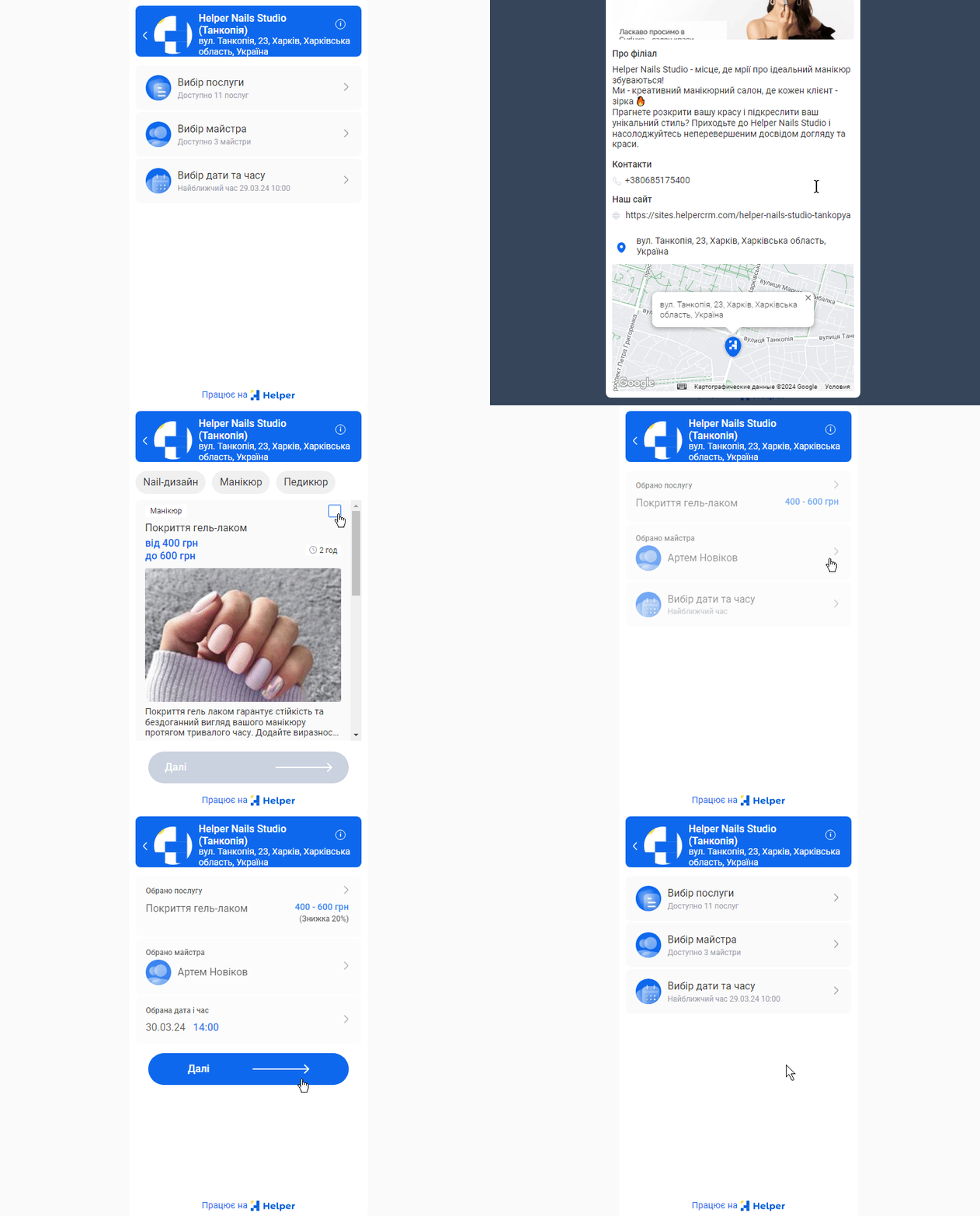
7.5. Груповий запис
У Helper CRM ви можете створювати візити, на які одночасно може бути записано кілька клієнтів. Це може бути, наприклад, SPA для двох, тренування, майстер-клас тощо.
|
Примітка! Для створення групового візиту у системі повинна бути заведена відповідна послуга з типом “Групова“, а також зазначена максимальна кількість клієнтів, які можуть бути записані на послугу у рамках одного візиту (ця інформація може бути змінена на етапі створення візиту). |
|---|
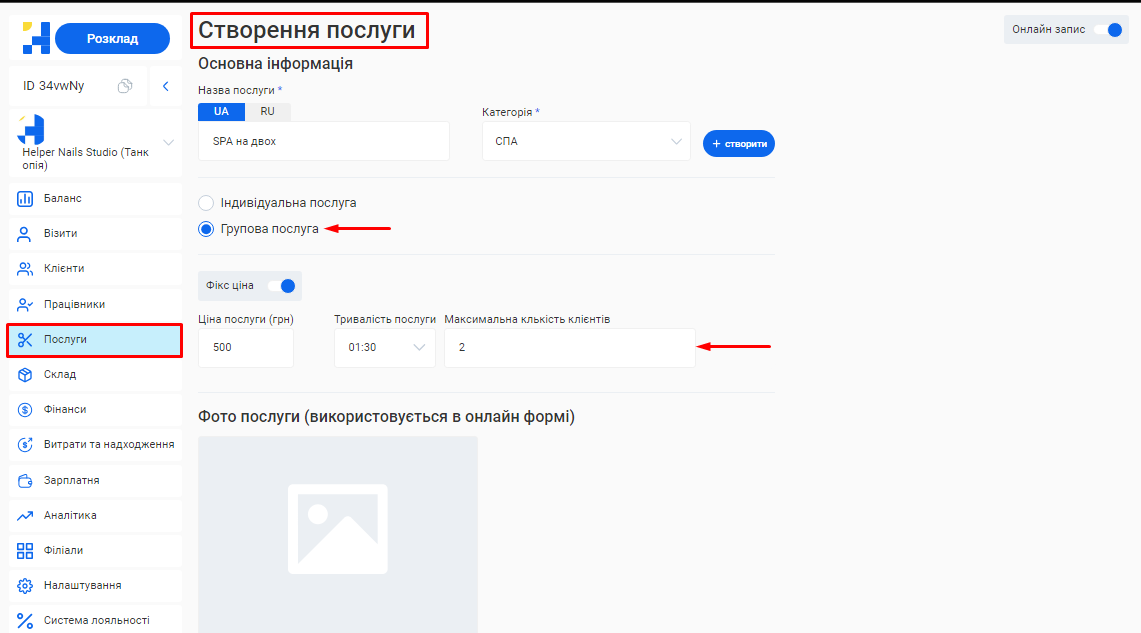
Як створити груповий візит?
Варіант 1. Створення групового візиту через розділ Візити:
Крок 1. Натисніть на розділ «Візити» у своєму особистому кабінеті.
Крок 2. Натисніть на кнопку «Новий візит».
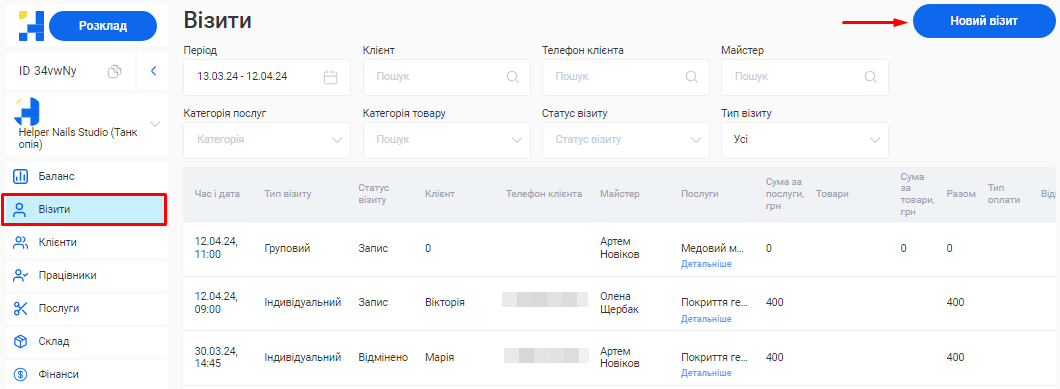
Крок 3. Увімкніть перемикач «Груповий візит» у правому верхньому кутку форми та заповніть форму створення групового візиту:
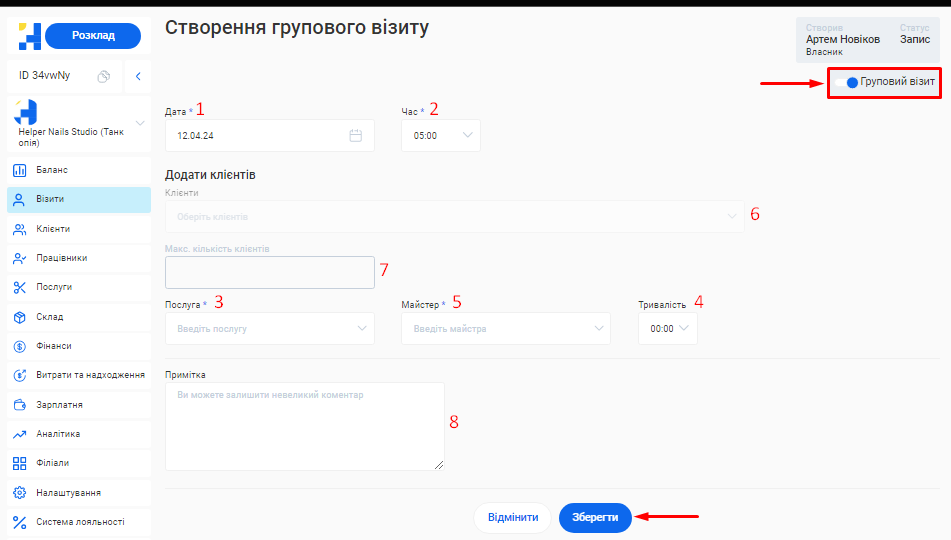
- В полі «Дата» оберіть день, на який потрібно запланувати запис. Для цього натисніть на позначку Календаря у правому боці поля.
- В полі «Час» встановіть час початку візиту.
- В полі «Послуга» оберіть з переліку необхідну послугу (або декілька).
|
Примітка! Після вибору послуги буде розблоковано для редагування поля «Клієнти» та «Макс. кількість клієнтів». |
|---|
- Тривалість послуги підтягується автоматично, але ви можете замінити її вручну під конкретний візит.
- В полі «Майстер» оберіть з переліку співробітника, до якого буде записаний клієнт. Щоб видалити майстра (якщо його обрано помилково), натисніть на позначку Корзини поряд з ім’ям спеціаліста.
- В полі «Клієнти» оберіть клієнтів з бази або внесіть нових, для чого впишіть дані клієнта за шаблоном “+380XXXXXXXXX ПІБ” прямо у поле.
- В поле “Макс.кількість клієнтів” буде автоматично підтягнуто кількість клієнтів, які можуть бути записані на послугу у рамках цього візиту. За потреби, ви можете змінити це значення.
|
Примітка! Кількість клієнтів, записаних на візит, може бути меншою, ніж зазначена максимальна кількість. |
|---|
- В полі «Примітка» ви можете залишити невеликий коментар щодо запису або побажань клієнта.
Крок 4. Натисніть кнопку «Зберегти» після завершення внесення інформації внизу форми додавання візиту.
Варіант 2. Створення групового візиту через розділ Розклад:
Крок 1. Натисніть на кнопку «Розклад» у своєму особистому кабінеті.
Крок 2. Натисніть на кнопку «Новий візит».
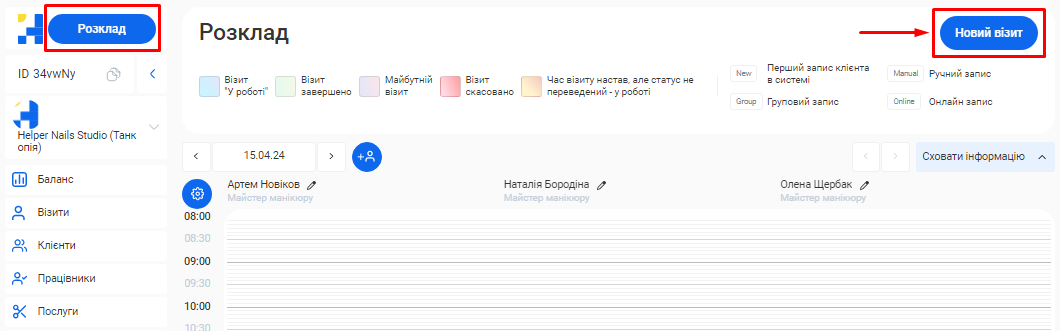
|
Примітка! Інший варіант додавання візиту у цьому розділі — це натиснути на вільний часовий слот у таблиці розкладу нижче. |
|---|
Крок 3. Увімкніть перемикач «Груповий візит» у правому верхньому кутку форми та заповніть необхідні поля у формі створення візиту, що відкрилася. Форма заповнюється, як і в розділі «Візити» (детально описано вище).
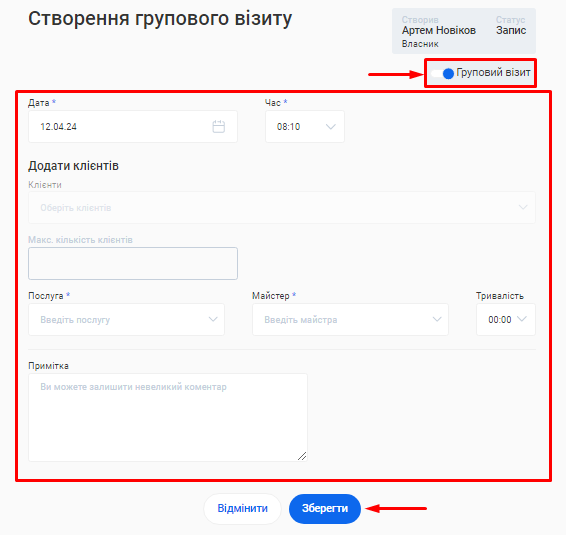
Крок 4. Натисніть кнопку «Зберегти» після завершення внесення інформації.
Варіант 3. Створення групового візиту під час онлайн-запису:
Якщо клієнт записується онлайн, він може самостійно обрати групову послугу в окремому розділі “Групові”. Після чого стандартно вказати майстра, час для запису та внести свої контактні дані.
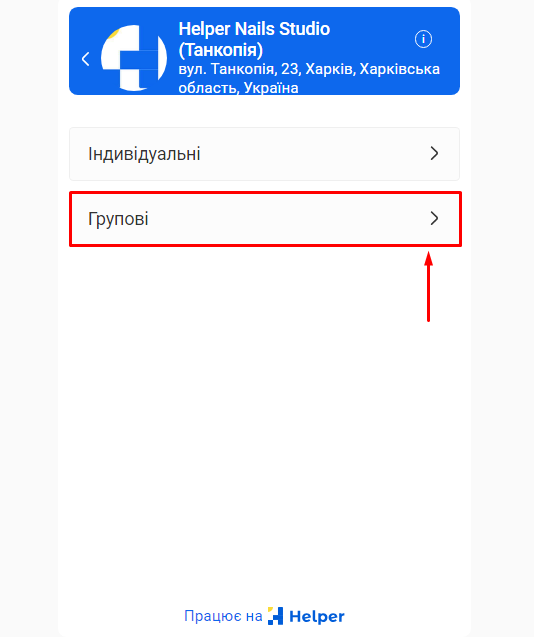
|
Примітка! Щоб відображатися в формі, групова послуга повинна бути налаштована в CRM як доступна для онлайн запису. |
|---|
Новий груповий запис відразу відображається у розділі «Візити» та «Розклад»:
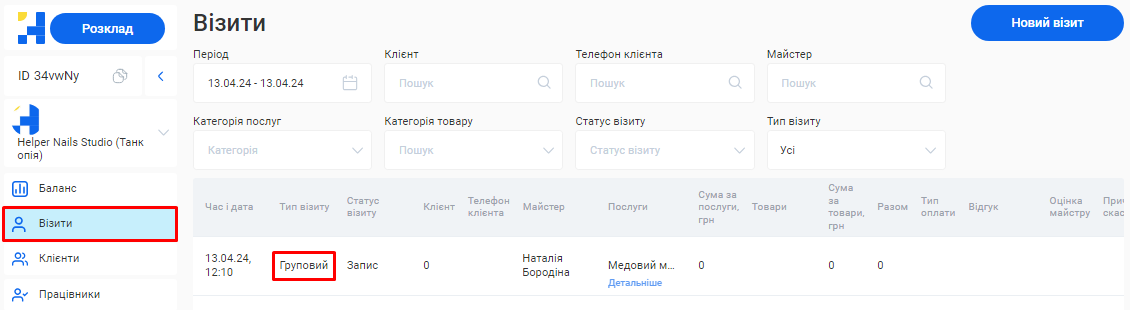
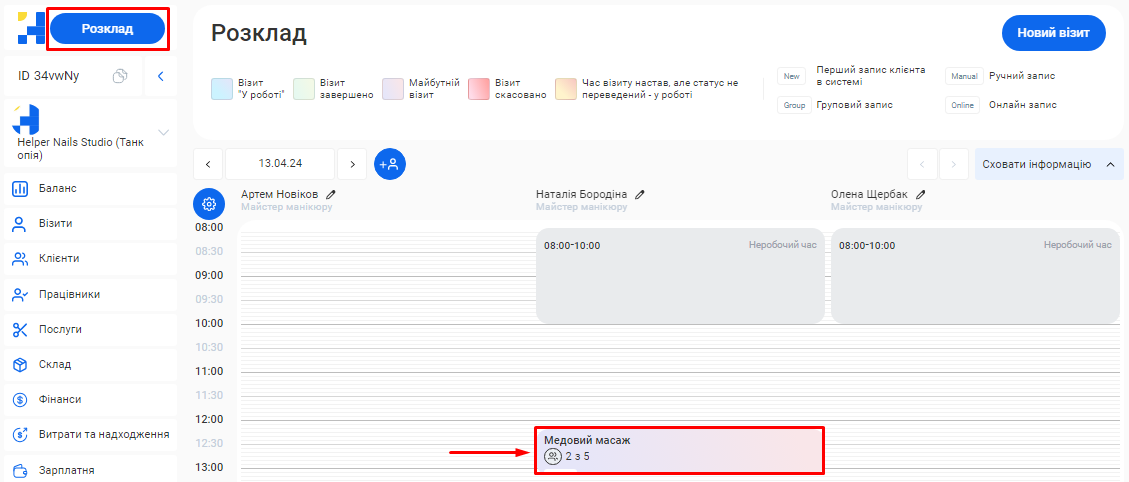
|
Примітка! Групові візити на відміну від індивідуальних, у розділі Розклад неможливо розтягнути, змінивши тривалість, чи перемістити шляхом перетягування мишкою. |
|---|
Як відредагувати груповий візит?
Крок 1. Оберіть зручний для вас спосіб переходу до форми редагування візиту:
- Варіант 1. Перейдіть у розділ «Візити» та натисніть на потрібний візит.
- Варіант 2. Перейдіть у розділ «Розклад» та натисніть на слот з інформацією про потрібний запис.
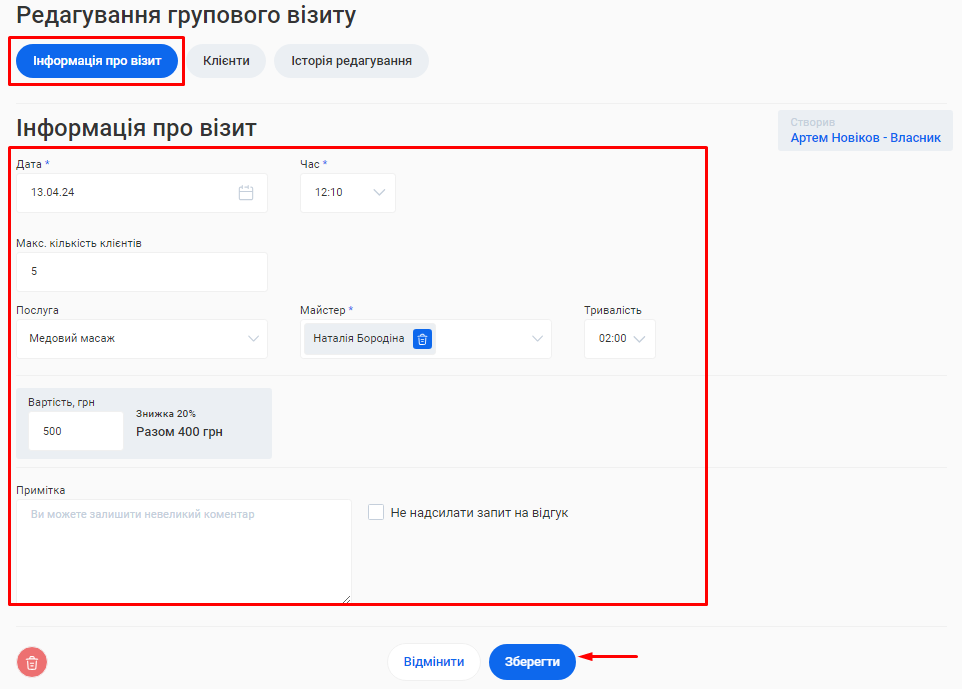
Крок 2. У формі редагування візиту, яка відкрилася, оберіть вкладку «Інформація». У правому верхньому кутку ви можете побачити, хто саме створив цей візит.
Крок 3. Внесіть потрібні зміни у поля форми. Ви можете:
- Змінити дату та час візиту.
- Змінити максимальну кількість клієнтів, які можуть бути записані в одну групу.
- Налаштувати додаткові послуги чи замінити майстра.
- Час надання послуги, тривалість та її вартість будуть автоматично підтягнуті з системи. За потреби, ви можете їх відредагувати під конкретного клієнта або послугу.
- В полі «Майстер» оберіть з переліку співробітника, до якого буде записаний клієнт. Щоб видалити майстра, якщо його обрано помилково або необхідно замінити, натисніть на позначку Корзини поряд з ім’ям спеціаліста.
- Залишити коментар щодо візиту в полі «Примітка».
- Скасовувати запит на відгук (якщо у вас налаштовані сповіщення цього типу). Для цього поставте прапорець у чекбоксі «Не надсилати запит на відгук» та дана група клієнтів не отримає повідомлення з проханням оцінити візит.
Крок 4. Натисніть кнопку «Зберегти».
Крок 5. Перейдіть до вкладки «Клієнти» форми редагування групового візиту.
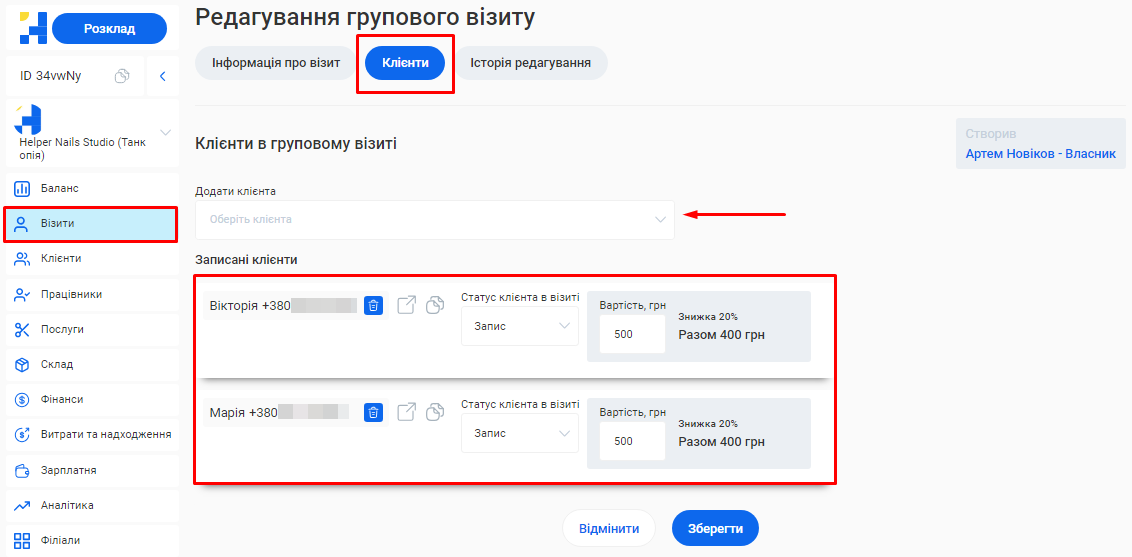
Тут ви можете:
- Додати клієнтів до даного візиту. У відповідному полі оберіть з переліку клієнта, для якого буде надаватися послуга, або внесіть нового за шаблоном “+380XXXXXXXXX ПІБ” (наприклад, +380685175400 Іванова Наталія)
- Переглянути детальну інформацію по клієнтам, які записані на послугу, або видалити їх, натиснувши на позначку Корзини у рядку потрібного клієнта.
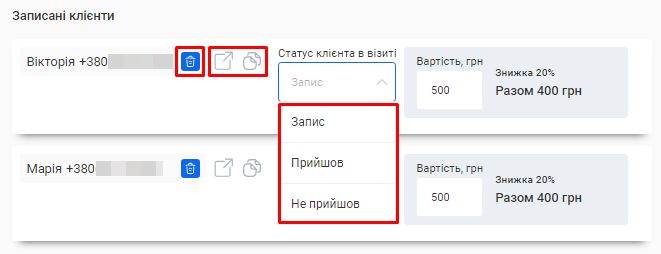
- При натисканні на першу кнопку справа від Корзини, вас буде перенаправлено у форму редагування клієнта (буде відкрито нову вкладку).
- Також ви можете швидко скопіювати номер телефону клієнта, натиснувши на другу позначку (Копіювання) поряд.
- За потреби, змінити вартість послуги для конкретного клієнта з групи.
Крок 6. Натисніть кнопку «Зберегти» у цій вкладці після завершення внесення інформації.
Як завершити груповий візит?
Крок 1. Перейдіть до форми редагування візиту, вкладка «Клієнти».
Крок 2. По кожному зареєстрованому клієнту змініть статус у полі «Статус клієнта в візиті»: з “Запис” на “Прийшов” чи “Не прийшов”.
|
Примітка! Статус доступний для редагування вже з моменту початку візиту. Якщо налаштована інтеграція з Checkbox, то додатково буде відображатися опція “Надіслати в Checkbox”. |
|---|
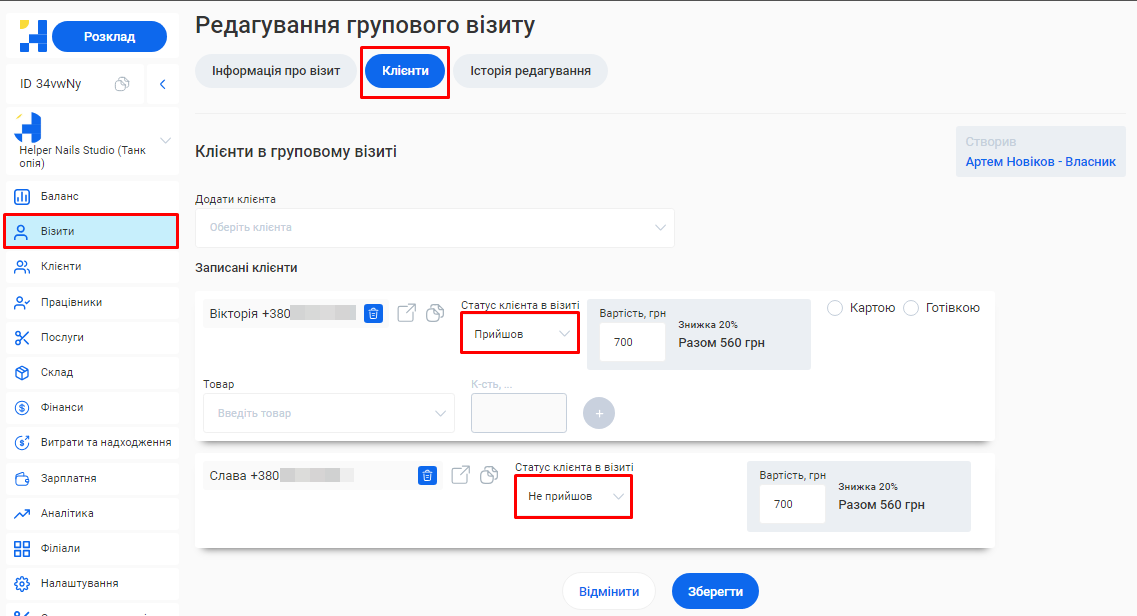
При виборі статусу “Прийшов” буде відкрито додаткові поля, які потрібно дозаповнити:
- Встановити варіант оплати за візит: карткою чи готівкою.
- Вказати, чи було клієнту додатково продано якийсь товар. Для цього:
- У полі «Товар» оберіть з переліку відповідний товар.
- У полі «Кількість» вкажіть кількість одиниць товару.
- Натисніть кнопку + справа.
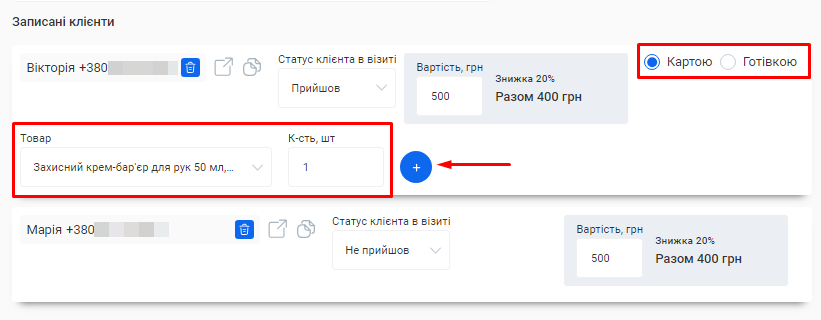
- Оберіть з переліку у полі «Хто продав» потрібного співробітника.
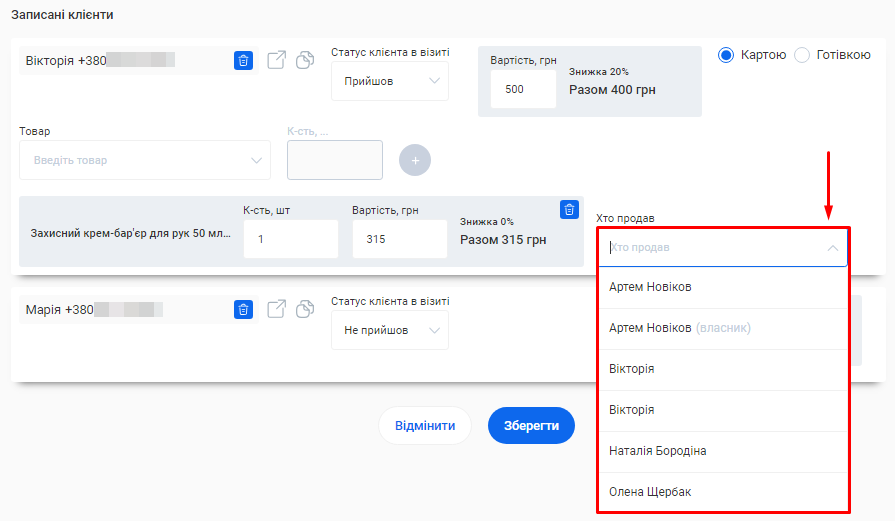
- Повторіть для всіх проданих товарів (якщо їх було декілька).
Крок 3. Натисніть кнопку «Зберегти» і тільки після цього відповідна інформація з візиту підтягнеться у розділи «Фінанси» та «Аналітика».
|
Примітка! Після сплину часу візиту, його автоматично буде позначено у системі як Виконаний. |
|---|
|
Примітка! Групові візити видаляються так само як і індивідуальні. Детальніше про це описано у статті «Редагування та видалення візитів». |
|---|
7.6. Редагування та видалення візитів
Як відредагувати запис або змінити його статус?
|
Примітка! У даному пункті описано механізм редагування індивідуальних візитів. Детальніше про редагування групових візитів описано у статті «Груповий запис». |
|---|
Крок 1. Оберіть більш зручний для вас спосіб переходу до форми редагування візиту:
Варіант 1.
- Перейдіть у розділ «Візити».
- Натисніть на потрібний візит.
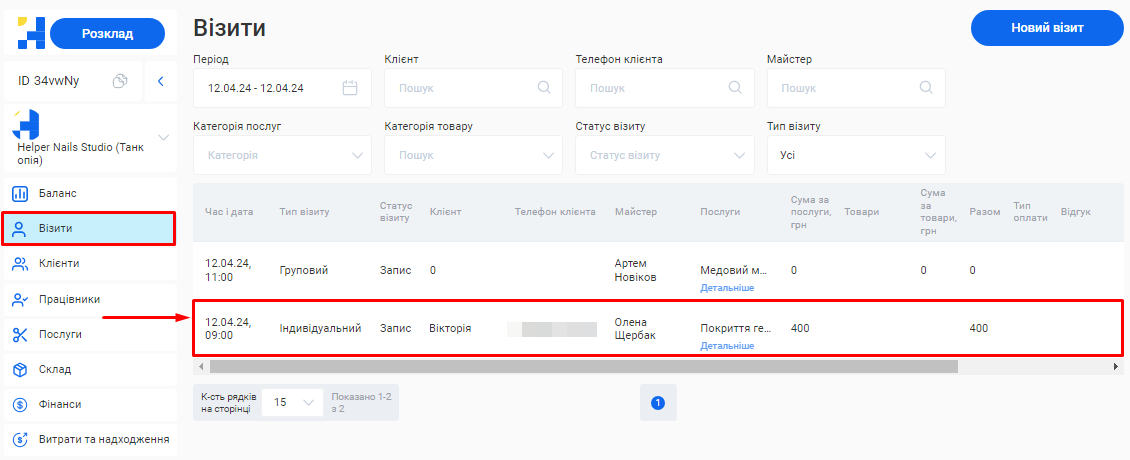
Варіант 2.
- Перейдіть у розділ «Розклад».
- Натисніть на слот з інформацією про потрібний запис.
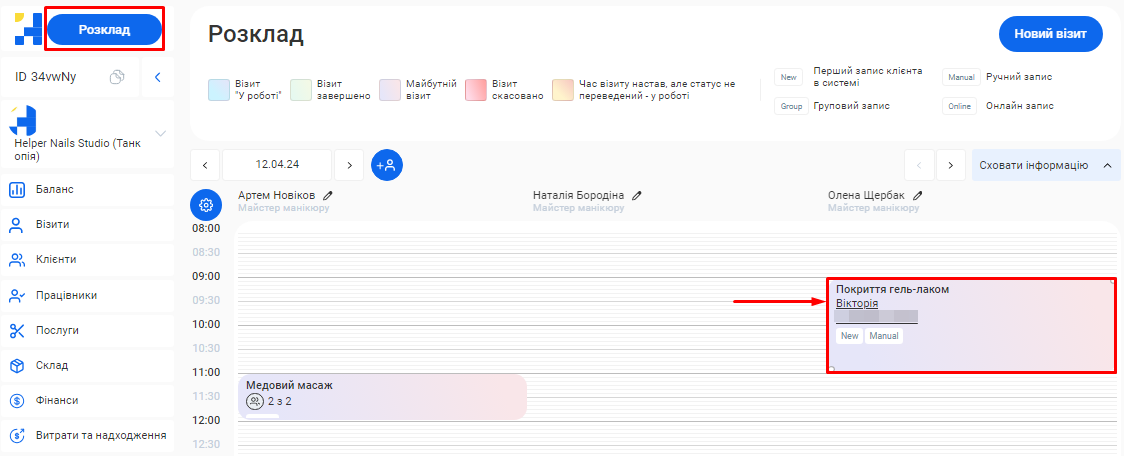
Варіант 3.
- Перейдіть у розділ «Клієнти».
- Натисніть на позначку Олівця біля клієнта.
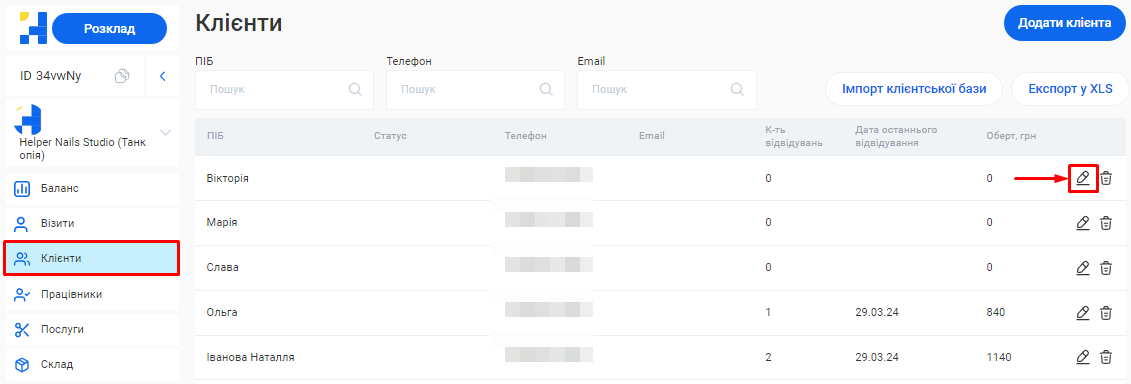
- У формі редагування клієнта оберіть вкладку «Візити».
- Натисніть у таблиці на потрібний вам запис.
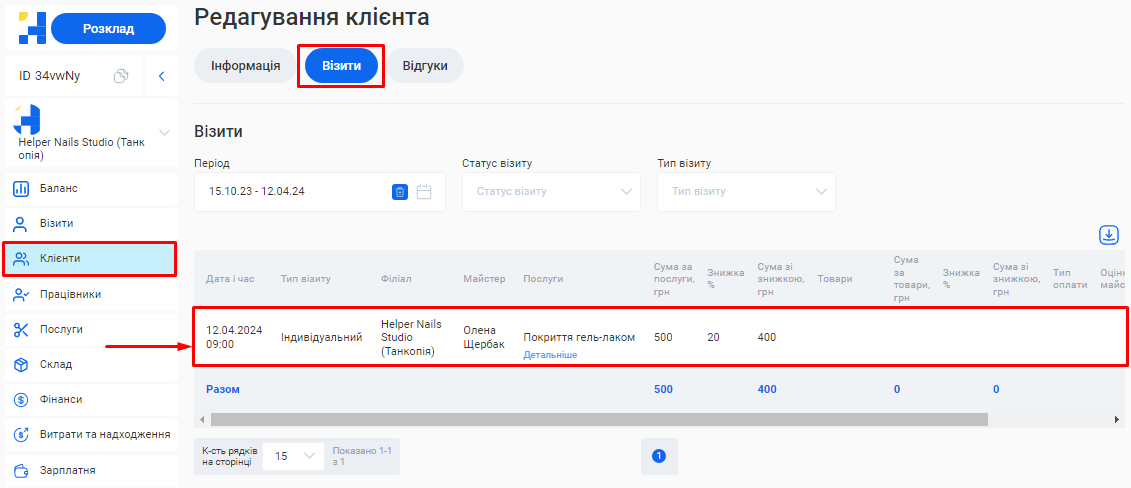
Крок 2. У формі редагування візиту, яка відкрилася, оберіть вкладку «Інформація». У правому верхньому кутку ви можете побачити, хто саме створив цей візит.
Крок 3. Внесіть потрібні зміни у поля форми. Ви можете:
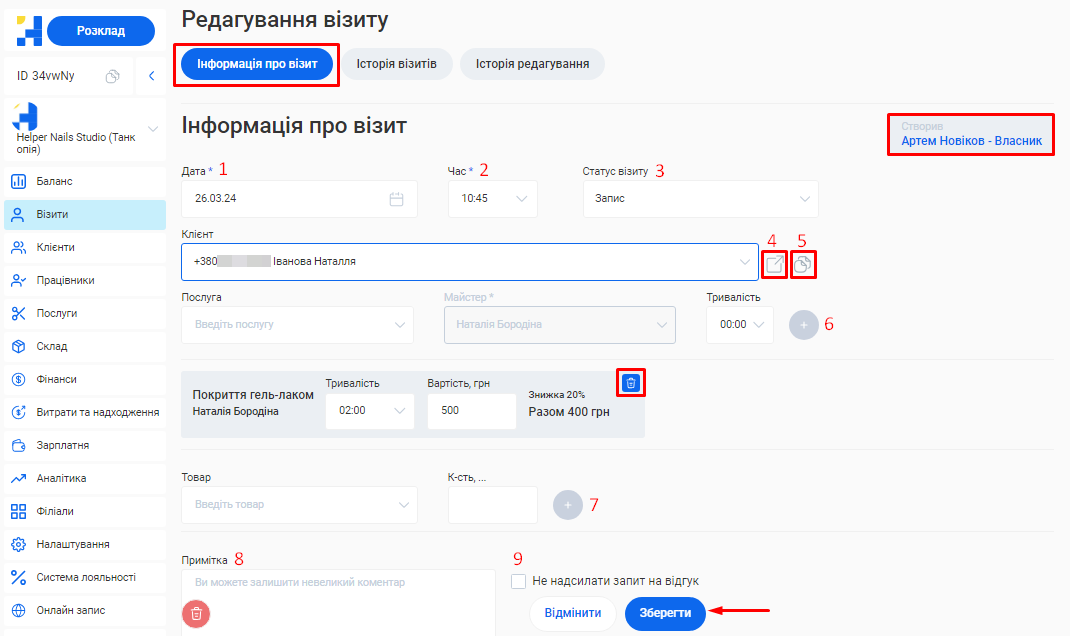
- Змінити дату візиту. Для цього в полі «Дата» оберіть день, на який потрібно пересунути запис, натиснувши на позначку Календаря у правому боці поля.
- Змінити час візиту. Для цього в полі «Час» встановіть новий час початку візиту.
- Змінити статус візиту. В полі «Статус» оберіть з переліку той статус, який потрібен на даному етапі.
- Внести інформацію про клієнта або замінити його. Для цього в полі «Клієнт» оберіть з переліку клієнта, для якого буде надаватися послуга.
При натисканні на першу кнопку справа від даного поля, вас буде перенаправлено у форму редагування клієнта (буде відкрито нову вкладку).
- Також ви можете швидко скопіювати номер телефону клієнта, натиснувши на другу позначку (Копіювання) поряд.
|
Примітка! Клієнти будуть відображені в полі, за умови, що вони були додані до CRM раніше. Детальніше про це можна дізнатися в статті «Внесення нового клієнта в CRM». |
|---|
- Налаштувати послуги чи замінити майстра.
- В полі «Послуга» оберіть з переліку послугу (або декілька).
- Якщо була обрана послуга, яку необхідно видалити, натисніть на позначку Корзини у правому верхньому кутку рядка з послугою.
|
Примітка! Послуги будуть відображені в полі, за умови, що вони були додані до CRM раніше. Детальніше про це можна дізнатися в статті «Створення та редагування послуг». |
|---|
- Час надання послуги та її вартість будуть автоматично підтягнуті з системи. За потреби, ви можете їх відредагувати під конкретного клієнта або послугу.
- В полі «Майстер» оберіть з переліку співробітника, до якого буде записаний клієнт. Щоб видалити майстра, якщо його обрано помилково або необхідно замінити, натисніть на позначку Корзини поряд з ім’ям спеціаліста.
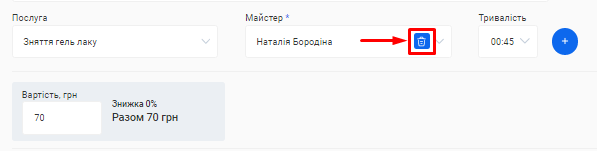
|
Примітка! Фахівці будуть відображені в полі, за умови, що вони надають потрібну послугу. |
|---|
- Натисніть кнопку «+» поряд з полем «Тривалість» після вибору кожної послуги.
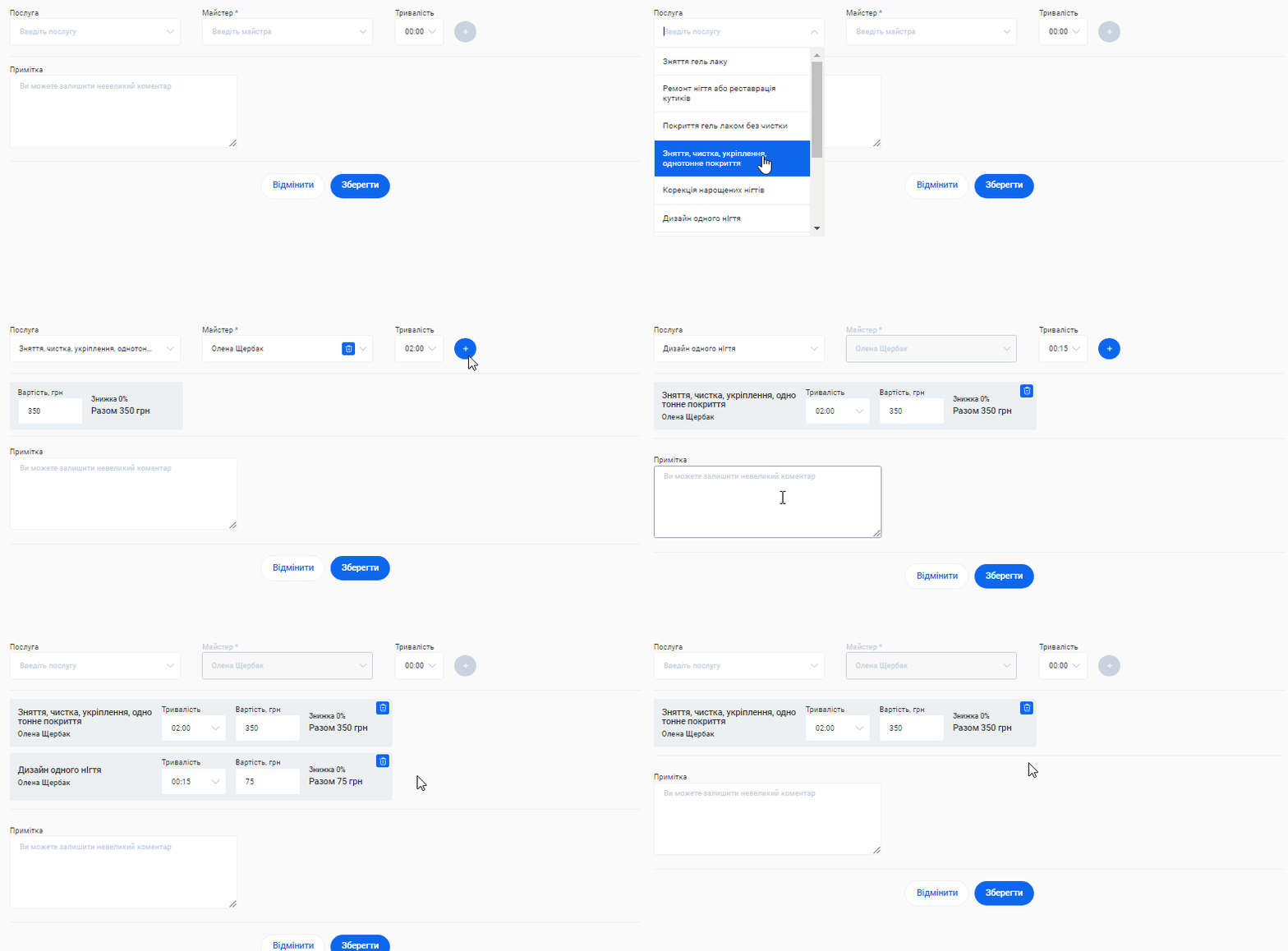
- Додати товар. Ви можете додати один або декілька товарів, які придбав під час візиту клієнт. Для цього оберіть товар та його кількість у відповідних полях та натисніть на позначку «+». Переконайтесь, що заповнено поле «Хто продав» поряд з обраним товаром.
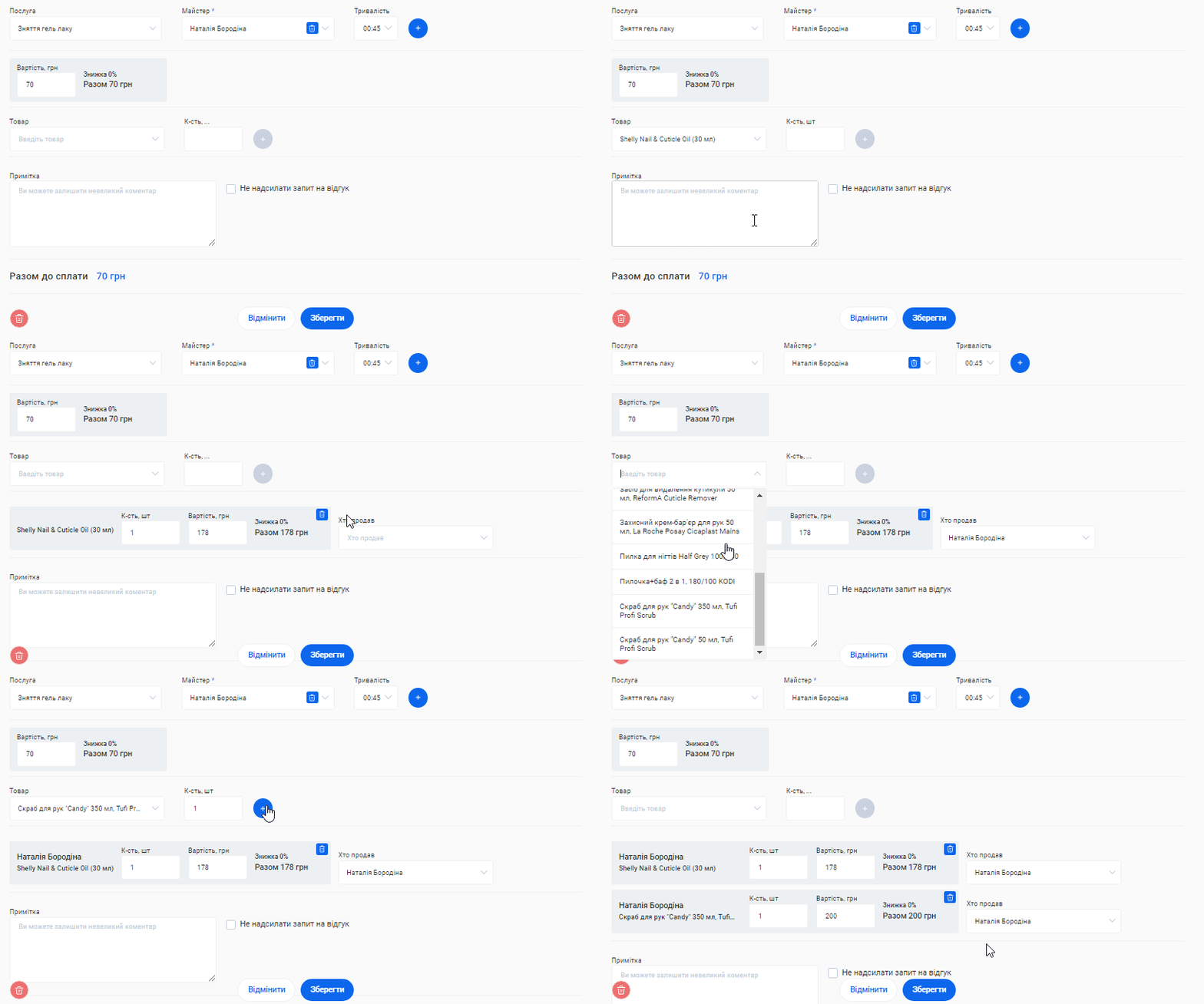
- Залишити коментар щодо візиту в полі «Примітка».
- Скасовувати запит на відгук (якщо у вас налаштовані сповіщення цього типу). Для цього поставте прапорець у чекбоксі «Не надсилати запит на відгук» та даний клієнт не отримає повідомлення з проханням оцінити візиту.
Крок 4. Натисніть кнопку «Зберегти» після завершення внесення інформації до форми редагування візиту.
Як переглянути історію редагування візиту (групового та індивідуального)?
Крок 1. Оберіть більш зручний для вас спосіб переходу до форми редагування візиту:
Варіант 1.
- Перейдіть у розділ «Візити».
- Натисніть на потрібний візит.
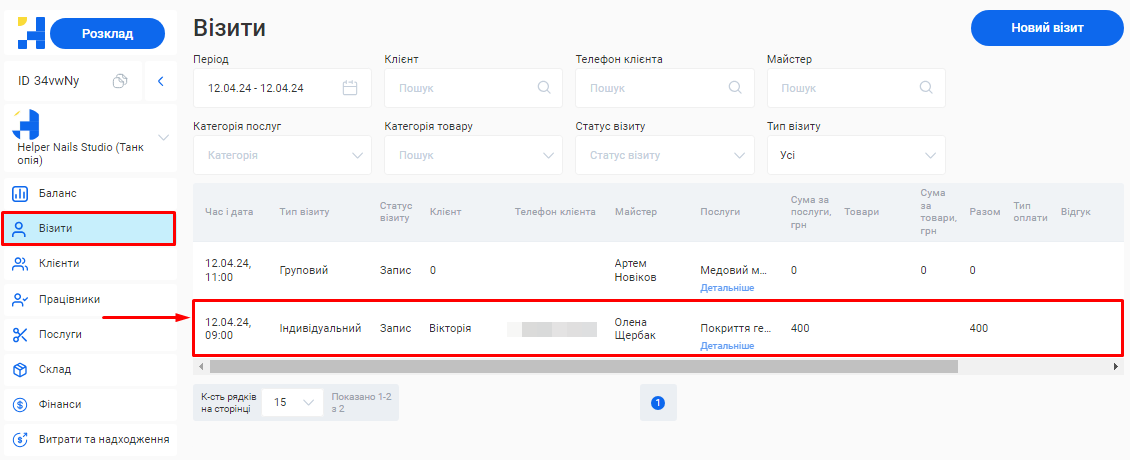
Варіант 2.
- Перейдіть у розділ «Розклад».
- Натисніть на слот з інформацією про потрібний запис.
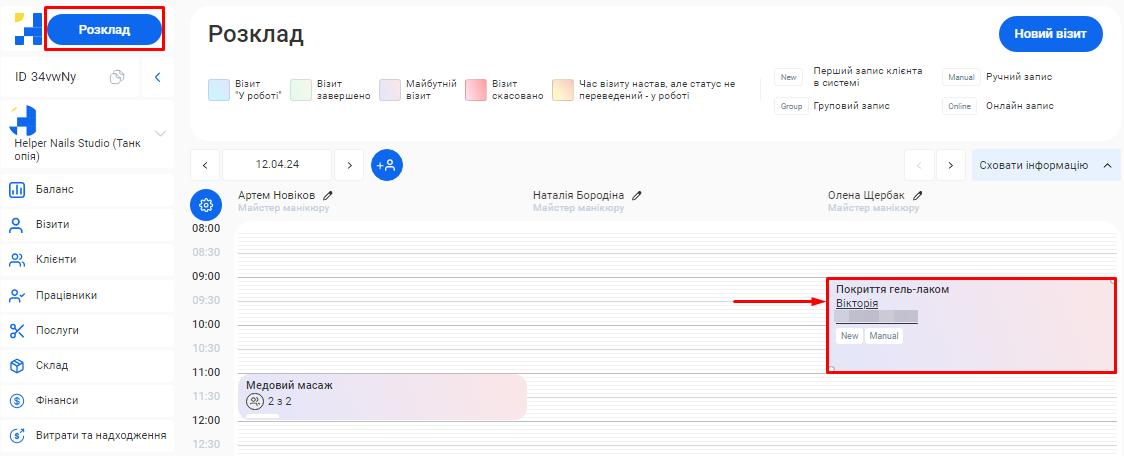
Крок 2. Оберіть вкладку «Історія редагування» у формі редагування візиту.
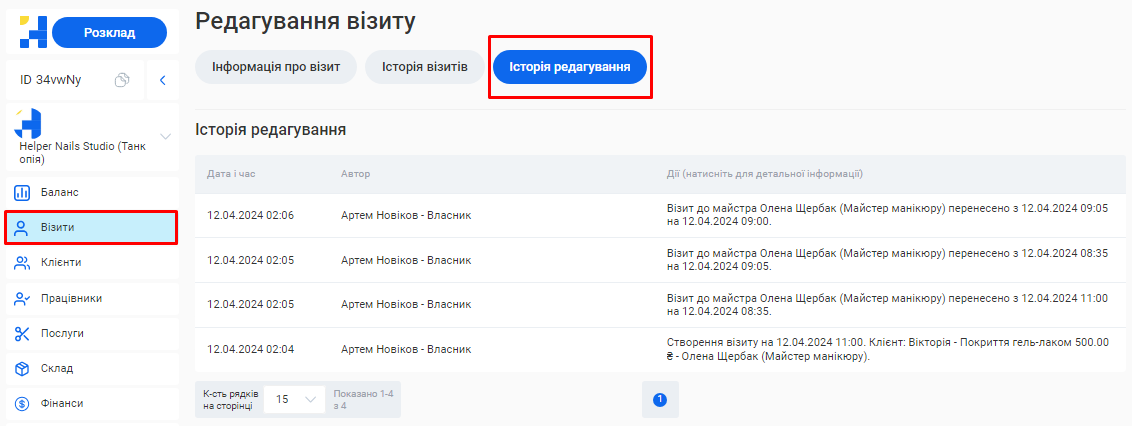
Тут ви можете подивитися хто з працівників, коли та яку дію виконав щодо обраного візиту (створив, змінив статус, видали тощо).
Як видалити візит (груповий та індивідуальний) з CRM?
Крок 1. Оберіть більш зручний для вас спосіб переходу до форми редагування візиту:
Варіант 1.
- Перейдіть у розділ «Візити».
- Натисніть на потрібний візит.
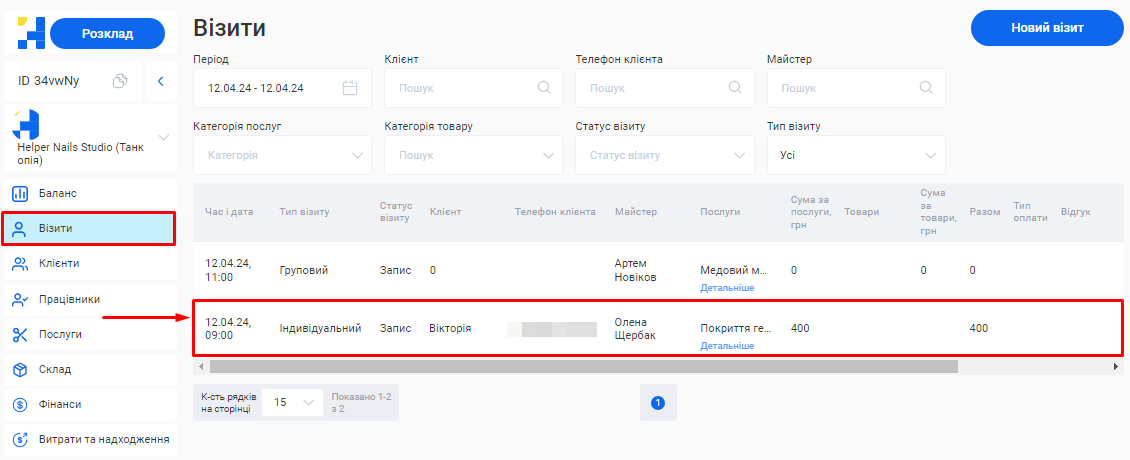
Варіант 2.
- Перейдіть у розділ «Розклад».
- Натисніть на слот з інформацією про потрібний запис.
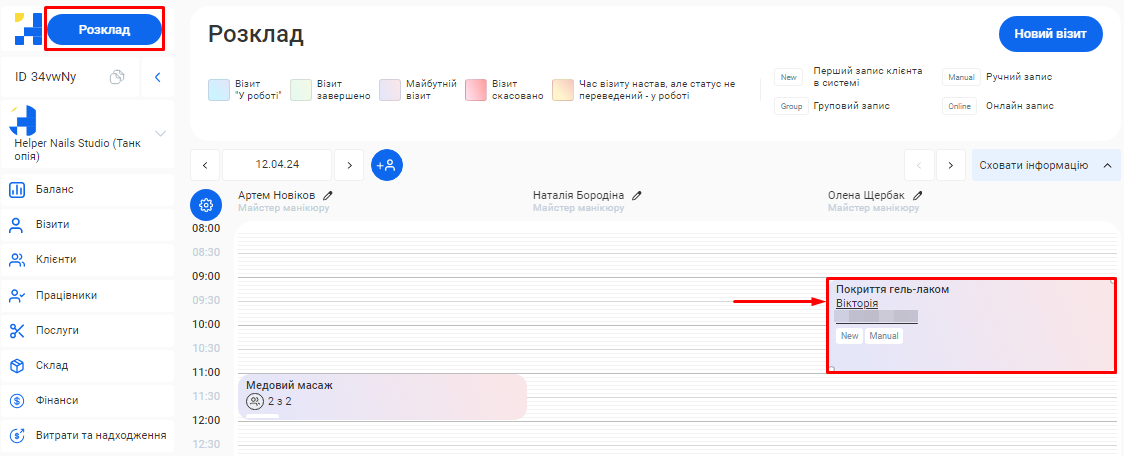
Крок 2. Оберіть вкладку «Інформація про візит».
Крок 3. Натисніть на позначку Корзини у лівому нижньому кутку форми редагування.
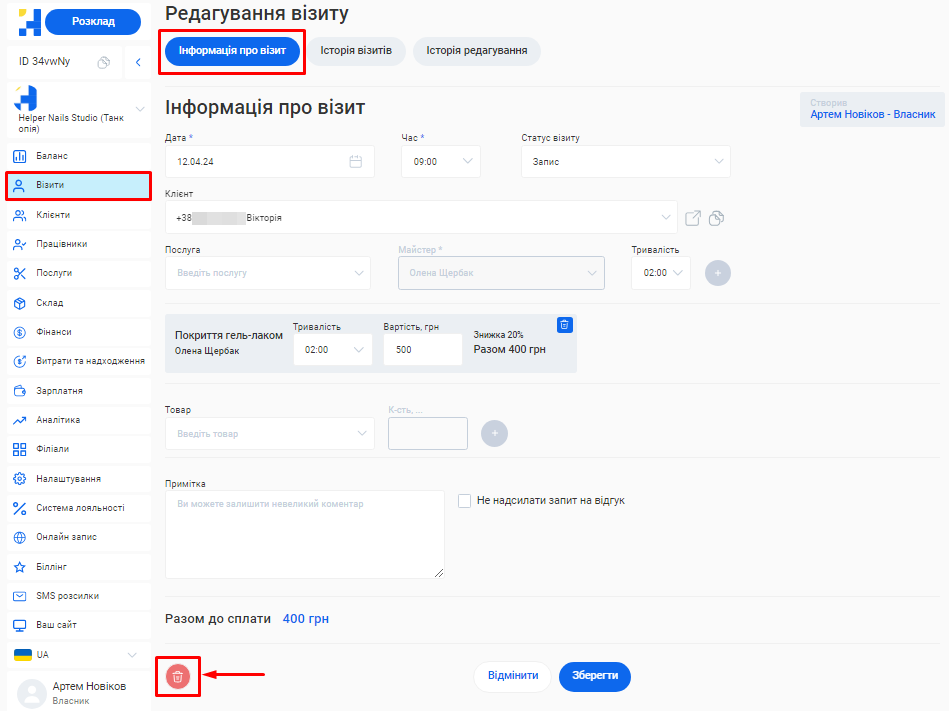
Крок 4. Натисніть кнопку «Видалити» у формі підтвердження видалення.
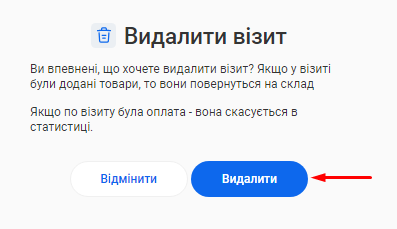
7.7. Налаштування програми лояльності
Ви можете залучати та заохочувати клієнтів, надаючи їм спеціальні пропозиції та знижки.
Завдяки Helper CRM, можливо:
- зафіксувати цю інформацію у системі, встановлюючи терміни, умови та види знижок, що надаються, та автоматично використовувати її при розрахунку вартості наданих послуг.
- відправляти сповіщення, щоб своєчасно інформувати про нові пропозиції всіх активних клієнтів.
- розмістити інформацію про акції в окремому блоці на вашому сайті, що створено на базі CRM.
1. Налаштування знижкових карток в CRM
Додавання знижкової картки клієнта
Крок 1. Перейдіть в розділ «Система лояльності» у вашому особистому кабінеті.
Крок 2. Натисніть на вкладку «Знижкові картки».
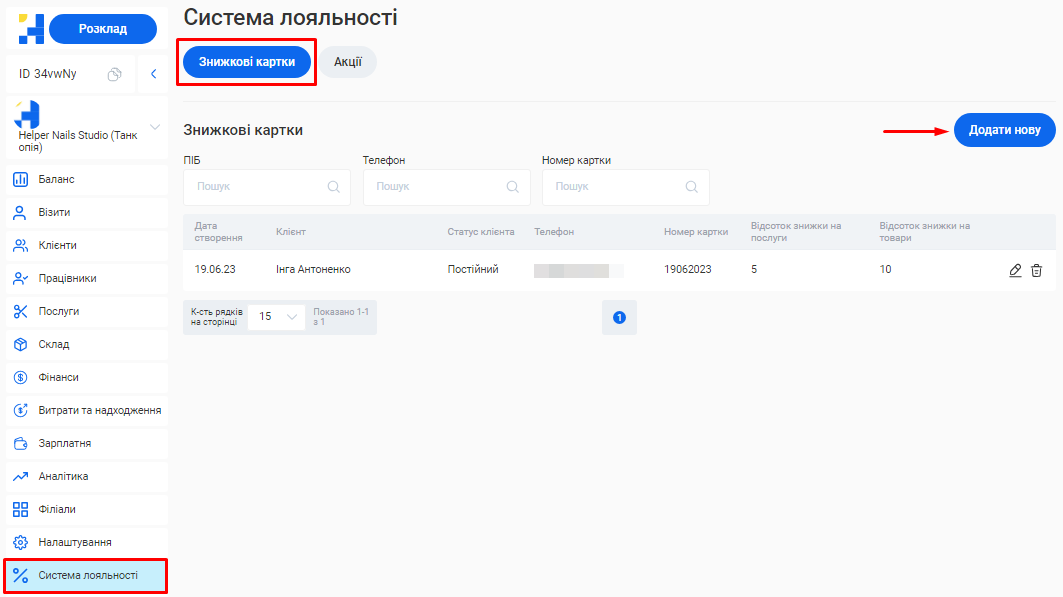
Крок 3. Натисніть кнопку «Додати нову».
Крок 4. Внесіть всю необхідну інформацію в форму додавання картки:
- В полі «Клієнт» оберіть з переліку клієнта, якому видано знижкову картку.
- В полі «Номер картки» введіть номер картки. Він повинен містити тільки цілі числа, наприклад 155062024.
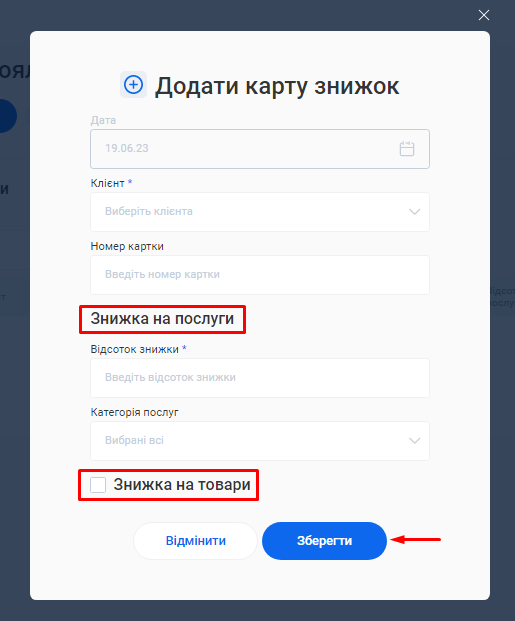
- Налаштуйте знижку на послуги для власника картки:
- Заповніть поле «Відсоток знижки».
- В полі «Категорія послуг» оберіть з переліку потрібні категорії, на які буде поширюватися знижка.
|
Примітка! Щоб видалити категорію послуги, обрану помилково, натисніть на позначку Корзини поряд з назвою обраної категорії. |
|---|
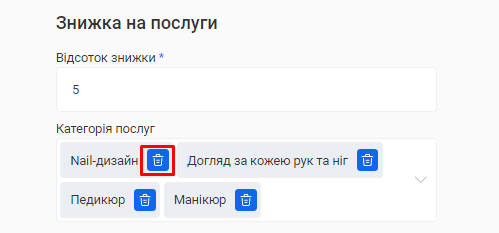
- Знижку по картці клієнта можливо встановити і на товари філії. Для налаштування акційних товарів:
- Поставте прапорець у чекбоксі «Знижка на товари».
- Заповніть поле «Відсоток знижки».
- В полі «Категорія товарів» оберіть з переліку потрібні категорії, на які поширюється знижка.
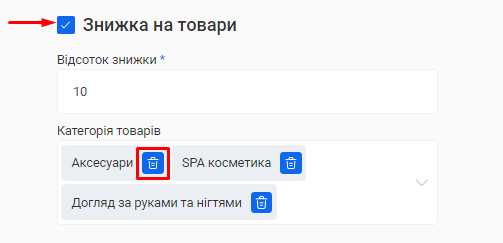
|
Примітка! Щоб видалити категорію товару, обрану помилково, натисніть на позначку Корзини поряд з назвою обраної категорії. |
|---|
Крок 5. Натисніть кнопку «Зберегти» внизу форми додавання знижкової картки.
Редагування знижкової картки
1. Перейдіть в розділ «Система лояльності».
2. Натисніть на вкладку «Знижкові картки».
3. Натисніть на позначку Олівця справа від потрібної картки.
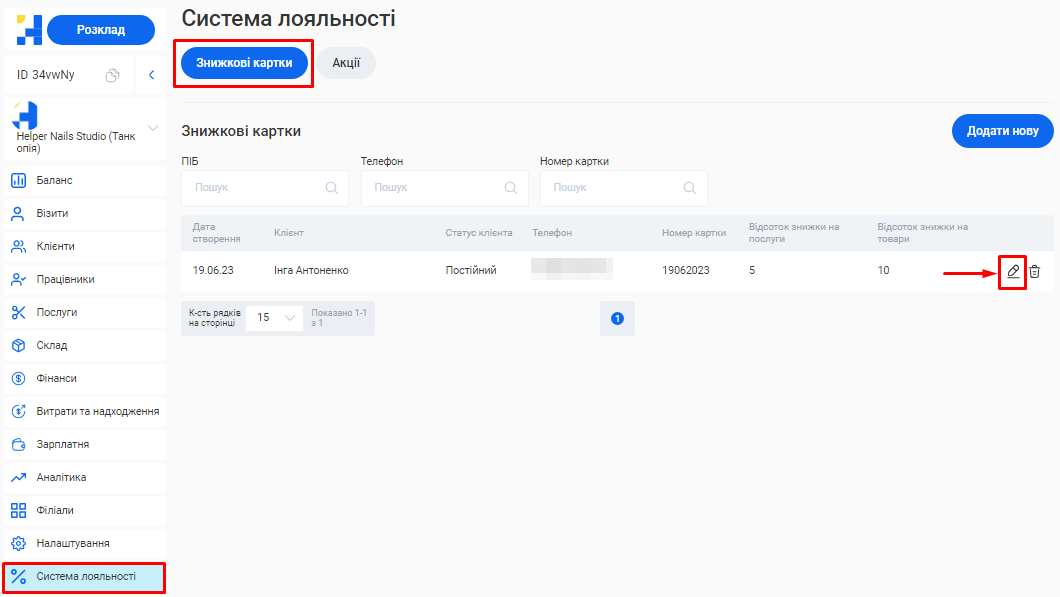
4. Змініть необхідну інформацію в формі редагування знижкової картки клієнта.
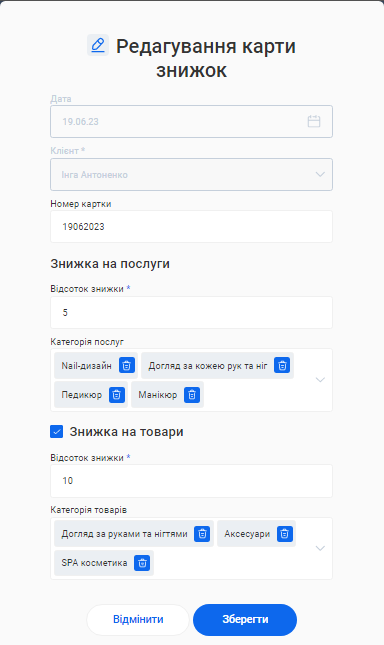
|
Примітка! Зверніть увагу, що поля «Дата» та «Клієнт» будуть недоступні для редагування. |
|---|
5. Натисніть кнопку «Зберегти».
Видалення знижкової картки
1. Перейдіть в розділ «Система лояльності».
2. Натисніть на вкладку «Знижкові картки».
3. Натисніть на позначку Корзини справа від потрібної картки.
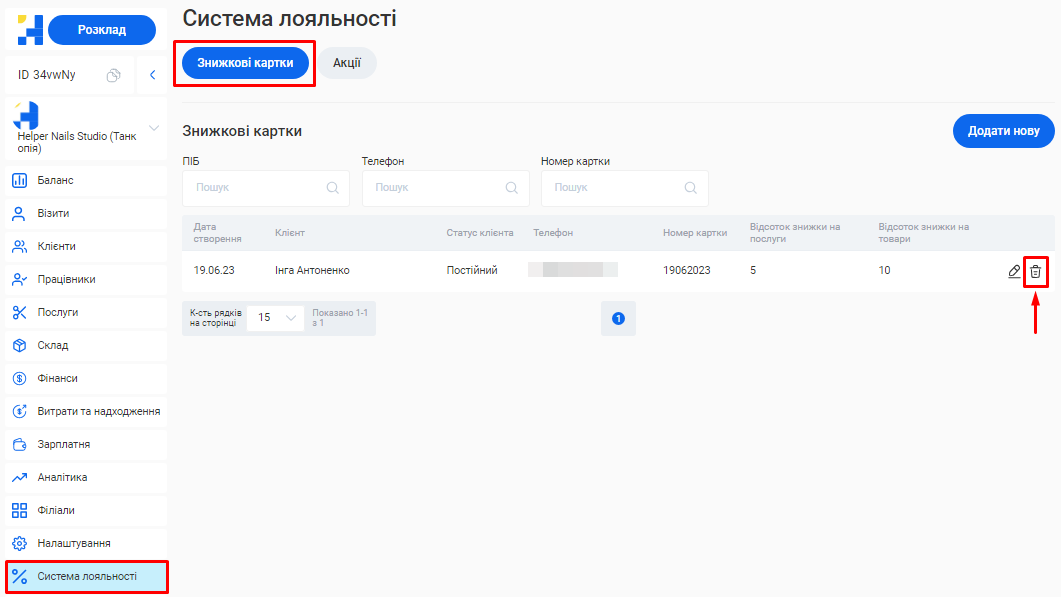
4. Натисніть кнопку «Видалити» у формі підтвердження видалення картки.
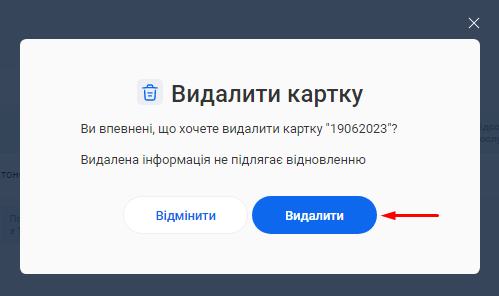
2. Налаштування акцій в Helper CRM
Додавання нової акції
Крок 1. Перейдіть в розділ «Система лояльності» у вашому особистому кабінеті.
Крок 2. Натисніть на вкладку «Акції».
Крок 3. Натисніть кнопку «Додати нову».
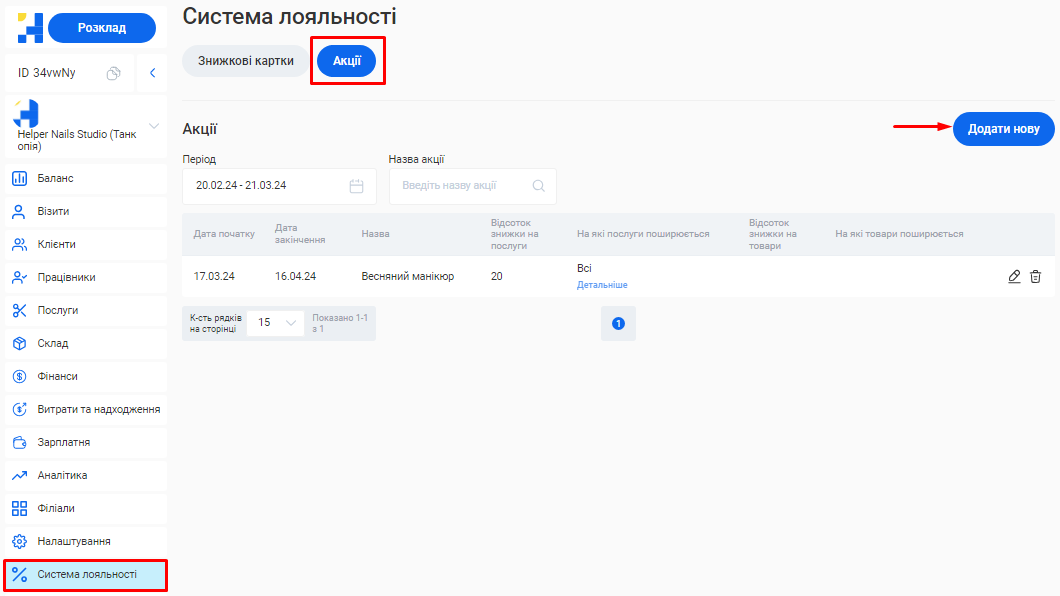
Крок 4. Внесіть всю необхідну інформацію в форму додавання акції:
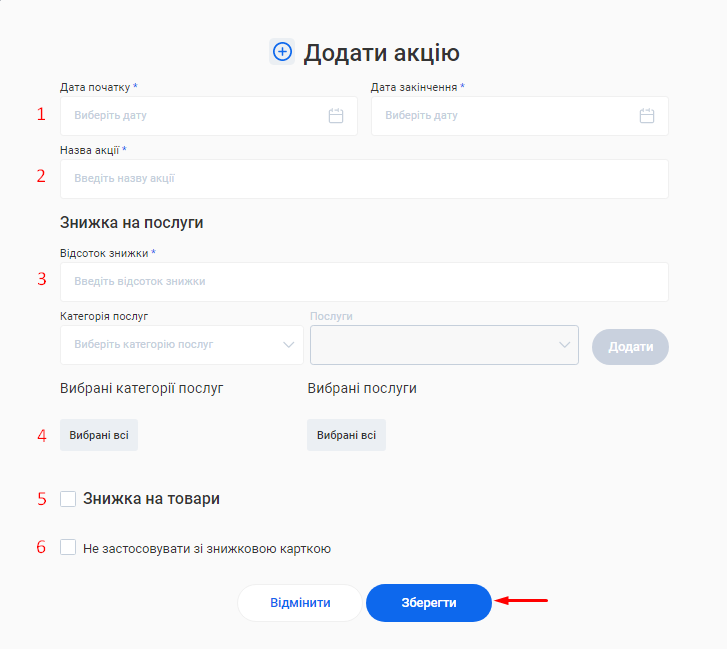
- Виберіть дату початку і закінчення акції.
- В полі «Назва акції» введіть потрібну назву. Наприклад, Акція на весняний манікюр.
- Заповніть поле «Відсоток знижки», щоб додати знижку на послуги компанії.
- За замовчуванням, для участі в акції буде обрано всі послуги, але ви можете вказати тільки окремі з них. Для цього:
- В полі «Категорія послуг» оберіть з переліку потрібну категорію.
- В полі «Послуги» буде відображено всі послуги філії за обраною категорією. Оберіть ті, на які буде встановлено знижку на період акції.
- Натисніть кнопку «Додати» поряд з полем «Послуги».
- За аналогією додайте всі потрібні категорії та послуги.
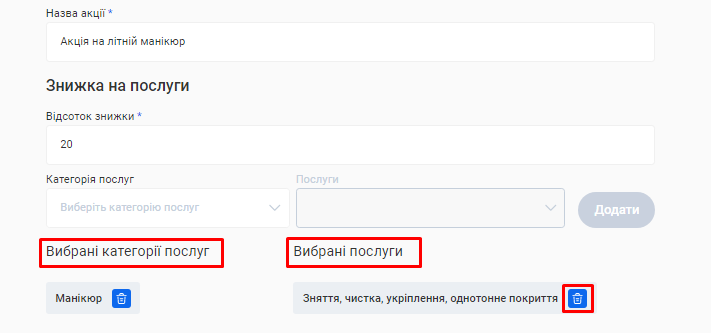
|
Примітка! Щоб видалити категорію або послугу, обрану помилково, натисніть на позначку Корзини поряд з назвою категорії/послуги. |
|---|
- Акційну пропозицію може бути поширено й на товари, які придбає клієнт під час візиту.
Для налаштування акційних товарів:
- Поставте прапорець у чекбоксі «Знижка на товари».
- Заповніть поле «Відсоток знижки», щоб додати знижку на товари компанії.
- За замовчуванням, для участі в акції буде обрано всі товари, але ви можете вказати тільки деякі з них. Для цього:
- В полі «Категорія товарів» оберіть з переліку потрібну категорію.
- В полі «Підкатегорія товарів» оберіть підкатегорії, на які буде встановлено знижку на період акції.
- Натисніть кнопку «Додати» поряд з полем «Підкатегорія товарів».
- Додайте за аналогією всі потрібні товари.
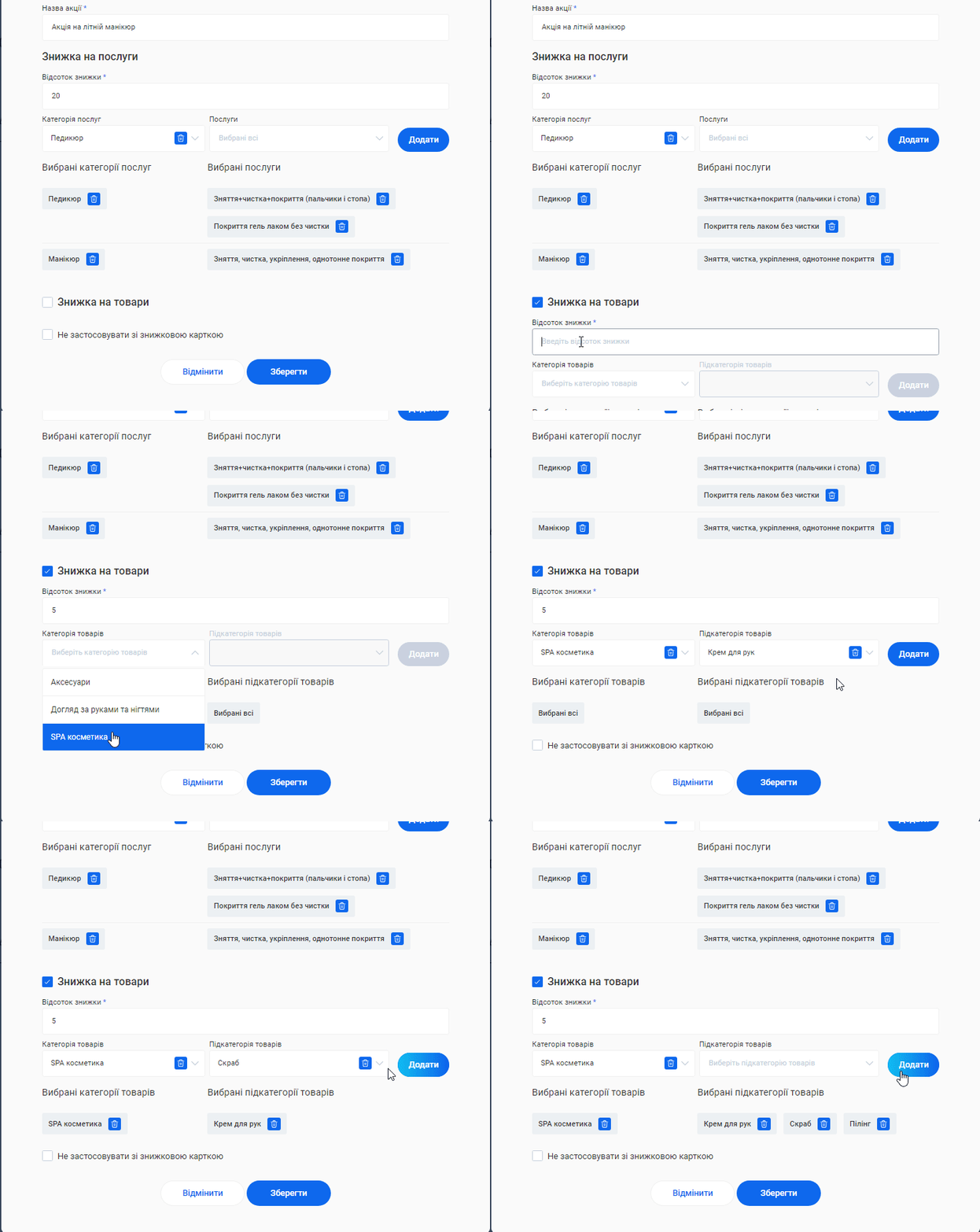
|
Примітка! Щоб видалити категорію або підкатегорію товару, обрану помилково, натисніть на позначку Корзини поряд з назвою категорії/підкатегорії. |
|---|
- Також ви можете встановити додаткову умову, за якою клієнт не може використати свою знижкову картку, якщо бере участь у поточній акції. Для цього поставте прапорець у відповідному чекбоксі.

Крок 5. Натисніть кнопку «Зберегти» внизу форми додавання акції.
Акційні знижки буде відображено при створенні або редагуванні візиту наступним чином:
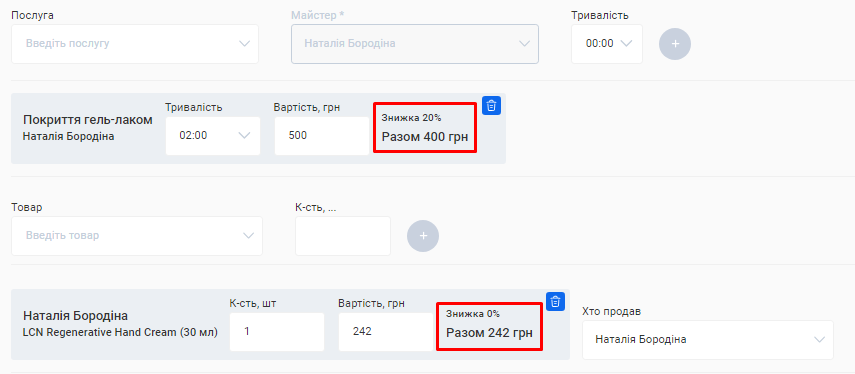
Якщо у вас налаштовані відповідні сповіщення, то всі активні клієнти філії, яких внесено до CRM, отримають повідомлення про акційну пропозицію (на пошту/по смс чи у Viber).
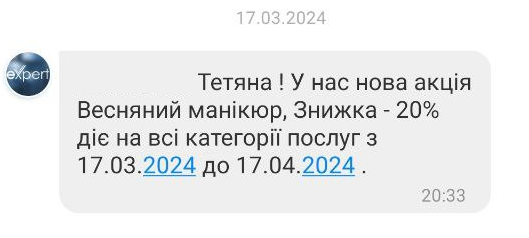
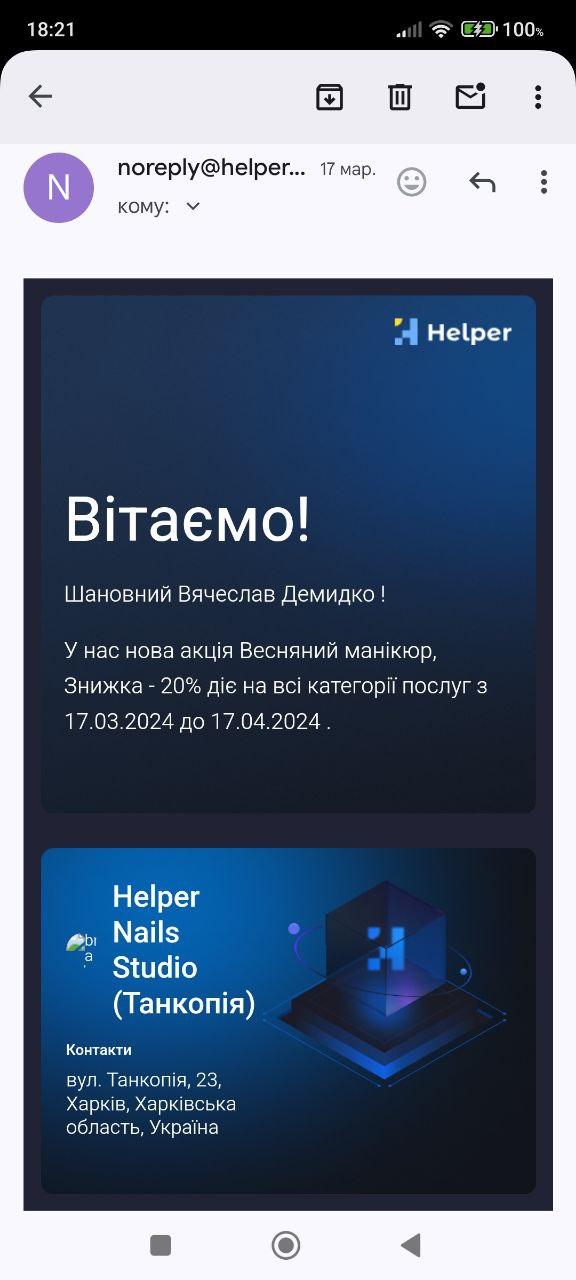
Редагування акції
1. Перейдіть в розділ «Система лояльності».
2. Натисніть на вкладку «Акції».
3. Натисніть на позначку Олівця справа від потрібної акції.
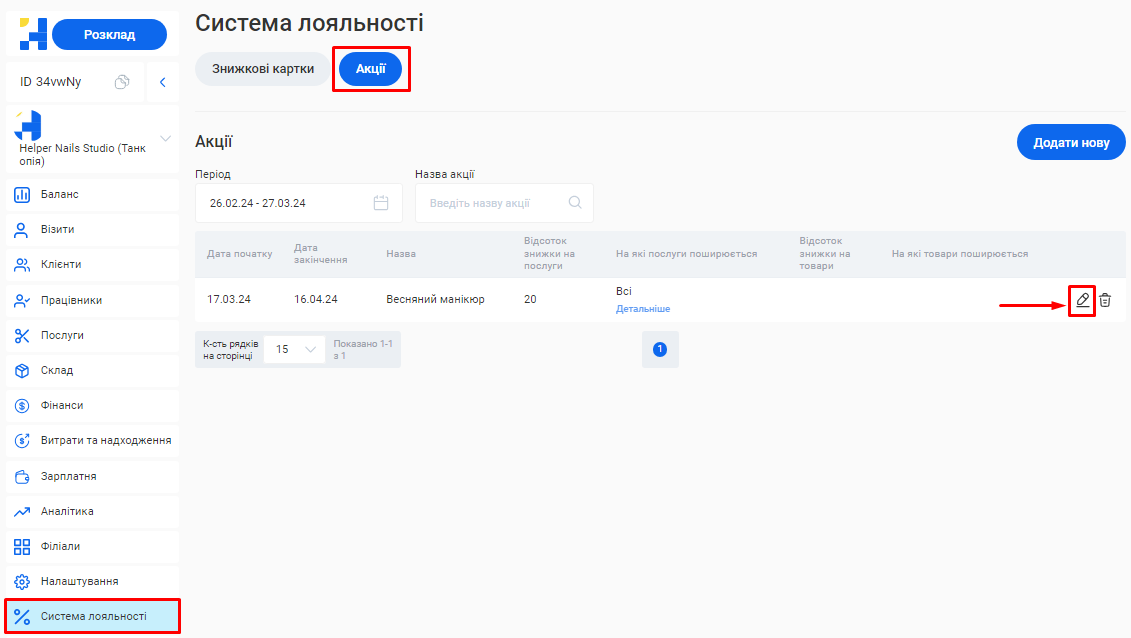
4. Змініть необхідну інформацію в формі редагування акції.
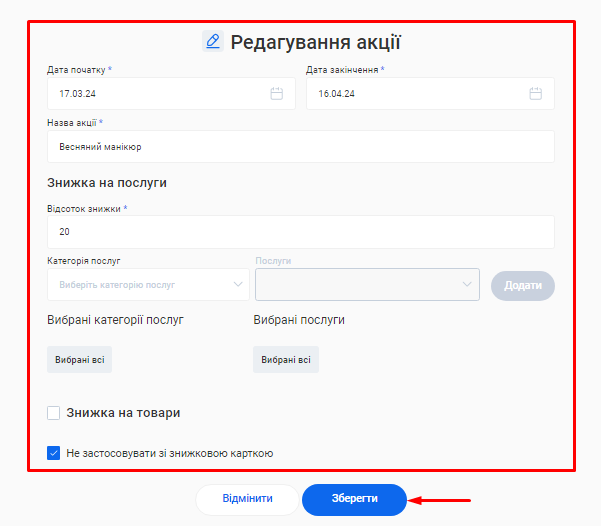
5. Натисніть кнопку «Зберегти».
Видалення акції
1. Перейдіть в розділ «Система лояльності».
2. Натисніть на вкладку «Акції».
3. Натисніть на позначку Корзини справа від потрібної акції.
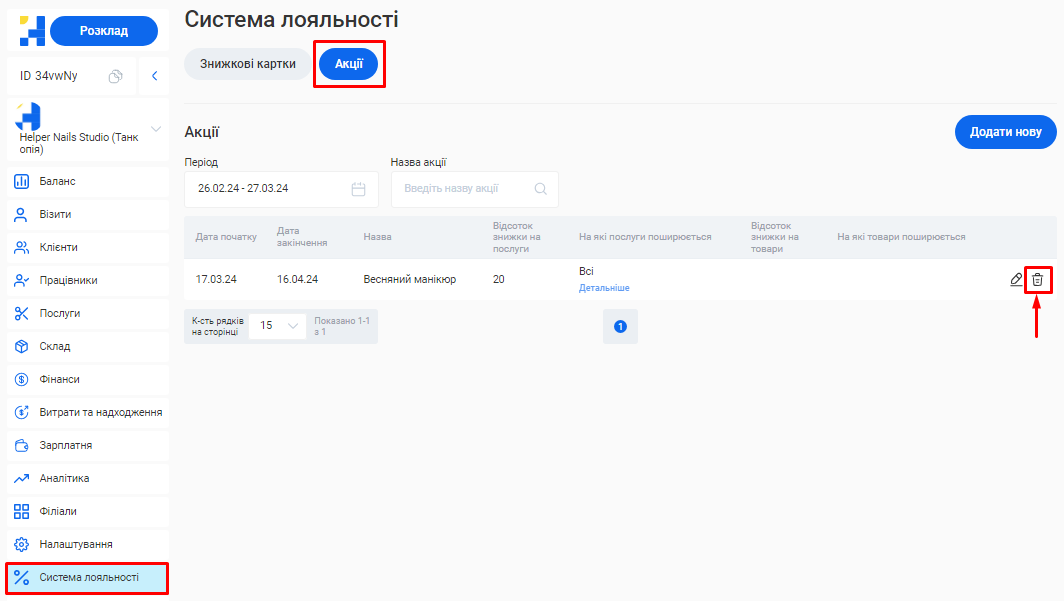
4. Натисніть кнопку «Видалити» у формі підтвердження видалення акції.
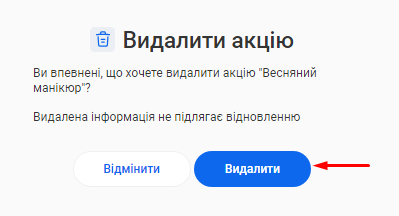
7.8. Створення SMS-розсилки
|
Примітка! Для можливості робити ручні розсилки спочатку потрібно Налаштувати сервіс SMS-розсилок через CRM або Інтеграцію з AlphaSMS.
Для цього необхідно попередньо написати у нашу техпідтримку та надіслати текст майбутньої розсилки на розгляд. Після проходження модерації опція “Створити розсилку” буде розблокована.
|
|---|
Для створення масової розсилки:
Крок 1. Перейдіть в розділ «SMS розсилки» у своєму особистому кабінеті.
В шапці розділу розміщенні пошукові поля, що допоможуть швидко відфільтрувати попередні розсилки за датою, текстом або статусом.
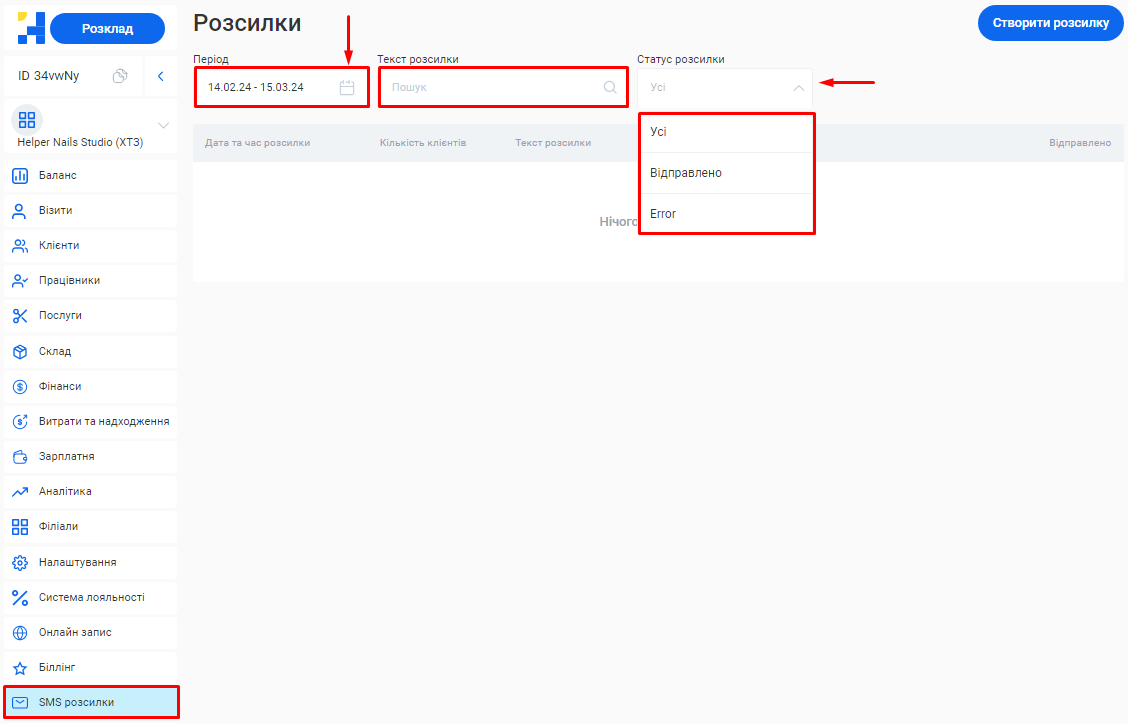
Крок 2. Натисніть кнопку «Створити розсилку».
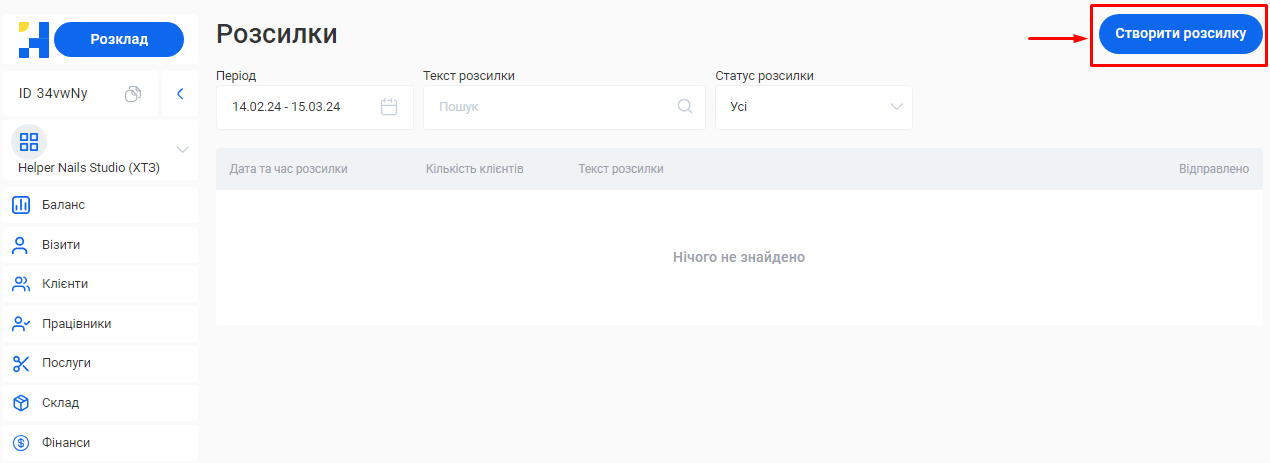
Крок 3. Оберіть всіх клієнтів, яким планується надіслати розсилку.
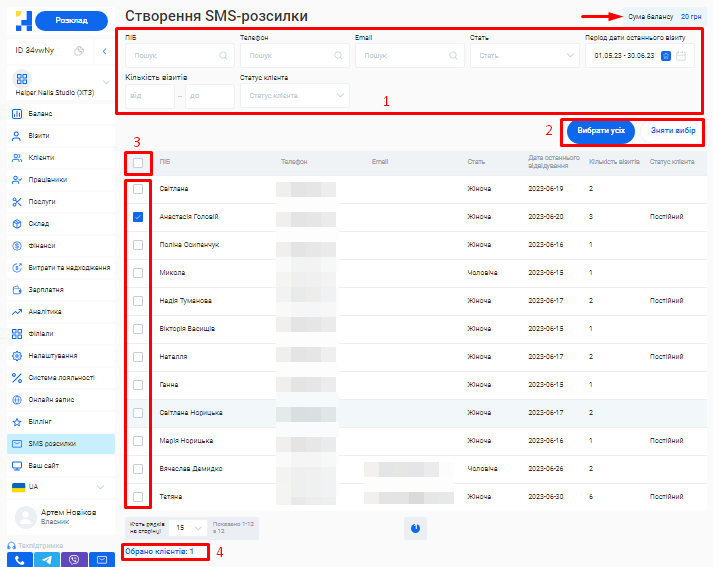
Для цього у формі створення розсилки призначені наступні блоки:
- Пошукові поля та фільтри у шапці розділу, завдяки яким ви можете:
- Знайти потрібного клієнта за контактними даними, вписавши у відповідне поле його ПІБ, телефон чи email.

- Відфільтрувати всю базу клієнтів за статтю, вибравши потрібне значення з переліку у полі «Стать».
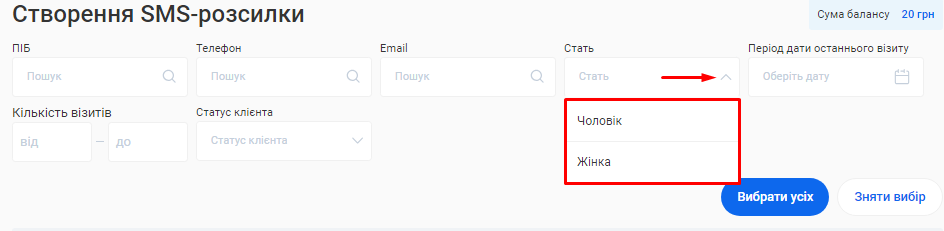
- Обрати клієнтів за датою їх останнього візиту. Для цього натисніть на позначку Календаря у полі «Період дати останнього візиту» та виділіть потрібний проміжок дат.
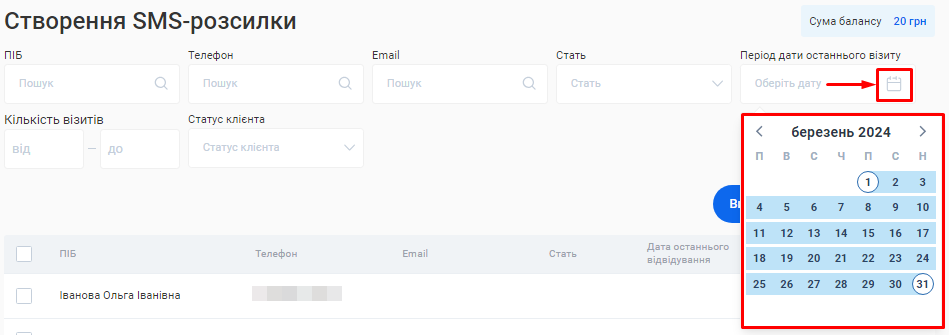
- Відфільтрувати клієнтів за кількістю відвідувань, вказавши значення “Від” та “До” у полі «Кількість візитів».

- Відфільтрувати клієнтів за статусом, вибравши потрібне значення з переліку у полі «Статус клієнта».
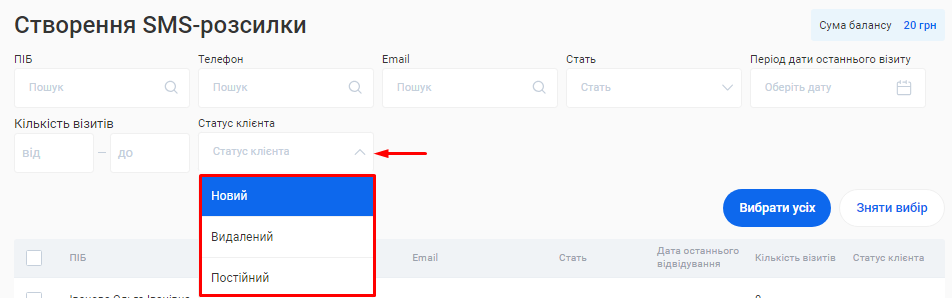
|
Примітка! Статуси повинні бути попередньо створені та закріплені за клієнтами. Детальніше про це описано у статті «Статуси клієнтів». |
|---|
- Кнопки «Вибрати усіх» та «Зняти вибір» допоможуть швидко обрати або скасувати вибір всіх клієнтів з переліку.
- Аналогічну функцію виконує перший чекбокс зліва у таблиці клієнтів. Також, за допомогою чекбоксів біля ПІБ кожного клієнта ви можете обрати/скасувати вибір клієнтів для розсилки точково.
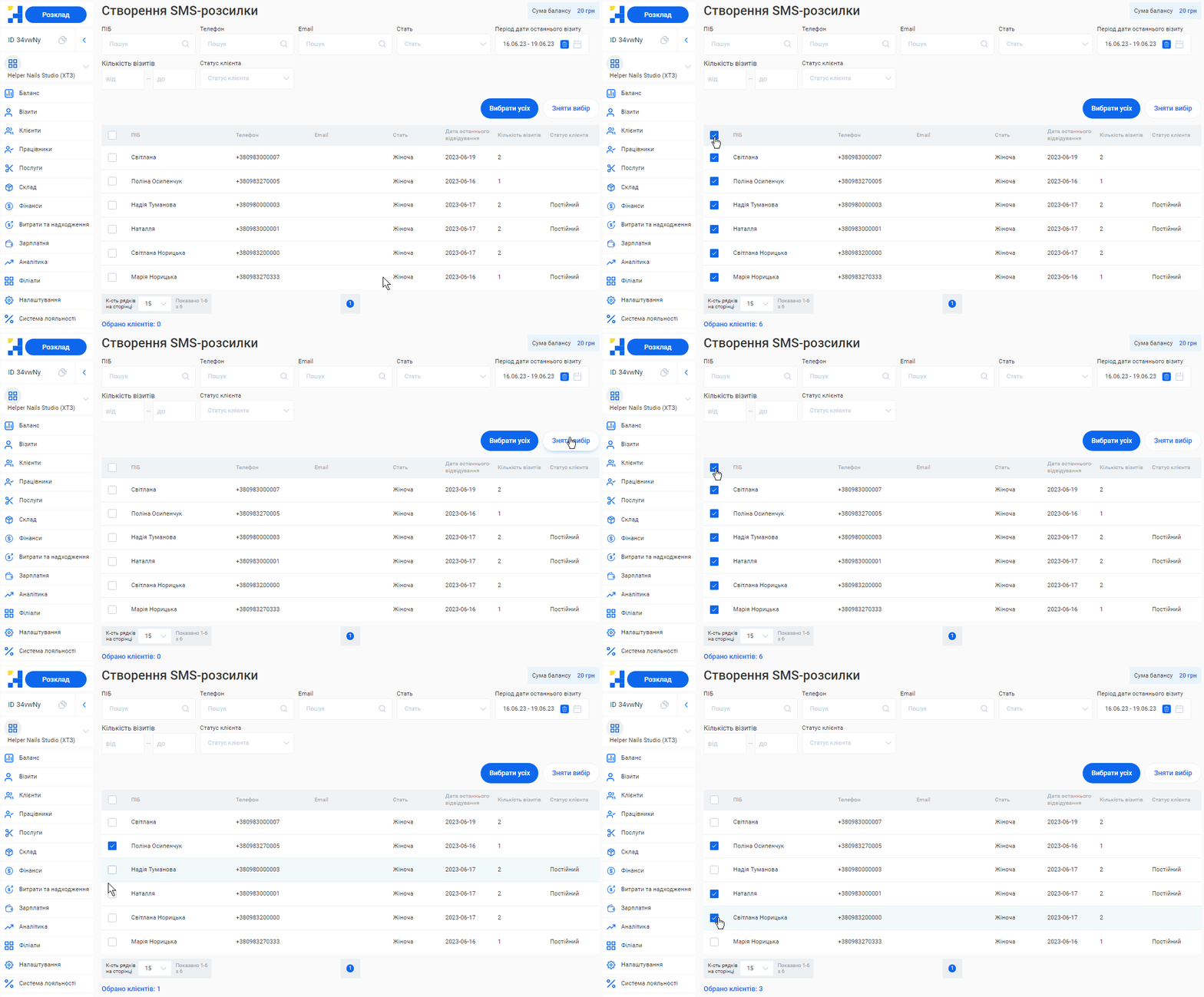
- Ітогову кількість клієнтів, що було обрано для розсилки, буде відображено під таблицею.
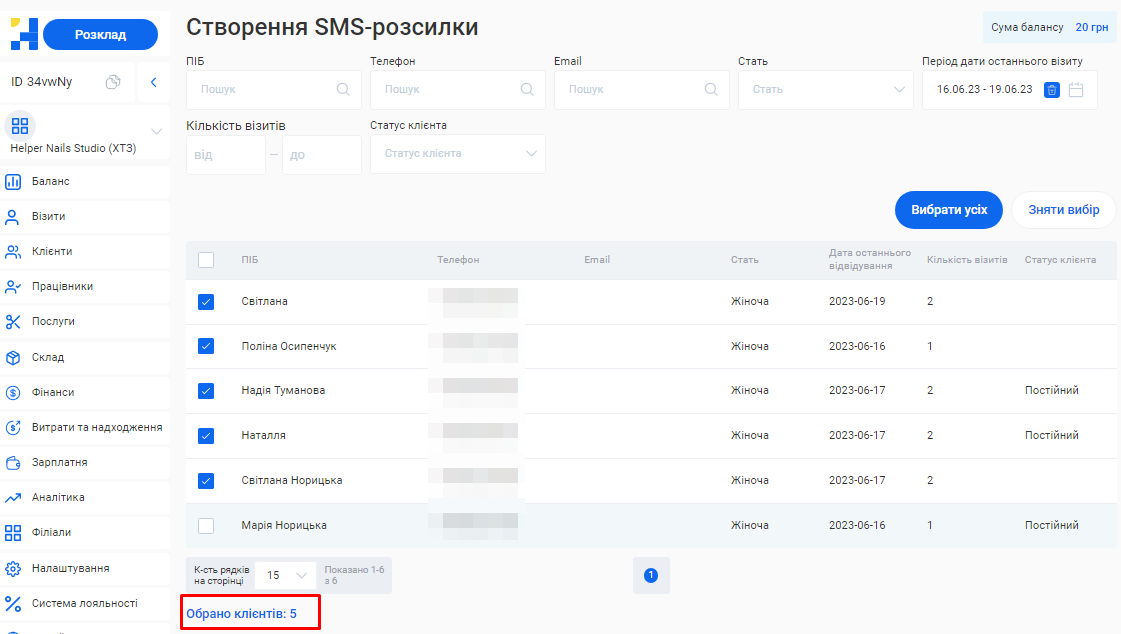
Крок 4. Оберіть канал для розсилки: SMS та/або Viber.
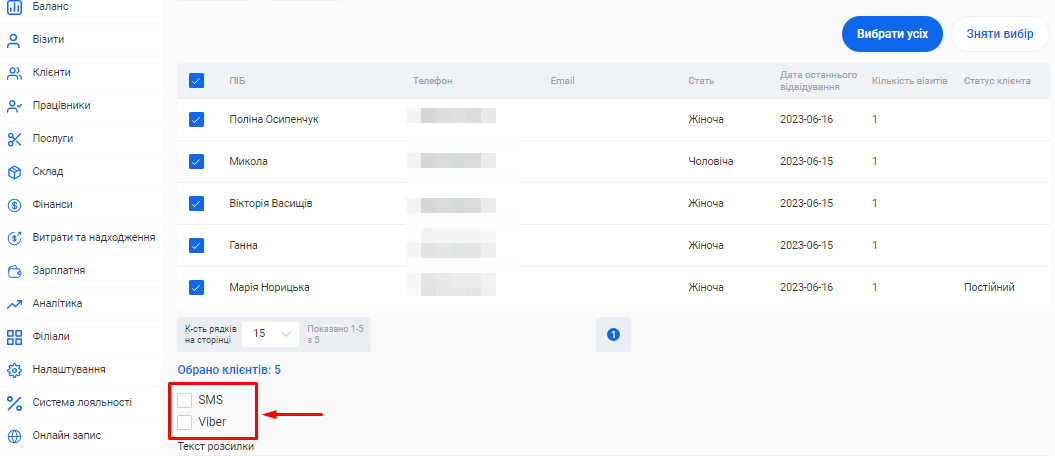
Крок 5. В поле «Текст розсилки» внесіть повідомлення, яке буде відправлено клієнтам.
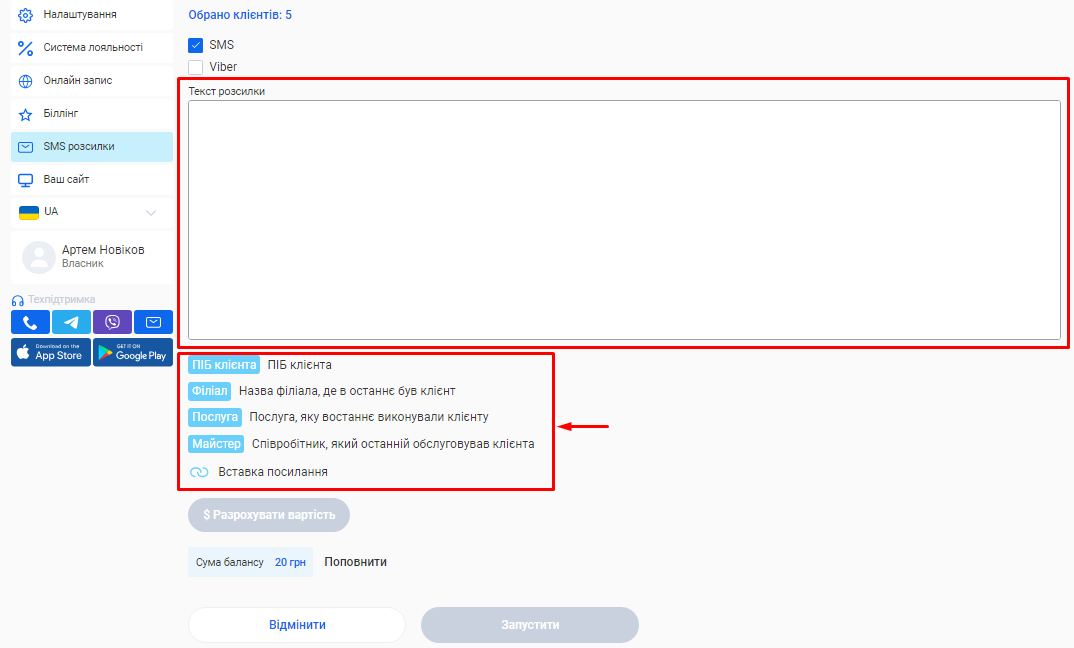
- Для персоналізації вашої розсилки ви можете скористатися кнопками, що розташовані під текстовим полем :
- ПІБ клієнта
- Філіал
- Послуга
- Майстер
Натиснувши на них, в текст вашої розсилки буде автоматично підтягнуто відповідну інформацію, унікальну для кожного клієнта ( у тому вигляді, як вона внесена до CRM).
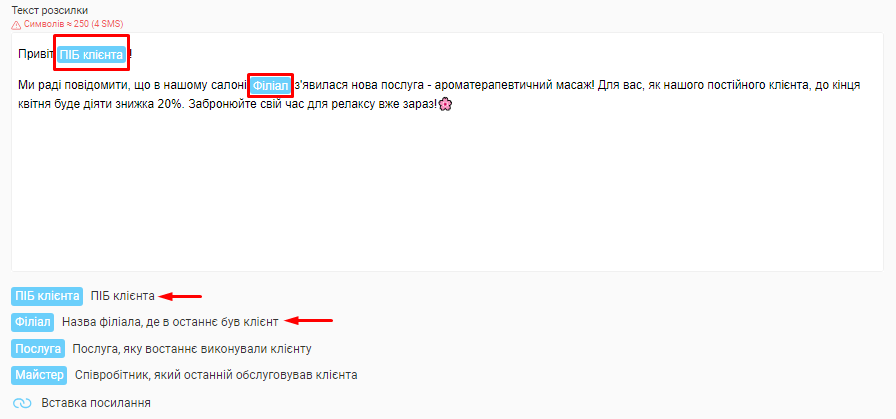
- Функція «Вставка посилання», в свою чергу, дозволяє додати до тексту посилання на сторонній ресурс (наприклад, на сайт, форму реєстрації тощо).
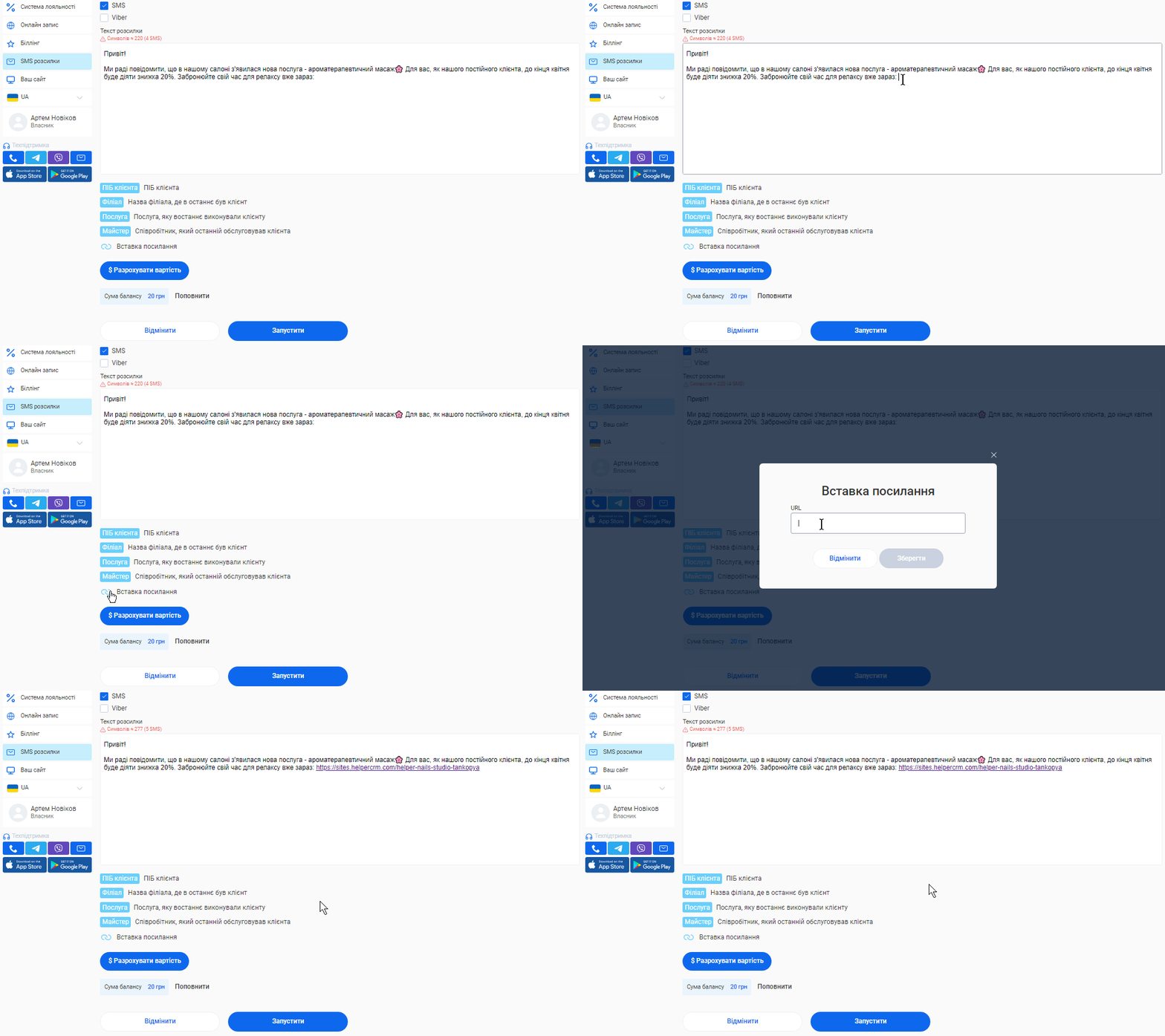
Крок 6. Натисніть на кнопку «Розрахувати вартість», щоб побачити ітогову вартість розсилки з урахуванням обраної кількості клієнтів, каналу розсилки та довжини повідомлення.
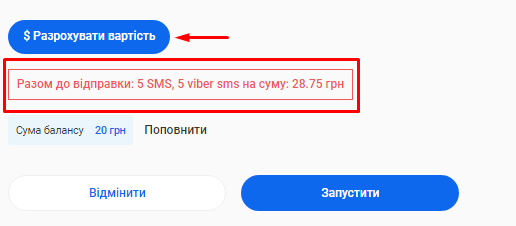
|
Примітка! Кількість використаних у тексті символів та, відповідно, загальну кількість повідомлень, що буде тарифіковано за одного клієнта, можна побачити зліва над текстовим полем. Кожен текст до 67 символів включно рахується як одне SMS. |
|---|
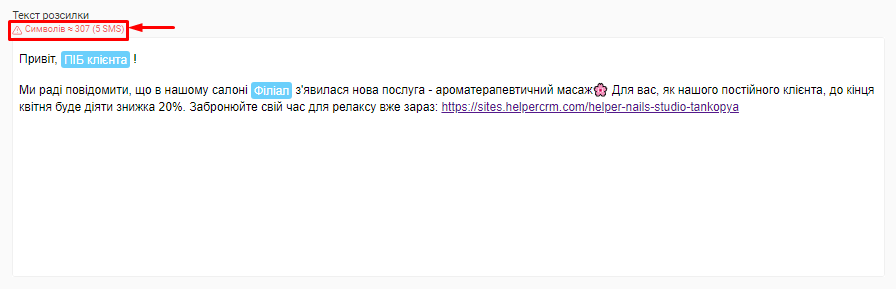
Крок 7. Якщо для створення розсилки ви використовуєте сервіс SMS-розсилок, що вбудований у CRM, перед відправкою розсилки перевірте свій наявний SMS-баланс та, за необхідності, поповніть його.
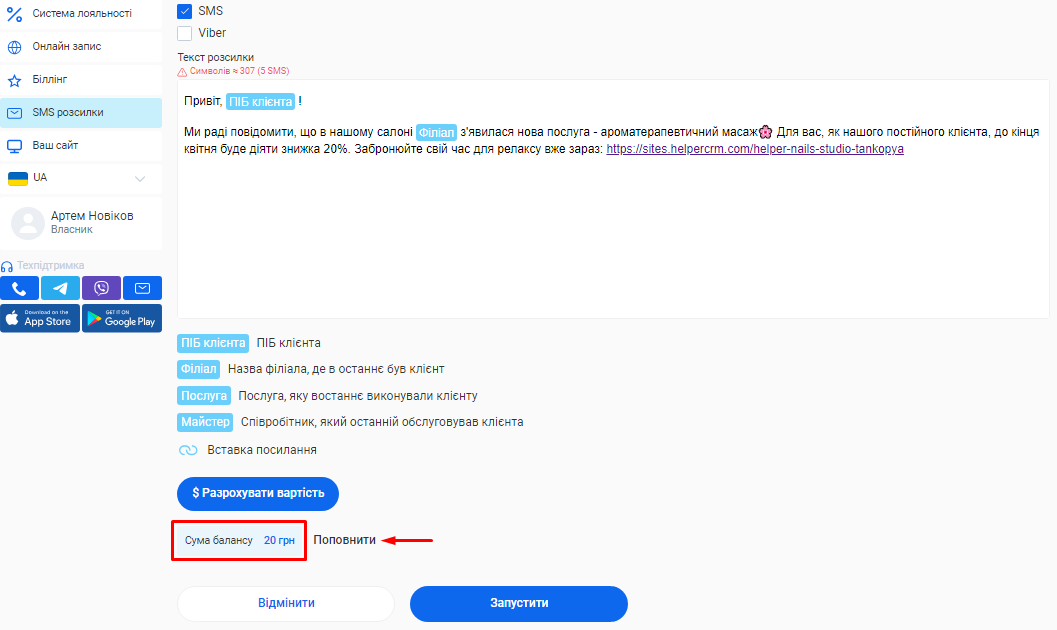
|
Примітка! При натисканні кнопки «Поповнити» буде відкрито нову вкладку CRM з розділом «Біллінг», який призначений для поповнення балансу. |
|---|
|
Примітка! Якщо для створення розсилки ви використовуєте Інтеграцію з AlphaSMS, переконайтесь, що у вас достатньо коштів на рахунку даного сервісу. Поповняти баланс у цьому випадку необхідно напряму через Alpha SMS. |
|---|
Крок 8. Натисніть кнопку «Запустити».
З боку клієнта повідомлення, відправлені за допомогою розсилки, будуть виглядати наступним чином (приклад):
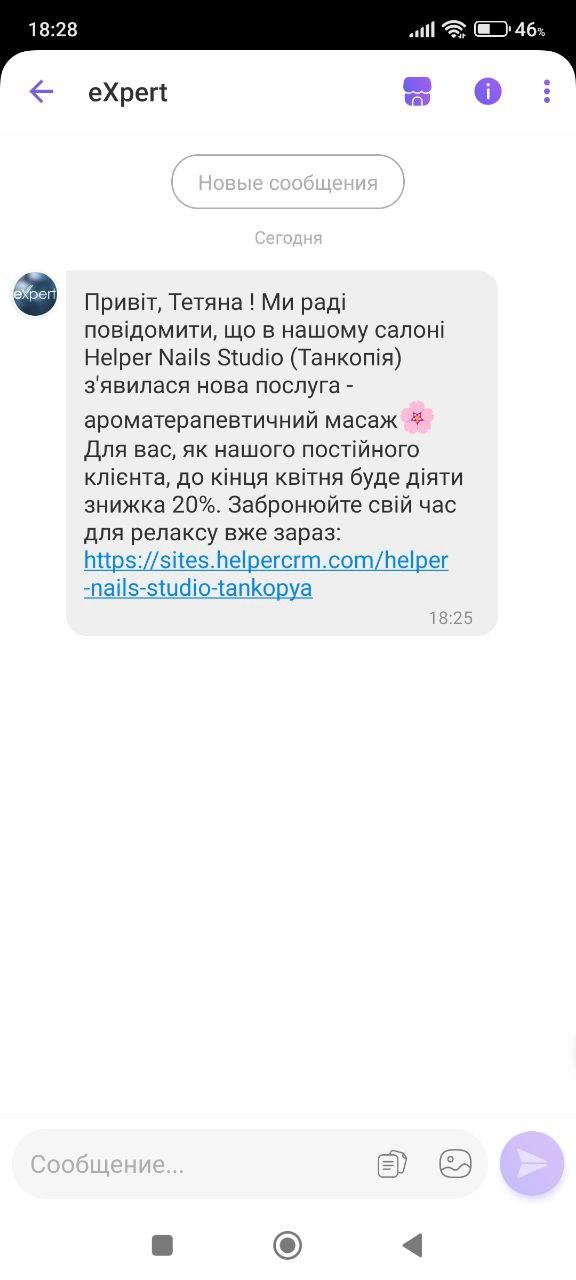
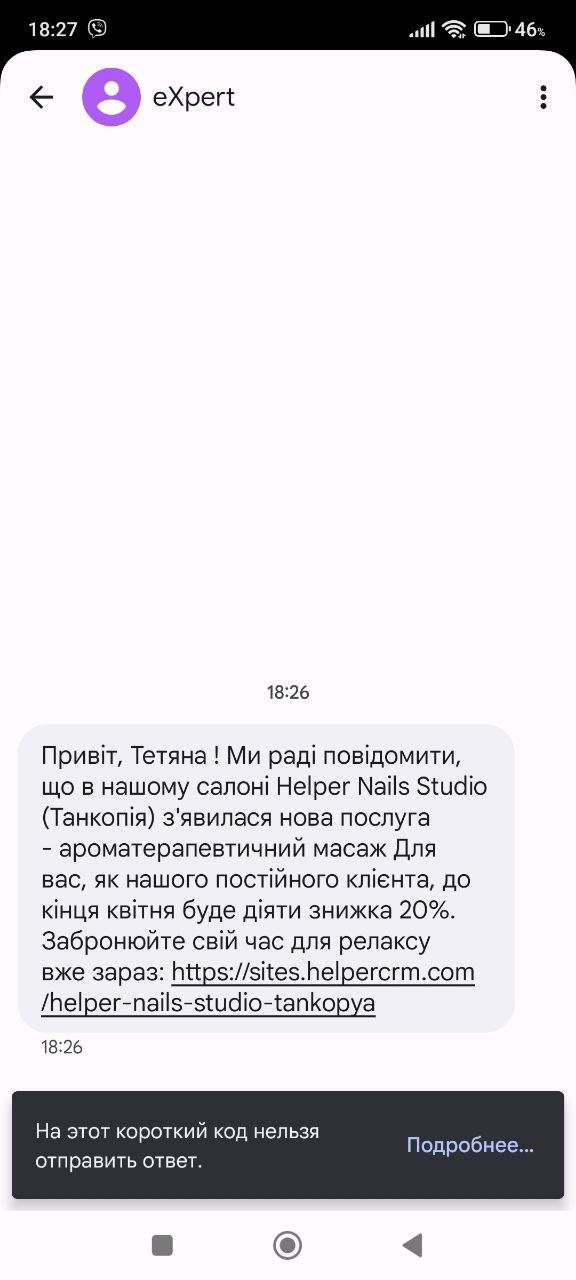
Ви у будь-який час можете переглянути всі створені розсилки (а також їх статус) у розділі «Аналітика» - > вкладка «Історія SMS розсилок».
Детальніше про це описано у статті «Перегляд історії SMS розсилок».
8. СКЛАД
8.1. Категорії товару
Для додавання будь-якого товару в CRM та подальшої роботи з ним, необхідно зазначити категорію та підкатегорію, за якими він буде класифікуватися.
Як створити категорію товару ?
Варіант 1. Додати у формі створення або редагування підкатегорії.
Варіант 2. Додати категорію у відповідному розділі Налаштувань. Для цього:
1. Перейдіть в розділ «Налаштування» > Вкладка «Категорії товарів».
2. Натисніть кнопку «Додати категорію».
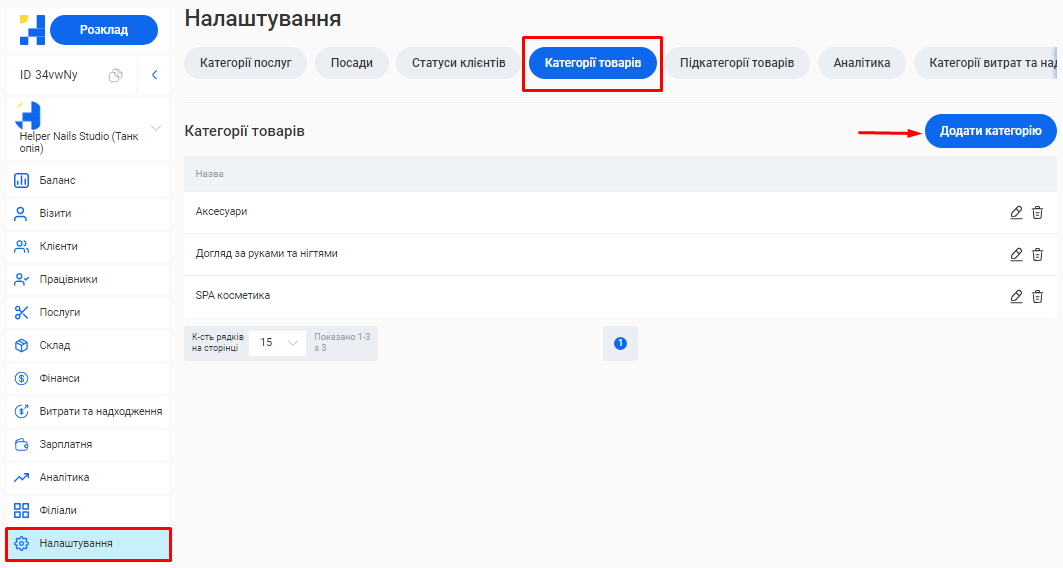
3. У формі додавання категорії в поле «Назва» введіть назву категорії. Наприклад, Аксесуари.
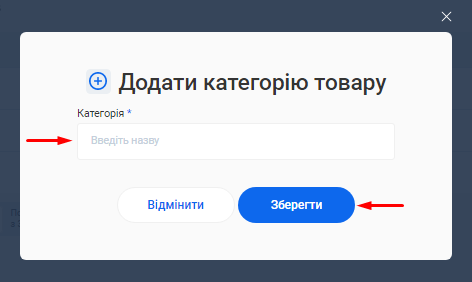
4. Натисніть кнопку «Зберегти».
Щоб змінити створену категорію:
1. Зайдіть в розділ «Налаштування» > Вкладка «Категорії товарів».
2. Натисніть на позначку Олівця справа від потрібної категорії.
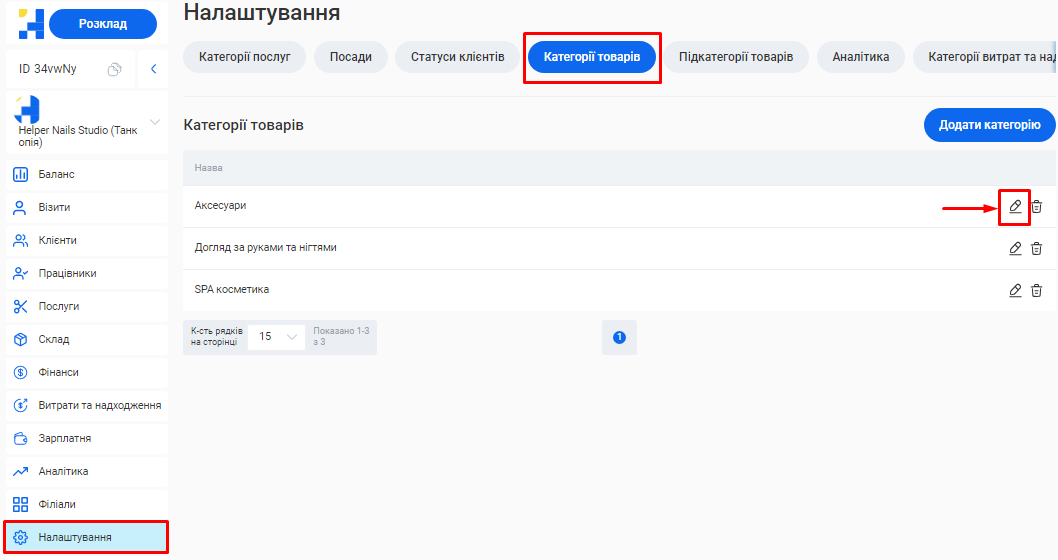
3. Змініть назву категорії у формі редагування.
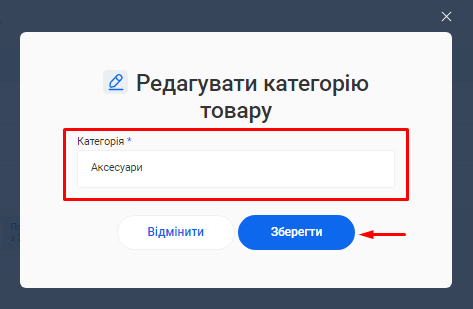
4. Натисніть кнопку «Зберегти».
Щоб видалити категорію:
1. Зайдіть в розділ «Налаштування» > Вкладка «Категорії товарів».
2. Натисніть на позначку Корзини справа від потрібної категорії.
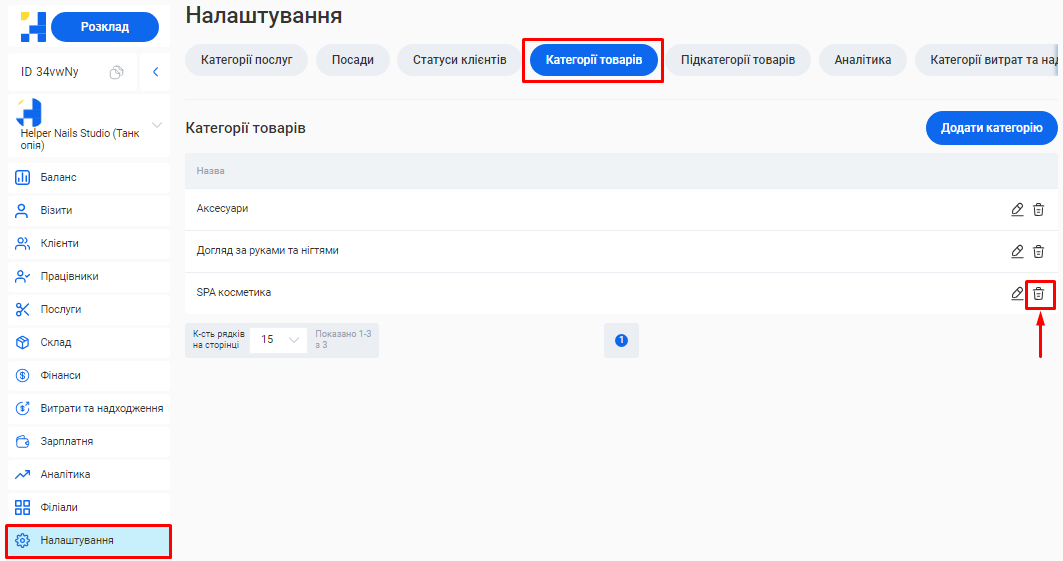
3. Натисніть кнопку «Видалити» у з’явившомуся вікні.
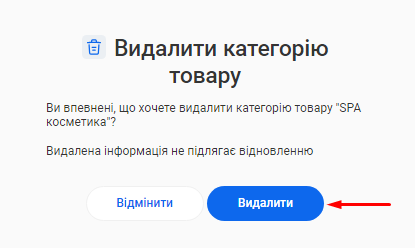
|
Примітка! Ви не зможете видалити категорію, якщо до неї вже додані підкатегорії. У цьому випадку перейдіть в блок налаштування підкатегорій товару та видаліть пов'язані підкатегорії чи встановіть для них іншу категорію. |
|---|
8.2. Налаштування підкатегорій товару
Після створення категорії товару, необхідно додати до неї певні підкатегорії. Наприклад, для категорії “Догляд за руками та нігтями” можуть бути створені загальні підкатегорії: “Сироватка для нігтів”, “Засіб для видалення кутикули” тощо.
Як створити підкатегорію товару?
Варіант 1. Додати у формі створення товару.
Варіант 2. Додати підкатегорію у відповідному розділі налаштувань особистого кабінету. Для цього:
1. Перейдіть в розділ «Налаштування» > Вкладка «Підкатегорії товарів».
2. Натисніть кнопку «Додати підкатегорію».
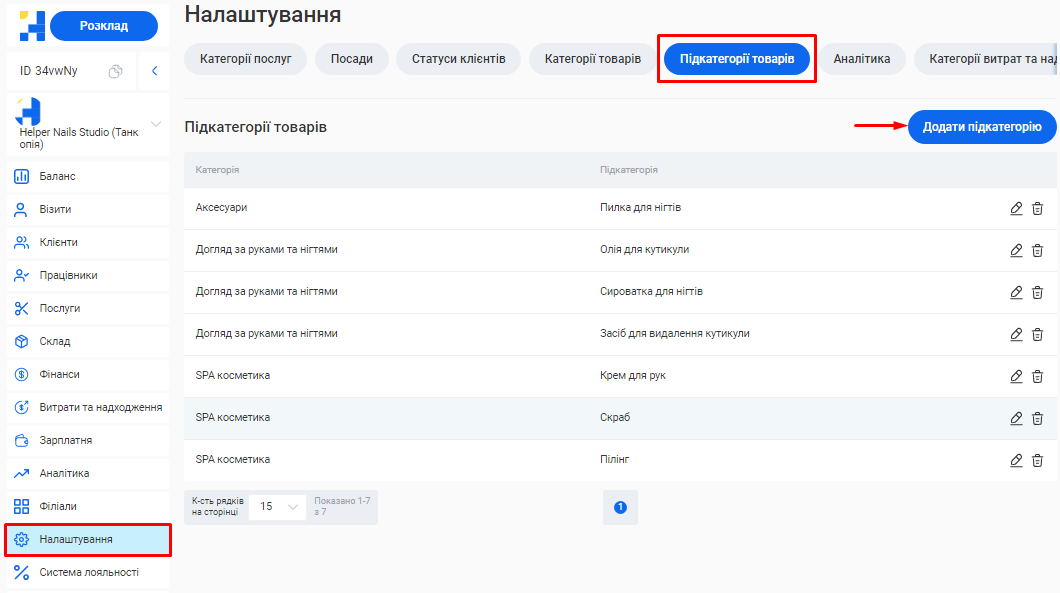
3. В формі додавання підкатегорії товару в поле «Підкатегорія» введіть назву. Наприклад, Крем для рук.
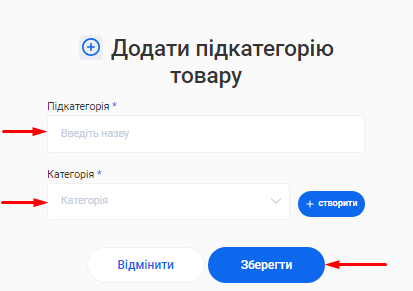
4. В полі «Категорія» оберіть з переліку категорію, до якої буде прив'язана ця підкатегорія. Наприклад, SPA косметика.
|
Примітка! Доступні категорії будуть відображені в полі, за умови, що вони були створені вами раніше. Детальніше про це можна дізнатися в статті «Категорії товару». |
|---|
Щоб створити категорію, не виходячи з форми додавання підкатегорії:
- Натисніть на кнопку «+ створити» справа від поля «Категорія».
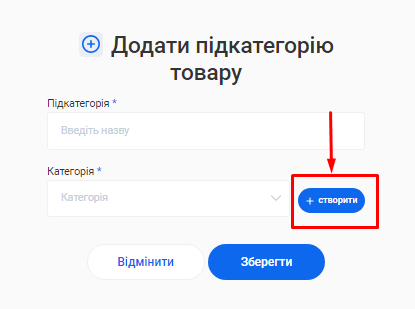
- Введіть назву нової категорії у форму «Додати категорію товару».
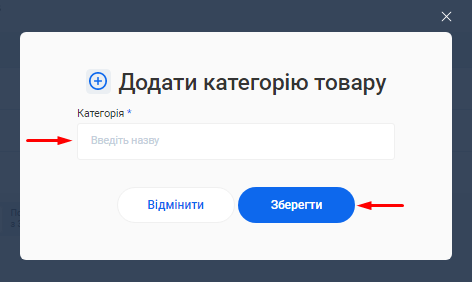
- Натисніть кнопку «Зберегти».
- Додана категорія з'явиться у переліку в полі «Категорія» та ви зможете її вибрати.
5. Після заповнення всіх полів, натисніть кнопку «Зберегти» в формі додавання підкатегорії.
Щоб змінити створену підкатегорію:
1. Зайдіть в розділ «Налаштування» > Вкладка «Підкатегорії товарів».
2. Натисніть на позначку Олівця справа від потрібної підкатегорії.
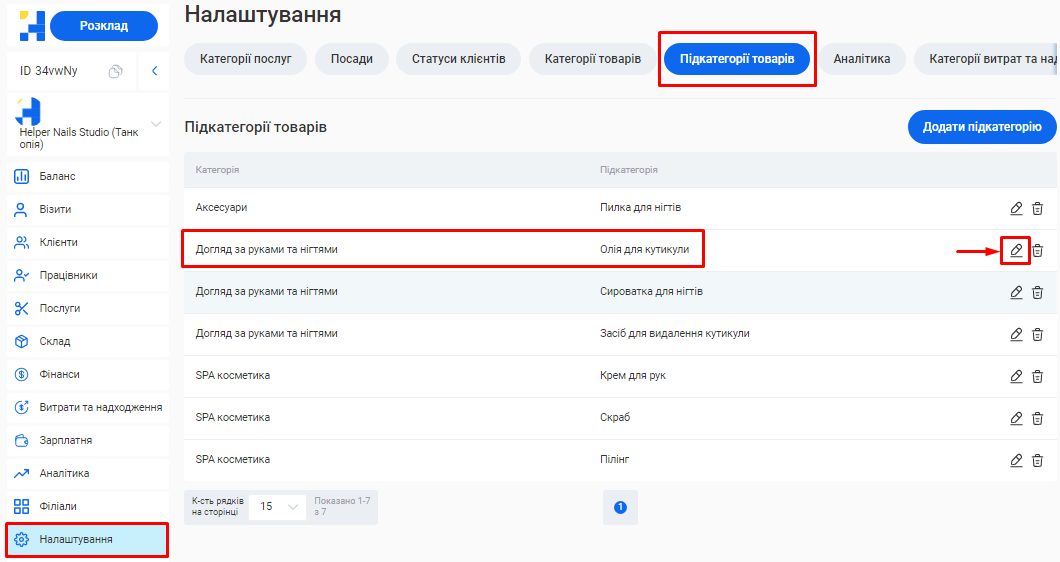
3. Внесіть необхідні зміни в форму «Редагувати підкатегорію товару»:
- В полі «Підкатегорія» ви можете змінити назву підкатегорії.
- В полі «Категорія» вказати актуальну категорію або створити нову.
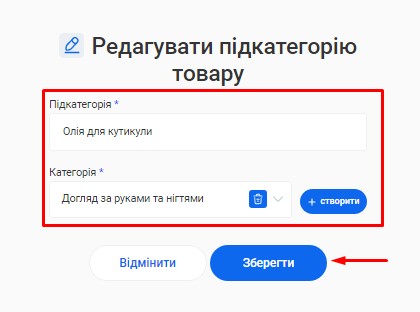
|
Примітка! Якщо ви випадково додали не ту категорію, її можливо видалити. Для цього натисніть на позначку Корзини справа від назви категорії. |
|---|
4. Натисніть кнопку «Зберегти».
Щоб видалити непотрібну підкатегорію:
1. Зайдіть в розділ «Налаштування» > Вкладка «Підкатегорії товарів».
2. Натисніть на позначку Корзини справа від підкатегорії, що потрібно видалити.
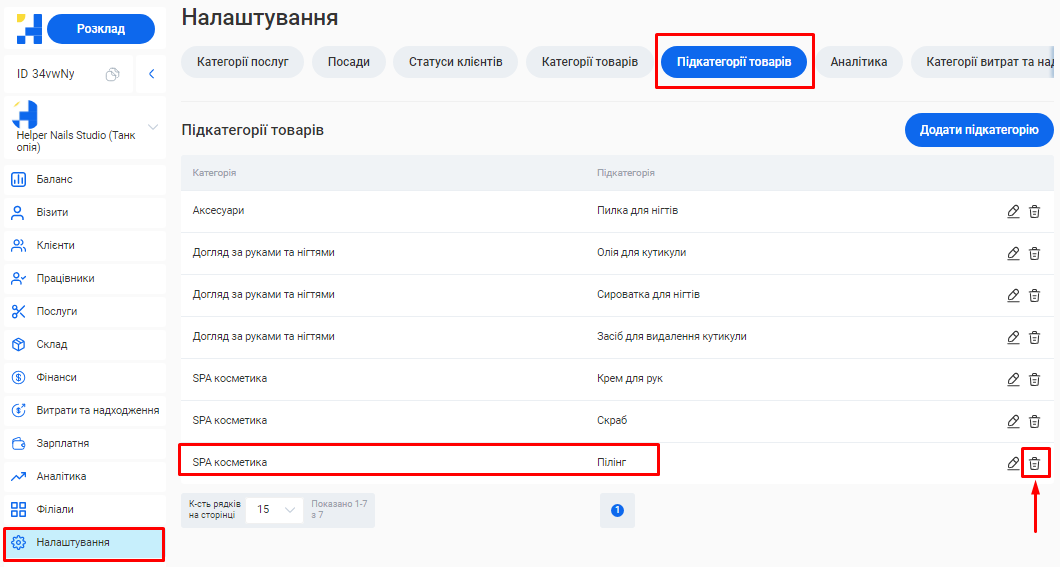
3. Натисніть кнопку «Видалити» у з’явившомуся вікні.
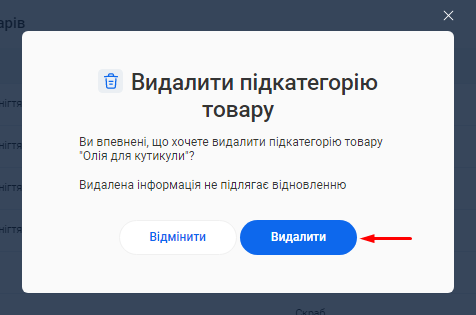
|
Примітка! Ви не зможете видалити підкатегорію, якщо вона вже використана при створенні товарів. У цьому випадку, перейдіть в розділ «Склад» та видаліть всі товари, що закріплені за цією підкатегорією. |
|---|
8.3. Додавання та відстеження товарів на складі
Розділ «Склад» в Helper CRM надає вам можливість ефективно керувати запасами товарів та забезпечувати точність і актуальність інформації про їх наявність.
Основні можливості при роботі зі складом:
- Додавання товарів та встановлення цін на них.
- Оновлення кількості товарів після продажу (автоматично) або отримання поставки (вручну).
- Контроль залишків по товарах.
- Відстеження руху конкретного товару на складі.
|
Примітка! Якщо ви плануєте використовувати сервіс Checkbox, перед налаштуванням інтеграції переконайтесь, що назва всіх послуг та товарів в CRM вказана українською мовою. |
|---|
Для створення нового товару:
Крок 1. Натисніть на розділ «Склад» у своєму особистому кабінеті.
|
Примітка! В шапці цього розділу розміщенні пошукові поля, що допомагають швидко знаходити потрібний товар за назвою або категорією. |
|---|
Крок 2. Натисніть кнопку «Створити новий товар».
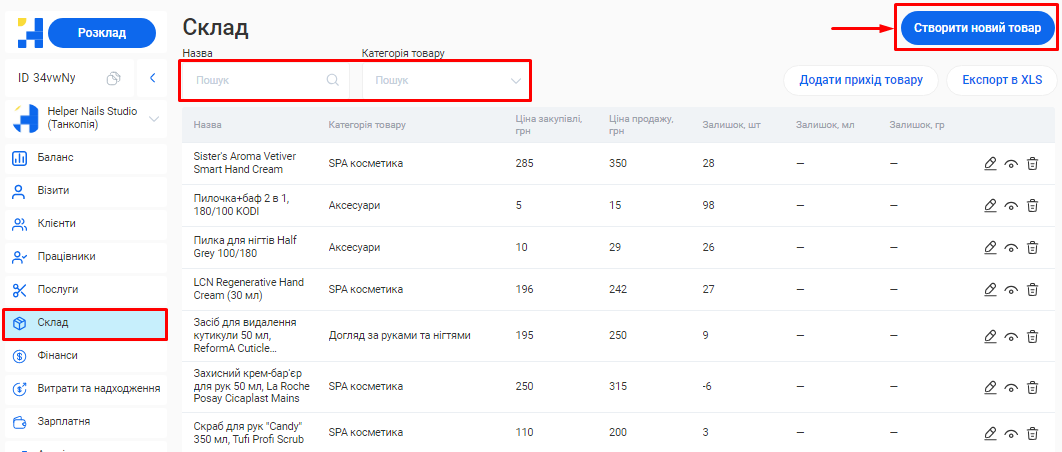
Крок 3. Внесіть всю необхідну інформацію в форму створення товару:
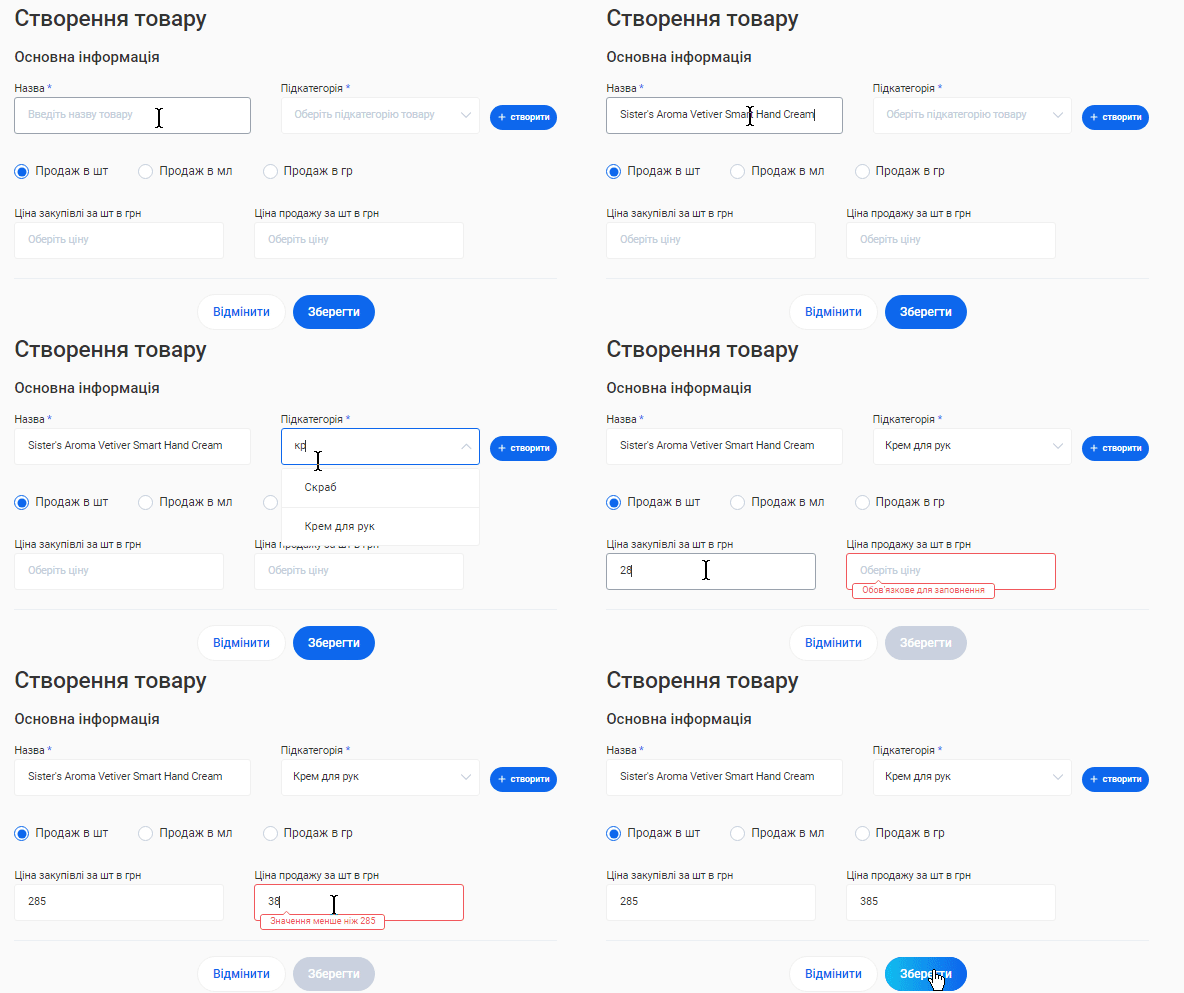
1. В поле «Назва» введіть назву товару.
2. В полі «Підкатегорія» оберіть з переліку підкатегорію, до якої належить цей товар.
|
Примітка! Доступні підкатегорії будуть відображені в полі, за умови, що вони були створені вами раніше. Детальніше про це можна дізнатися зі статті «Налаштування підкатегорій товару». |
|---|
Щоб створити підкатегорію, не виходячи з форми створення товару:
- Натисніть на кнопку «+ створити» поряд з полем «Підкатегорія».
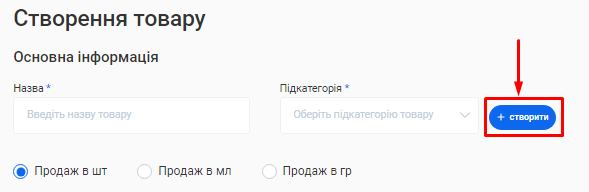
- У формі «Додати підкатегорію товару» введіть назву в поле «Підкатегорія».
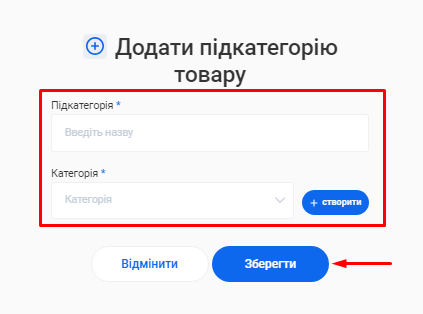
- В полі «Категорія» оберіть з переліку категорію, до якої буде прив'язана ця підкатегорія. Нову категорію, за потреби, також можливо створити за допомогою кнопки «+ створити» справа від цього поля.
- Натисніть кнопку «Зберегти».
3. Оберіть які одиниці виміру будуть використані при продажі товару. Доступні варіанти: штуки, мілілітри чи грами.
4. У відповідних полях вкажіть собівартість одиниці товару та ціну за її продаж клієнтам.
Крок 4. Натисніть кнопку «Зберегти».
Редагування, перегляд та видалення товару зі складу
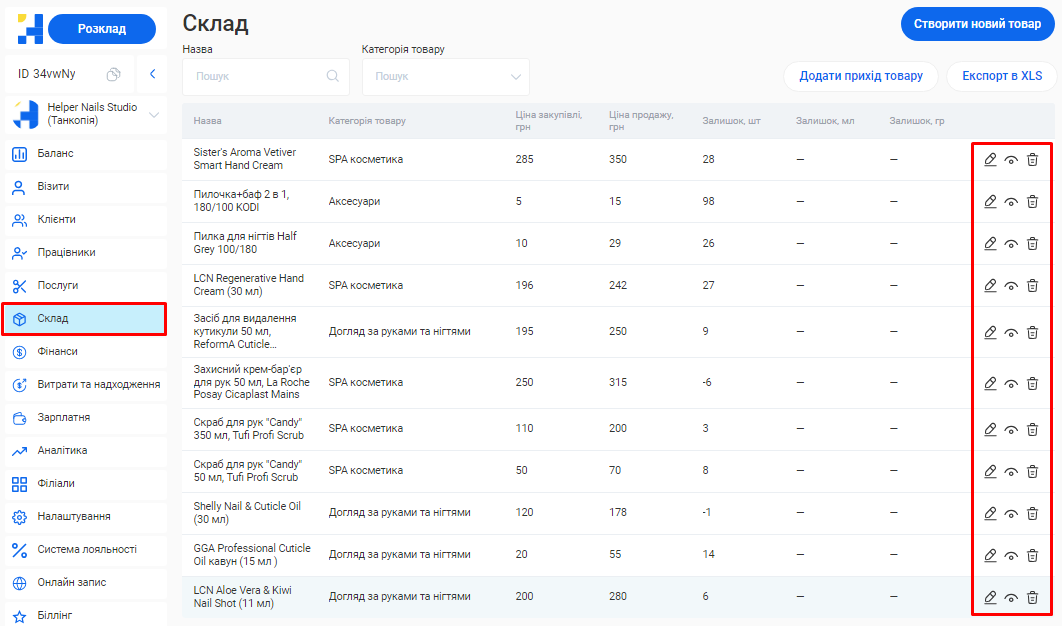
Для редагування картки товару:
- Перейдіть у розділ «Склад» у своєму особистому кабінеті.
- Натисніть на позначку Олівця справа від потрібного товару.
- У формі редагування товару у відповідних полях ви можете замінити назву товару, його підкатегорію, собівартість одиниці та ціну за продаж товару клієнтам.
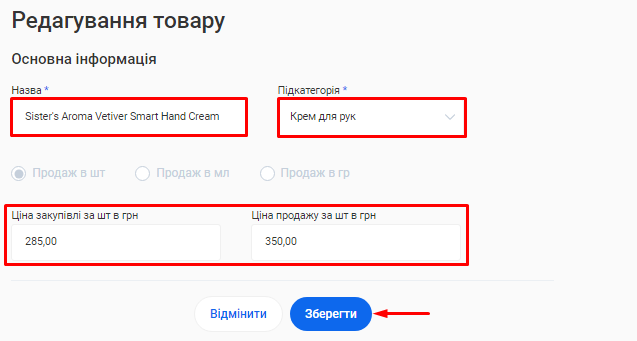
- Після внесення потрібних змін, натисніть кнопку «Зберегти».
Для перегляду повної інформації про товар:
- Перейдіть у розділ «Склад» у своєму особистому кабінеті.
- Натисніть на позначку Ока справа від потрібного товару.
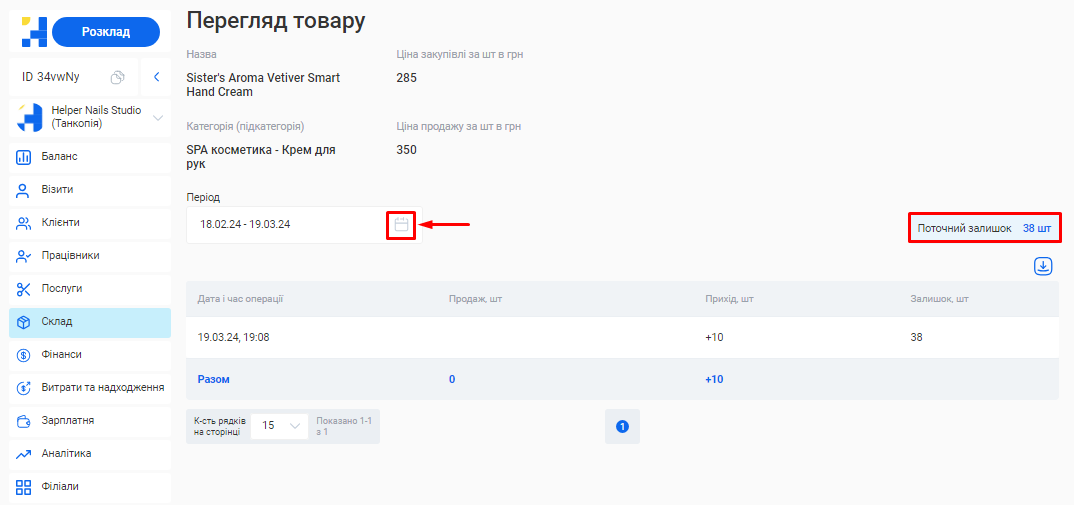
- Встановіть потрібний інтервал часу у полі «Період». Для цього натисніть на позначку календаря справа, та оберіть дати, які вас цікавлять.
- У формі перегляду товару ви можете подивитися:
- Детальну інформацію про назву товару, до якої категорії та підкатегорії він відноситься, яка встановлена ціна закупівлі та продажу за одиницю товару.
- Поточний залишок даного товару на складі філії.
- Всі операції, які проводилися з товаром за певний проміжок часу (його продаж або закупівля).
- За необхідності, ви можете вивантажити з CRM всю інформацію по товару одним файлом. Для цього натисніть на позначку під інформацією про поточний залишок товару та оберіть варіант “Скачати в Excel” або “Скачати в PDF”.
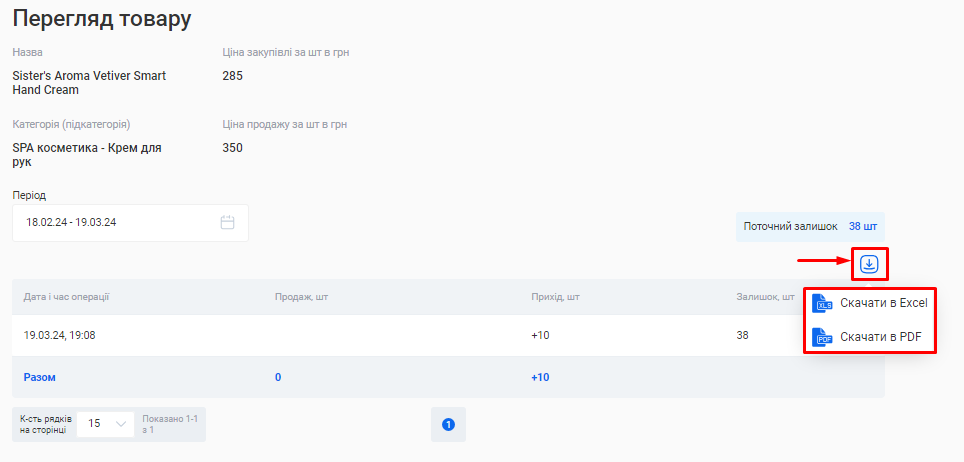
Для видалення товару:
- Перейдіть у розділ «Склад» у своєму особистому кабінеті.
- Натисніть на позначку Корзини справа від потрібного товару.
- Натисніть кнопку «Видалити» у з’явившомуся вікні підтвердження.
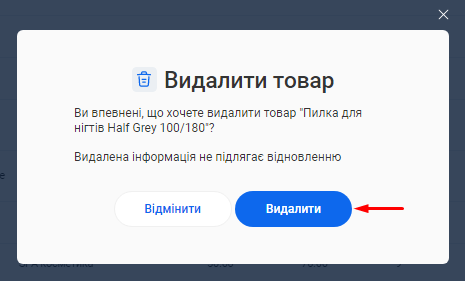
Вивантаження інформації про всі товари з CRM:
1. Перейдіть в розділ «Склад» свого особистого кабінету.
2. Натисніть кнопку «Експорт в XLS».
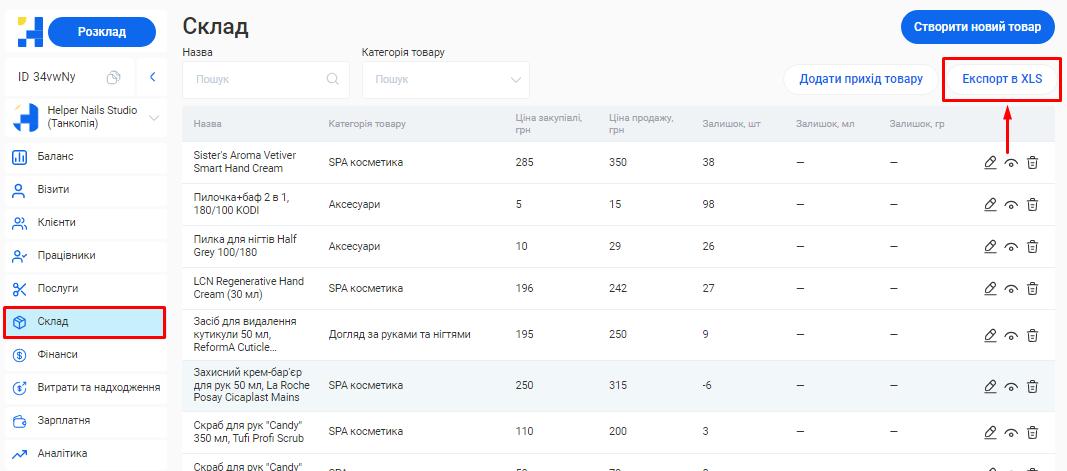
3. Таблиця з даними по всіх товарах буде автоматично збережена на ваш пристрій.
8.4. Як провести прихід товару через склад?
Крок 1. Перейдіть в розділ «Склад» свого особистого кабінету.
|
Примітка! У зведеній таблиці товарів ви можете побачити актуальні залишки по кожному товару філії. |
|---|
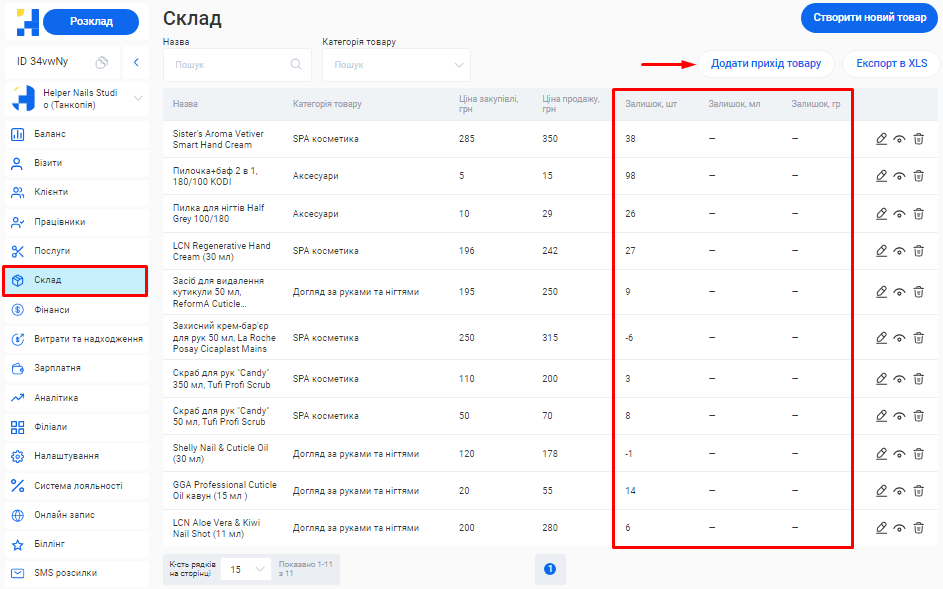
Крок 2. Натисніть кнопку «Додати прихід товару».
Крок 3. У з’явившійся формі оберіть з переліку потрібний товар та вкажіть розмір поставки.
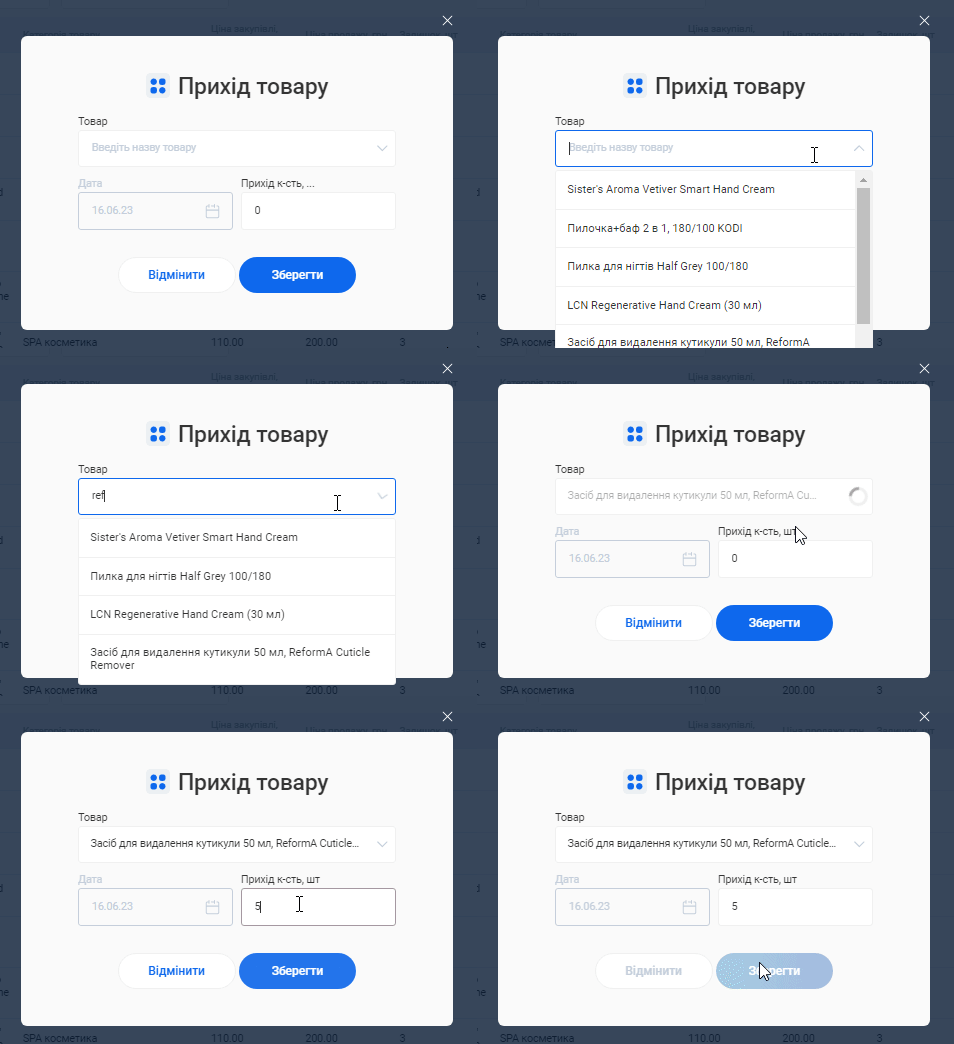
Крок 4. Натисніть кнопку «Зберегти».
|
Примітка! Якщо в прихід було внесна невірна кількість товара, необхідно видалити товар та внести його в систему знову. І після цього вже додати коректну кількість на склад. |
|---|
9. ФІНАНСИ
9.1. Керування фінансами філії
В розділі «Фінанси» Helper CRM відображено зведену інформацію по фінансових показниках роботи філії.
|
Примітка! Денне зведення за всіма операціями (візити, продаж товарів, внесені надходження та витрати тощо) також відображені в окремому розділі системи «Баланс». |
|---|
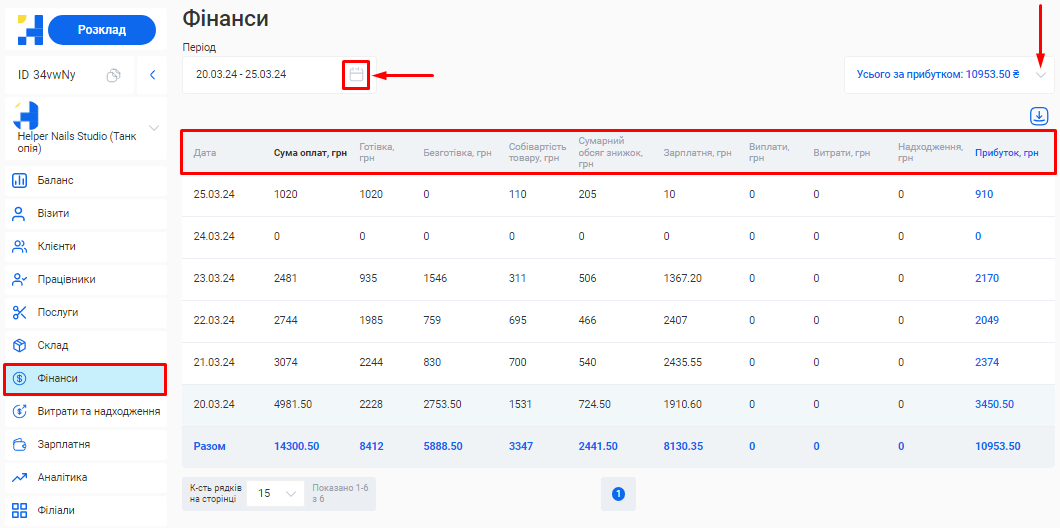
Основні елементи розділу:
- Поле налаштування періоду. Натиснувши на позначку Календаря у полі «Період», ви можете вибрати дату або діапазон дат, за які потрібно відобразити звітну інформацію.
- Дата. В цьому стовпці вказано конкретний день, за який відображається звітність.
- Сума оплат. Виручка за надання послуг та продаж товарів.
- Тип оплати. В стовпцях «Готівка» та «Безготівка» вказується спосіб внесення оплати клієнтом.
- Собівартість товару. Ваші витрати на закупівлю товару.
- Сумарний обсяг знижок. Загальна сума знижок, наданих клієнтам за час проведення акцій або нарахованих за їх знижковими картками.
- Зарплатня. Сума нарахованої заробітної плати всіх співробітників за один день.
- Виплати. Заробітна плата, яка була виплачена співробітникам.
- Витрати. Кошти, сплачені за витрати, пов'язані з поточною діяльністю компанії.
- Надходження. У цьому стовпці зазначена сума коштів, отриманих за операції, що напряму не стосуються виконаних послуг.
- Прибуток. Загальний прибуток, отриманий від операцій та інших джерел доходу.
Окремо, справа над таблицею, розташоване підсумкове поле. Тут можливо швидко подивитися та проаналізувати:
- Загальний прибуток філії за встановлений період.
- Яка сума була отримана під час безготівкових або готівкових операцій.
- Скільки коштів на день перегляду залишається в касі.
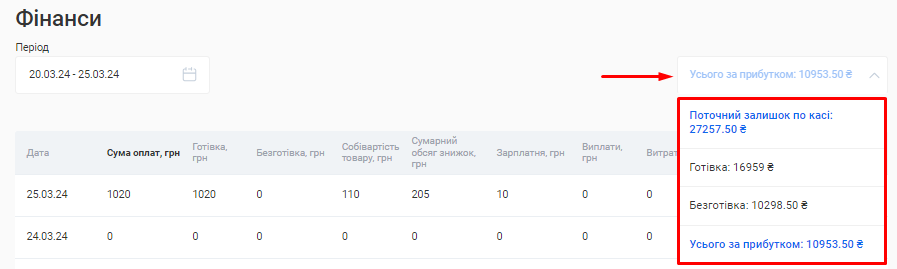
За необхідності, ви можете вивантажити з CRM всю інформацію по фінансах одним файлом. Для цього натисніть на позначку Завантаження, що розташована під підсумковим полем, та оберіть варіант “Скачати в Excel” або “Скачати в PDF”.
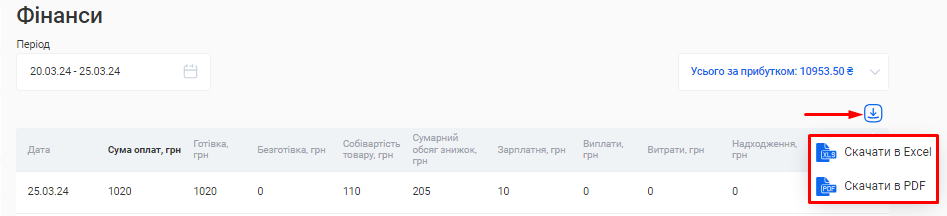
Налаштування механізму підрахунку фінансів
1. Перейдіть в розділ «Налаштування» свого особистого кабінету.
2. Оберіть вкладку «Налаштування фінансів».
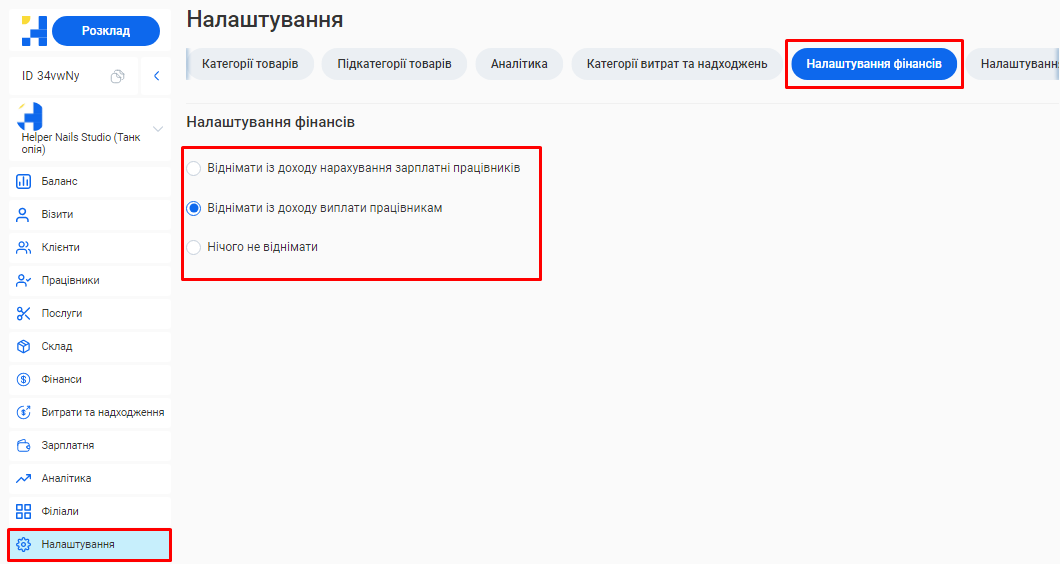
|
Примітка! Щоб знайти розділ «Налаштування фінансів», затисніть лівою кнопкою миші будь-яку з видимих у шапці блоків (наприклад, «Підкатегорія товарів») та пересувайте мишку ліворуч. |
|---|
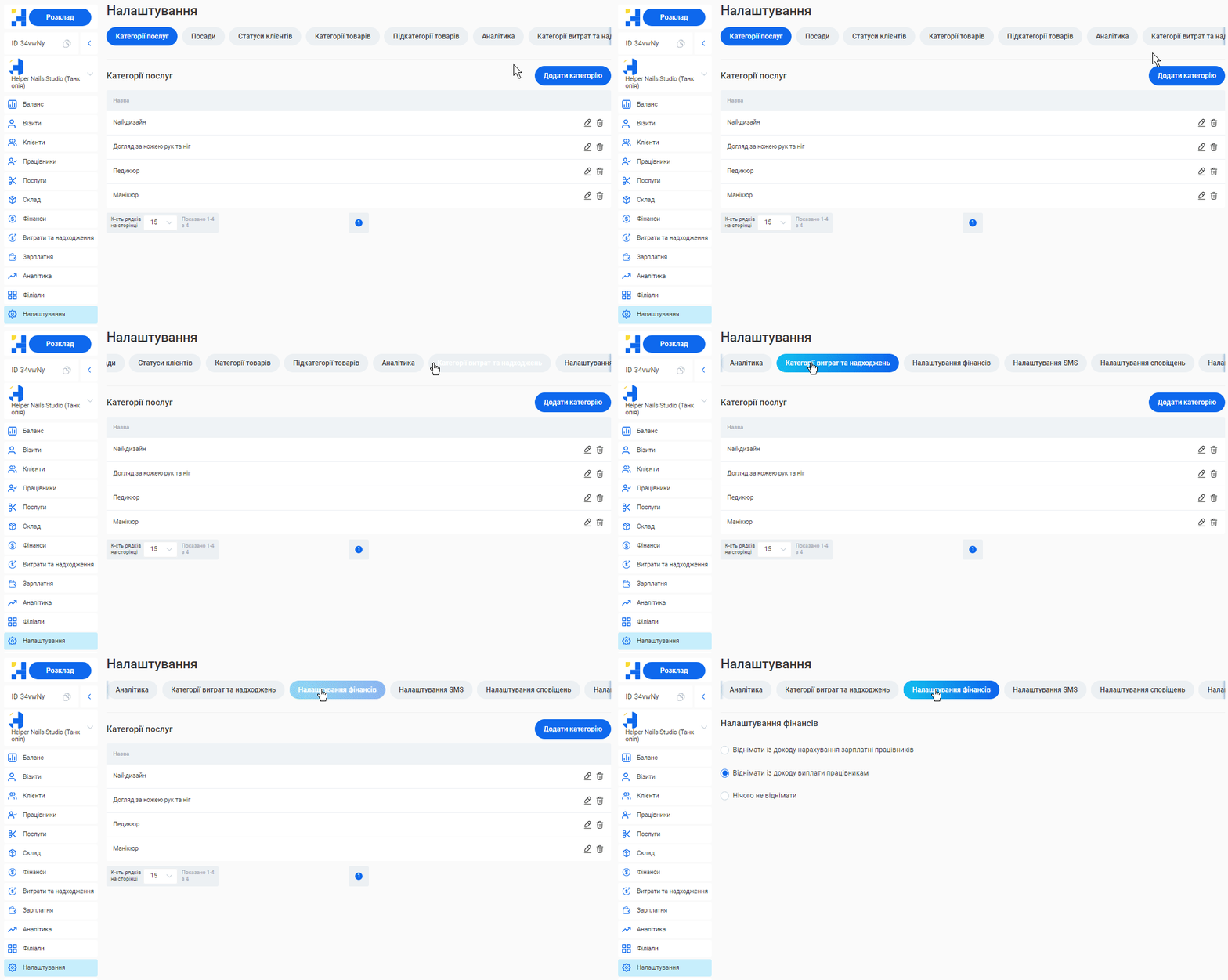
3. Оберіть один з варіантів розрахунку, який вам більше підходить:
- Віднімати із доходу нарахування зарплатні працівників.
- Віднімати із доходу виплати працівникам.
- Нічого не віднімати.
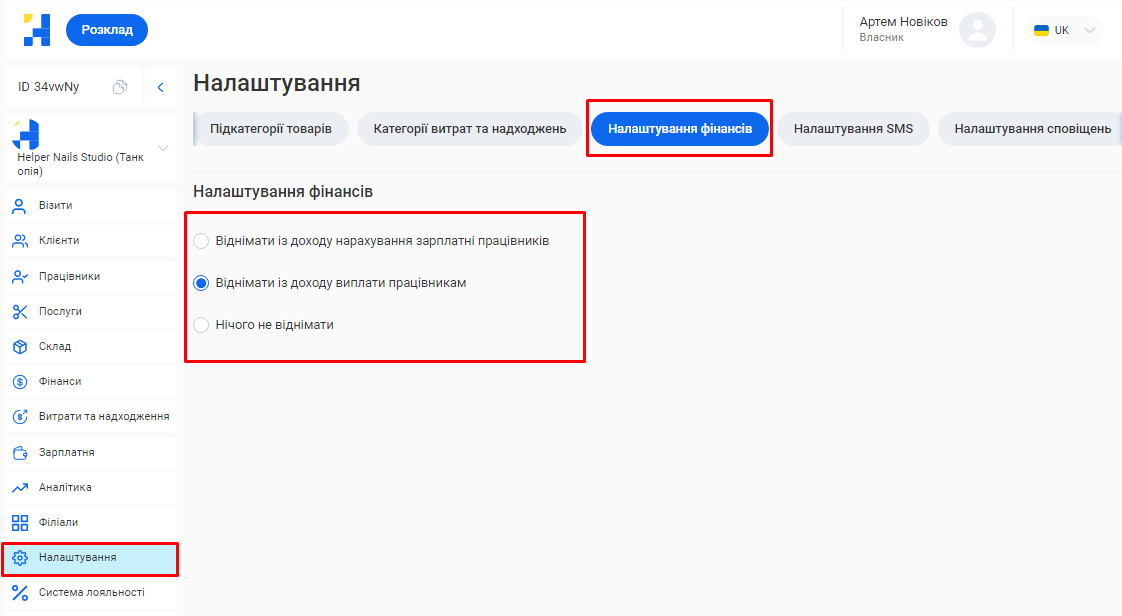
Залежно від вашого вибору, система автоматично порахує прибуток, віднімаючи або ні вказані пункти, та це буде відображено в аналітиці та статистиці розділу «Фінанси» та «Аналітика та звітність».
9.2. Категорії витрат та надходжень
Для внесення витрати чи надходження в систему, необхідно вказати категорію, за якою вони будуть класифікуватися.
Як створити категорію для витрати або надходження?
Варіант 1. Під час створення/редагування витрати або надходження.
Варіант 2. Додати у відповідному розділі налаштувань особистого кабінету. Для цього:
1. Перейдіть в розділ «Налаштування» > Вкладка «Категорії витрат та надходжень».
2. Натисніть кнопку «Додати категорію».
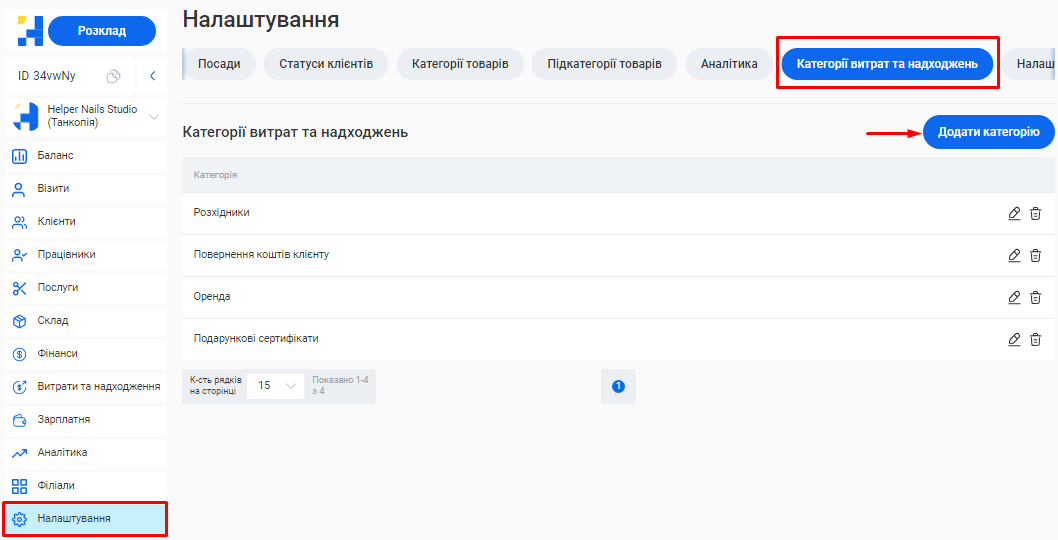
3. В поле «Назва» введіть назву категорії. Наприклад, Подарункові сертифікати чи Оренда.
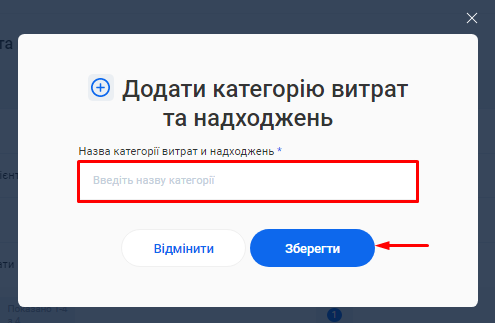
4. Натисніть кнопку «Зберегти».
Щоб змінити створену категорію:
1. Перейдіть в розділ «Налаштування» > Вкладка «Категорії витрат та надходжень».
2. Натисніть на позначку Олівця справа від потрібної категорії.
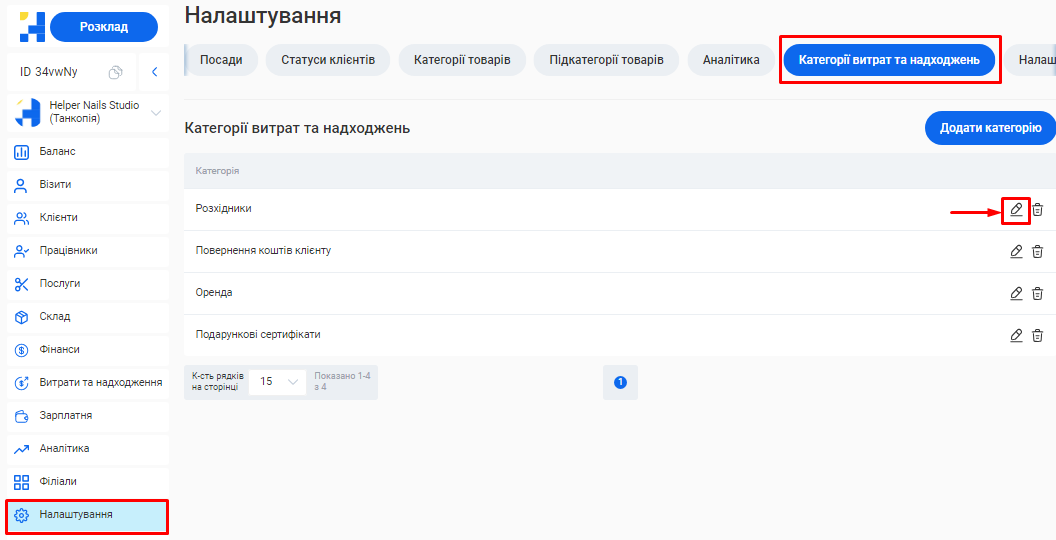
3. Змініть назву категорії у формі редагування.
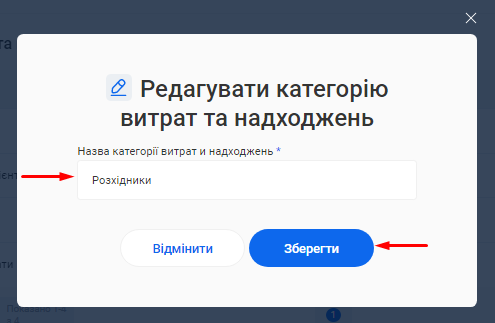
4. Натисніть кнопку «Зберегти».
Щоб видалити категорію:
1. Зайдіть в розділ «Налаштування» > Вкладка «Категорії витрат та надходжень».
2. Натисніть на позначку Корзини справа від потрібної категорії.
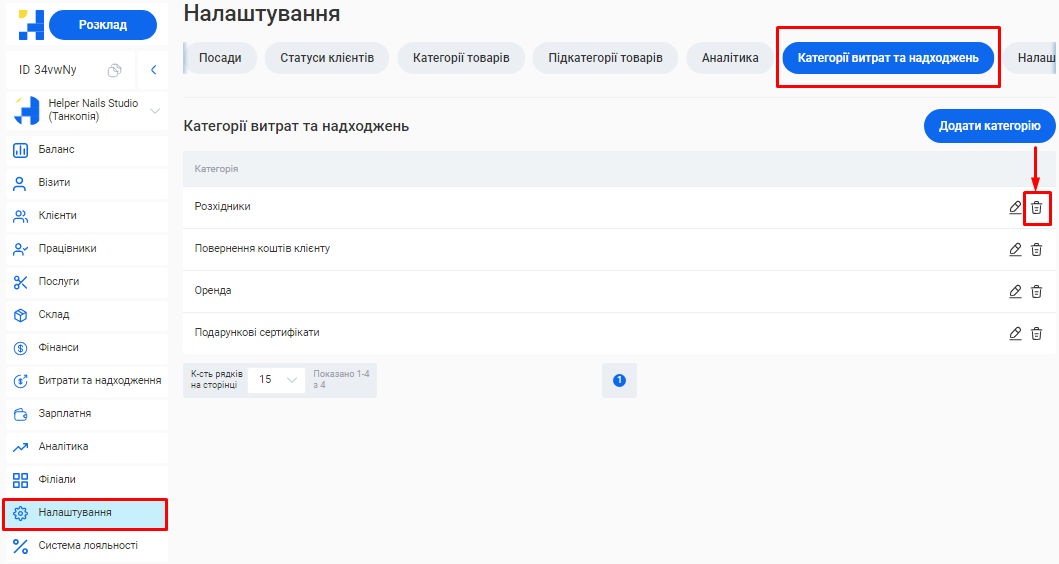
3. Натисніть кнопку «Видалити» у з’явившомуся вікні.
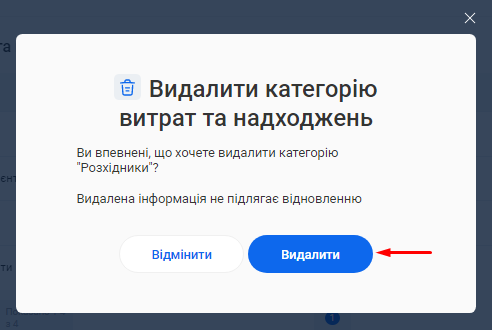
|
Примітка! Ви не зможете видалити категорію, якщо вона вже була використана для додавання витрати або надходження. У цьому випадку спочатку перейдіть в форму редагування витрат або надходжень, та встановіть для них іншу категорію. |
|---|
9.3. Внесення надходжень в CRM
Ви маєте змогу вносити до системи будь-які надходження, що напряму не стосуються виконаних послуг. Наприклад, сертифікати на послуги або косметику.
Як додати в CRM нове надходження?
Крок 1. Перейдіть в розділ «Витрати та надходження» > Вкладка «Надходження».
Крок 2. Натисніть кнопку «Додати надходження».
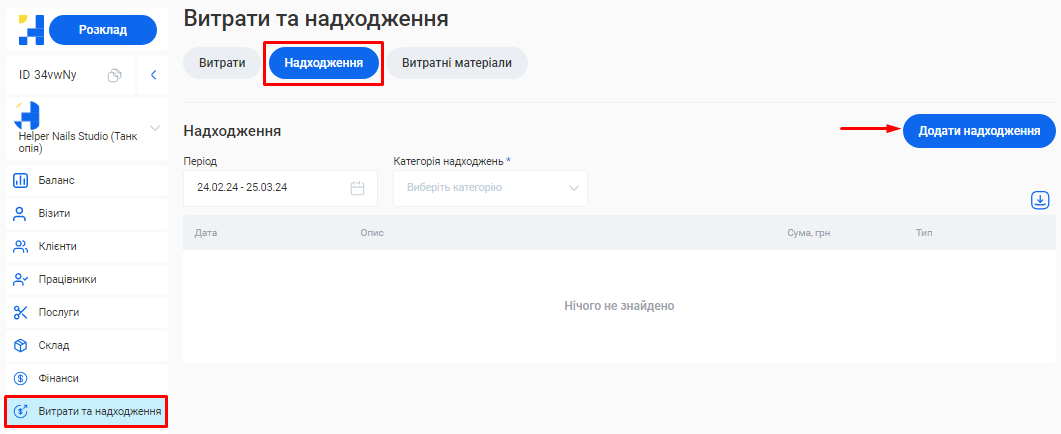
Крок 3. У формі додавання надходження заповніть всі поля:
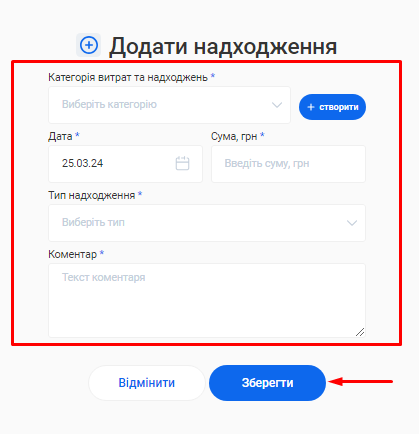
- У полі «Категорія витрат та надходжень» оберіть з переліку потрібну категорію.
|
Примітка! Доступні категорії будуть відображені в полі, за умови, що вони були створені вами раніше. Детальніше про це можна дізнатися зі статті «Категорії витрат та надходжень». |
|---|
Щоб створити нову категорію, не виходячи з форми додавання надходження:
- Натисніть на кнопку «+ створити» поряд з полем «Категорія витрат та надходжень».
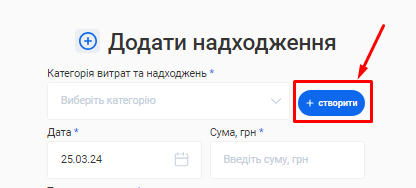
- У формі «Додати категорію» введіть назву категорії.
- Натисніть кнопку «Зберегти».
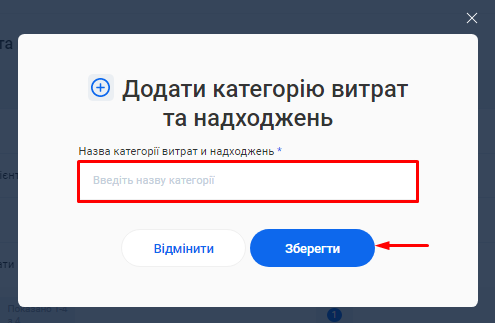
- У полі «Дата» вкажіть дату внесення надходження в CRM. Для вибору дати натисніть на позначку Календаря у правій частині поля.
- Введіть суму надходження у відповідне поле.
- В полі «Тип надходження» оберіть, як було здійснено оплату (готівкою чи безготівково).
- Додайте обов’язковий коментар до надходження. Наприклад, якщо це продаж подарункового сертифіката, можна вказати його номер та контакт людини, яка його придбала.
Крок 4. Натисніть кнопку «Зберегти».
Всі додані надходження будуть відображені у розділі «Витрати та надходження» (вкладка «Надходження»).
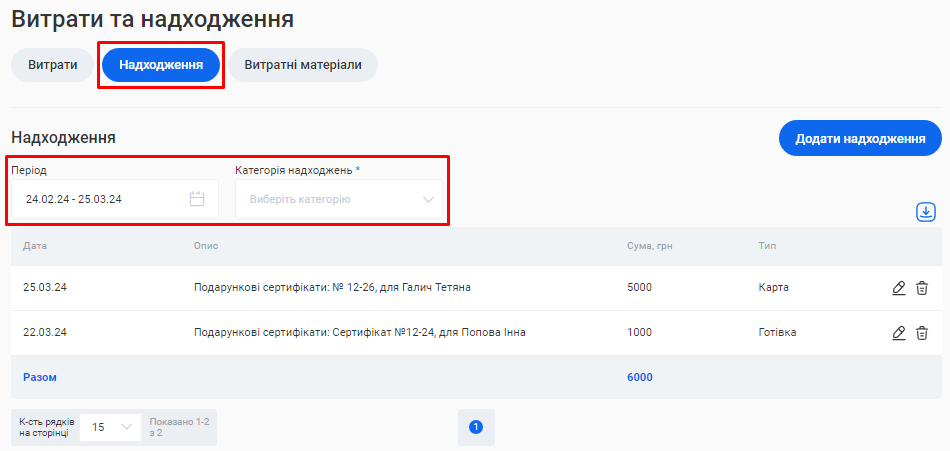
Всі надходження можна відфільтрувати:
- За періодом внесення в систему, натиснувши на позначку календаря з правого боку поля «Період».
- За категорією, обравши потрібну у полі «Категорія надходжень» (у випадаючому переліку буде відображено як категорії надходжень, так і категорії витрат)
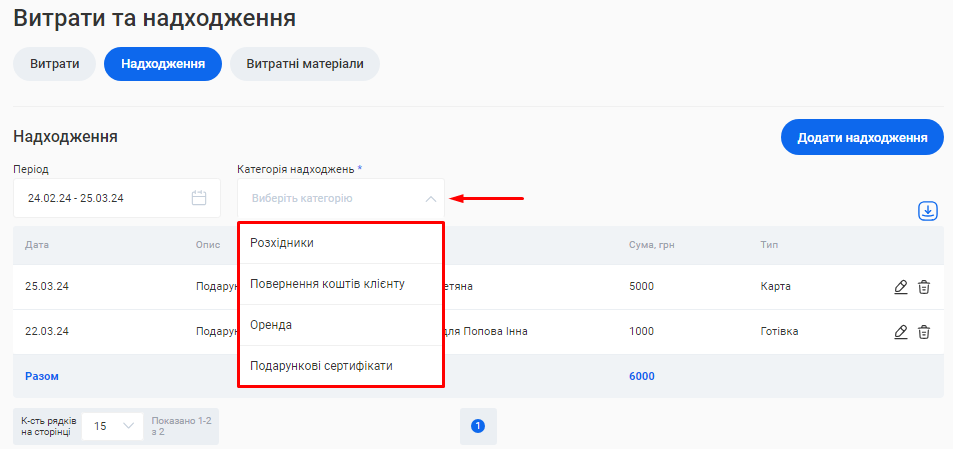
За необхідності, ви можете вивантажити з CRM інформацію по надходженнях одним файлом. Для цього натисніть на позначку Завантаження, що розташована справа над таблицею, та оберіть варіант “Скачати в Excel” або “Скачати в PDF”.
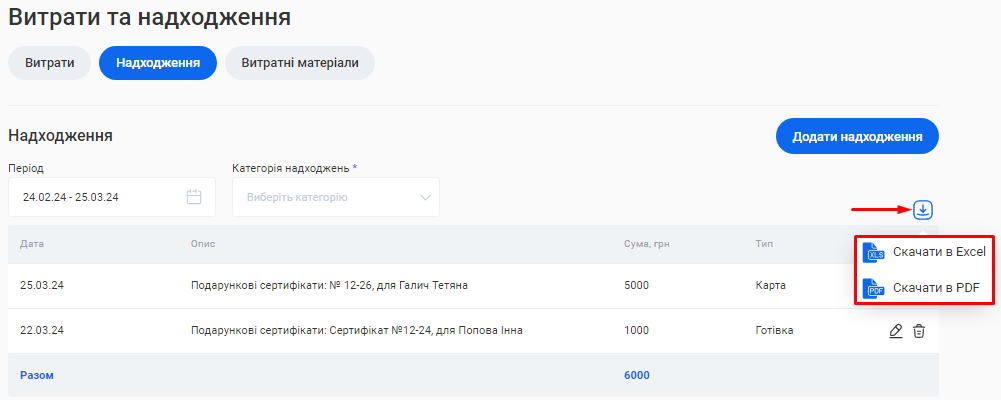
Також вся інформація по надходженнях буде автоматично відображена у статистиці розділів «Фінанси» та «Баланс».
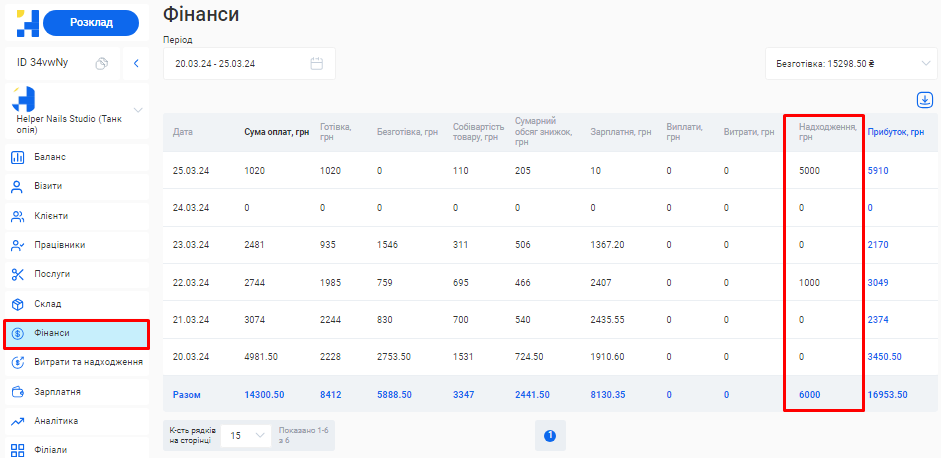
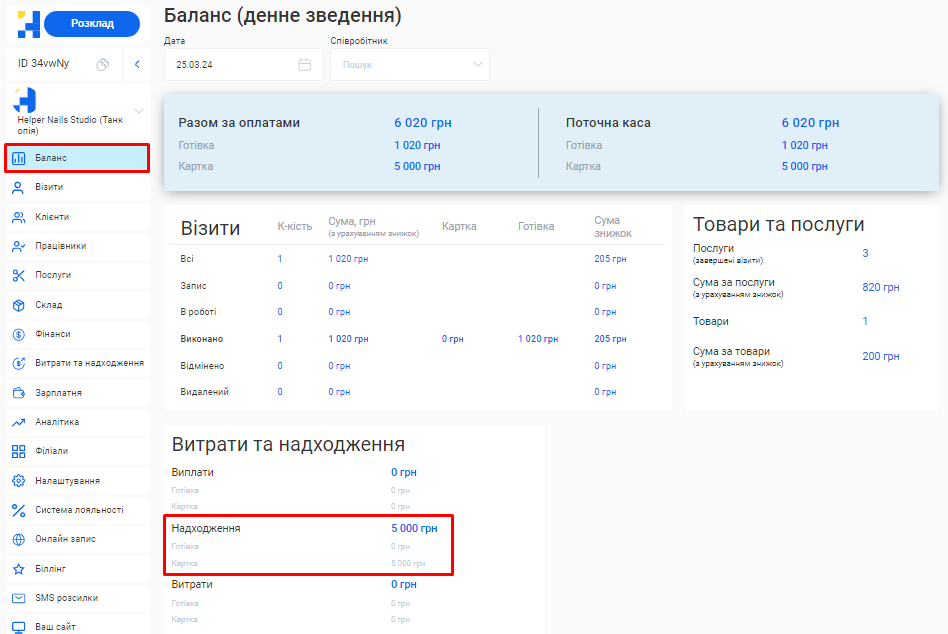
Для редагування створеного надходження:
1. Перейдіть в розділ «Витрати та надходження» > Вкладка «Надходження».
2. Натисніть на позначку Олівця справа від потрібного надходження.
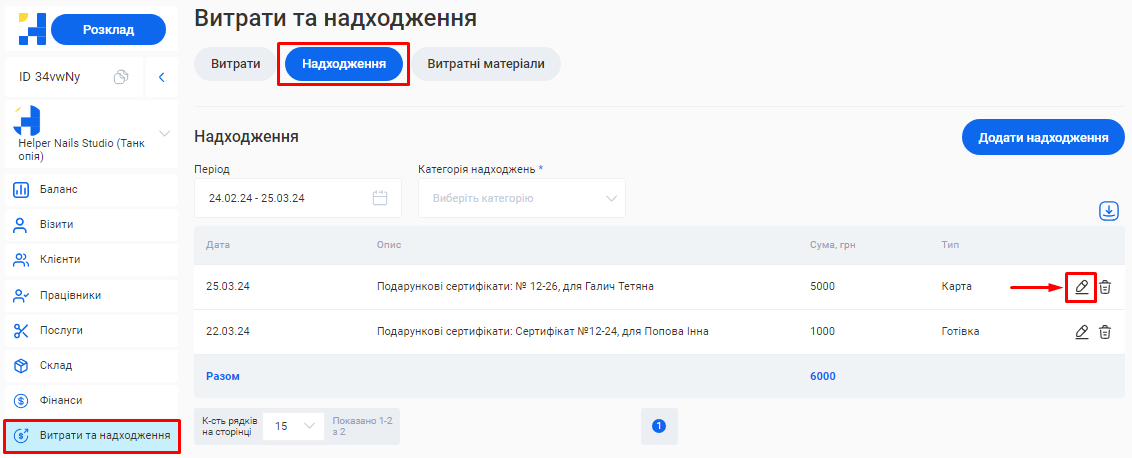
3. У формі редагування змініть необхідну інформацію та натисніть кнопку «Зберегти».
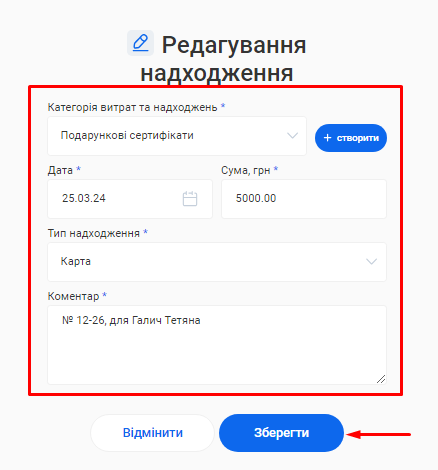
Для видалення надходження з CRM:
1. Перейдіть в розділ «Витрати та надходження» > Вкладка «Надходження».
2. Натисніть на позначку Корзини справа від потрібного надходження.
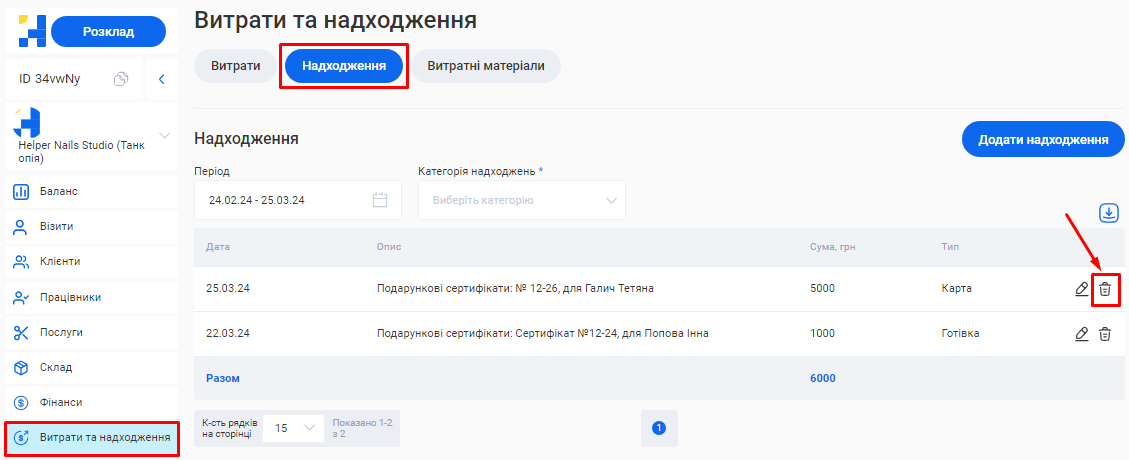
3. Натисніть кнопку «Видалити» у з’явившомуся вікні підтвердження видалення.
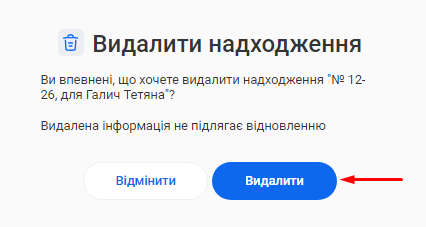
9.4. Внесення витрат в CRM
Внесення витрат в CRM дозволяє реєструвати та відстежувати всі витрати, що виникають в процесі вашої діяльності.
Як внести статтю витрат в CRM?
Крок 1. Перейдіть в розділ «Витрати та надходження» > Вкладка «Витрати».
Крок 2. Натисніть на кнопку «Додати витрату».
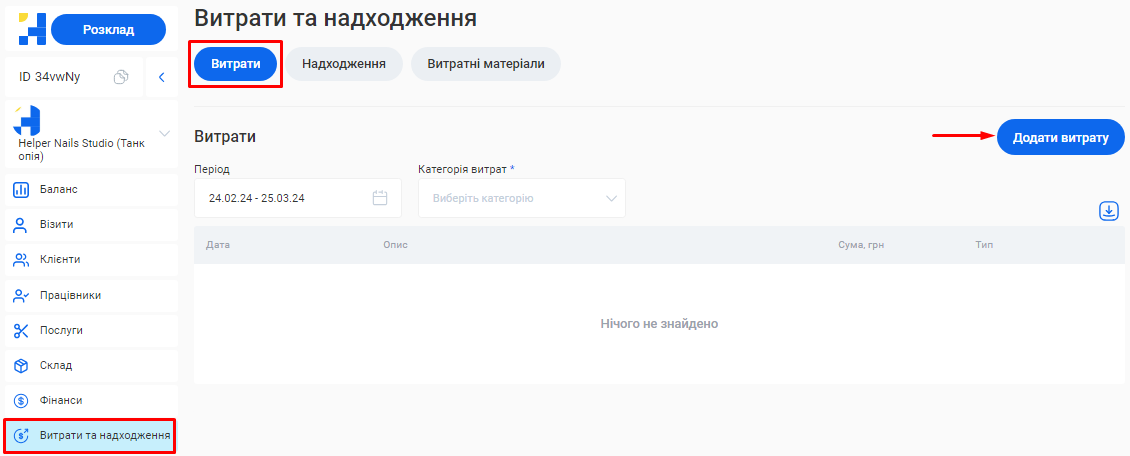
Крок 3. У формі додавання витрати заповніть всі поля:
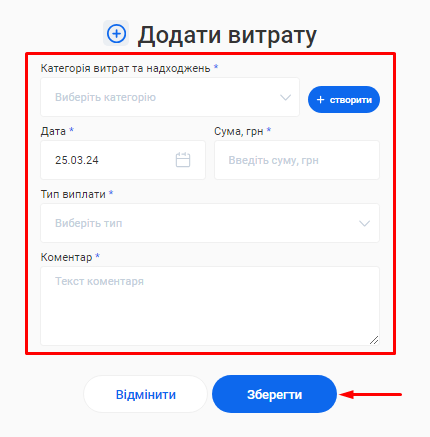
- У полі «Категорія витрат та надходжень» оберіть з переліку потрібну категорію.
|
Примітка! Доступні категорії будуть відображені в полі, за умови, що вони були створені вами раніше. Детальніше про це можна дізнатися зі статті «Категорії витрат та надходжень». |
|---|
Щоб створити нову категорію, не виходячи з форми додавання витрати:
- Натисніть на кнопку «+ створити» поряд з полем «Категорія витрат та надходжень».
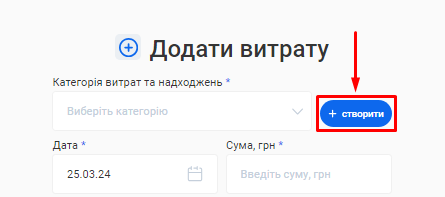
- У формі «Додати категорію» введіть назву категорії.
- Натисніть кнопку «Зберегти».
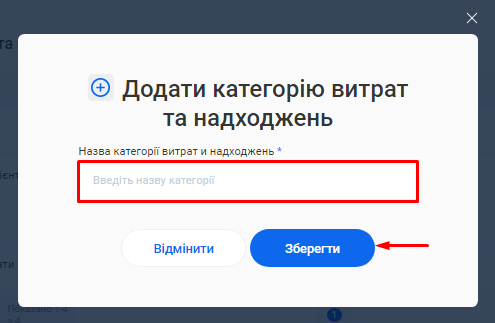
- У полі «Дата» вкажіть дату внесення витрати в CRM. Для вибору дати натисніть на позначку Календаря у правій частині поля.
- Введіть суму витрати у відповідне поле.
- В полі «Тип виплати» оберіть, як було здійснено оплату (готівкою чи безготівково).
- Додайте обов’язковий коментар. Наприклад, Оплата оренди за червень.
Крок 4. Натисніть кнопку «Зберегти».
Всі додані витрати будуть відображені у розділі «Витрати та надходження» (вкладка «Витрати»).
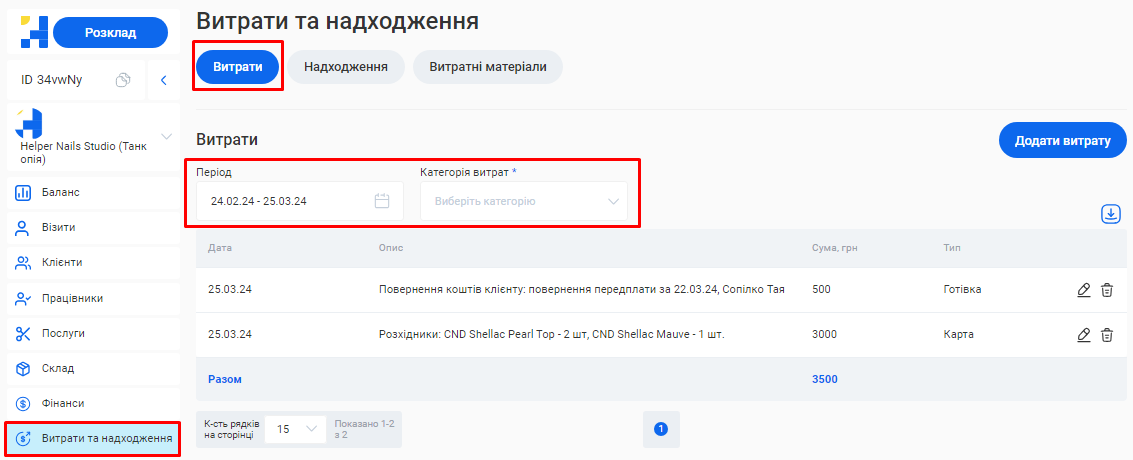
Витрати можна відфільтрувати:
- За періодом внесення в систему, натиснувши на позначку календаря з правого боку поля «Період».
- За категорією, обравши потрібну у полі «Категорія витрат»(у випадаючому переліку буде відображено як категорії надходжень, так і категорії витрат)
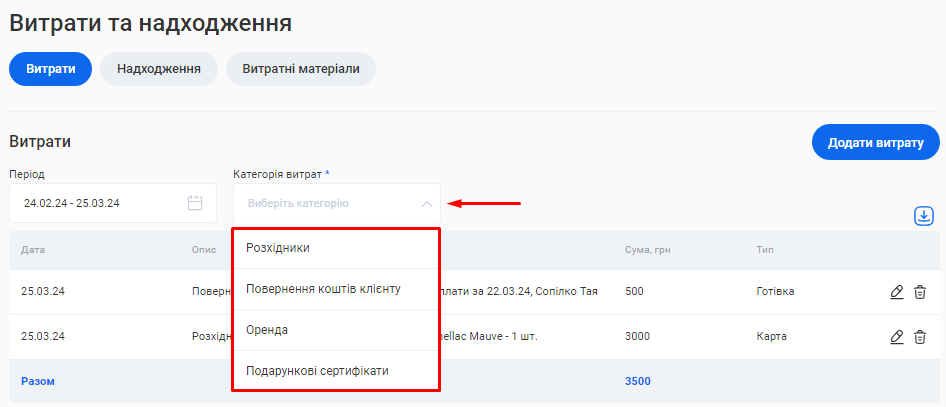
За необхідності, ви можете вивантажити з CRM інформацію по витратам одним файлом. Для цього натисніть на позначку Завантаження, що розташована справа над таблицею, та оберіть варіант “Скачати в Excel” або “Скачати в PDF”.
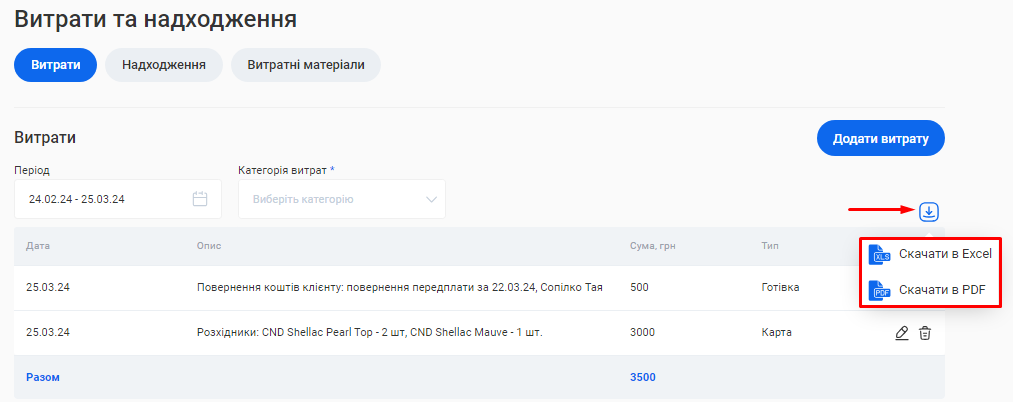
Також вся інформація по внесеним витратам буде автоматично відображена у статистиці розділів «Фінанси» та «Баланс».
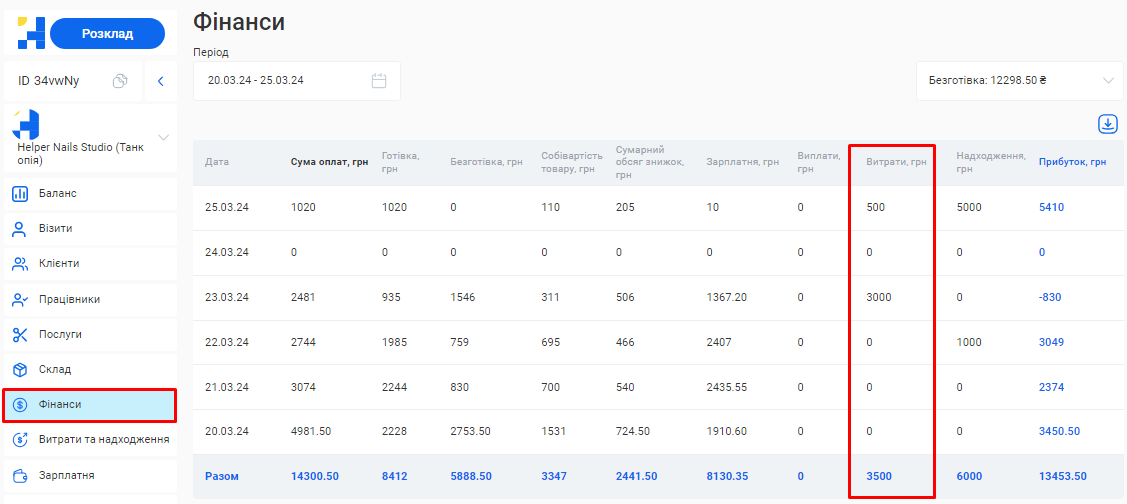
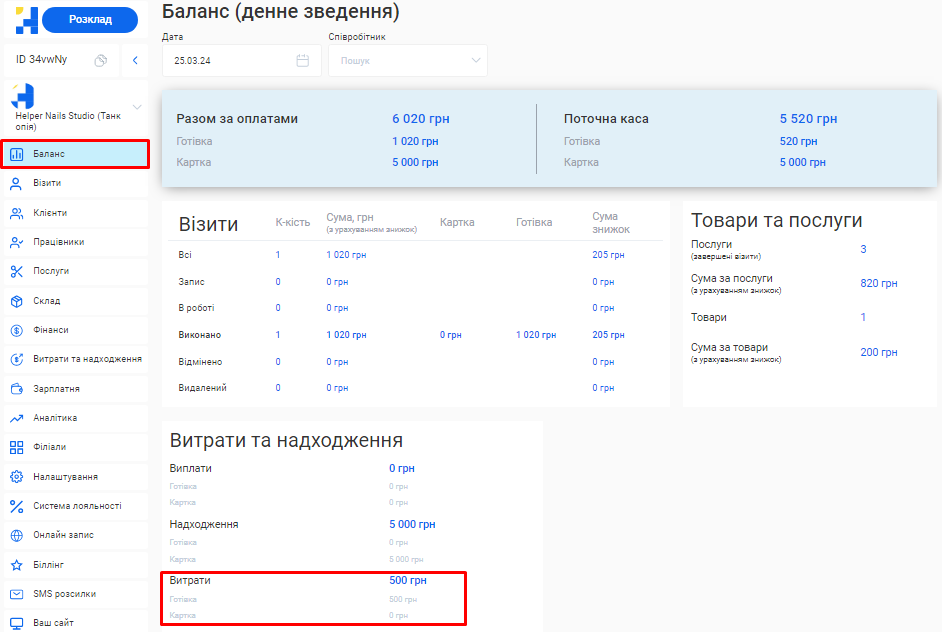
Для редагування створеної витрати:
1. Перейдіть в розділ «Витрати та надходження» > Вкладка «Витрати».
2. Натисніть на позначку Олівця справа від потрібної витрати.
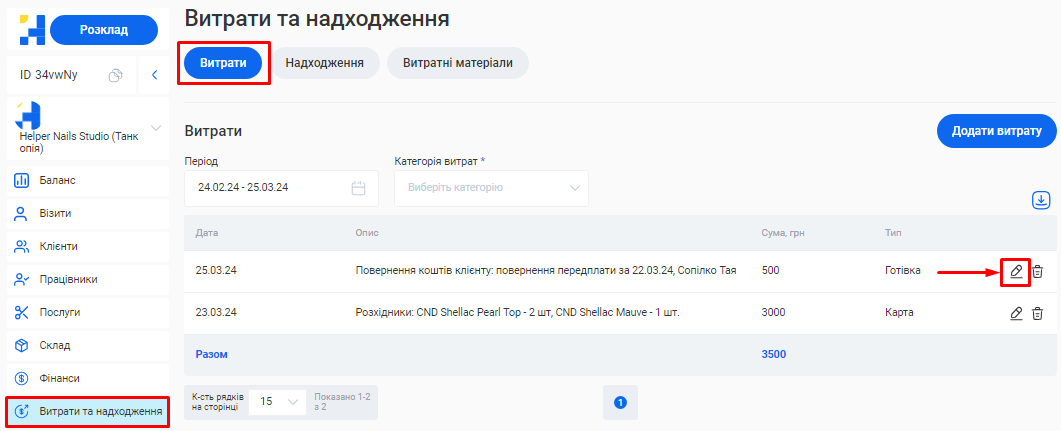
3. У формі редагування змініть потрібну вам інформацію та натисніть кнопку «Зберегти».
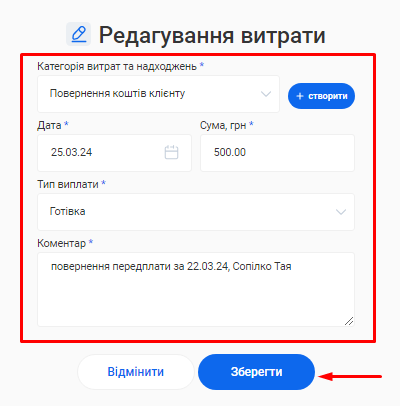
Для видалення витрати з CRM:
1. Перейдіть в розділ «Витрати та надходження» > Вкладка «Витрати».
2. Натисніть на позначку Корзини справа від потрібної витрати.
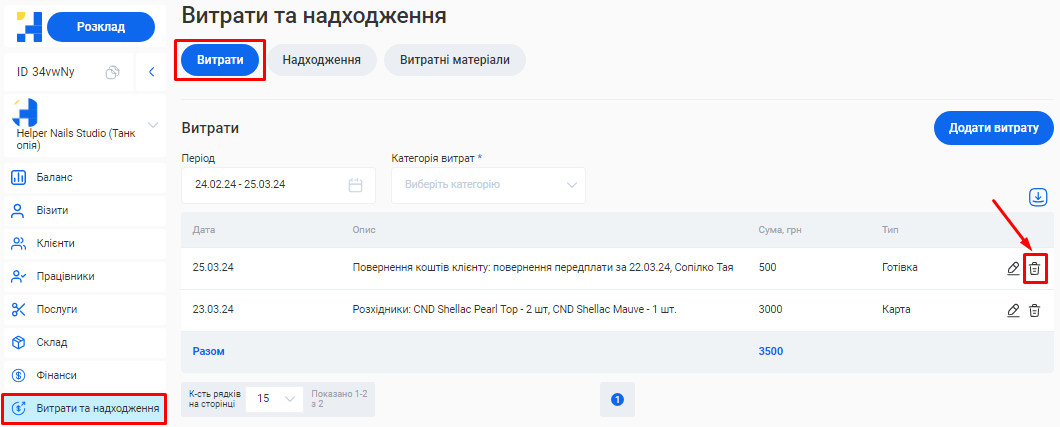
3. Натисніть кнопку «Видалити» у з’явившомуся вікні підтвердження видалення.
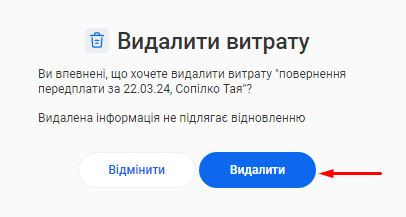
9.5. Додавання та відстеження витратних матеріалів
Витратні матеріали — це речі або ресурси, які ви використовуєте у своєму бізнесі. Наприклад, це можуть бути інструменти, папір, канцелярські товари або щось інше, що вам потрібно для роботи.
Як додати витратні матеріали в CRM?
Крок 1. Перейдіть в розділ «Витрати та надходження» > Вкладка «Витратні матеріали».
Крок 2. Натисніть на кнопку «Додати новий витратний матеріал».
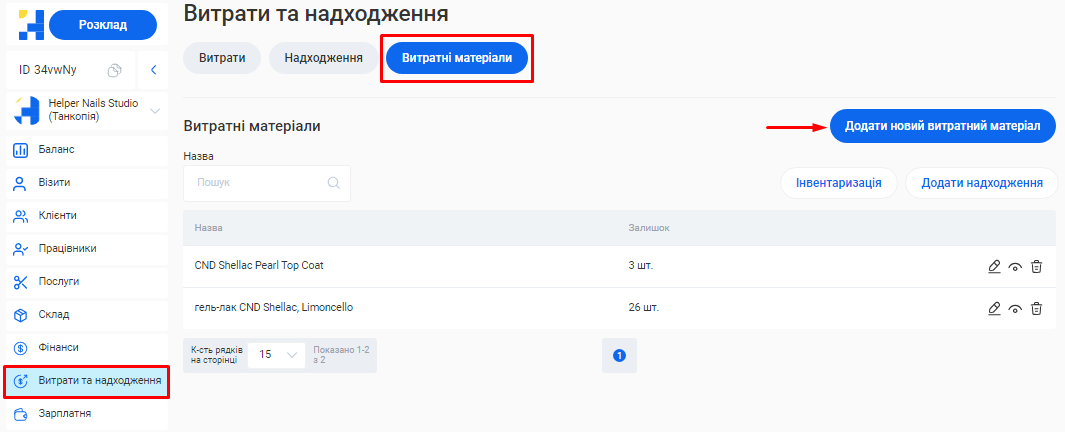
Крок 3. Внесіть всю необхідну інформацію в форму додавання матеріалу:
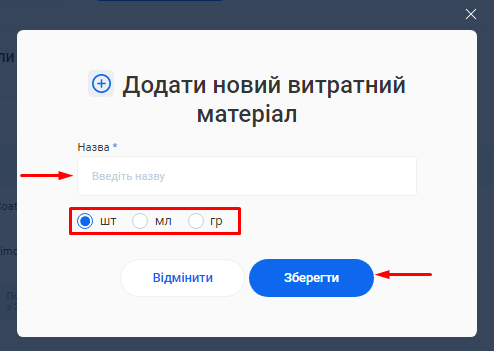
1. В поле «Назва» введіть назву витратного матеріалу.
2. Вкажіть у яких одиницях буде рахуватися даний матеріал: штуки, мілілітри чи грами.
Крок 4. Натисніть кнопку «Зберегти».
Крок 5. Відобразіть в CRM актуальну кількість наявних матеріалів. Для цього:
- Натисніть кнопку «Додати надходження».
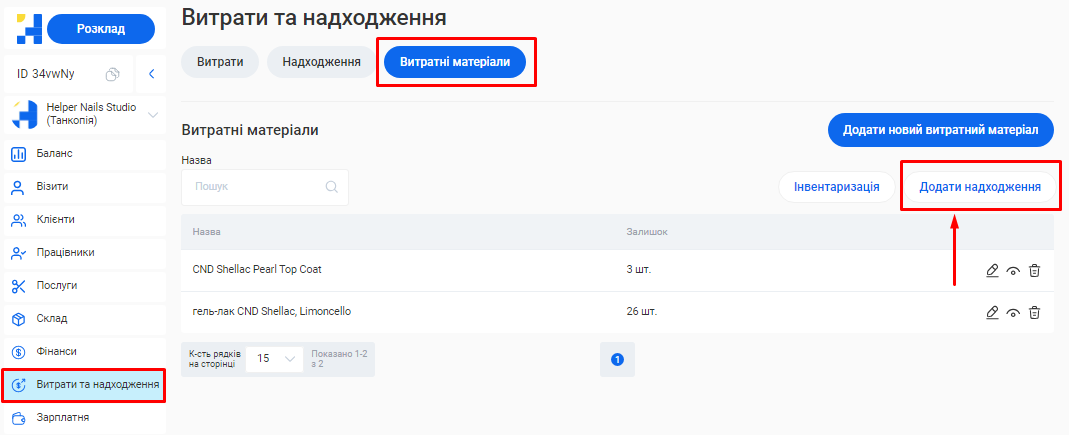
- У формі додавання оберіть витратний матеріал та зазначте дату і кількість його приходу.
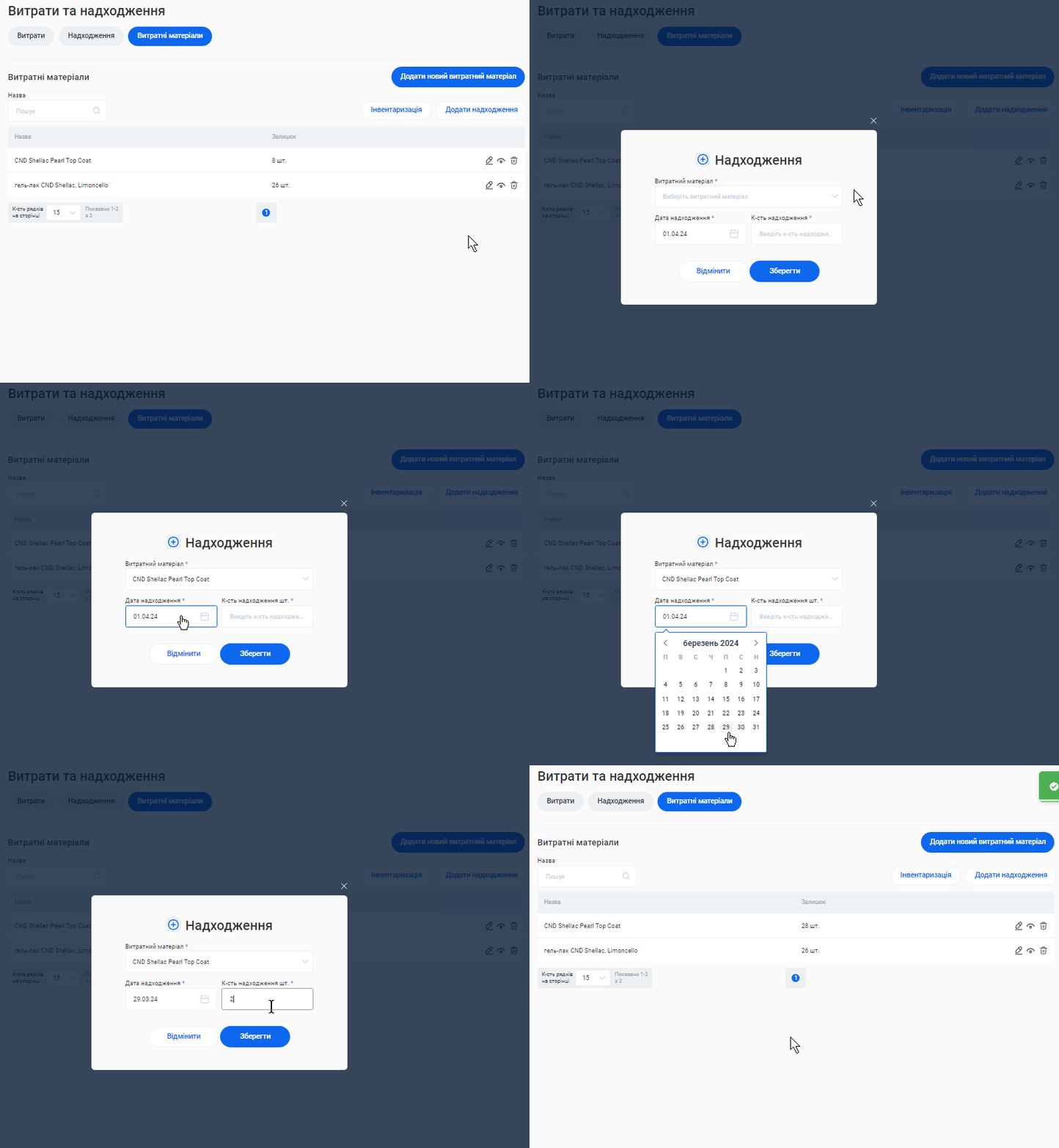
- Натисніть кнопку «Зберегти».
Залишок обраного витратного матеріалу автоматично буде оновлено та відображено у розділі «Витрати та надходження».
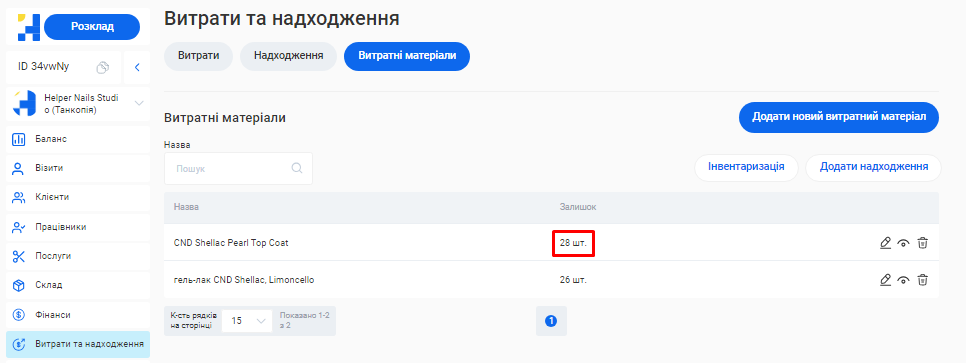
|
Примітка! Всі додані витратні матеріали потім можливо провести у CRM як витрати, щоб відобразити витрачені кошти у статистиці розділу «Фінанси». Детальніше про роботу з витратами можливо прочитати у статті «Внесення витрат в CRM». |
|---|
Перегляд, редагування та видалення витратних матеріалів
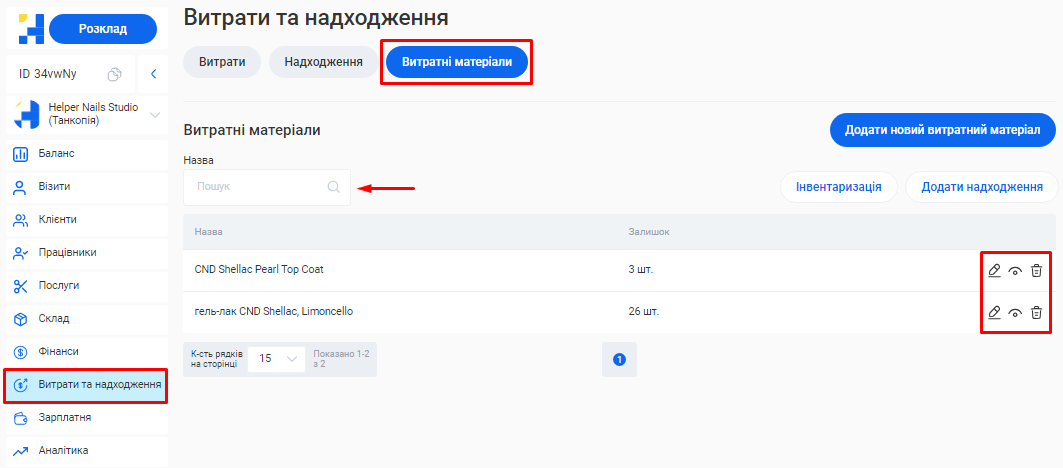
|
Примітка! Використовуючи пошукове текстове поле у шапці розділу, ви можете швидко знайти потрібний витратний матеріал за його назвою. |
|---|
Для перегляду інформації про витратний матеріал:
- Зайдіть в розділ «Витрати та надходження» > Вкладка «Витратні матеріали».
- Натисніть на позначку Ока справа від потрібного матеріалу.
- У формі перегляду витратного матеріалу ви можете подивитися:
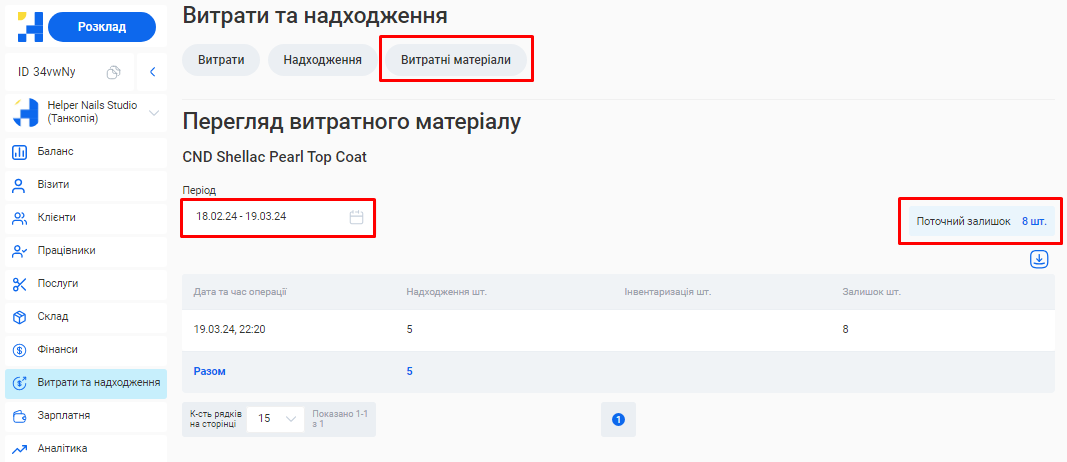
- Поточний залишок даного матеріалу.
- Всі операції, які проводилися з матеріалом за певну дату (надходження, інвентаризація, залишок)
- Для вибору інтервалу часу для перегляду, в полі «Період» натисніть на позначку календаря справа, та оберіть дати, які вас цікавлять.
- За необхідності, ви можете вивантажити з CRM всю інформацію по операціям з конкретним витратним матеріалом одним файлом. Для цього натисніть на позначку під інформацією про поточний залишок та оберіть варіант “Скачати в Excel” або “Скачати в PDF”.
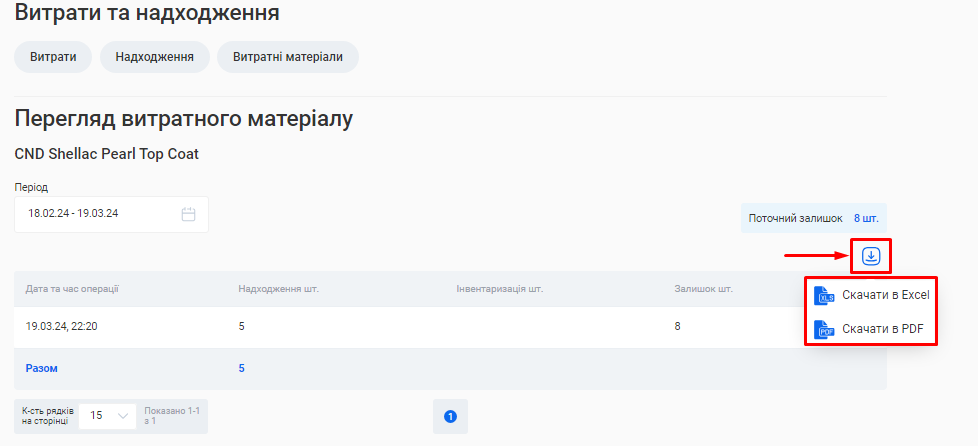
Для редагування картки витратного матеріалу:
- Зайдіть в розділ «Витрати та надходження» > Вкладка «Витратні матеріали».
- Натисніть на позначку Олівця справа від потрібного матеріалу.
- Внесіть необхідні зміни у формі редагування.
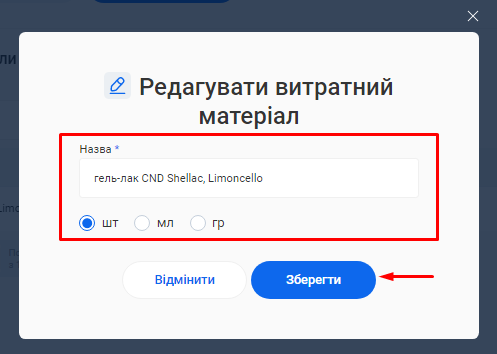
- Натисніть кнопку «Зберегти».
Для видалення витратного матеріалу з CRM:
- Натисніть на розділ «Витрати та надходження» > Вкладка «Витратні матеріали».
- Натисніть на позначку Корзини справа від потрібного матеріалу.
- Натисніть кнопку «Видалити» у з’явившомуся вікні підтвердження.
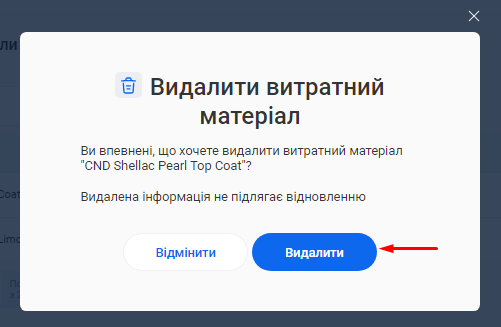
Як провести інвентаризацію витратних матеріалів?
Інвентаризація дозволяє своєчасно виявити та виправити розходження між фактичною наявністю матеріалів у філії та даними обліку.
Крок 1. Перейдіть в розділ «Витрати та надходження» > Вкладка «Витратні матеріали».
Крок 2. Натисніть на кнопку «Інвентаризація».
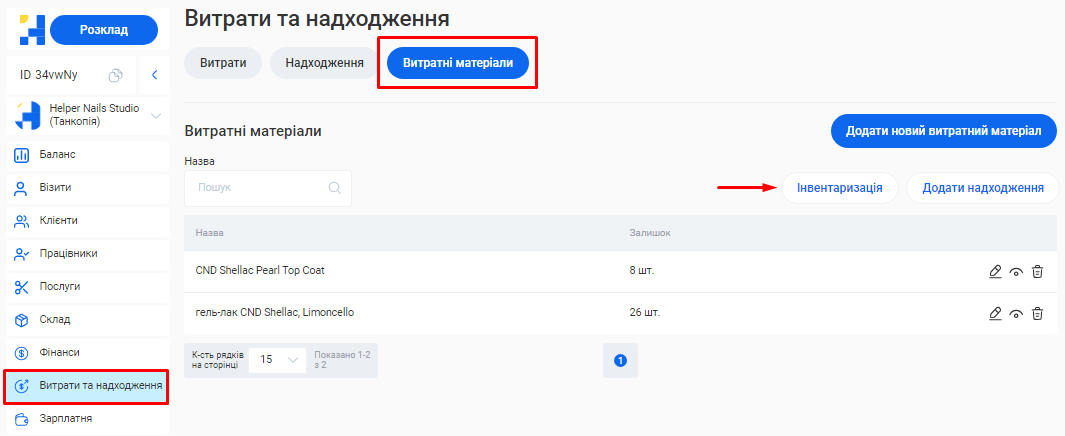
Крок 3. У формі інвентаризації оберіть витратний матеріал, дату проведення звірки та вкажіть його поточну кількість.
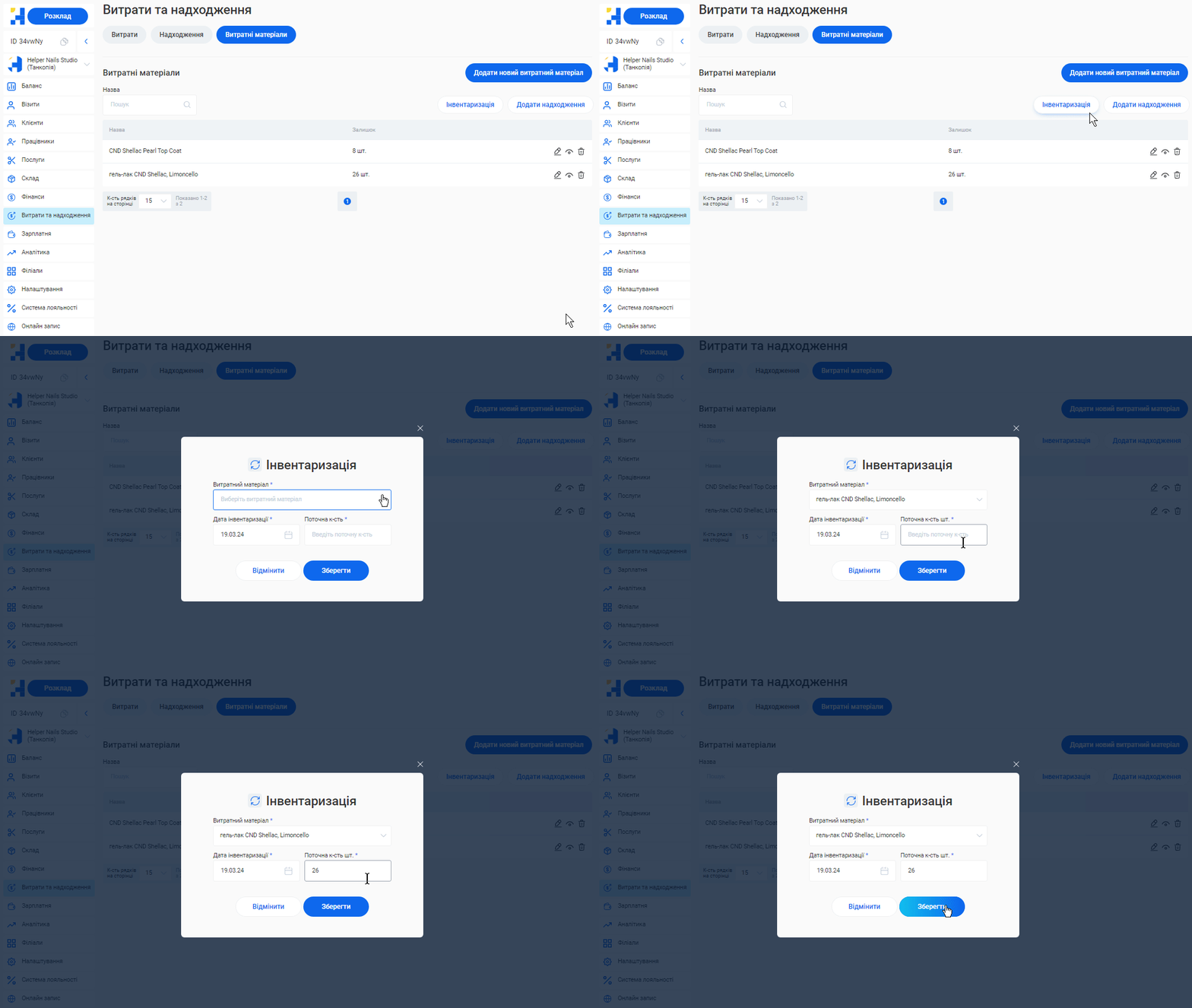
Крок 4. Натисніть кнопку «Зберегти».
Інформацію про проведену інвентаризацію буде одразу відображено формі перегляду цього витратного матеріалу.
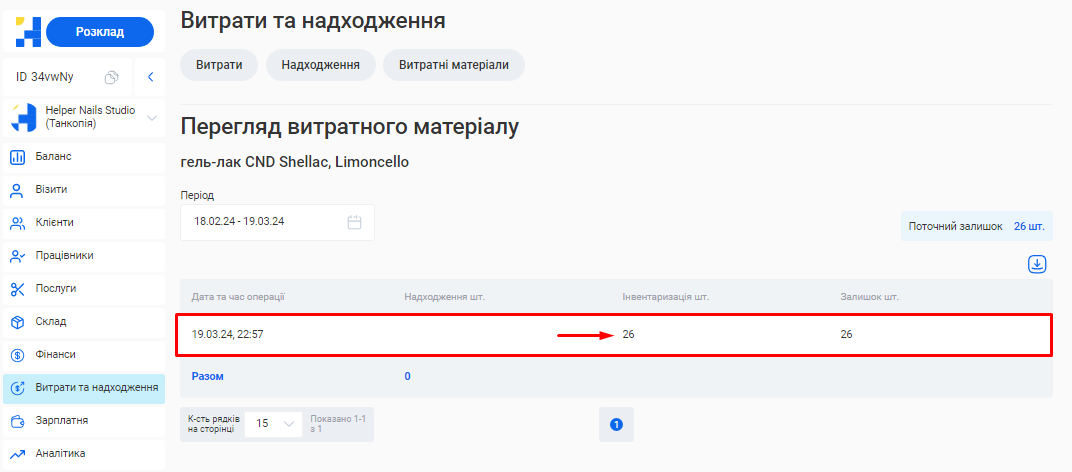
|
Примітка! Залишок витратного матеріалу автоматично буде оновлено відповідно до результатів інвентаризації. |
|---|
9.6. Баланс
У цьому розділі Helper CRM зібрано денні зведення фінансів за поточний день для зручного контролю каси та звірки.
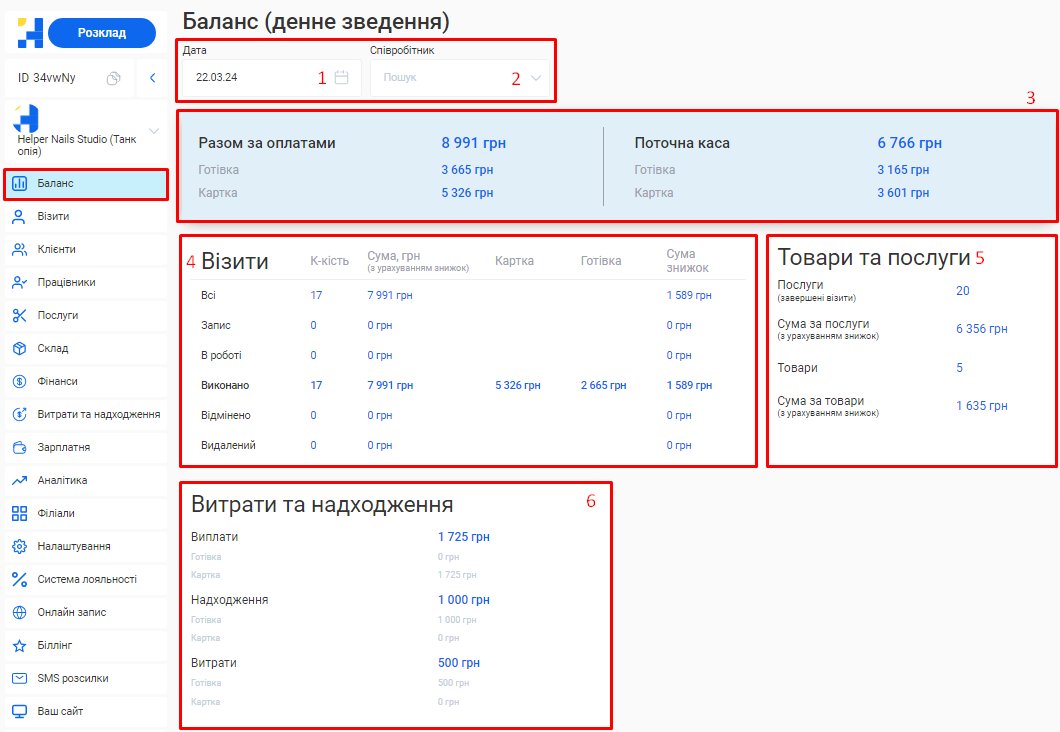
Основні елементи розділу:
- Поле налаштування періоду. Натиснувши на позначку Календаря у полі «Дата», ви можете вибрати день, за який потрібно відобразити звітну інформацію.
- Фільтр за співробітником. Для відстеження результативності роботи конкретного фахівця за день, натисніть на поле «Співробітник» та оберіть з переліку потрібного співробітника.
- Блоки “Разом за оплатами” та “Поточна каса”. Тут відображено зведену інформацію про загальну виручку філії за день (включаючи дохід за послуги, товари і додаткові надходження) та поточний залишок у касі (з урахуванням здійснених виплат та додаткових витрат).
Також ви можете відстежити суми відповідно до каналу надходження коштів: готівка або картка.
- Блок “Візити”. У цьому блоці вказано інформацію про кількість візитів за обраний день, їх статус, сумарний дохід за надані послуги та продані товари (з урахуванням знижок) та спосіб надходження оплати по завершеним візитам (готівка чи картка).
У стовпці «Сума знижок» можливо подивитися, загальний розмір знижок, зроблених клієнтам філії за день.
- Блок “Товари та послуги”. Тут відокремлено скільки послуг і товарів та на яку суму було продано за день.
- Блок “Витрати та надходження”. Цей блок містить три показники: виплати (заробітна плата, яка була виплачена співробітникам), надходження (сума коштів, отриманих за додаткові операції, що напряму не стосуються виконаних послуг) та витрати (кошти, сплачені за витрати, пов'язані з поточною діяльністю компанії).
Окремо, у нижній частині розділу «Баланс», розташована таблиця “Деталізація по оплатам” з інформацією по всім клієнтам філії за день. Тут вказано які послуги та товари їм було надано, на яку суму, як проходила оплата (готівка чи картка) та, чи була нарахована клієнту знижка.
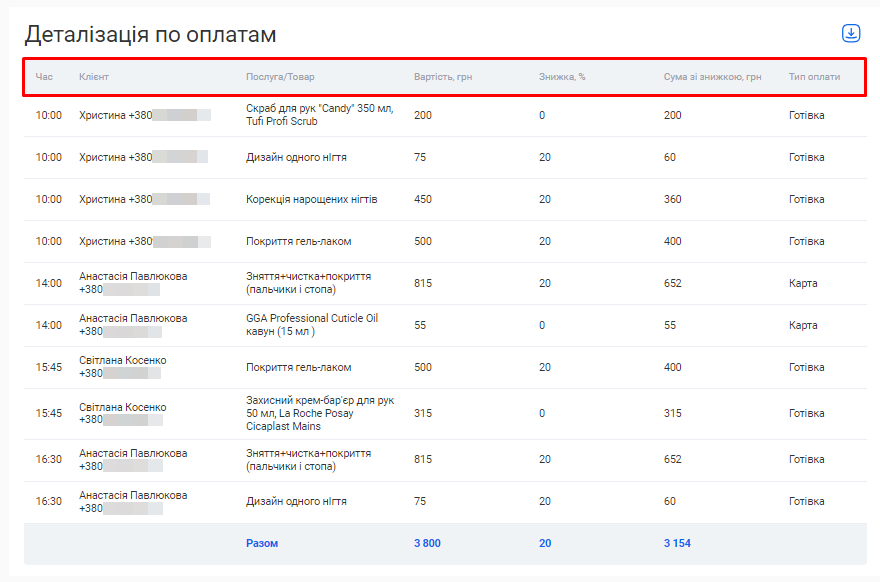
За необхідності, ви можете вивантажити з CRM цю інформацію одним файлом. Для цього натисніть на позначку Завантаження, що знаходиться справа над таблицею, та оберіть варіант “Скачати в Excel” або “Скачати в PDF”.

9.7. Нарахування заробітної плати
Для встановлення параметрів розрахунку зарплатні співробітника:
Крок 1. Перейдіть в розділ «Працівники» у своєму особистому кабінеті.
Крок 2. Натисніть на позначку Олівця справа від потрібного фахівця.
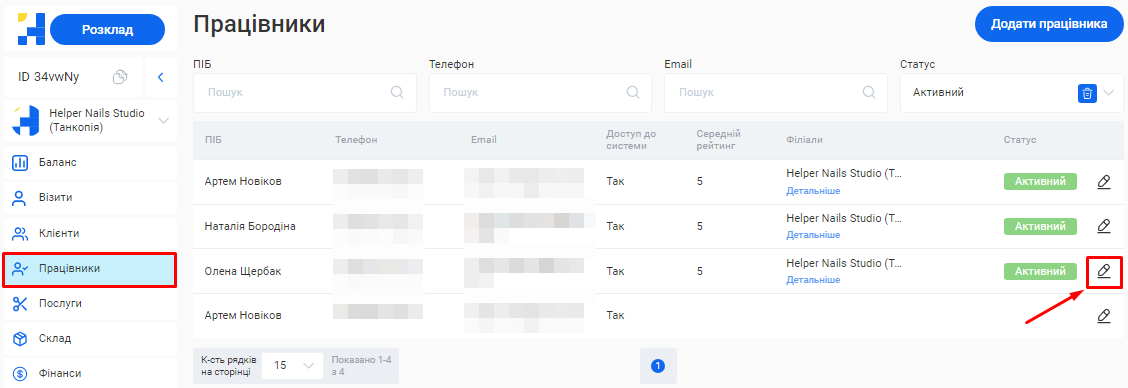
Крок 3. У формі редагування співробітника оберіть вкладку «Налаштування зарплатні».
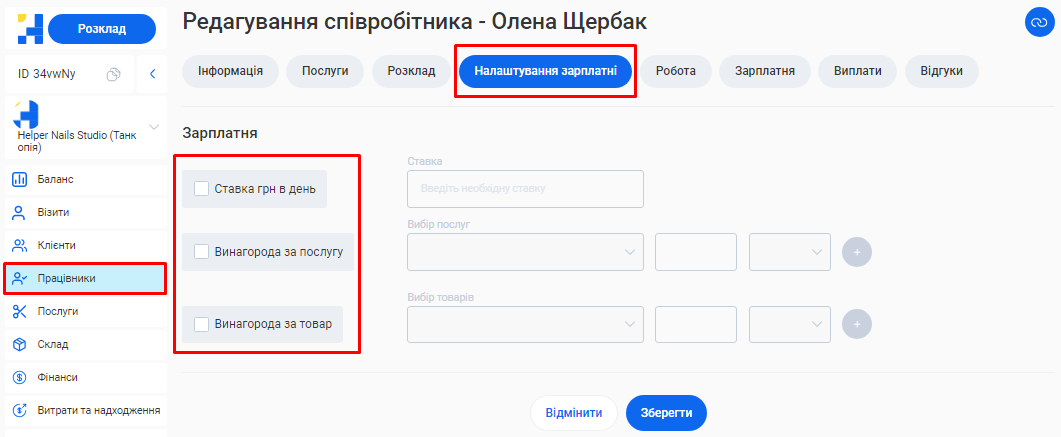
Крок 4. Додайте пункти, які будуть використані при нарахуванні заробітної плати співробітника.
Основні параметри оплати, які можна встановити:
1. Ставка в день. Ви можете вказати фіксовану ставку, за якою буде нараховуватись оплата за кожен робочий день співробітника. Це дає можливість чітко визначити базову заробітну плату для працівника.
Для налаштування:
- Встановіть прапорець в чекбоксі «Ставка грн в день».
- В поле ставка введіть необхідну суму.
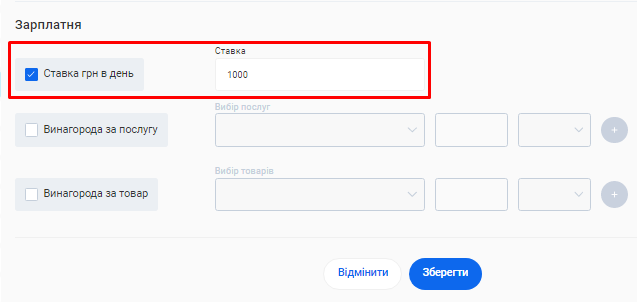
2. Винагорода за послугу. Тут можливо вказати конкретні послуги, за надання яких співробітник буде отримувати винагороду у вигляді відсотка або фіксованої суми. Це дозволяє гнучко враховувати різні види послуг та встановлювати за них різні рівні оплати.
Для налаштування:
- Встановіть прапорець в чекбоксі «Винагорода за послугу».
- В полі «Вибір послуг» оберіть з переліку потрібну послугу.
- В останньому полі цього рядка оберіть формат розрахунку: грн або %.
- У передостанньому полі введіть відповідну суму винагороди.
- Натисніть кнопку «+» для збереження розміру винагороди за цю послугу.
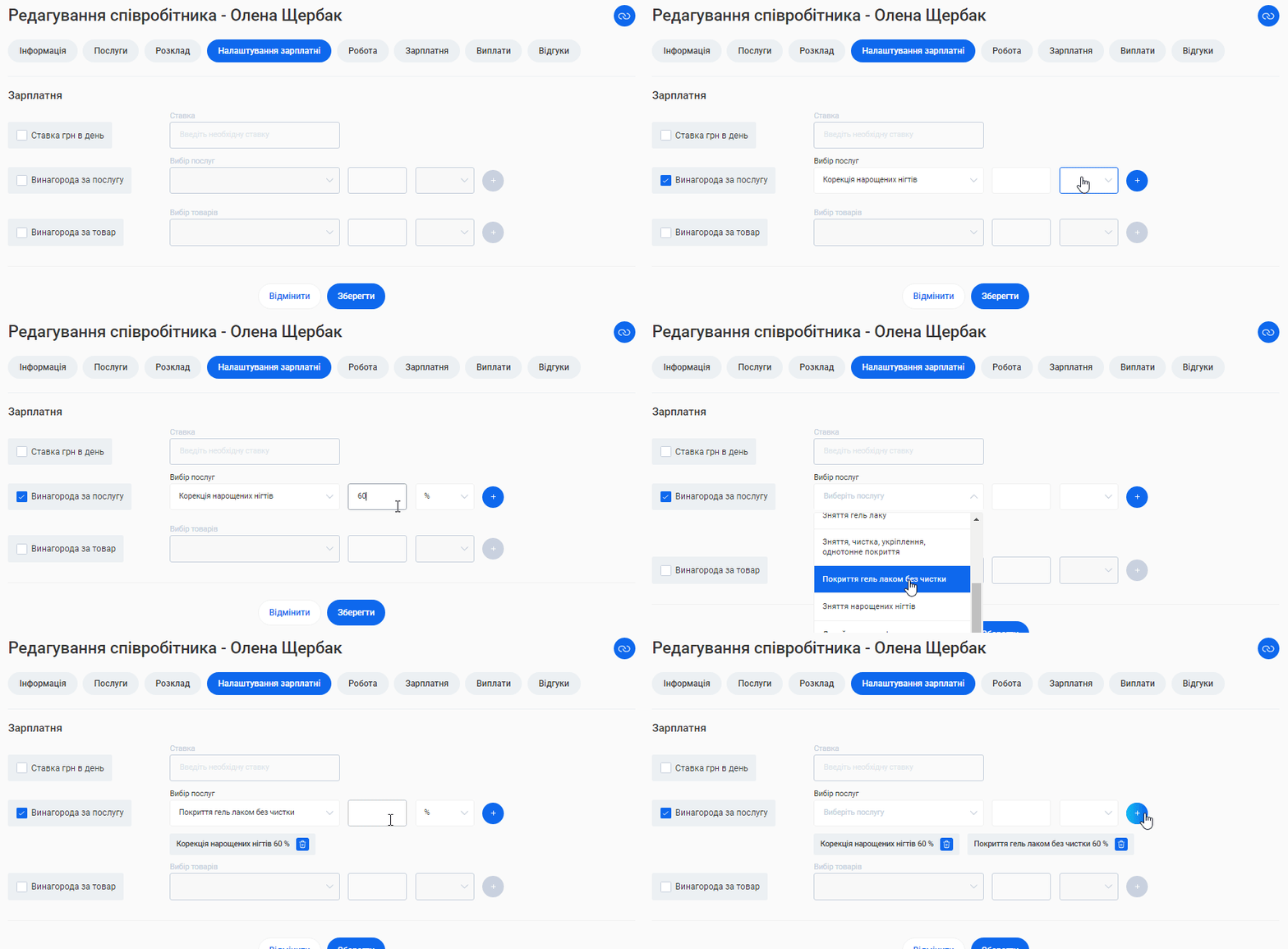
- Якщо ви випадково зберегли некоректну суму чи зайву послугу, ви можете видалити її, натиснувши на позначку Корзини поряд з інформацією про цю послугу.
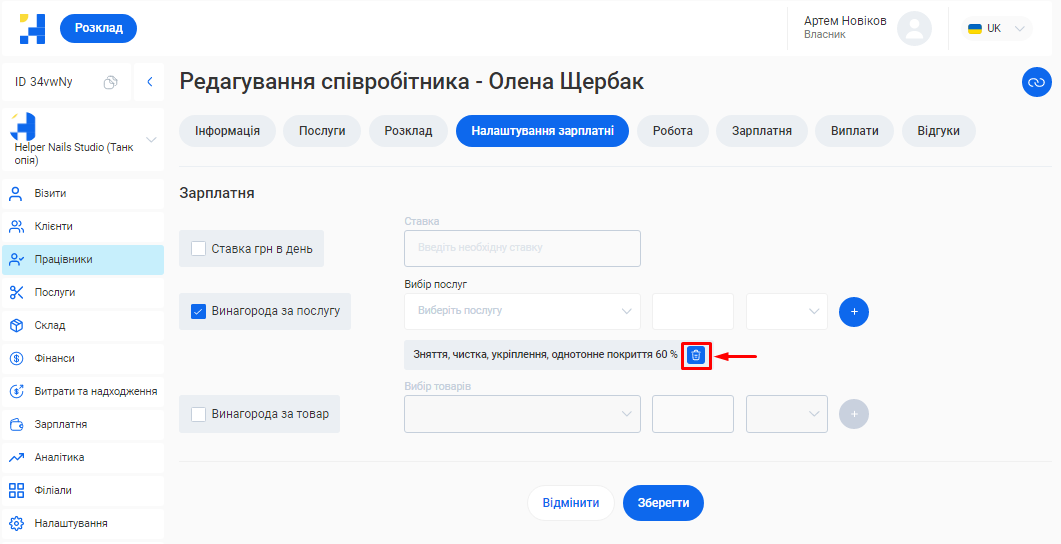
- За аналогією встановіть винагороду за всі послуги, які надає співробітник.
3. Винагорода за товар. Для співробітників, які працюють з продажем товарів, є можливість встановити окремий розрахунок оплати. Наприклад, працівник може отримувати винагороду залежно від обсягу продажів.
Для налаштування:
- Встановіть прапорець в чекбоксі «Винагорода за товар».
- В полі «Вибір товару» оберіть з переліку потрібний товар.
- В останньому полі цього рядка оберіть формат розрахунку: грн або %.
- У передостанньому полі введіть відповідну суму винагороди.
- Натисніть кнопку «+» для збереження значення винагороди за продаж цього товару.
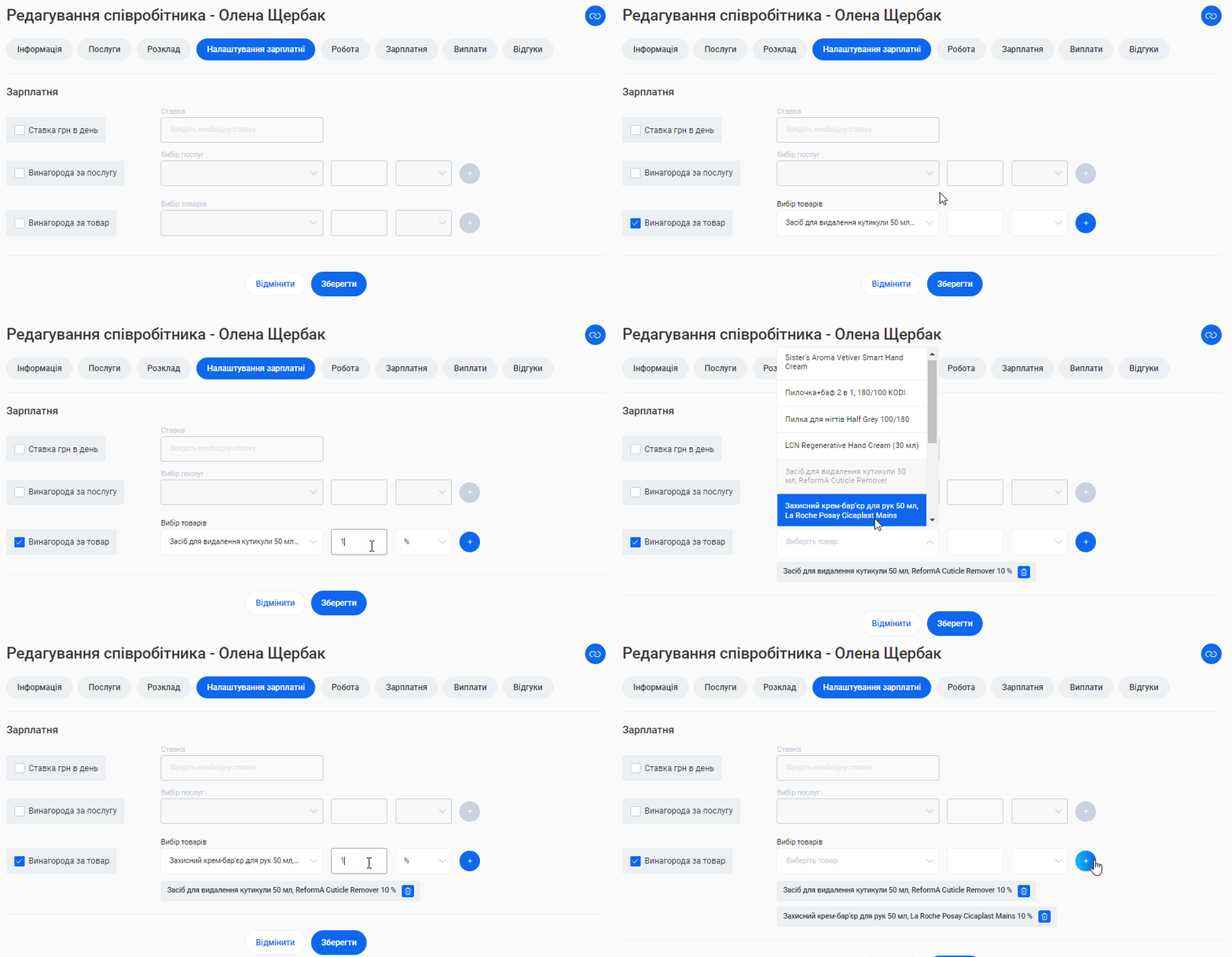
- Якщо ви випадково зберегли зайвий товар, то можете видалити його, натиснувши на позначку Корзини поряд з інформацією про доданий товар.
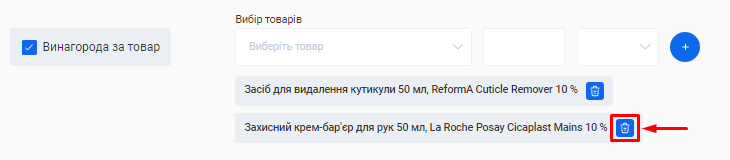
- За аналогією встановіть винагороду за всі товари, які вам потрібні.
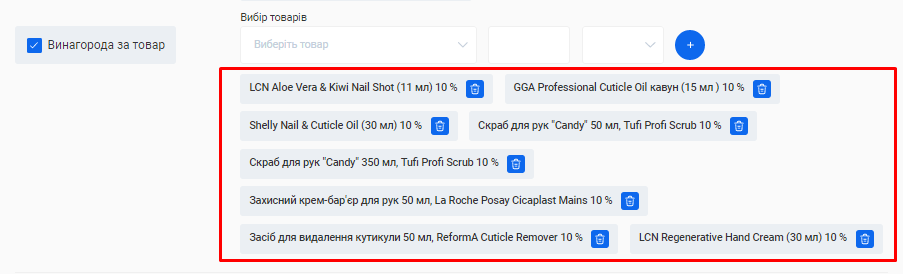
|
Примітка! Для кожного співробітника можливо встановити як всі варіанти нарахування оплати (фіксована ставка + винагорода за послугу + винагорода за товар), так і обрати деякі з них (наприклад, в зп може нараховуватись тільки відсоток від виконаних послуг або ставка + певна сума від продажу товарів тощо). |
|---|
Крок 5. Для завершення налаштування заробітної плати співробітника, натисніть на кнопку «Зберегти».
Де подивитися історію нарахувань заробітної плати?
1. Нарахування заробітної плати у профілі співробітника (вкладка «Зарплатня»).
Тут додані всі нарахування зарплатні для окремого фахівця. Бажаний період розрахунку можливо налаштувати у полі «Період», натиснувши на позначку Календаря справа.
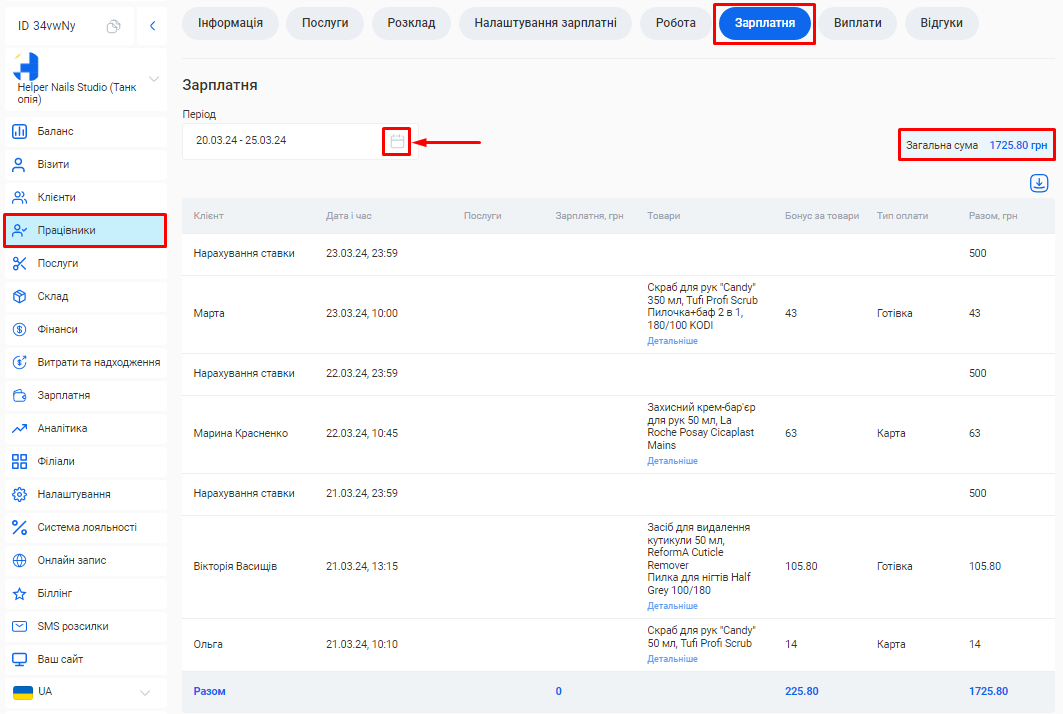
За необхідності, ви можете вивантажити з CRM інформацію про нарахування зарплаті співробітнику одним файлом. Для цього натисніть на позначку Завантаження, що розташована справа над таблицею, та оберіть варіант “Скачати в Excel” або “Скачати в PDF”.
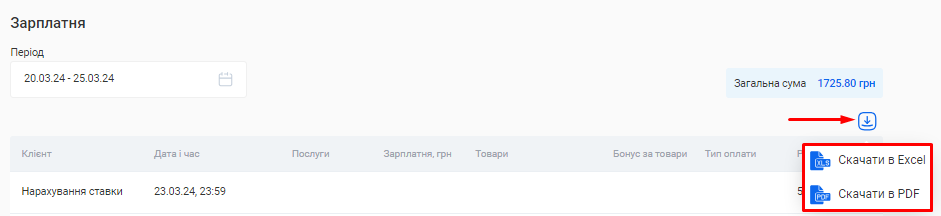
2. Нарахування заробітної плати у модулі «Зарплатня» (вкладки «Головна»).
Тут відображено нарахування зарплатні по всім співробітникам філії, а також загальна сума зарплат за обраний період.
За допомогою фільтру «Працівник», що розміщено у шапці розділу, ви можете переглянути історію нарахування оплати для окремого фахівця. Всю інформацію також можливо скачати з CRM одним файлом.
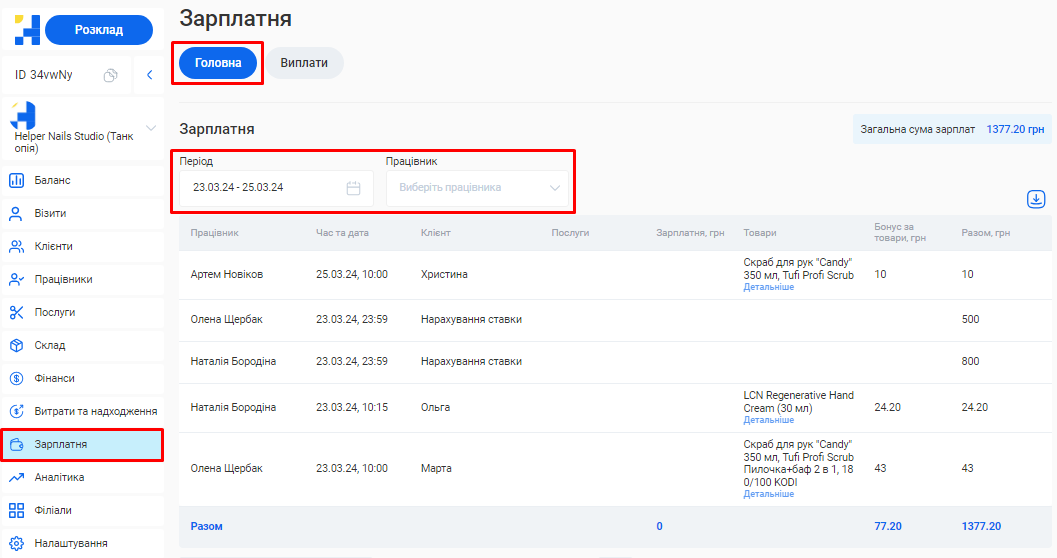
3. Нарахування заробітної плати в аналітиці розділа «Фінанси».
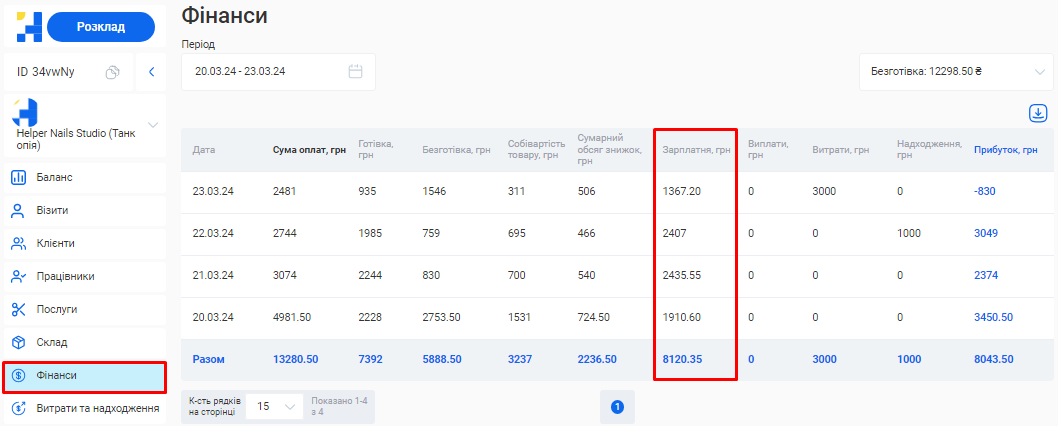
Детальніше про проведення виплат нарахованої заробітної плати описано у статті «Виплата заробітної плати».
9.8. Виплата заробітної плати
Як провести виплату заробітної плати у системі?
Варіант 1. Виплата заробітної плати через розділ «Зарплатня».
Крок 1. Перейдіть в розділ «Зарплатня» у своєму особистому кабінеті.
Крок 2. Натисніть на вкладку «Виплати».
Крок 3. Натисніть кнопку «Додати виплату».
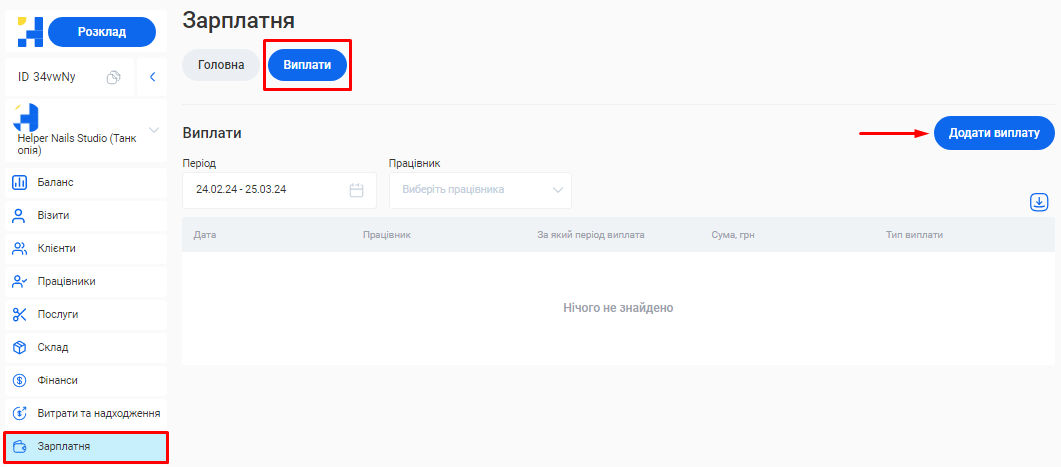
Крок 4. Заповніть всі поля форми додавання: дату створення та за який період буде зроблено виплату, вкажіть працівника, суму виплати та оберіть тип виплати (готівка чи карта).
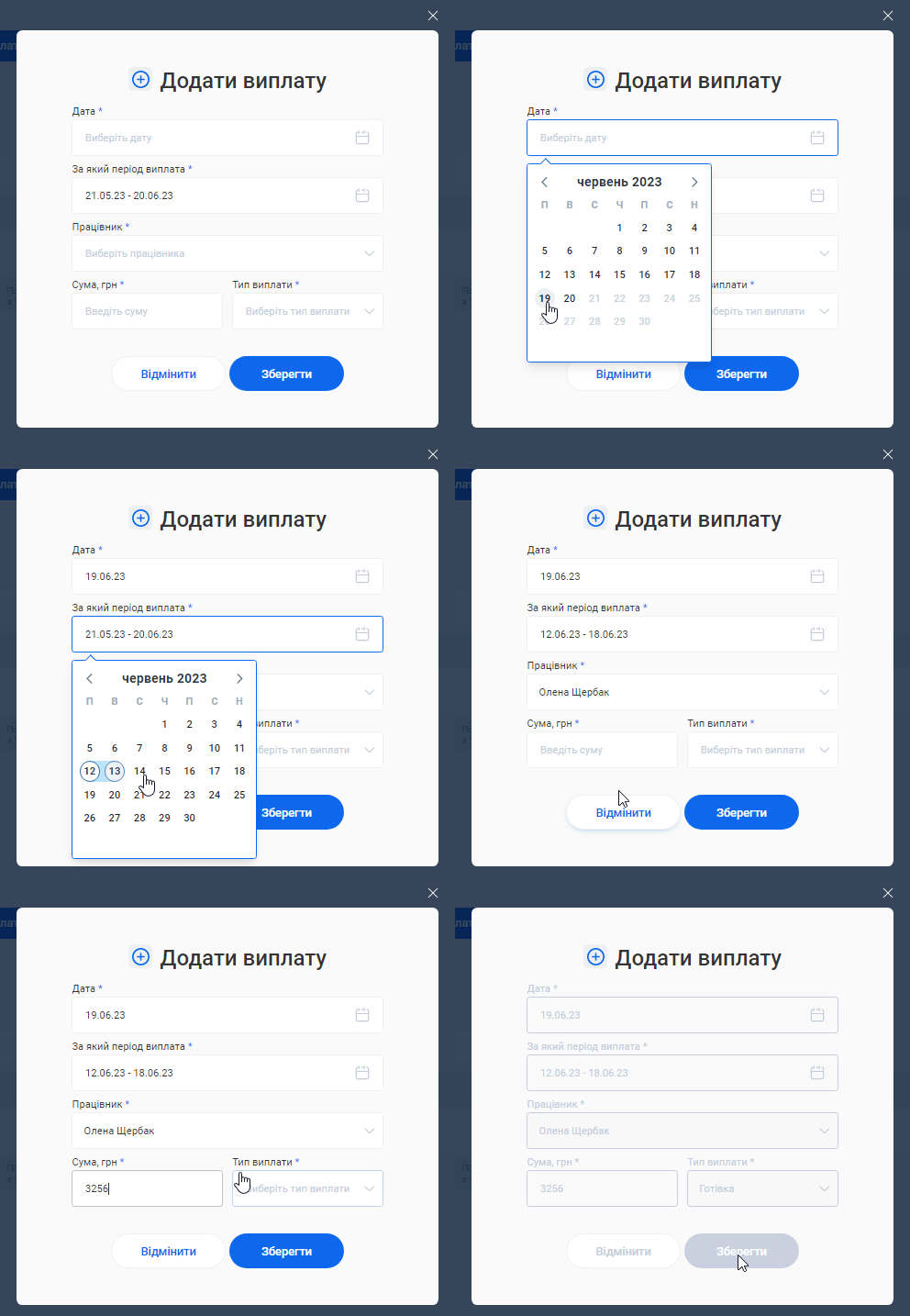
Крок 5. Натисніть кнопку «Зберегти».
Варіант 2. Виплата заробітної плати через профіль співробітника.
Крок 1. Перейдіть в розділ «Працівники» у своєму особистому кабінеті.
Крок 2. Натисніть на позначку Олівця справа від потрібного фахівця.
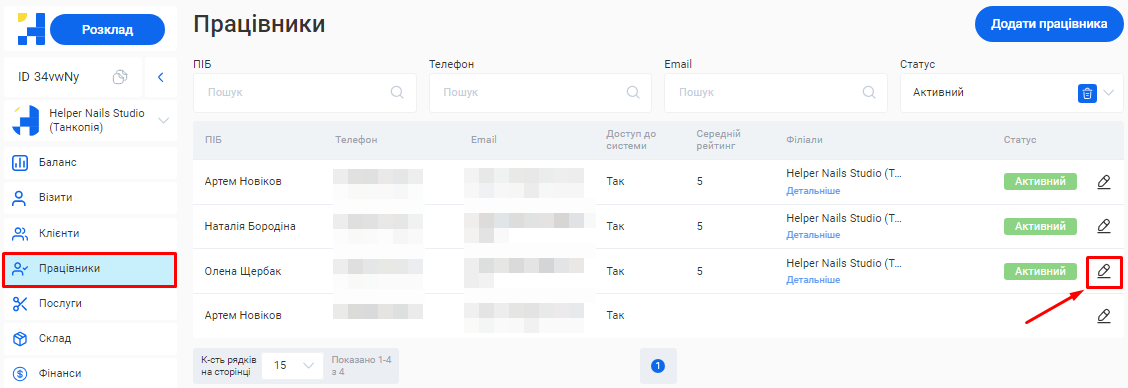
Крок 3. Натисніть на вкладку «Виплати» у формі редагування співробітника.
Крок 4. Натисніть кнопку «Додати виплату».
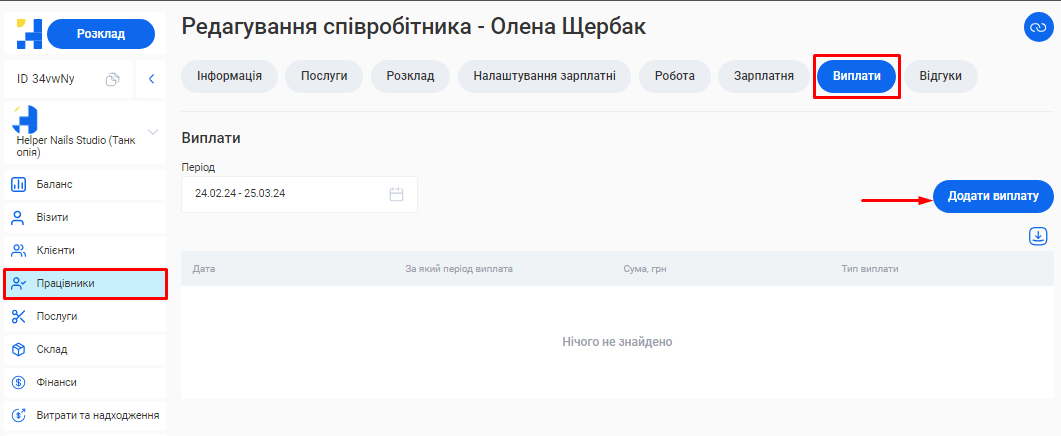
Крок 5. Заповніть всі поля форми додавання: дату створення та за який період буде зроблено виплату, вкажіть суму виплати та оберіть тип виплати (готівка чи Карта).
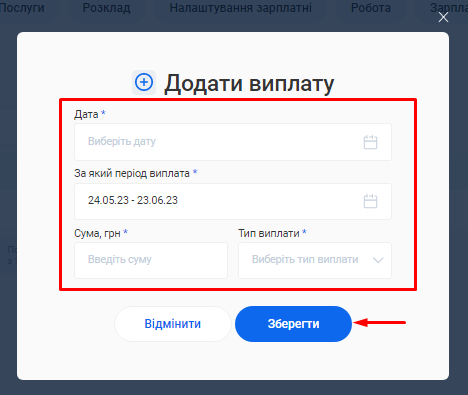
Крок 6. Натисніть кнопку «Зберегти».
Де подивитися історію виплат заробітної плати?
1. Історія виплат заробітної плати у модулі «Зарплатня» (Вкладка «Виплати»).
Виплати можна відфільтрувати за періодом та працівником, використовуючи відповідні поля у шапці цього розділу.
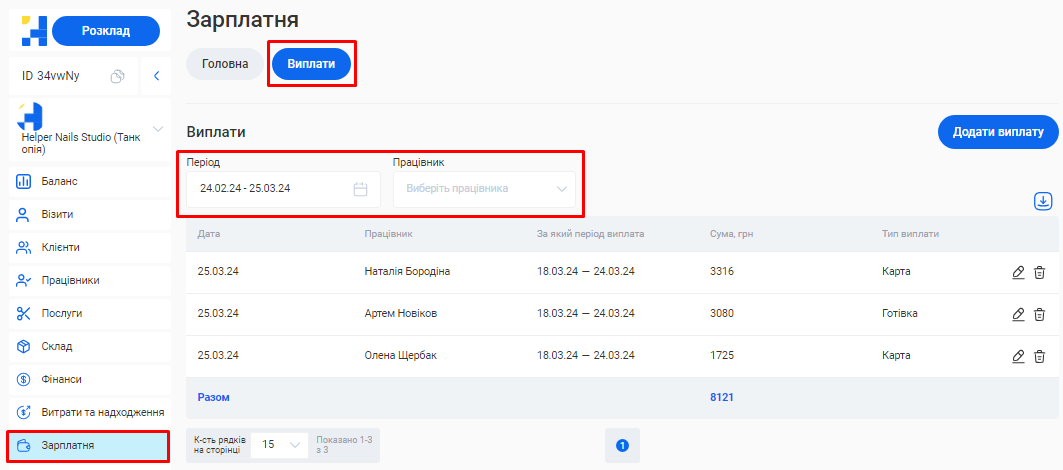
За необхідності, ви можете вивантажити всю інформацію по виплатам зарплатні одним файлом. Для цього натисніть на позначку Завантаження справа над таблицею та оберіть варіант “Скачати в Excel” або “Скачати в PDF”.

2. Історія виплат заробітної плати у профілі співробітника (вкладка «Виплати»).
Тут вказана інформація щодо всіх виплат заробітної плати конкретному фахівцю та виділена загальна сума, що була оплачена за встановлений період.
Бажаний період розрахунку можливо налаштувати у полі «Період», натиснувши на позначку Календаря справа.
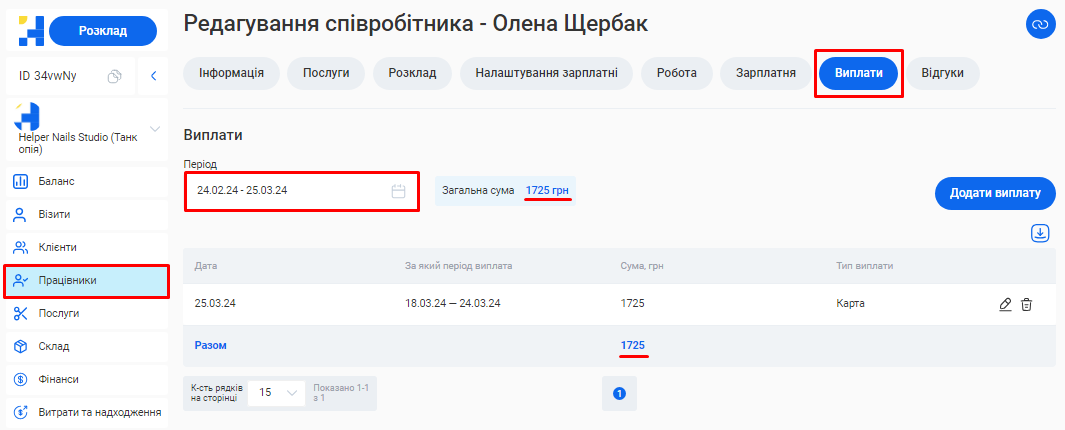
3. Історія виплат заробітної плати в аналітиці розділа «Фінанси».
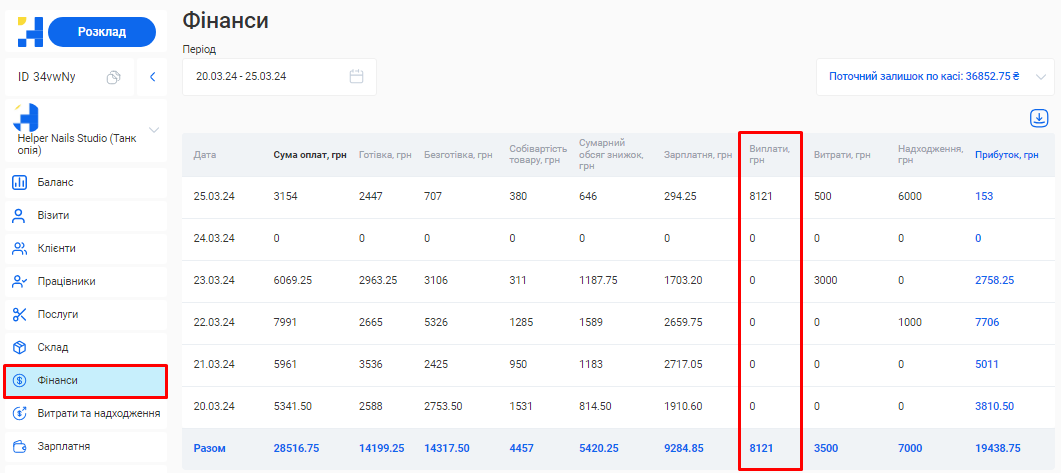
4. Історія виплат заробітної плати у розділі «Витрати та надходження» (вкладка «Витрати»).
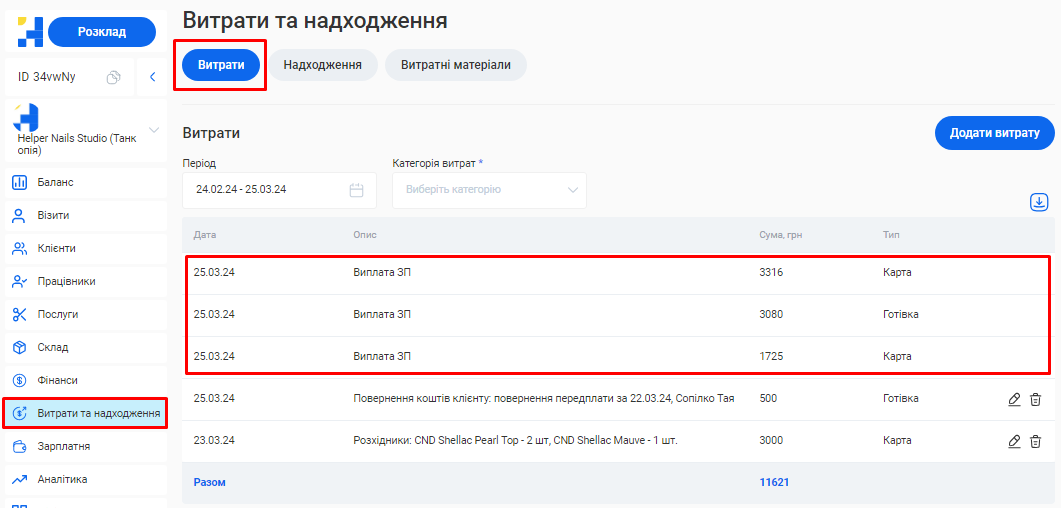
Як відредагувати створену виплату заробітної плати?
Варіант 1. У розділі «Зарплатня».
1. Перейдіть в розділ «Зарплатня» > вкладка «Виплати».
2. Натисніть на позначку Олівця справа від рядка потрібної виплати.
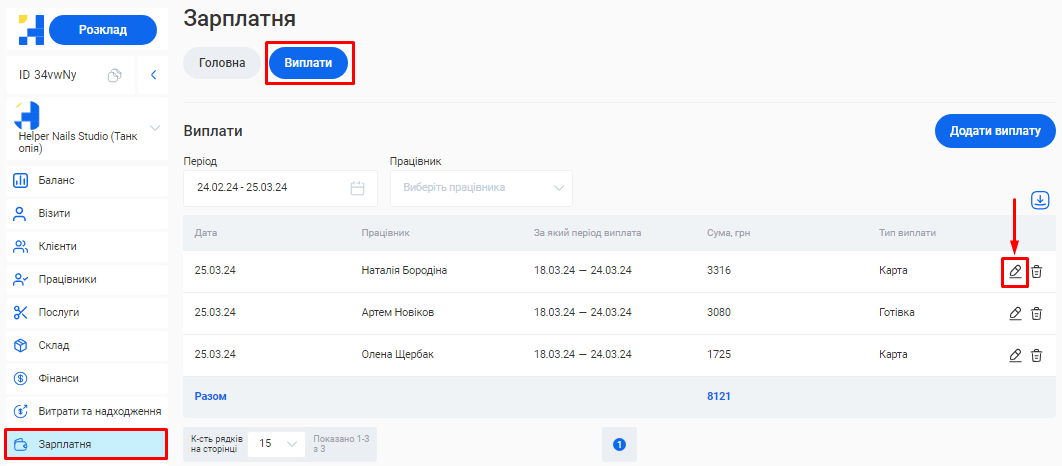
3. Внесіть необхідні зміни у формі редагування виплати:
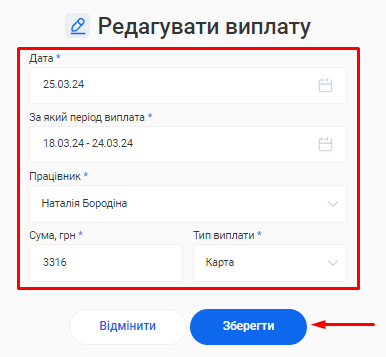
4. Натисніть кнопку «Зберегти» внизу форми.
Варіант 2. У профілі співробітника.
1. Перейдіть в розділ «Працівники» у своєму особистому кабінеті.
2. Натисніть на позначку Олівця справа від потрібного фахівця.
3. Натисніть на вкладку «Виплати» у формі редагування співробітника.
4. Натисніть на позначку Олівця справа від рядка потрібної виплати.
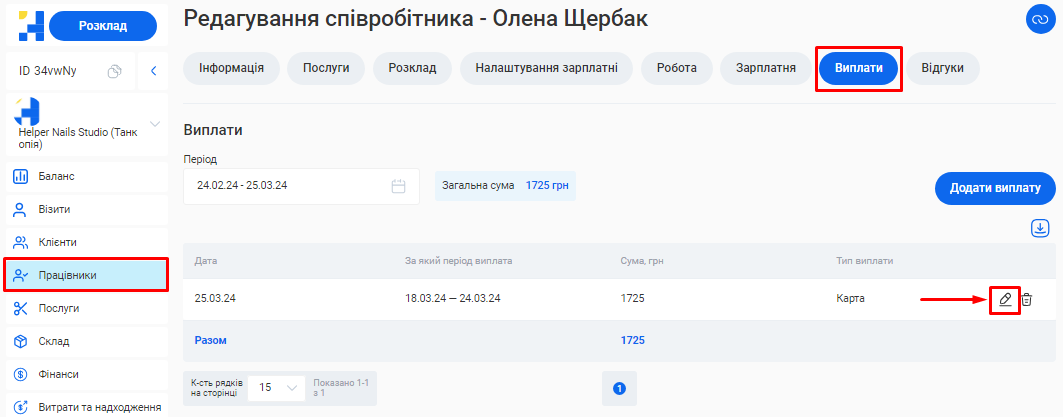
5. Внесіть необхідні зміни у формі редагування виплати.
6.Натисніть кнопку «Зберегти» внизу форми.
Як видалити виплату заробітної плати з системи?
Варіант 1. У розділі «Зарплатня».
1. Перейдіть в розділ «Зарплатня» > вкладка «Виплати».
2. Натисніть на позначку Корзини справа від рядка потрібної виплати.
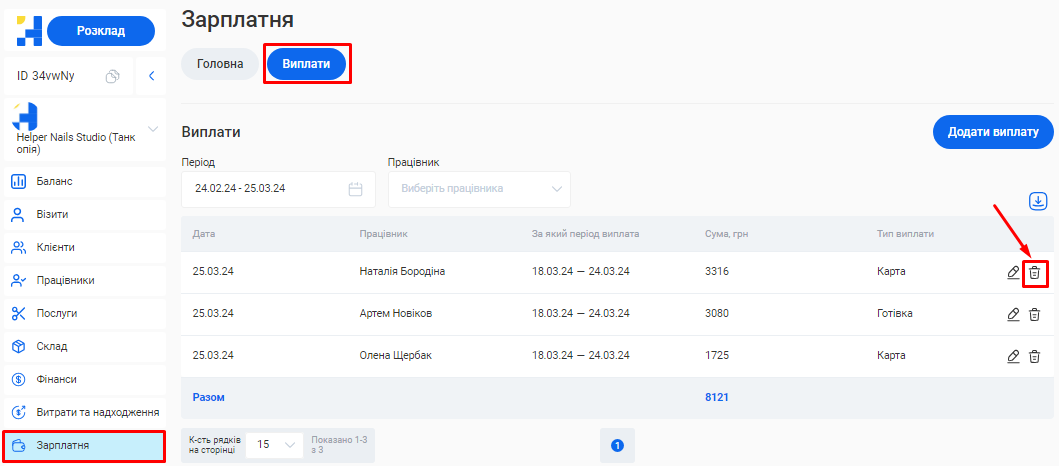
3. Натисніть кнопку «Видалити» у формі підтвердження видалення.
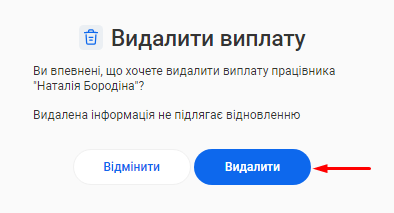
Варіант 2. У профілі співробітника.
1.Перейдіть в розділ «Працівники» у своєму особистому кабінеті.
2. Натисніть на позначку Олівця справа від потрібного фахівця.
3. Натисніть на вкладку «Виплати» у формі редагування співробітника.
4. Натисніть на позначку Корзини справа від рядка потрібної виплати.
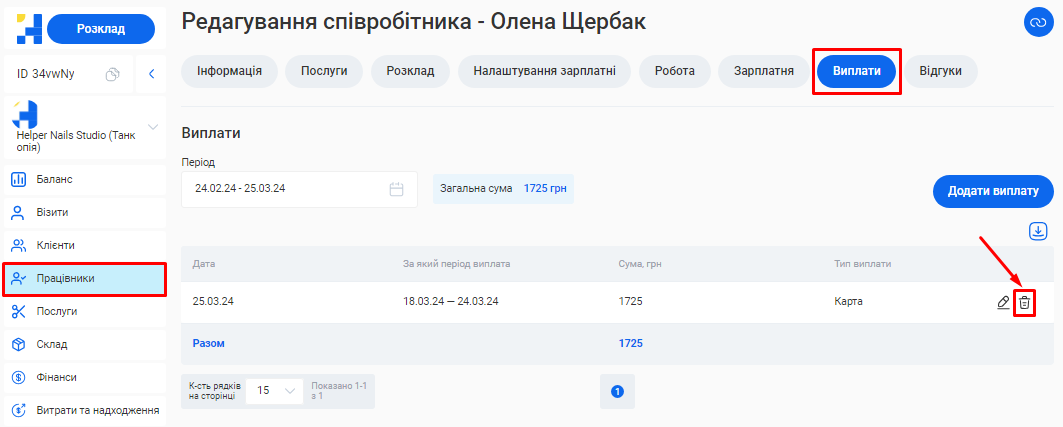
5. Натисніть кнопку «Видалити» у формі підтвердження видалення.
10. АНАЛІТИКА ТА ЗВІТНІСТЬ
10.1. Загальні звіти по візитах та прибутковості
В розділі «Аналітика» (вкладка «Головна») надано зведену інформацію про всі візити філії та їх прибутковість, а також статистика по клієнтам, які повернулися повторно.
|
Примітка! Ви можете самостійно налаштувати період, за який буде відображено звітність. Для цього натисніть на позначку календаря у правому верхньому кутку потрібного вам графіка чи таблиці. |
|---|
1. Звіт щодо візитів
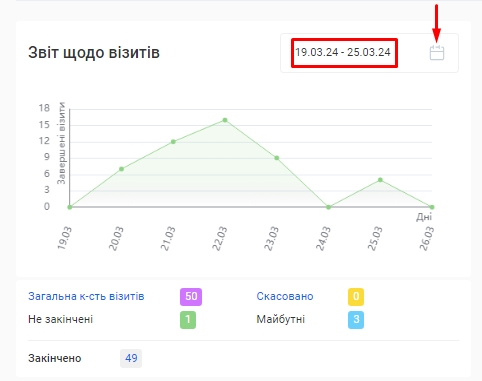
- У цьому графіку відображено інформацію про кількість завершених візитів філії (переведено у статус “Виконано”) за обраний вами період.
- Встановивши курсор у різних місцях графіку, ви можете побачити кількість візитів на конкретну дату.
- Знизу графіку відображені кількісні показники по візитах:
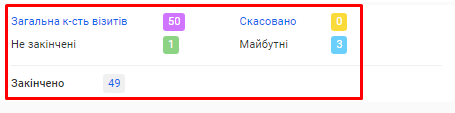
- Загальна кількість візитів за обраний період (у тому числі відмінені, видалені чи ще не розпочаті).
- Скільки візитів за вказаний час було скасовано.
- Скільки візитів ще не закінчено, а скільки було успішно завершено.
- Скільки візитів заплановано (враховуються всі майбутні візити у статусі “Запис” чи “В роботі”, навіть якщо вони створені поза обраним для перегляду періодом).
- При натисканні на надпис «Загальна к-сть візитів», вас буде перенаправлено у розділ «Візити» для перегляду детальної інформації про записи за обраний вами період. Фільтр за цим періодом у системі буде встановлено автоматично.
- При натисканні на надпис «Скасовано», ви також потрапите до розділу «Візити». Але всі наявні візити за вказаний період будуть відфільтровані по статусу “Відмінено”.
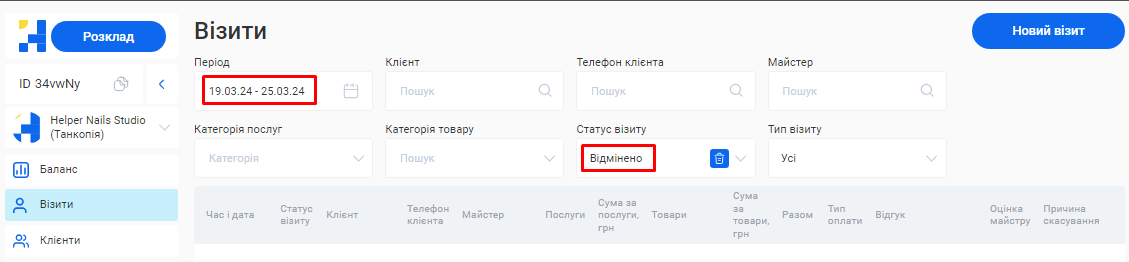
2. Фінзвіт за візитами
- У цьому графіку відображено зведену інформацію про загальний прибуток філії від надання послуг та продажу товарів за обраний період.
- Встановивши курсор у різних місцях графіку, ви можете побачити прибуток за конкретний день.
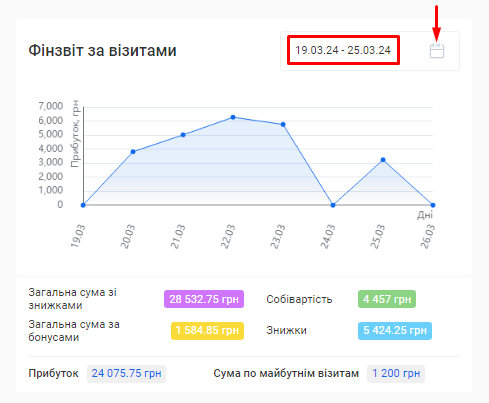
- Знизу графіку відображені наступні кількісні показники:
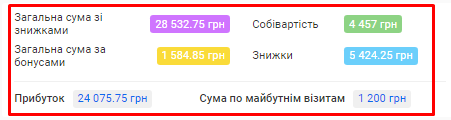
- Загальна сума зі знижками. Це фактична сума коштів, отримана за надання послуг та продаж товарів за встановлений період (вже з урахуванням акційних знижок та бонусів по знижковим карткам).
- Собівартість проданих товарів.
- Загальна сума за бонусами. Тобто розмір винагороди всіх працівників за продаж товарів, а також оплата, нарахована їм за виконання послуг.
|
Примітка! У суму бонусів не враховується сума заробітної плати тих спеціалістів, що отримують фіксовану ставку. |
|---|
- Знижки.
- Прибуток. Тут відображено, який сумарний прибуток отримано філією за весь обраний період.
|
Примітка! На механізм розрахунку прибутку, що відображено в цій аналітиці, впливають встановленні налаштування фінансів. Якщо у налаштуваннях обрано пункт:
|
|---|
- Сума по майбутнім візитам. Тут відображено плановий дохід філії від всіх майбутніх візитів у статусі “Запис” чи “В роботі”, навіть якщо вони створені поза обраним для перегляду періодом.
3. Відсоток повернення клієнтів
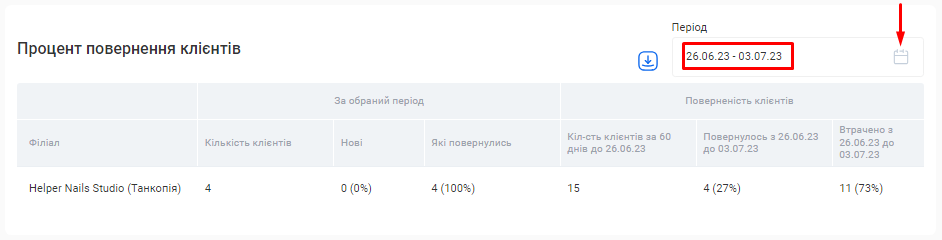
- Цей звіт дозволяє проаналізувати відсоток повернення клієнтів після попереднього звернення. Це важливий показник вашої здатності створювати довгострокові та стабільні зв'язки з клієнтами.
- У полі «Період» ви можете вибрати дати відображення звітності, натиснувши для цього на позначку Календаря з правого боку поля.
|
Примітка! За замовчуванням у полі встановлено період в 30 днів, закінчуючи поточною датою. |
|---|
- У зведеній таблиці, відповідно до налаштованого періоду, буде відображено:
- Загальна кількість клієнтів за обраний період. Цей показник включає як нових клієнтів, так і тих, що повернулися.
- Кількість нових клієнтів у числах і відсотках. Ви можете побачити точну кількість нових клієнтів, яких ви залучили за певний період, а також відсоткове співвідношення нових клієнтів до загальної кількості клієнтів. Це допоможе вам оцінити ефективність ваших маркетингових стратегій.
- Кількість повернених клієнтів за період. Цей показник дозволяє відстежити кількість клієнтів, які повернулися до філії після попереднього звернення або покупки. Таким чином ви можете оцінити свою здатність утримувати клієнтську базу та створювати довіру.
- Кількість клієнтів за 60 днів до початку обраного періоду. Цей показник допомагає врахувати історію записів клієнтів перед аналізом поточного періоду.
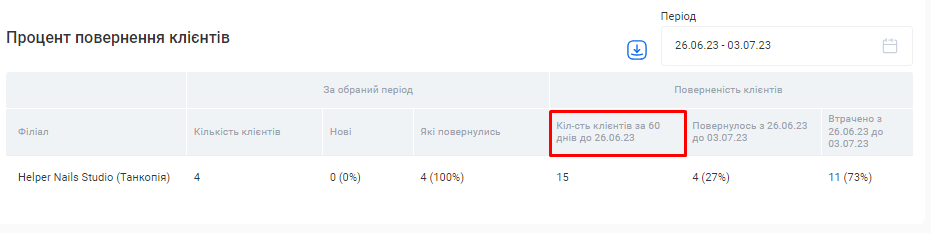
|
Примітка! За замовчуванням у стовпці встановлено “за 60 днів до”. Дане значення можливо змінити. Для цього перейдіть у розділ «Налаштування» -> вкладка «Аналітика» та змініть кількість днів у полі ”Кількість днів для вирахування втрати клієнта”. |
|---|
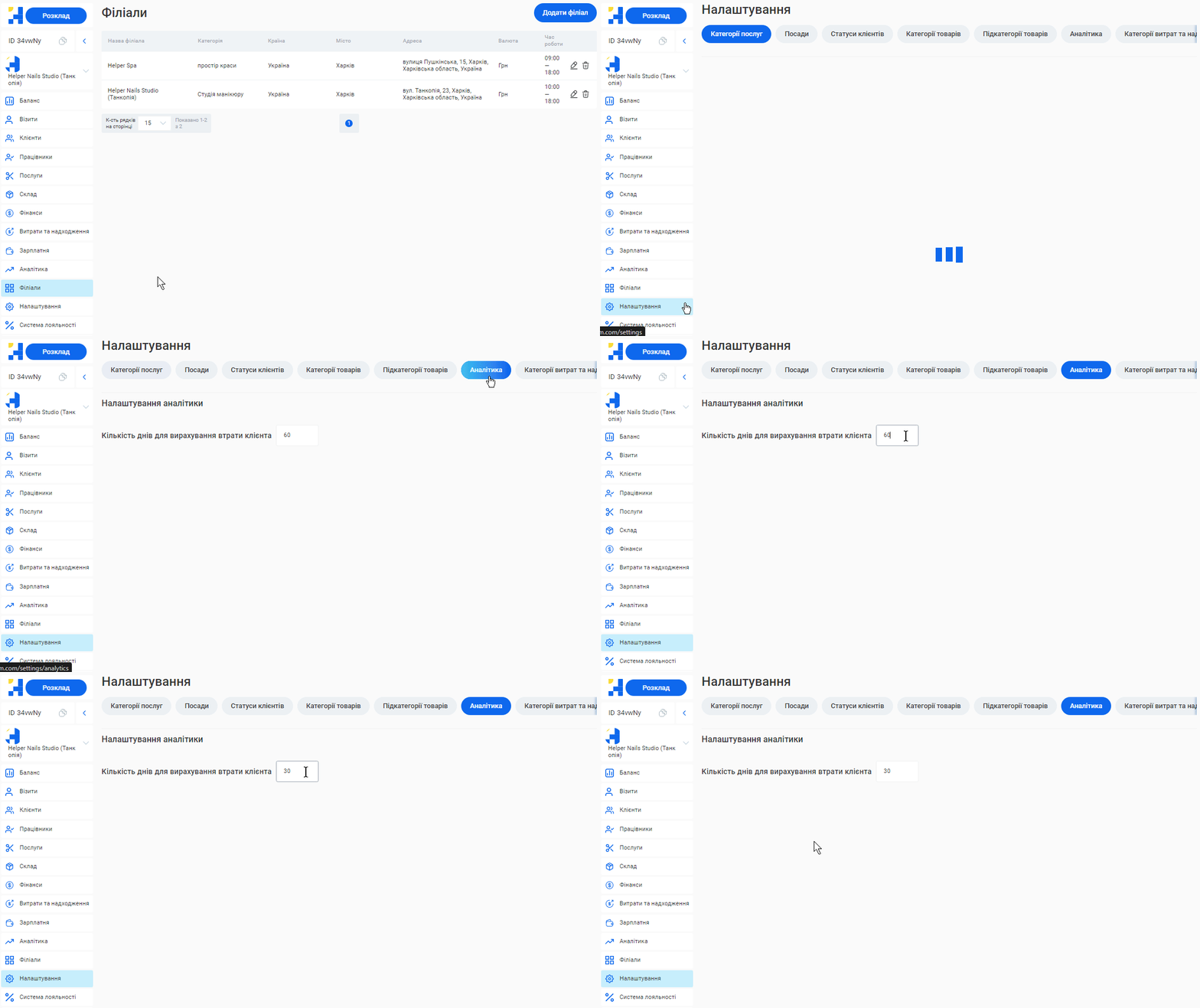
- Кількість клієнтів, що повернулась. Скільки клієнтів з тих, що були у філії за останні 60 днів до початку розглядаємого періоду, повернулося.
- Скільки клієнтів втрачено. Клієнти, які зверталися за послугами протягом 60 днів, та не повернулися у рамках вибраного періоду, вважаються "втраченими". Цей показник допомагає аналізувати проблемні моменти та покращити ваші клієнтські стратегії.
|
Примітка! Також у Helper CRM передбачено додатковий розділ, за допомогою якого можливо проаналізувати процент повернення клієнтів до конкретного співробітника. Детальніше про це описано у статті «Звіти за співробітниками». |
|---|
За необхідності, ви можете вивантажити з CRM аналітику про повернення клієнтів одним файлом. Для цього натисніть на позначку Завантаження, що розташована зліва від поля «Період», та оберіть варіант “Скачати в Excel” або “Скачати в PDF”.
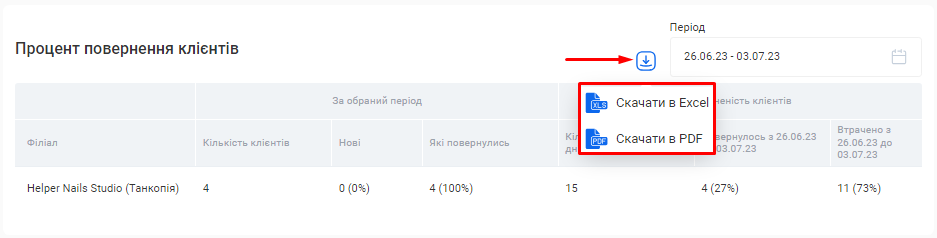
10.2. Звіти по послугах та товарах
В розділі «Аналітика» (вкладка «Звіт по послугах та товарах») зібрано інформацію про всі послуги, надані співробітниками філії та всі товари, що було продано клієнтам.
|
Примітка! Ви можете самостійно налаштувати період, за який буде відображено звітність. Для цього натисніть на позначку календаря у правому верхньому кутку потрібного графіка або таблиці. |
|---|
1. Фінзвіт за послугами
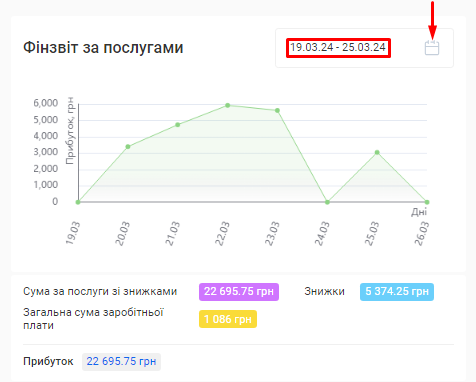
- Тут відображено зведену інформацію про прибуток від надання послуг (без урахування продажу товарів) за обраний період.
- Встановивши курсор у різних місцях графіку, ви можете побачити розмір прибутку за конкретну дату.
- Знизу графіку додано наступні кількісні показники:
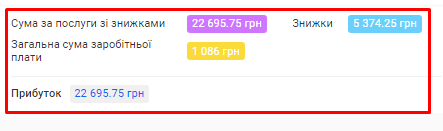
- Сума за послуги зі знижками. Це фактична сума коштів, отримана за надання послуг за встановлений період (вже з урахуванням акційних знижок та бонусів по знижковим карткам).
- Знижки.Сума знижок на послуги по всім візитам за обраний період.
- Загальна сума заробітньої плати. Мається на увазі розмір винагороди всіх працівників, які працюють у форматі отримання заробітної плати за кожну послугу (відсоток від послуги або певна сума).
|
Примітка! У даному показнику не враховується заробітна плата тих спеціалістів, що отримують фіксовану ставку. |
|---|
- Прибуток. Тут відображено, який прибуток від надання послуг отримано філією за весь обраний період.
|
Примітка! На механізм розрахунку прибутку, що відображено в цій аналітиці, впливають встановленні налаштування фінансів. Якщо у налаштуваннях обрано пункт:
|
|---|
2. Звіт за категоріями послуг
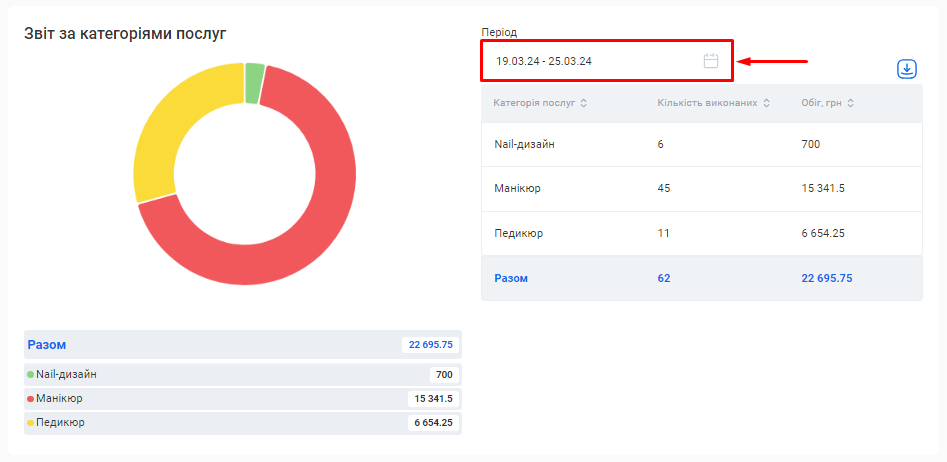
- Тут відображено зведену інформацію по категоріях послуг, їх затребуваності (кількості виконаних) та розмір загальної виручки по кожній категорії.
- Звіт поділений на два сектори: динамічну кругову діаграму та таблицю з даними.
- Встановивши курсор на певний сектор діаграми, ви можете побачити розмір виручки за конкретною категорією послуг.
- Діаграму можливо налаштувати під ваші потреби, наприклад, приховати окремі сектори.
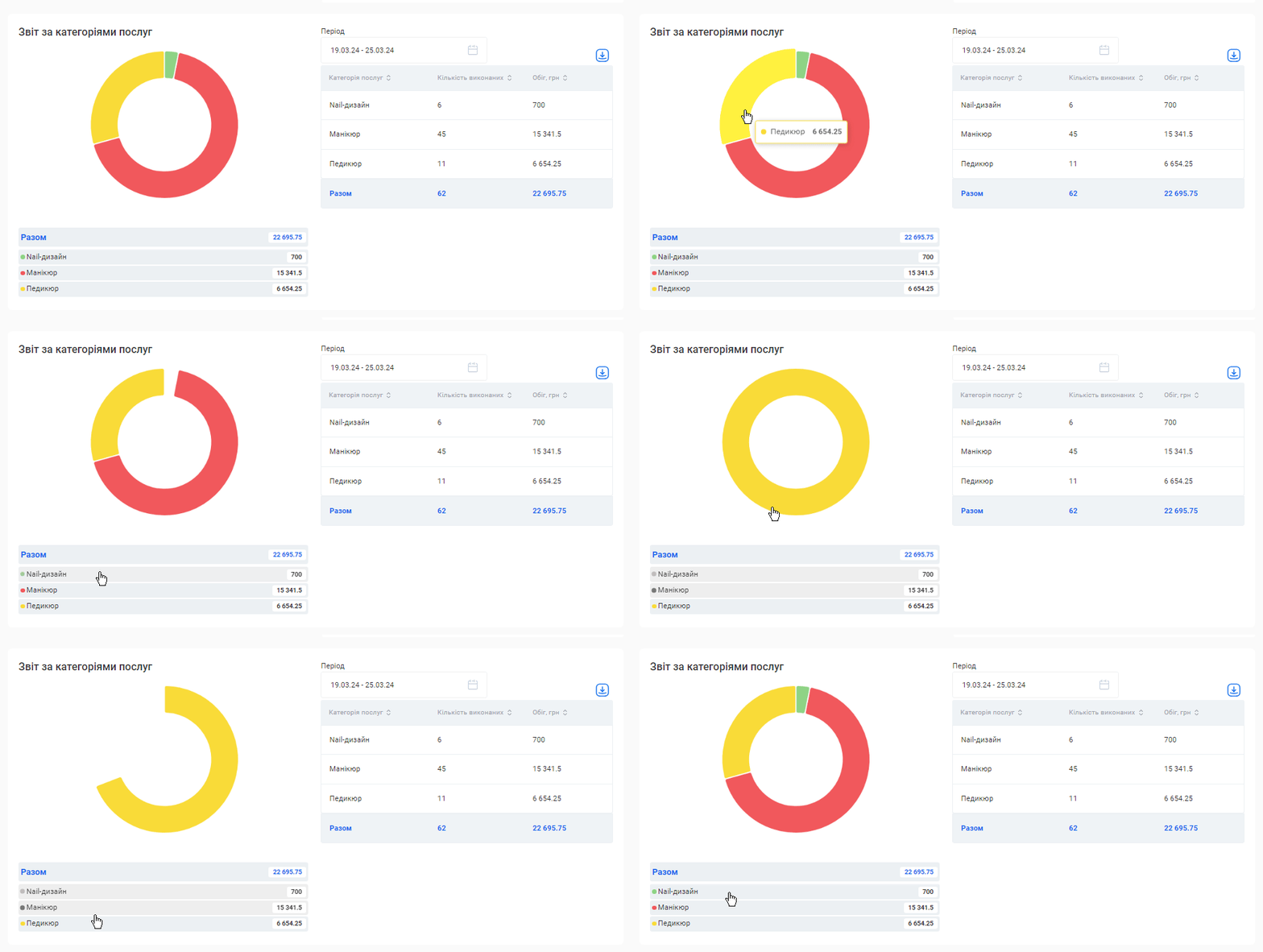
- У таблиці справа інформація відображена у текстовому форматі та розподілена за стовпцями:
- Назва категорії послуг.
- Скільки послуг з кожної категорії було виконано.
- Обіг, тобто загальна сума виручки, за кожною категорією послуг.
- Всі стовпці, можливо відсортувати за зростанням або спаданням значень. Для цього натисніть на позначку Сортування справа від назви потрібного стовпця.
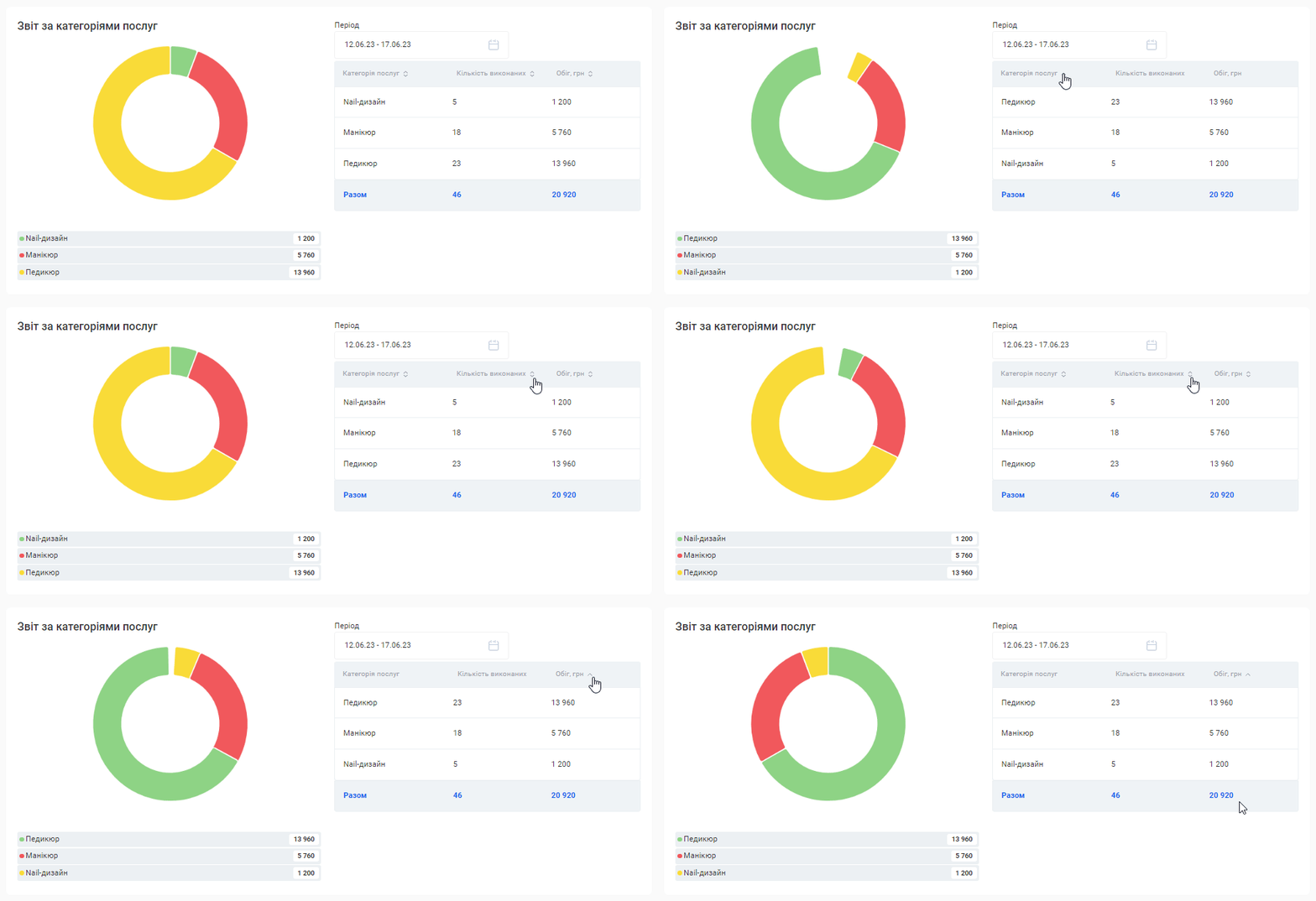
Ви можете вивантажити з CRM даний звіт одним файлом. Для цього натисніть на позначку Завантаження, що розташована справа над таблицею, та оберіть варіант “Скачати в Excel” або “Скачати в PDF”.
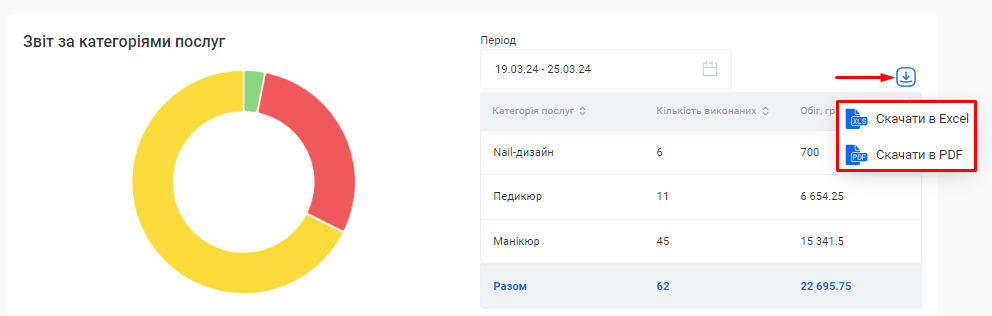
3. Звіт по послугам
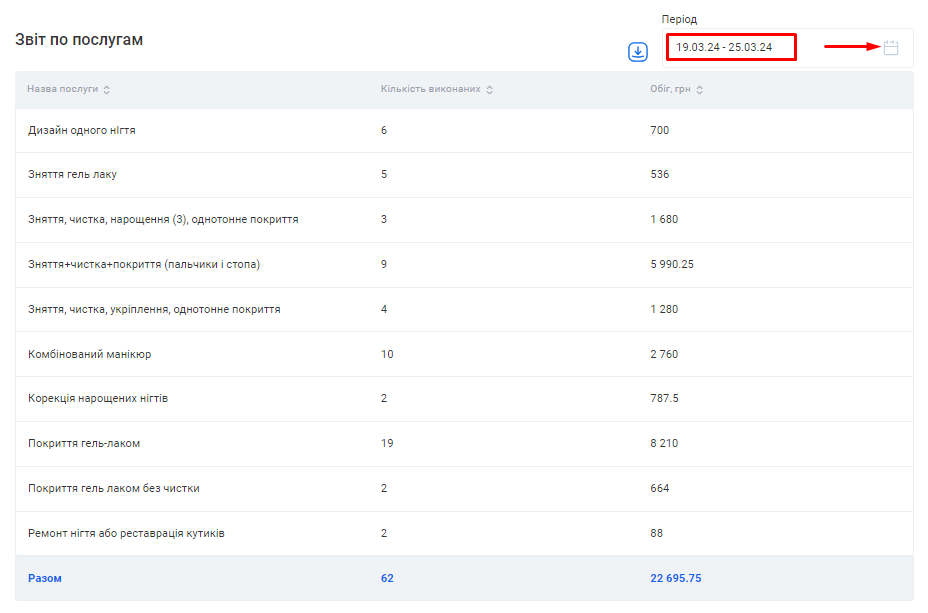
- У таблиці відображена інформація по кожному виду послуг, що надає філія, їх затребуваності (Кількість виконаних) та розміру отриманої за них виручки (Обіг).
- Ви можете вивантажити з CRM даний звіт одним файлом. Для цього натисніть на позначку Завантаження, що розташована зліва від поля «Період», та оберіть варіант “Скачати в Excel” або “Скачати в PDF”.
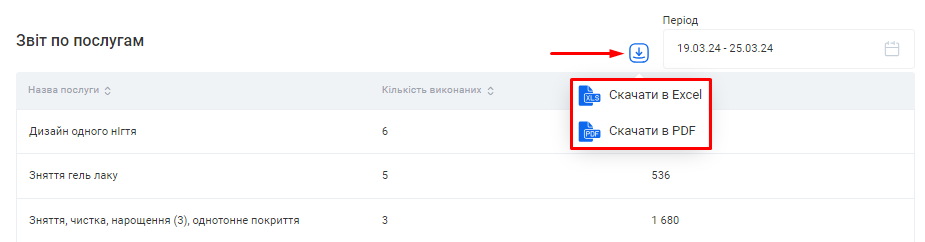
- Всі стовпці, за потреби, можливо відсортувати за зростанням або спаданням значень. Для цього потрібно натиснути на позначку Сортування справа від назви кожного стовпця.
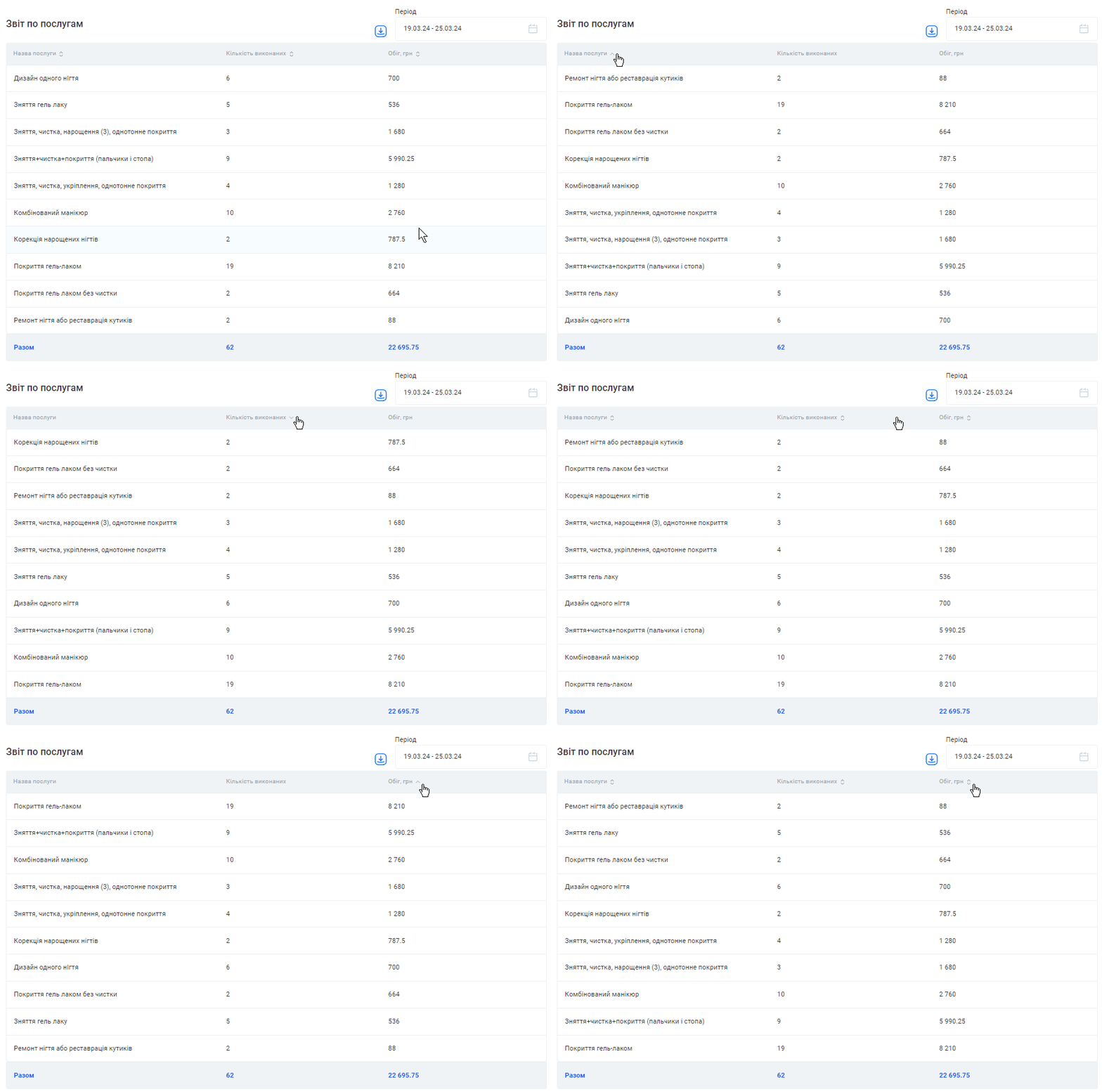
4. Звіт за товарами
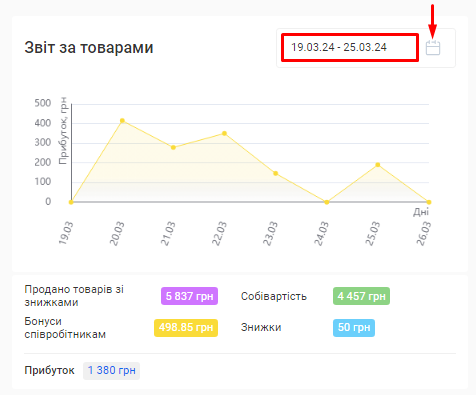
- Тут відображено зведену інформацію про прибуток від продажу товарів (без урахування послуг) за обраний період.
- Встановивши курсор у різних місцях графіку, ви можете побачити розмір прибутку на конкретну дату.
- Знизу графіку додані наступні кількісні показники:
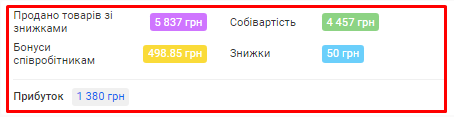
- Продано товарів зі знижками. Це фактична сума коштів, отримана за продаж товарів клієнтам за встановлений період (вже з урахуванням акційних знижок та бонусів по знижковим карткам).
- Собівартість товару. Сума, яка була витрачена на закупівлю товару.
- Бонуси співробітникам. Це кошти, які співробітники отримують як додаткове заохочення при продажі товару ( відсоток або фіксована сума).
|
Примітка! У цей показник не входить оплата за надання послуг та фіксована заробітна ставка співробітників. |
|---|
- Знижки.
- Прибуток. Тут показано який прибуток отримано філією від продажу товарів за весь вказаний період.
|
Примітка! На механізм розрахунку прибутку, що відображено в цій аналітиці, впливають встановленні налаштування фінансів. Якщо у налаштуваннях обрано пункт:
|
|---|
5. Звіт по категоріям товарів
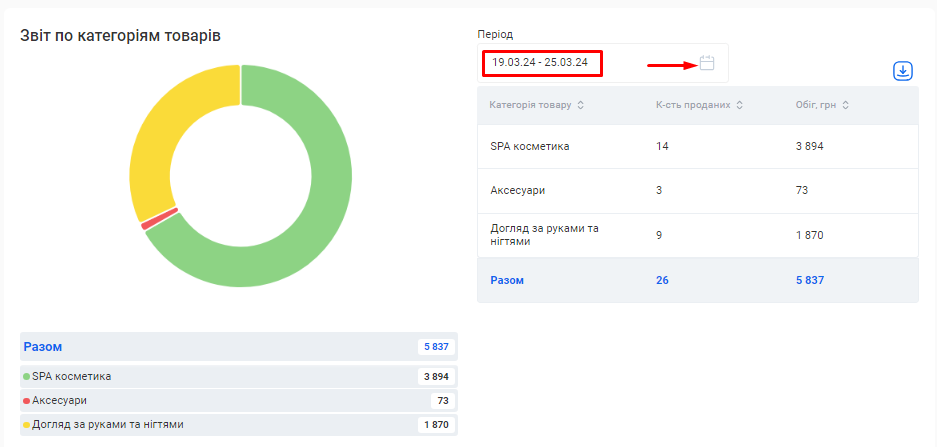
- Тут відображено зведену інформацію по категоріях товарів філії, їх затребуваності (кількості проданих) та розмір загальної виручки по кожній категорії.
- Звіт поділений на два сектори: динамічну кругову діаграму та таблицю з даними.
- Встановивши курсор на певний сектор діаграми, ви можете побачити розмір виручки від продажу конкретного товару.
- За бажанням, ви можете налаштувати діаграму під ваші потреби, наприклад, приховати окремі сектори тощо.
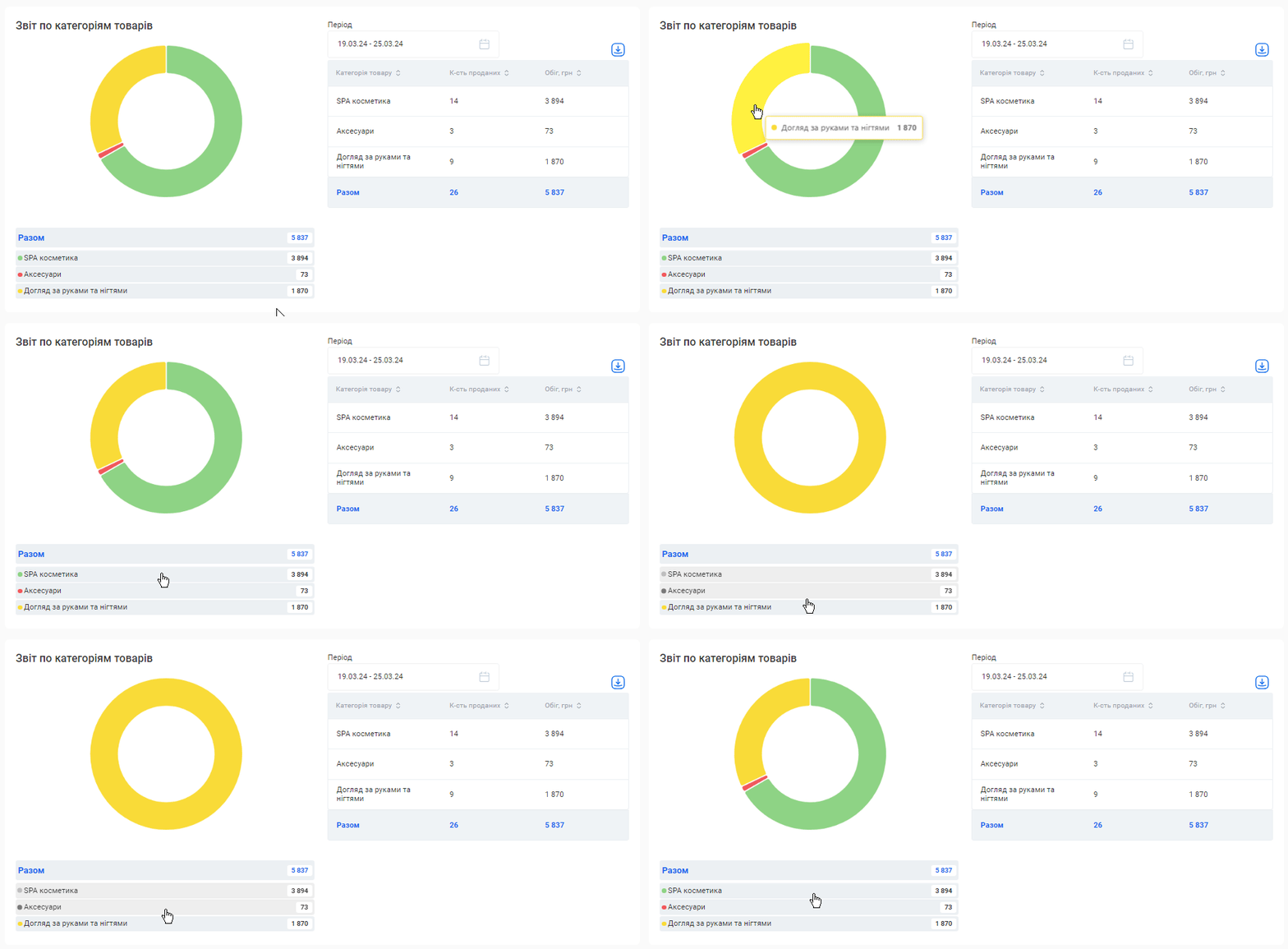
- У таблиці справа інформація відображена у текстовому вигляді та розподілена за стовпцями:
- Назва категорії товару.
- Скільки товарів з кожної категорії було продано.
- Обіг, тобто загальна сума виручки за кожною категорією товарів.
- Всі стовпці, за потреби, можливо відсортувати за зростанням або спаданням значень. Для цього потрібно натиснути на позначку Сортування справа від назви кожного стовпця.
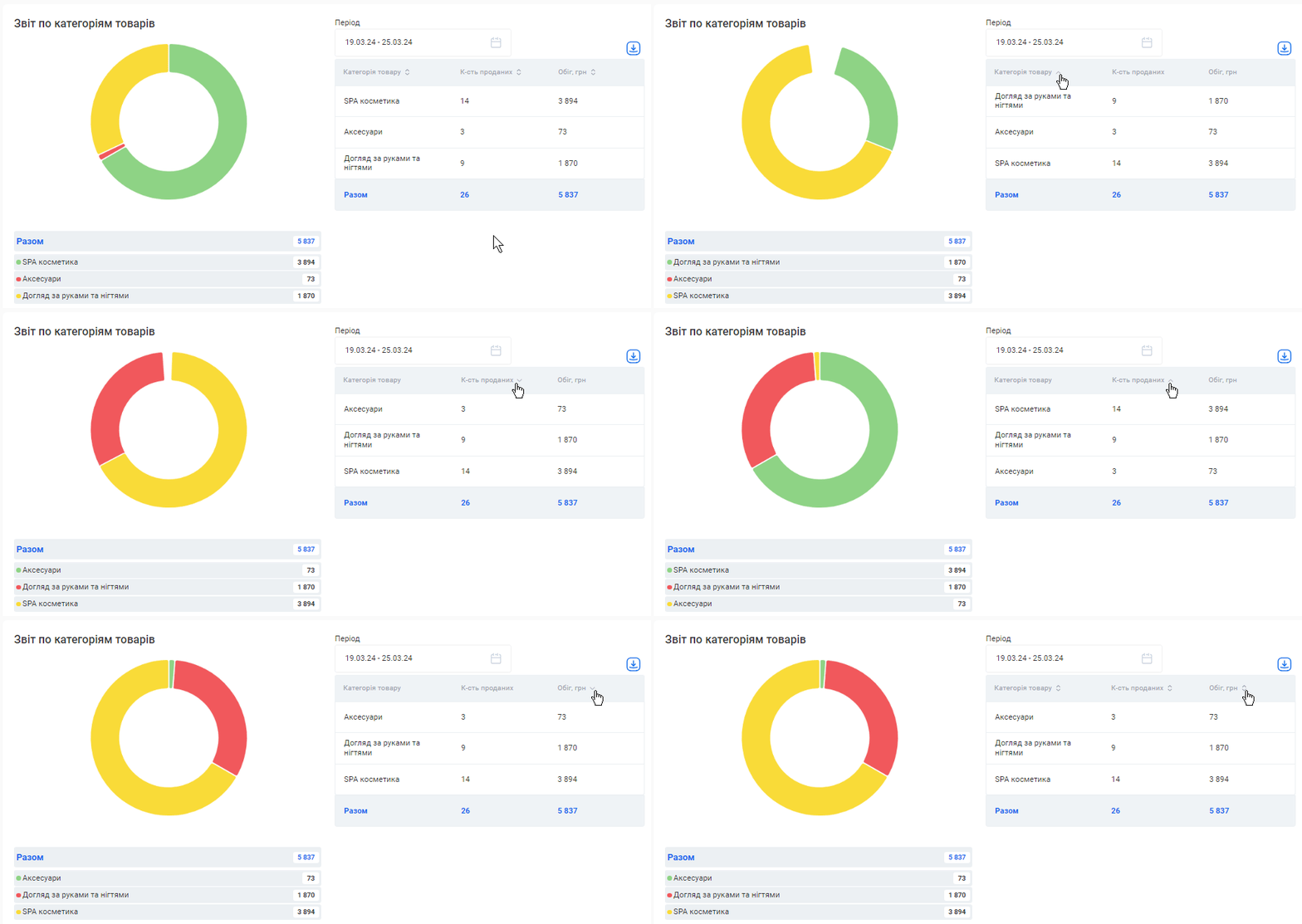
- Ви можете вивантажити з CRM даний звіт одним файлом. Для цього натисніть на позначку Завантаження, що розташована справа над таблицею, та оберіть варіант “Скачати в Excel” або “Скачати в PDF”.
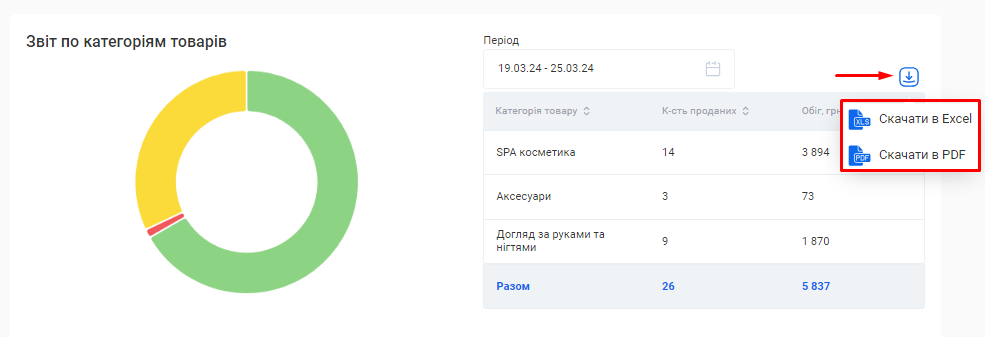
6. Історія змін цін
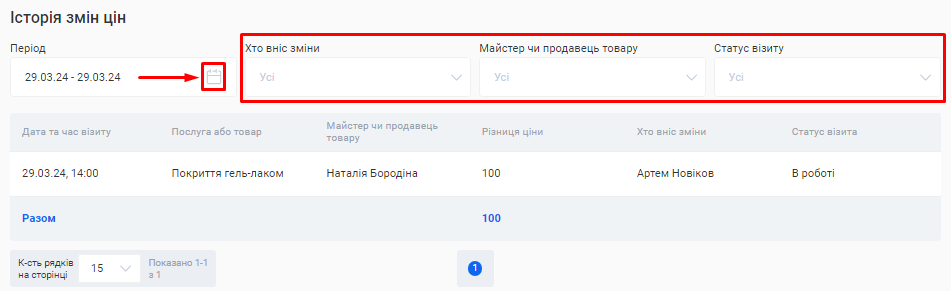
- У цій таблиці, ви можете відслідкувати які знижки і на яку суму було зроблено вашими працівниками.
- Для цього у полі «Період» потрібно вибрати дати відображення звітності, натиснувши на позначку Календаря з правого боку поля.
- За допомогою відповідних полів поряд, можливо швидко відфільтрувати інформацію за автором змін, співробітником, що надав послугу чи продав товар, та статусом візитів.
- У стовпці “Різниця ціни” буде відображено розмір знижки, що була зроблена.

10.3. Звіти за співробітниками
В розділі «Аналітика» (вкладка «Звіт за співробітниками») зібрано інформацію про всіх співробітників філіалу, їх показники результативності та відсоток повернення клієнтів до кожного з майстрів.
|
Примітка! Ви можете самостійно налаштувати період, за який буде відображено звітність. Для цього натисніть на позначку календаря у правому верхньому кутку потрібного графіка або таблиці. |
|---|
1. Графіки за наданими послугами та проданими товарами
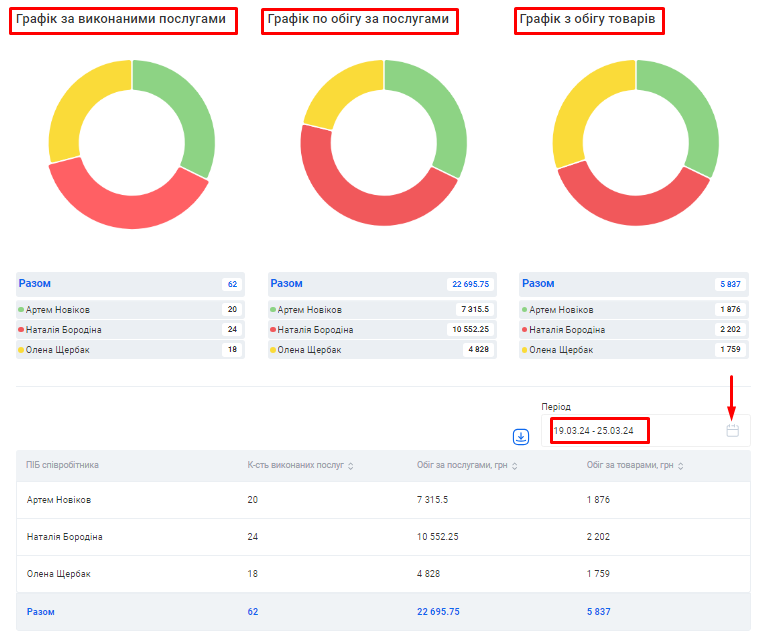
- У звіт включено три динамічні діаграми:
- Графік за виконаними послугами. Тут ви можете побачити скільки послуг надав кожен співробітник за вказаний період часу.
- Графік по обігу за послугами. В цьому графіку вказано на яку суму було надано послуг кожним співробітником.
- Графік з обігу товарів. Тут міститься інформація про те, на яку суму було продано товарів кожним співробітником.
- Ви можете налаштувати діаграми під ваші потреби. Наприклад, приховати сектори окремих співробітників, щоб порівняти продуктивність роботи двох спеціалістів тощо.
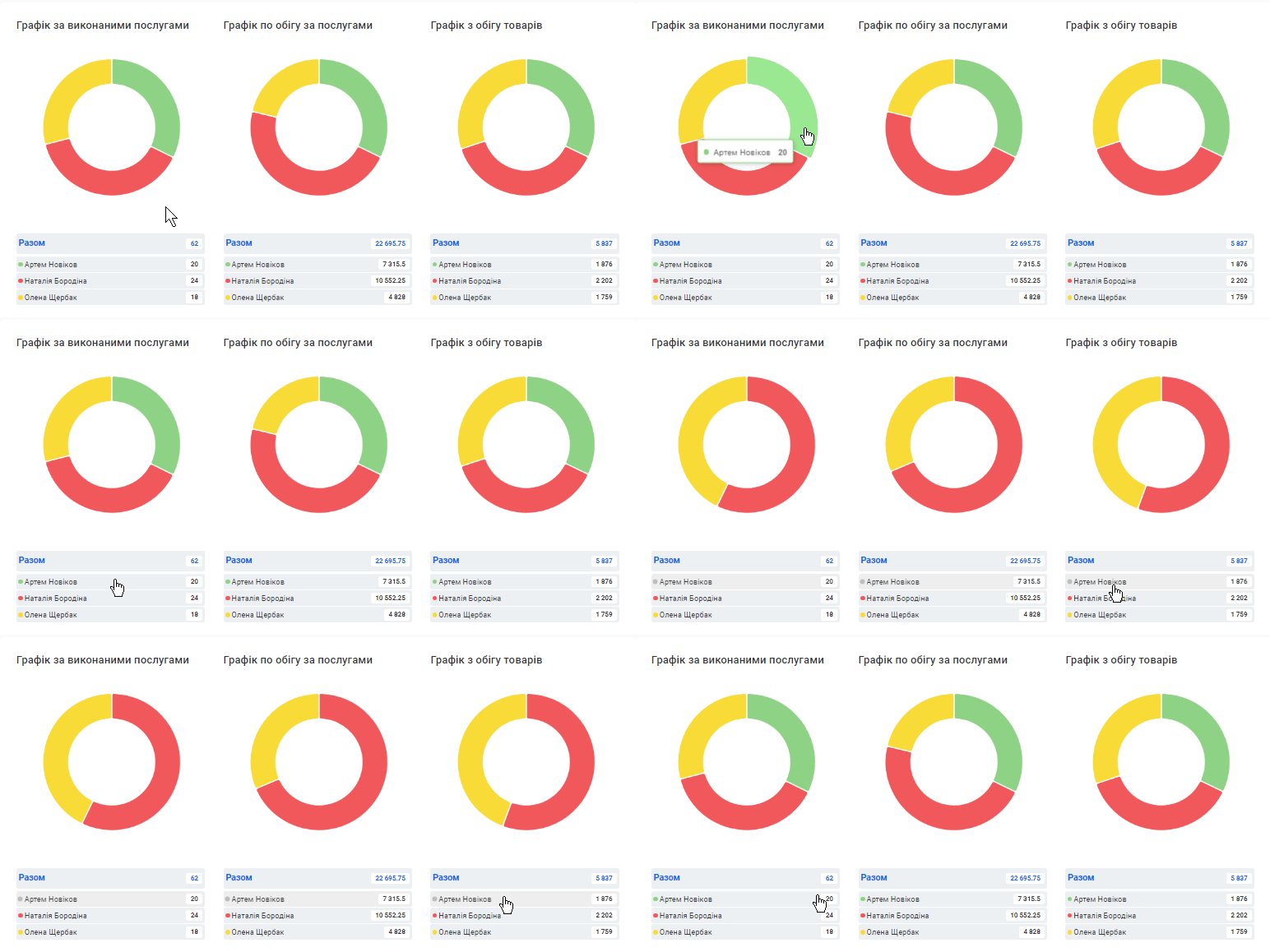
- У таблиці нижче вказано зведену інформацію про співробітників, кількість виконаних послуг та суму, яку заробив кожен співробітник для компанії через надання послуг та продаж товарів.
- Всі стовпці (окрім стовпця «ПІБ співробітника») можливо відсортувати за зростанням або спаданням значень. Для цього натисніть на позначку Сортування справа від назви потрібного стовпця.
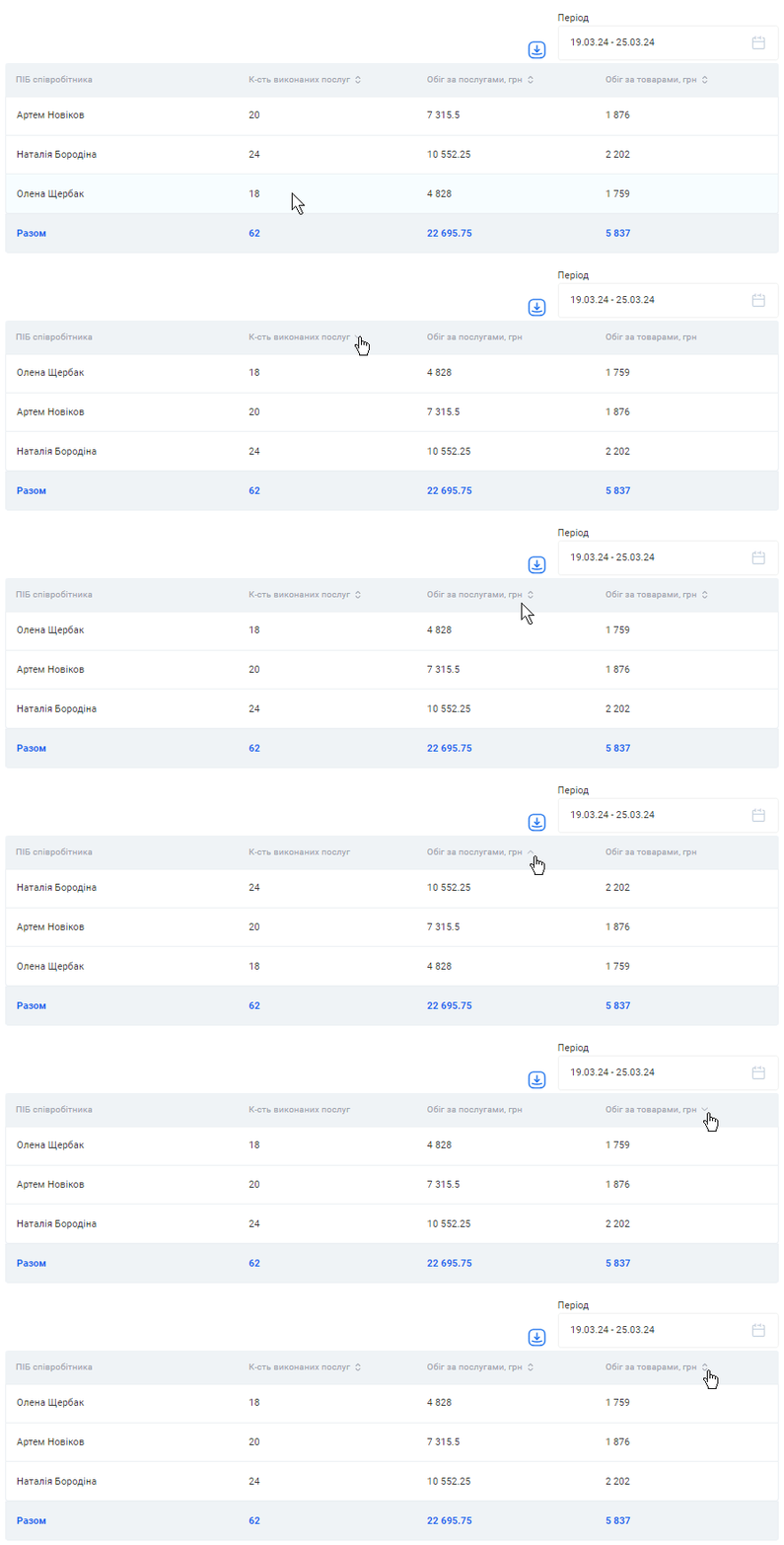
Ви можете вивантажити з СRM даний звіт одним файлом. Для цього натисніть на позначку Завантаження, що розташована поряд з полем «Період», та оберіть варіант “Скачати в Excel” або “Скачати в PDF”.
2. Звіт по завантаженості співробітників
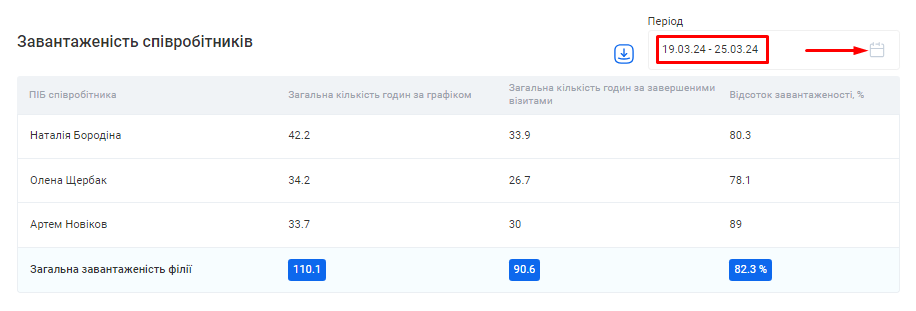
- У таблиці завантаженості відображена наступна інформація:
- Перелік всіх співробітників філії.
- Загальна кількість годин за графіком. Тобто яка кількість робочих годин співробітника відповідно до встановлених налаштувань розкладу припадає на обраний вами період.
- Кількість годин по завершеним візитам. Розраховується на базі інформації про кількість візитів зі статусом “Виконано” у вказаний період, та тривалості одного візиту, яка зазначена в CRM.
- Відсоток завантаженості. Тут відображено який відсоток робочого часу співробітника зайняли візити та надання послуг.
- Загальна завантаженість філії. У цьому рядку дані підсумовуються по всім співробітникам для отримання загального відсотка завантаженості філіалу.
Ви можете вивантажити з CRM даний звіт одним файлом. Для цього натисніть на позначку Завантаження, що розташована поряд з полем «Період», та оберіть варіант “Скачати в Excel” або “Скачати в PDF”.
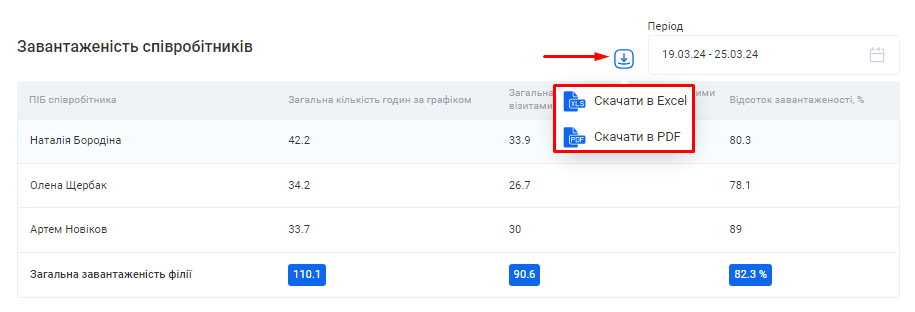
3. Процент повернення клієнтів
- Цей звіт дозволяє проаналізувати показники повернення клієнтів та вірогідність повторних записів до конкретного майстра, визначити загальну ефективність роботи фахівців та зробити висновки про ступінь задоволення клієнтів сервісом.
|
Примітка! Зведений звіт про повернення клієнтів до філії (без розбивки по співробітниках) винесено в окремий розділ. Детальніше про це описано в статті «Загальні звіти по візитах і прибутковості». |
|---|
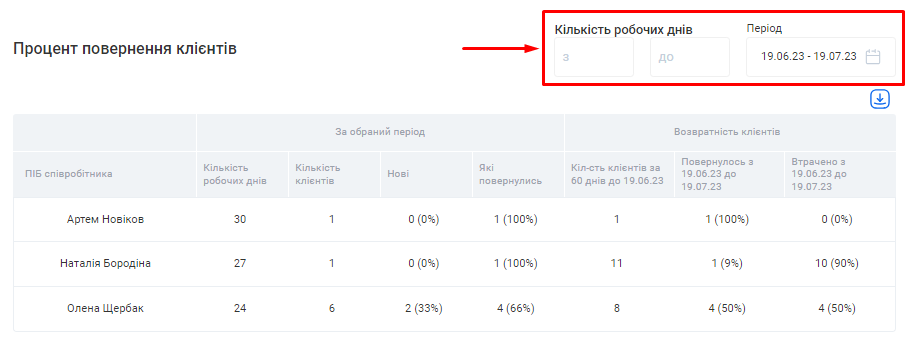
- У полі «Період» оберіть дати відображення звітності, натиснувши для цього на позначку Календаря з правого боку поля.
|
Примітка! За замовчуванням у полі встановлено період в 30 днів, закінчуючи поточною датою. |
|---|
- Ви можете додатково відфільтрувати інформацію за робочими змінами, встановивши діапазон у полі «Кількість робочих днів». Це допоможе отримати більш рівноцінні дані для порівняння у ситуаціях, коли фахівці відпрацювали різну кількість годин за обраний період (наприклад, якщо один майстер відпрацював 10 змін, а інший 20).
- У зведеній таблиці, відповідно до налаштованого періоду, для кожного співробітника буде відображено:
- Кількість робочих днів за обраний період.
- Загальна кількість клієнтів за обраний період. Цей показник включає як нових клієнтів, так і тих, що повернулися.
- Нові клієнти. Ця категорія відображає кількість клієнтів, які записалися на послуги вперше.
- Клієнти, що повернулися. Цей показник вказує на кількість клієнтів, які повторно записалися до одного й того ж майстра у рамках обраного періоду. По ним вже є попередній запис/записи в системі до встановленої дати початку звітного періоду.
- Кількість клієнтів за 60 днів до обраного періоду. Цей показник допомагає врахувати історію записів клієнтів перед аналізом поточного періоду.
|
Примітка! За замовчуванням у стовпці встановлено “за 60 днів до”. Дане значення можливо змінити. Для цього перейдіть у розділ «Налаштування» -> вкладка «Аналітика» та змініть кількість днів у полі ”Кількість днів для вирахування втрати клієнта”. |
|---|
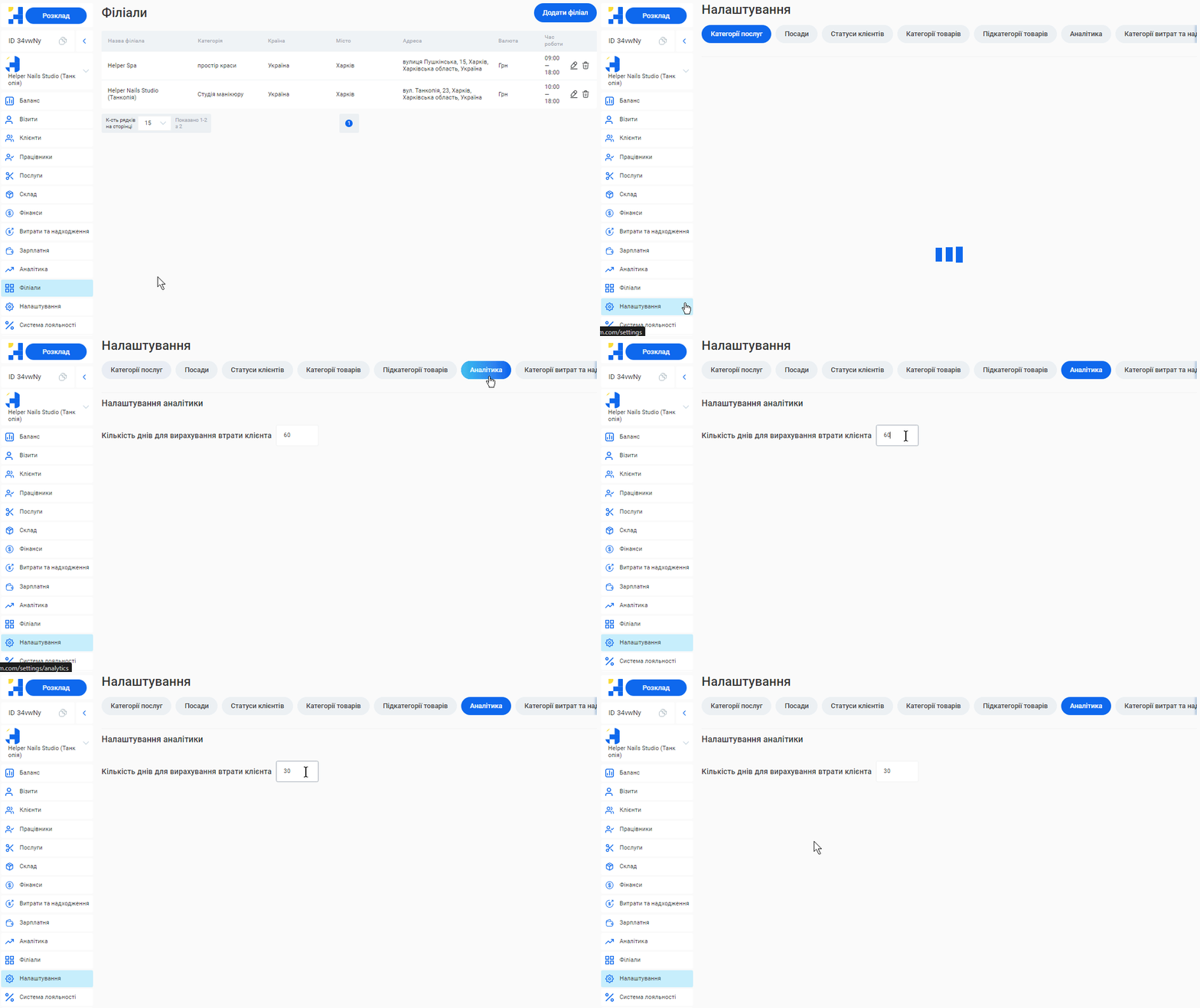
- Кількість клієнтів, що повернулась. Скільки клієнтів з тих, що було у майстра за останні 60 днів до початку розглядаємого періоду, повернулося.
- Скільки клієнтів втрачено. Клієнти, які зверталися за послугами протягом останніх 60 днів, та не повернулися до зазначеного майстра у рамках вибраного періоду, вважаються "втраченими".
Ви можете вивантажити з CRM даний звіт одним файлом. Для цього натисніть на позначку Завантаження, що розташована під полем «Період», та оберіть варіант “Скачати в Excel” або “Скачати в PDF”.
- Також до звіту включено шість динамічних діаграм, що візуалізують інформацію по окремим стовпцям з таблиці.
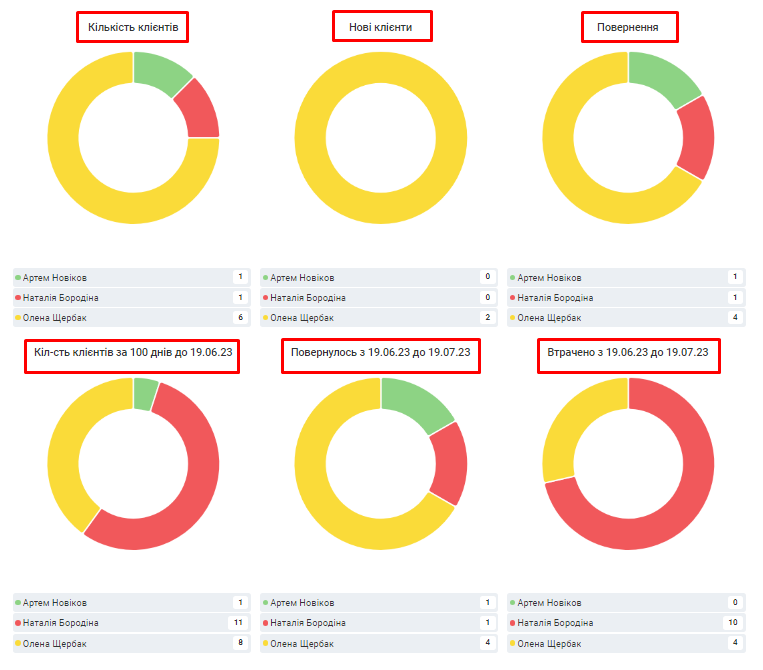
- Ви можете налаштувати діаграми під ваші потреби. Наприклад, приховати сектори окремих співробітників, щоб порівняти продуктивність роботи двох спеціалістів тощо. Натисніть на ім’я співробітника під відповідною діаграмою один раз, щоб прибрати його з діаграми, і ще раз, щоб відновити.
Як виглядає механізм відображення повернення клієнта на прикладі:
- Припустимо, що маємо клієнта, який здійснив свій перший візит 12.06, а потім прийшов 05.07 до того ж самого майстра повторно та надалі більше не звертався за послугами.
- Якщо ви встановите період відображення звіту з 12.06 по 05.07, то цей клієнт буде вказаний у стовпці «Нові». Незважаючи на те, що він здійснив два візити у заданий період, у статистиці буде враховано тільки перший унікальний візит.
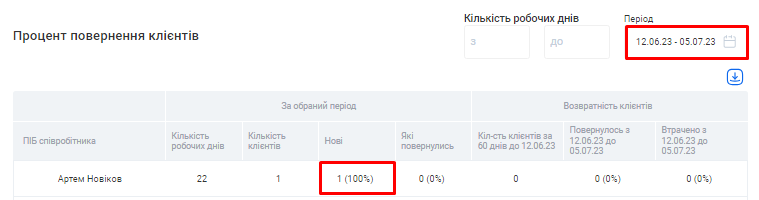
- Якщо ж ви оберете початок періоду для звіту між першим та другим візитами клієнта, наприклад, з 13.06 по 05.07, то цього клієнта буде зазначено вже в інших стовпцях. А саме:
- Стовпець «Кількість клієнтів за 60 днів до обраного періоду». Сюди буде зараховано перший візит клієнта, що був 12.06. Тобто до початку встановленого періоду.
- Стовпці «Які повернулися» та «Повернулися за обраний період». Сюди буде зараховано другий візит, що клієнт здійснив 05.07, тобто у рамках встановленого періоду. Саме у цьому випадку, клієнта буде відображено у статистиці як повернувшогося.
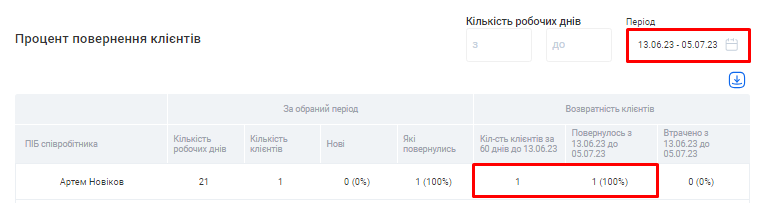
- Якщо ви оберете наступний період, наприклад з 06.07 по 06.08, то цього клієнта буде відображено у стовпцях:
- «Кількість клієнтів за 60 днів до обраного періоду». Сюди порахується його візит, здійснений раніше дати початку звіту.
- «Втрачено за обраний період». Клієнт буде вважатися втраченим, а не повернувшимся, адже ми не маємо його запису у проміжок часу з 06.07 по 06.08.
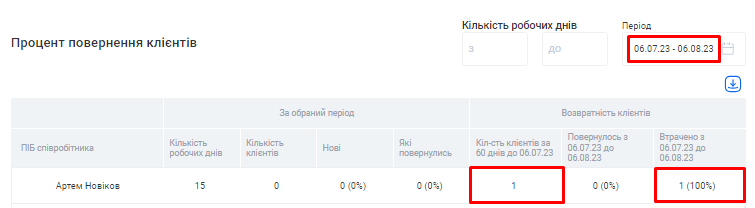
10.4. Звіти по онлайн формам
У вкладці «За онлайн-формами» в розділі Аналітики, ви можете побачити детальну статистику з вашої онлайн форми.
Тут можна відстежувати кількість відвідувань онлайн-форми, кількість онлайн-записів та їх співвідношення з ручними записами, а також графік протягом доби, що відображає онлайн-записи і ручні записи.
|
Примітка! Ви можете самостійно налаштувати період, за який буде відображено звітність. Для цього натисніть на позначку календаря у правому верхньому кутку потрібного вам графіка чи таблиці. |
|---|
1. Звіт по онлайн-формам
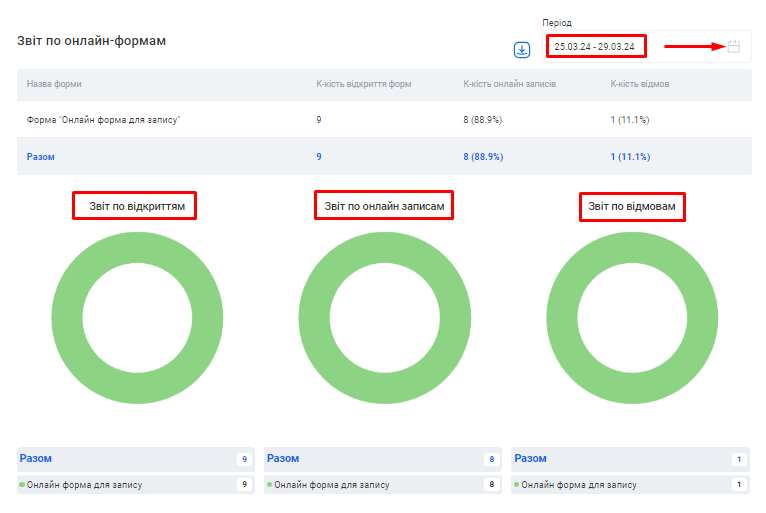
- У полі «Період» оберіть дати відображення звітності, натиснувши для цього на позначку Календаря з правого боку поля.
|
Примітка! За замовчуванням у полі встановлено період в 30 днів, закінчуючи поточною датою. |
|---|
- У таблиці нижче буде відображено:
- Всі створені вами онлайн-форми. У тому числі ті, які наразі деактивовані.
- Загальна кількість відкриття форм. Тобто скільки разів було здійснено перехід у форму для запису.
|
Примітка! Сюди входять переходи за посиланням на форму, яке, наприклад, було розміщено у ваших соцмережах, відправлено клієнту у повідомленні, інтегровано на сайт, або якщо клієнт натиснув кнопки «Записатися online»/«Online запис» на сайті-конструкторі, що було створено на базі Helper CRM. |
|---|
- Кількість онлайн-записів. У цьому стовпці показано скільки записів на послугу було створено саме через онлайн форму в обраний для перегляду період.
- Кількість відмов. Відмовою вважається відкриття клієнтом форми онлайн-запису без подальшої реєстрації на візит. Аналізуйте причини, чому люди не завершують запис на вашу послугу чи консультацію. Можливо, це допоможе вам виявити слабкі місця і покращити їх.
Ви можете вивантажити з CRM даний звіт одним файлом. Для цього натисніть на позначку Завантаження, що розташована поряд полем «Період», та оберіть варіант “Скачати в Excel” або “Скачати в PDF”.
- Також до звіту включено три динамічні діаграми, що візуалізують інформацію по окремим стовпцям з таблиці.
Якщо у вас декілька онлайн форм, за допомогою графіків зручно візуально порівнювати за рядом показників, яка з форм більш ефективна.
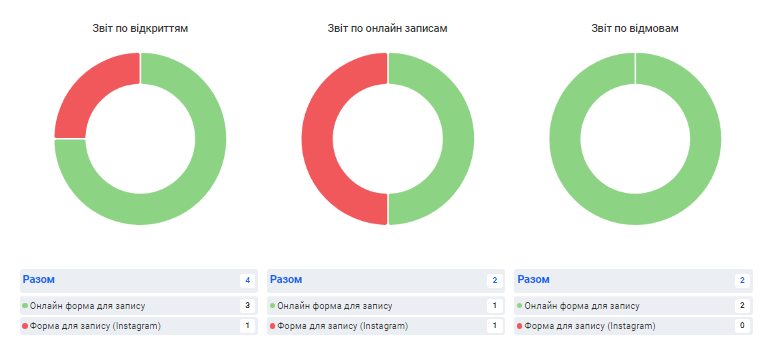
2. Співвідношення онлайн та звичайних записів
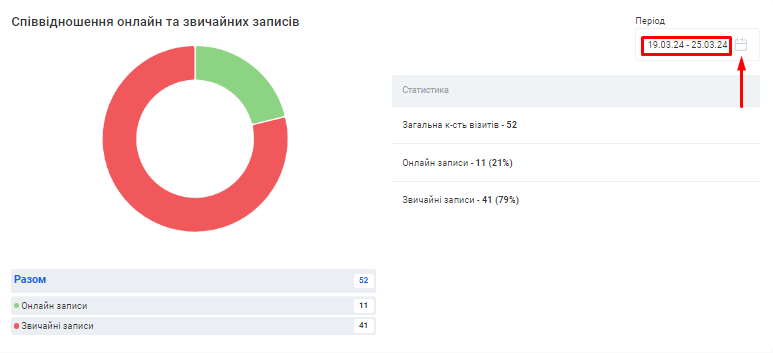
- Тут відображено зведену інформацію скільки і яких записів (ручних або онлайн) було здійснено у філії за обраний період.
- Звіт поділений на два сектори: динамічну кругову діаграму та таблицю зі статистикою.
- Встановивши курсор на певний сектор діаграми, ви можете побачити кількість ручних та онлайн записів.
- Діаграму можливо налаштувати під ваші потреби, наприклад, приховати окремі сектори.
Спостерігайте за співвідношенням між клієнтами, які записалися самостійно через онлайн форму та тими, хто обрав ручний запис. Це допоможе вам ефективно розподілити свій час та покращити обслуговування клієнтів.
3. Часи записів
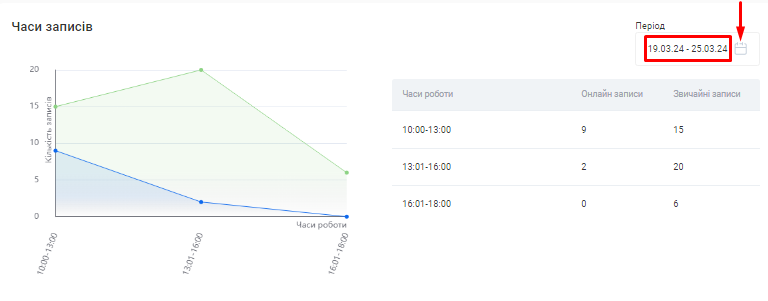
Цей звіт допоможе налаштувати графік роботи вашої компанії з урахуванням денних піків навантаження.
|
Примітка! У ролі часового періоду тут використана інформація про стандартні години роботи філії, що була внесена до CRM при створенні та редагуванні філіалу. |
|---|
- Тут відображено кількість записів на послуги у різні години робочого дня.
- Звіт поділений на два сектори: графік зліва та таблицю зі статистикою справа.
- Для отримання більш чіткої картини, окремо показано дані як по онлайн записам, так і по записам, що були створені вручну.
- Встановивши курсор у різних місцях графіку, ви можете побачити кількість записів за певний проміжок часу.
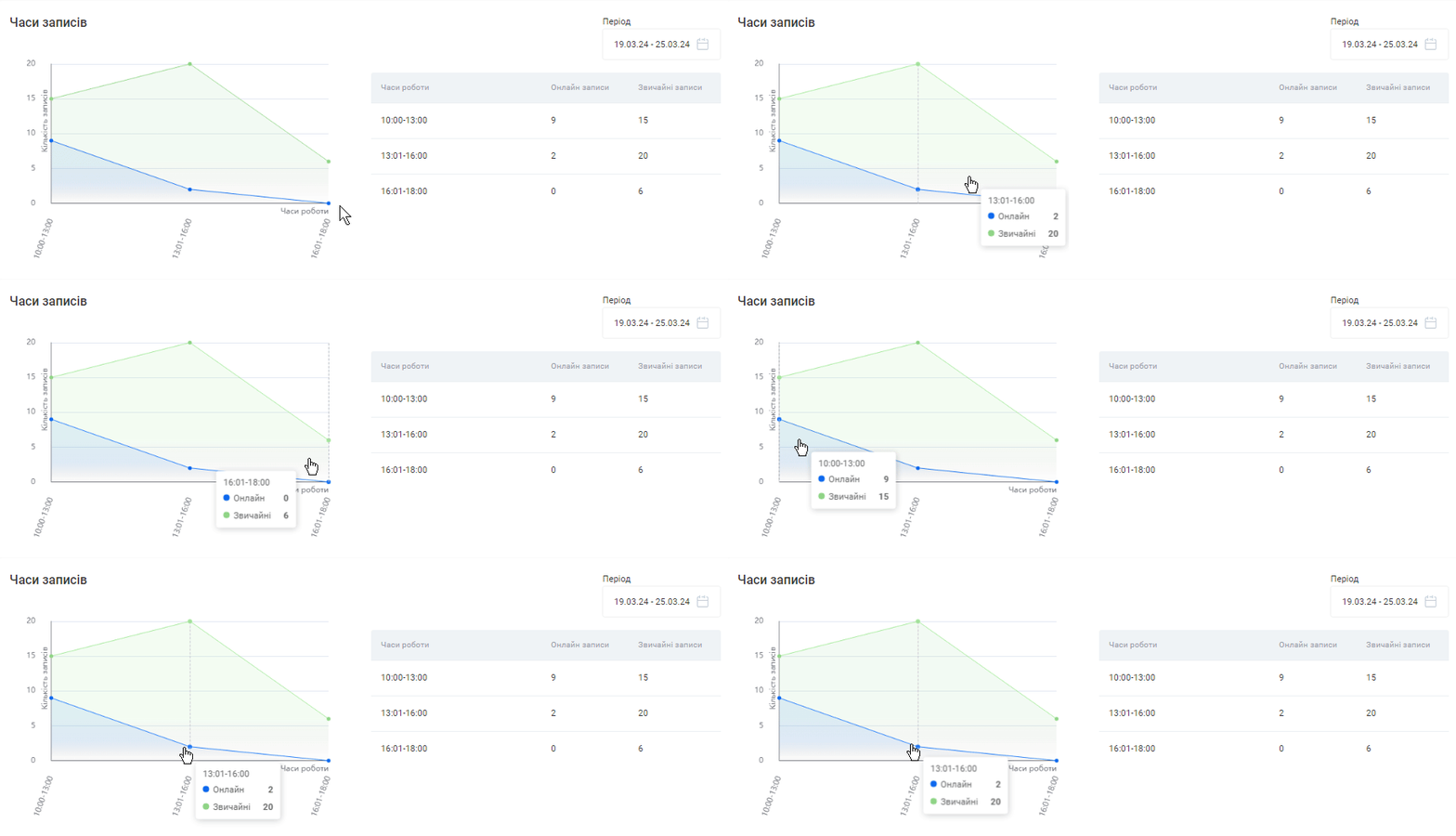
4. Часи створення візитів
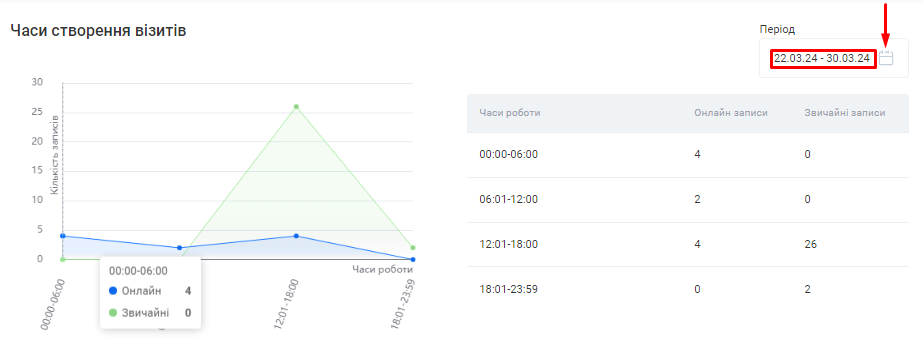
- У цьому звіті, на відміну від попереднього, відображено кількість записів за всю добу, а не тільки за робочі години філії.
- Звіт поділений на два сектори: графік зліва та таблицю зі статистикою справа.
- Встановивши курсор у різних місцях графіку, ви можете побачити кількість записів за певний проміжок часу.
Ця інформація корисна для відстеження записів через онлайн-форми, адже вони повністю автономні та доступні для клієнтам навіть у неробочі години компанії.
10.5. Перегляд історії змін в CRM
Щоб побачити, хто з користувачів які дії виконував в системі:
1. Перейдіть в розділ «Аналітика».
2. Натисніть на вкладку «Історія змін».
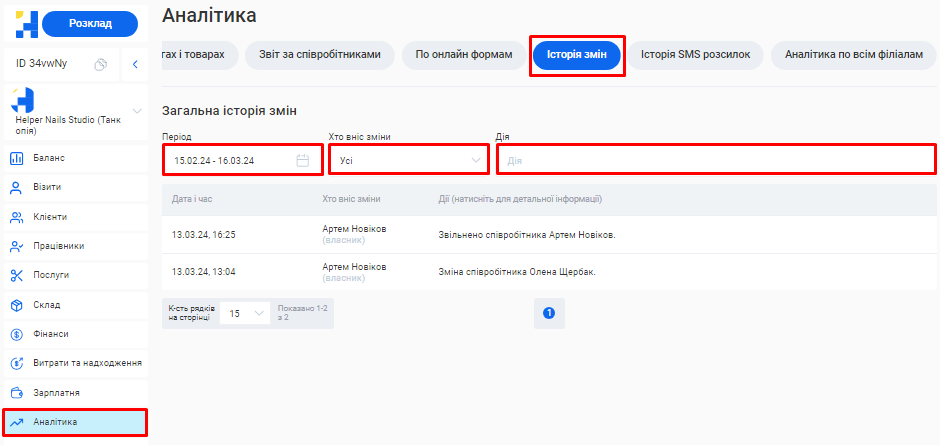
3. У даному розділі ви можете:
- Обрати період, за який потрібно переглянути історію змін. Для цього натисніть на позначку календаря в полі «Період» у шапці розділу та встановіть необхідний проміжок дат.
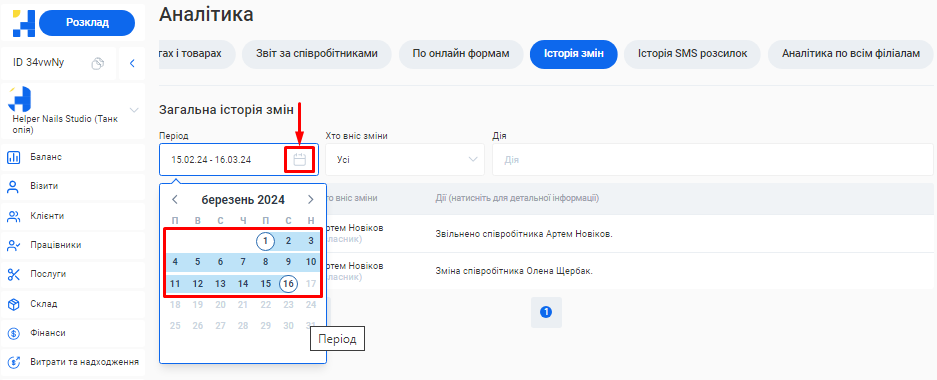
- Подивитися дії окремого співробітника або обрати тільки зміни, внесені онлайн (наприклад, онлайн записи). Для цього натисніть на поле «Хто вніс зміни» та оберіть потрібний пункт.
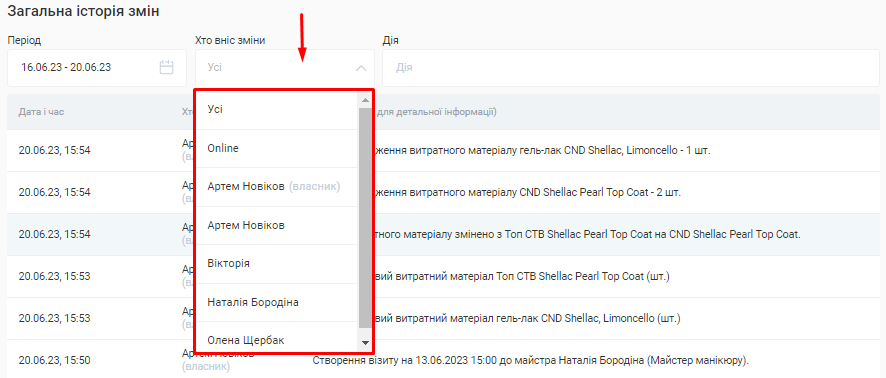
- Швидко знайти потрібну дію за допомогою пошуку у полі «Дія» та подивитися детальну інформацію про внесену зміну, натиснувши для цього на назву потрібної дії.
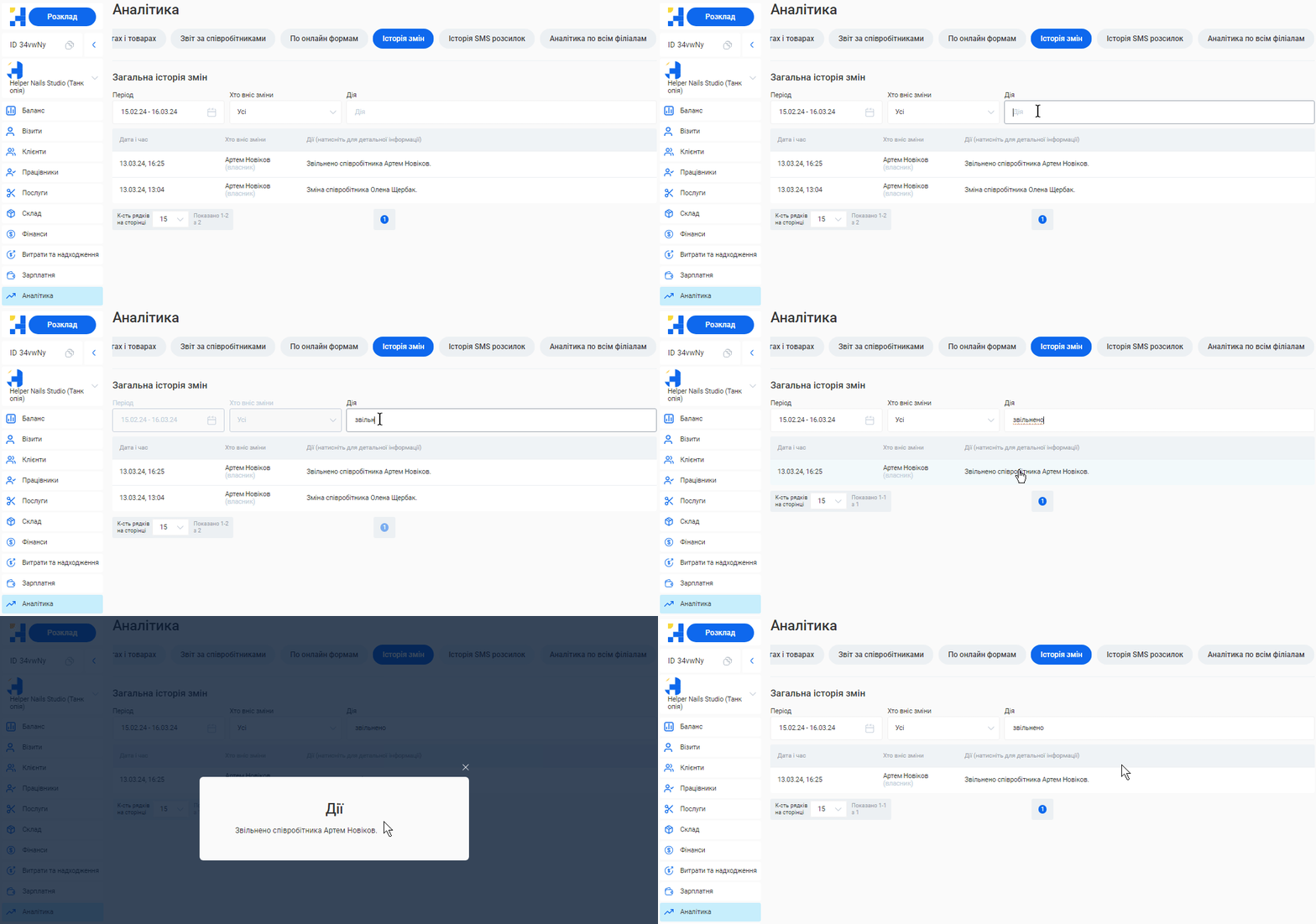
10.6. Перегляд історії SMS розсилок
У відповідній вкладці розділу Аналітика ви можете переглянути які саме автоматичні сповіщення та/або масові ручні розсилки було відправлено вашою компанією.
Щоб переглянути історію SMS розсилок:
Крок 1. Перейдіть в розділ «Аналітика».
Крок 2. Натисніть на вкладку «Історія SMS розсилок».
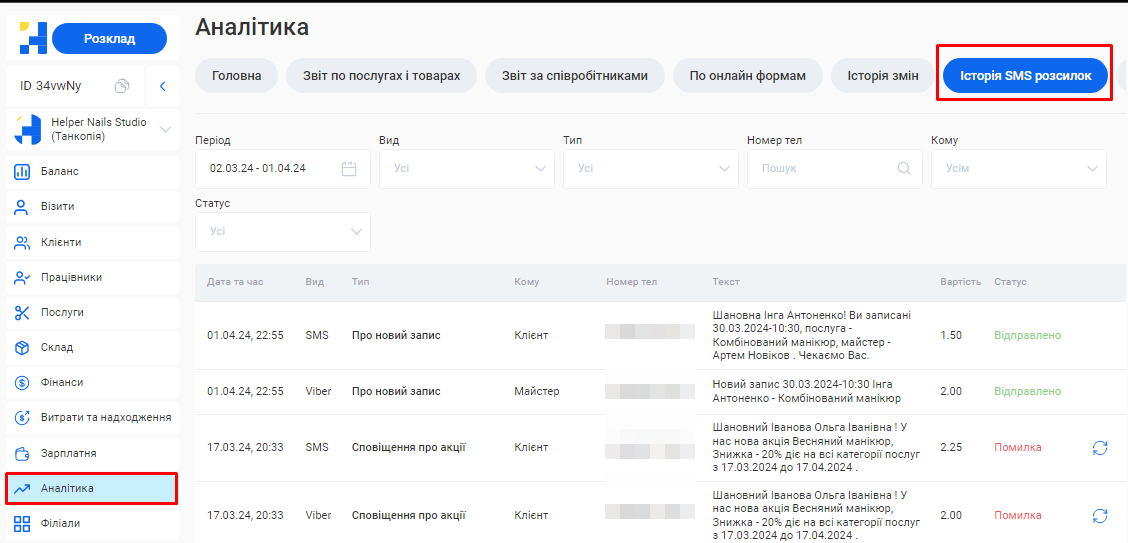
Основні функції даного розділу:
- Швидкий пошук та фільтрація розсилок. В шапці розділу розміщенні пошукові поля та фільтри, що допомагають відсіювати непотрібну інформацію. Ви можете:
- Обрати період, за який потрібно переглянути історію розсилок. Для цього натисніть на позначку календаря в полі «Період» та встановіть необхідний проміжок дат.
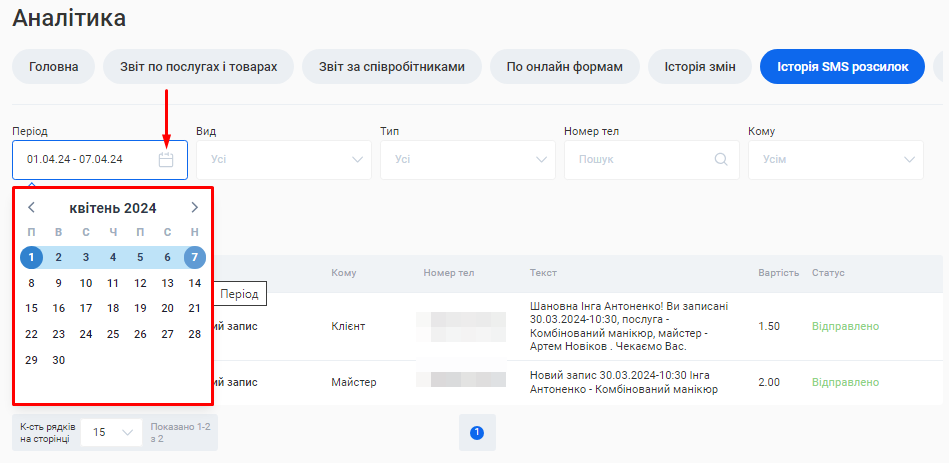
- Відфільтрувати розсилки за видом. Для цього оберіть з переліку у полі «Вид» необхідний варіант: Усі, SMS або Viber.
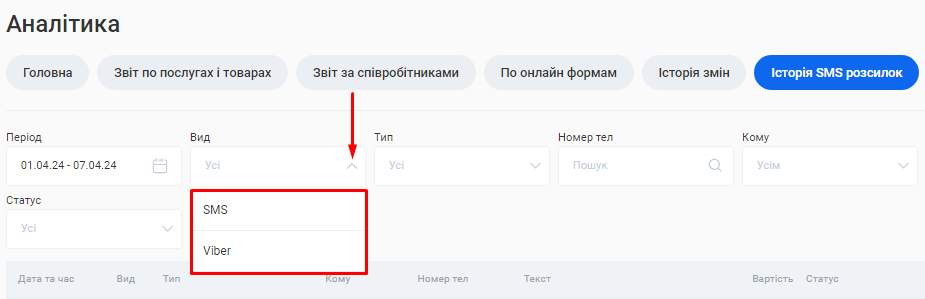
|
Примітка! Для скасування фільтру натисніть на позначку Корзини поряд з обраним варіантом. |
|---|

- Відфільтрувати розсилки за типом. Для цього оберіть з переліку у полі «Тип» необхідний варіант/варіанти розсилки. Наприклад, ви можете відобразити тільки розсилки зі сповіщеннями про акції, або тільки ручні розсилки тощо.
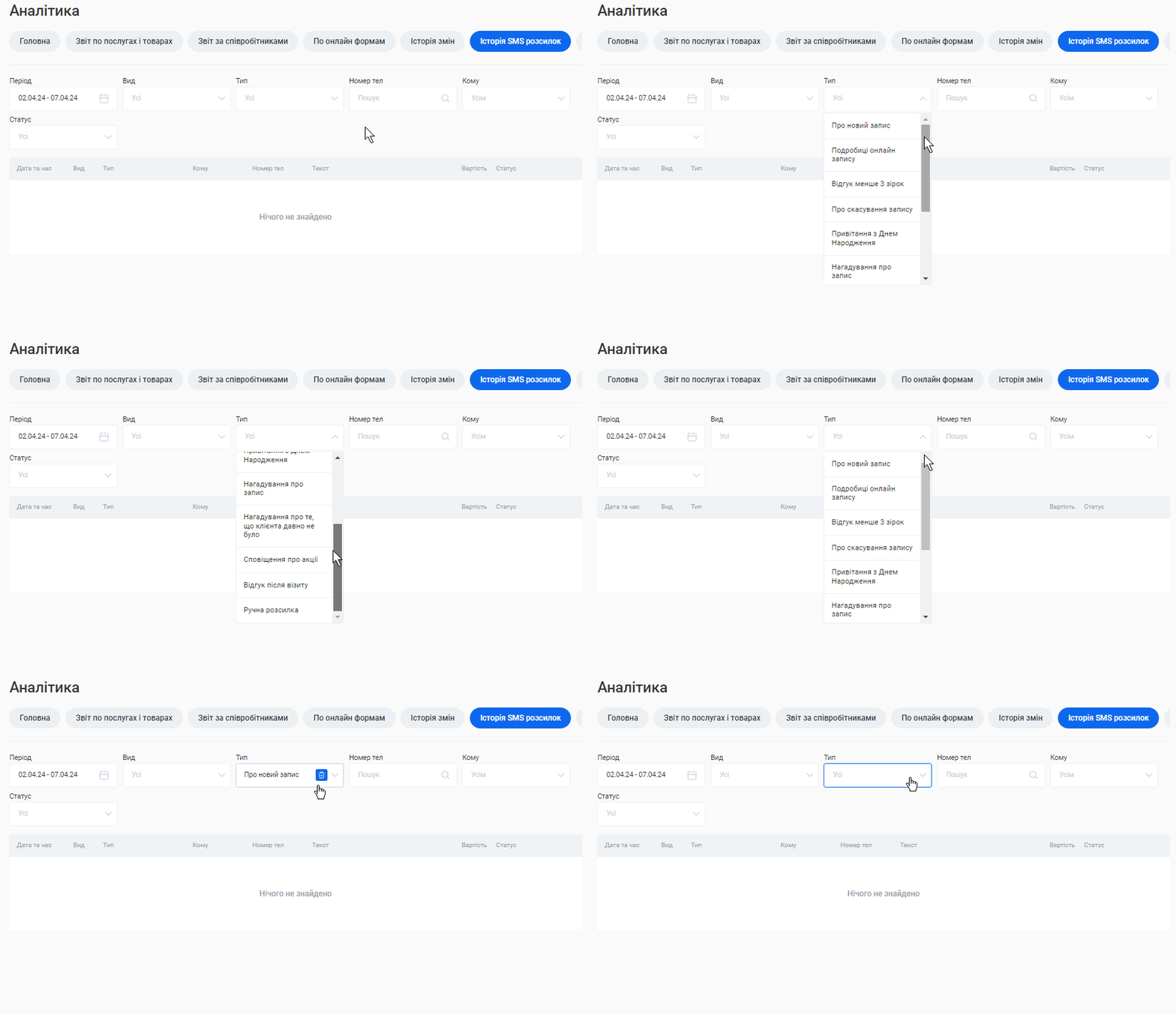
- Переглянути всі розсилки, які було відправлено конкретній людині. Для цього введіть у поле «Номер тел» телефон потрібного клієнта, майстра або власника.
- Відфільтрувати розсилки за отримувачем. Для цього оберіть з переліку у полі «Кому» необхідний варіант: Усі, Власнику, Майстру або Клієнту.
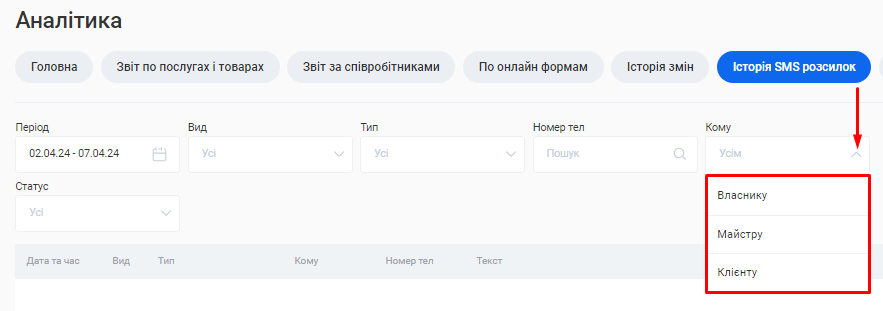
- Відфільтрувати розсилки за статусом у полі «Статус». Розсилки можуть мати статус “Відправлено” (успішно надіслано отримувачу) та “Помилка” (розсилку не було відправлено через якусь причину. Наприклад, недостатньо коштів на SMS-рахунку тощо).
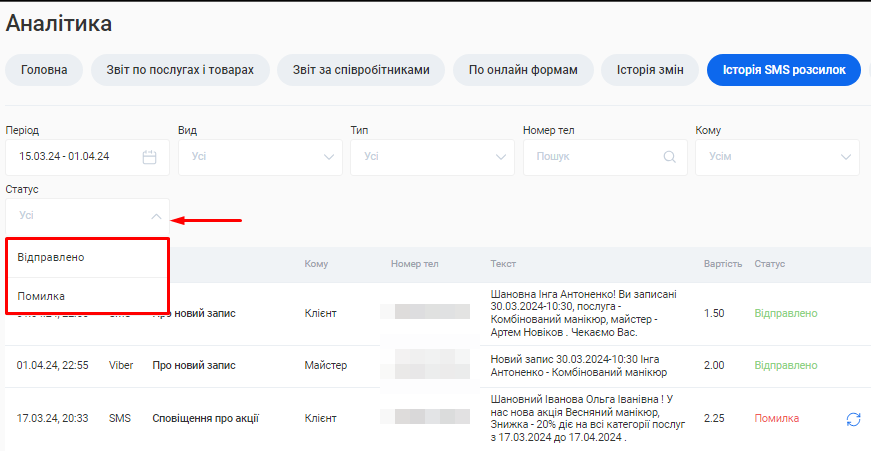
- Перегляд зведеної інформації за розсилками. У таблиці нижче ви можете подивитися всі важливі деталі по обраним розсилкам. А саме:
- Дату та час розсилки.
- Її вид, тип та текст, що було надіслано.
- Кому було відправлено розсилку (клієнту, майстру чи власнику) та номер телефону цієї людини.
- Вартість кожної розсилки. Вона напряму залежить від каналу відправки (Viber чи SMS) та кількості символів у тексті повідомлення.
- Статус розсилки.
3. Можливість надіслати розсилку повторно, у разі виникнення проблеми при першій відправці. (такі розсилки відображаються в історії зі статусом “Помилка”)
Для цього натисніть на відповідну кнопку справа рядка розсилки, яку потрібно відправити ще раз.
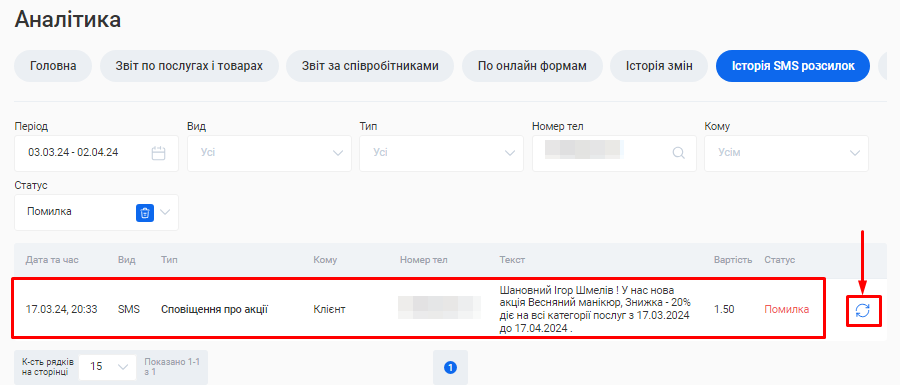
10.7. Аналітика по всім філіалам
Вкладка «Аналітика по філіалам» у розділі «Аналітика» призначена для відображення загальної картини роботи всіх філій та порівняння продуктивності різних філіалів (якщо у компанії їх кілька), а також відстеження ряду важливих метрик, таких як завантаження, повернення, втрати тощо.
|
Примітка! Ви можете самостійно налаштувати період, за який буде відображено звітність. Для цього натисніть на позначку календаря у правому верхньому кутку поля «Період» біля потрібної таблиці. |
|---|
1. Фінанси
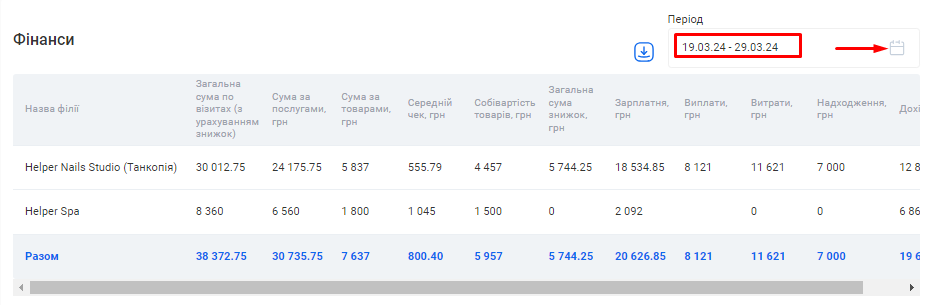
|
Примітка! Щоб відобразити всі стовпці з інформацією, затисніть лівою кнопкою миші смугу прокручування внизу таблиці та пересувайте мишку праворуч. |
|---|
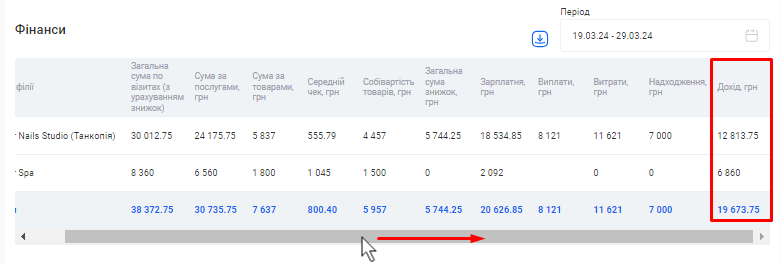
- У таблиці звіту по кожній з наявних філій буде відображено:
- Загальна сума по візитах. Це загальна сума коштів, отримана за надання послуг та продаж товарів за встановлений період (вже з урахуванням наданих акційних знижок та бонусів по знижковим карткам).
- Сума за послугами. Це сума коштів, отримана за надання послуг за встановлений період (вже з урахуванням акційних знижок та бонусів по знижковим карткам).
- Сума за товарами. Це сума коштів, отримана за продаж товарів клієнтам за встановлений період (вже з урахуванням акційних знижок та бонусів по знижковим карткам).
- Середній чек. Цей показник розраховується як загальна сума по візитах поділена на кількість візитів за обраний період.
- Собівартість товарів. Сума, яка була витрачена на закупівлю товару.
- Загальна сума знижок. Сума знижок, зроблених на послуги та товари по всім візитам за обраний період.
- Зарплатня. Сума нарахованої заробітної плати всіх співробітників.
- Виплати. Заробітна плата, яка була виплачена співробітникам.
- Витрати. Кошти, сплачені за витрати, пов'язані з поточною діяльністю компанії.
- Надходження. У цьому стовпці зазначена сума коштів, отриманих за операції, що напряму не стосуються виконаних послуг.
- Дохід. Загальний прибуток, отриманий від операцій та інших джерел доходу.
|
Примітка! На механізм розрахунку прибутку, що відображено в цій аналітиці, впливають встановленні налаштування фінансів. Якщо у налаштуваннях обрано пункт:
|
|---|
Ви можете вивантажити з CRM даний звіт одним файлом. Для цього натисніть на позначку Завантаження, що розташована зліва від поля «Період», та оберіть варіант “Скачати в Excel” або “Скачати в PDF”.
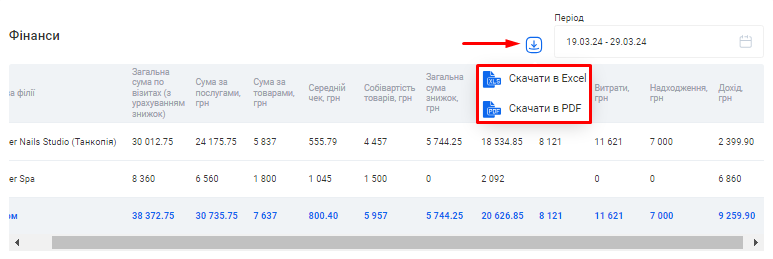
- Також до звіту включено чотири динамічні діаграми, що візуалізують інформацію по окремим стовпцям з таблиці.
Якщо у вас кілька філіалів, за допомогою графіків зручно візуально порівнювати за рядом показників, який з них більш ефективний.
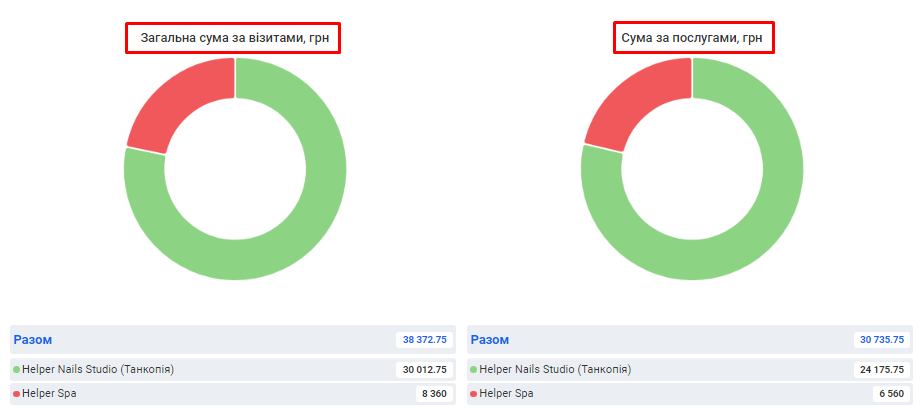
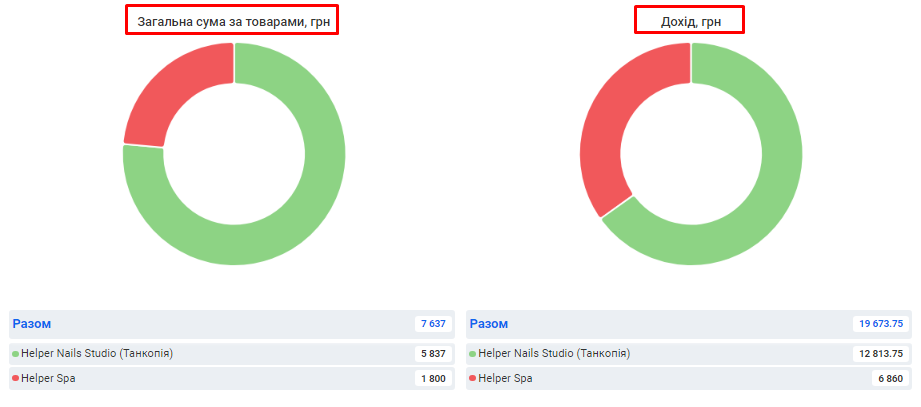
2. Візити, заповненість, зворотність
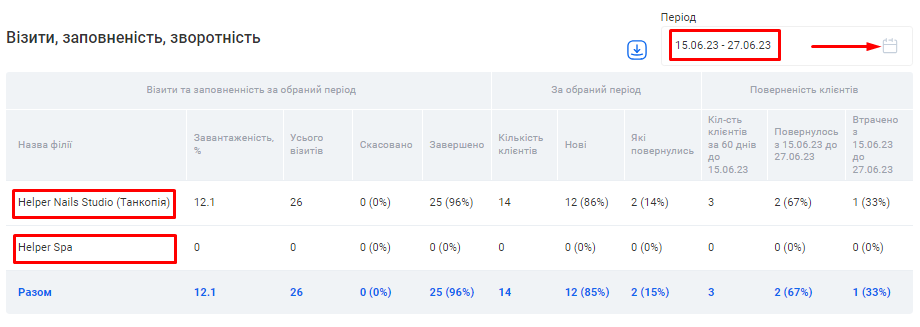
- У полі «Період» ви можете вибрати дати відображення звітності, натиснувши для цього на позначку Календаря з правого боку поля.
|
Примітка! За замовчуванням у полі встановлено період в 30 днів, закінчуючи поточною датою. |
|---|
- У зведеній таблиці, відповідно до налаштованого періоду, буде показана:
- Відсоток завантаженості. Тобто який відсоток робочих годин філії зайняли візити та надання послуг.
- Усього візитів. Загальна кількість візитів у будь-якому статусі за заданий проміжок часу.
- Скільки візитів було скасовано та скільки успішно виконано.
- Загальна кількість клієнтів за обраний період. Цей показник включає як нових клієнтів, так і тих, що повернулися.
- Кількість нових клієнтів у числах і відсотках. Тут можна побачити точну кількість нових клієнтів, яких ви залучили за певний період, а також відсоткове співвідношення нових клієнтів до загальної кількості клієнтів.
- Кількість повернених клієнтів за період. Цей показник дозволяє відстежити кількість клієнтів, які повернулися до філії після попереднього звернення або покупки.
- Кількість клієнтів за 60 днів до початку обраного періоду. Цей показник допомагає врахувати історію записів клієнтів перед аналізом поточного періоду.
|
Примітка! За замовчуванням у стовпці встановлено “за 60 днів до”. Дане значення можливо змінити. Для цього перейдіть у розділ «Налаштування» -> вкладка «Аналітика» та змініть кількість днів у полі ”Кількість днів для вирахування втрати клієнта”. |
|---|
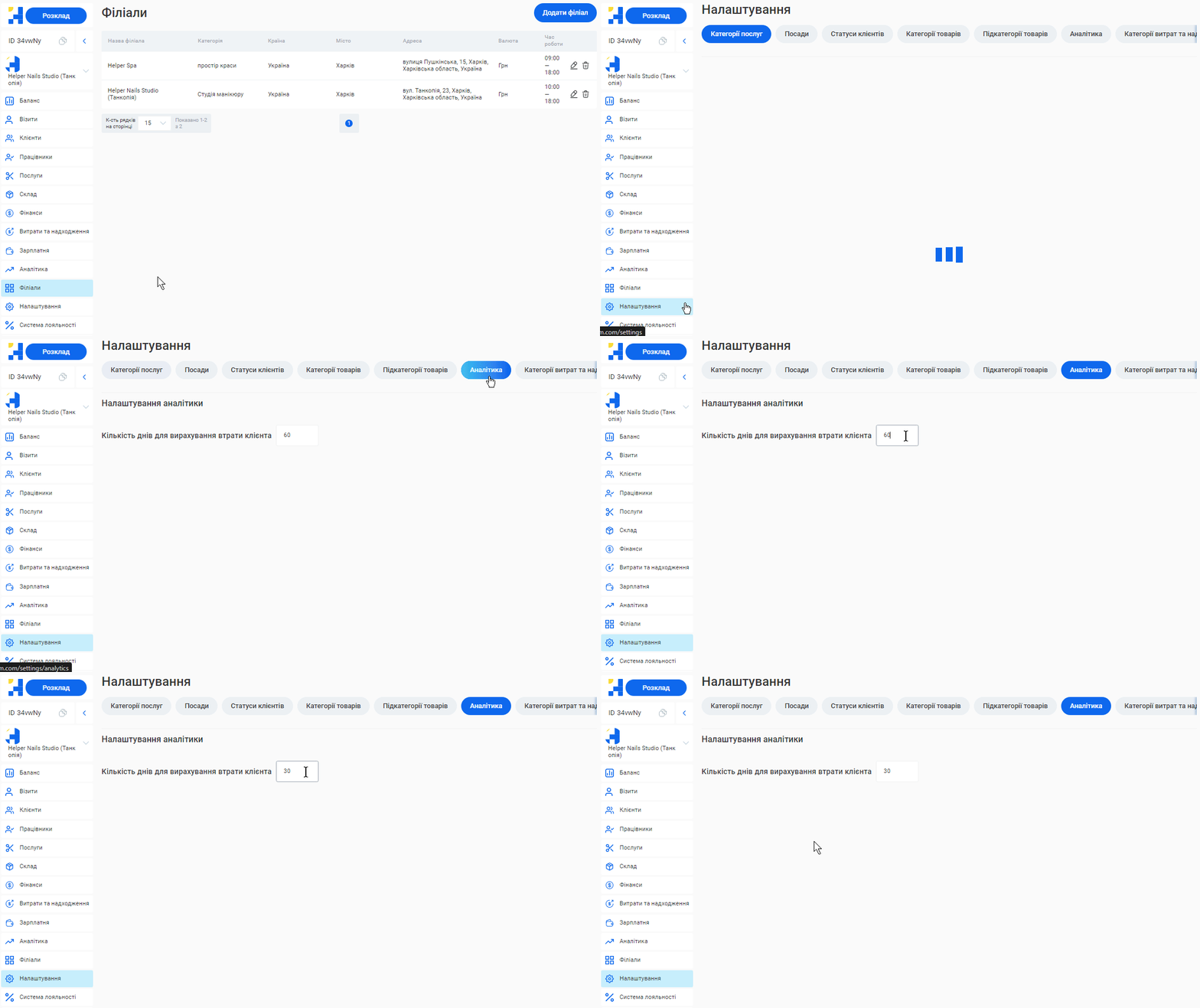
- Кількість клієнтів, що повернулась. Скільки клієнтів з тих, що були у філії за останні 60 днів до початку розглядаємого періоду, повернулося.
- Скільки клієнтів втрачено. Клієнти, які зверталися за послугами протягом 60 днів, та не повернулися у рамках вибраного періоду, вважаються "втраченими".
Цей звіт також можливо скачати. Для цього натисніть на позначку Завантаження, що розташована зліва від поля «Період», та оберіть варіант “Скачати в Excel” або “Скачати в PDF”.
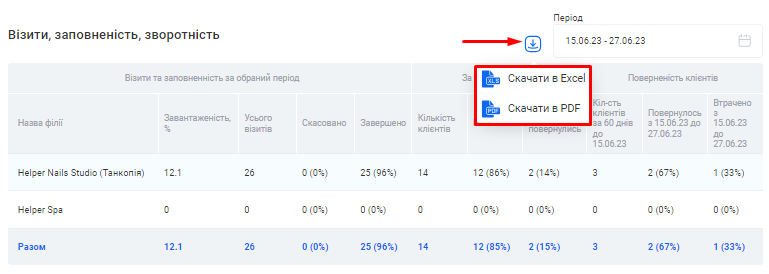
- До звіту включено три динамічні діаграми, що візуалізують інформацію по окремим стовпцям з таблиці: Завантаженість, Поверненність та Втрачаємість.
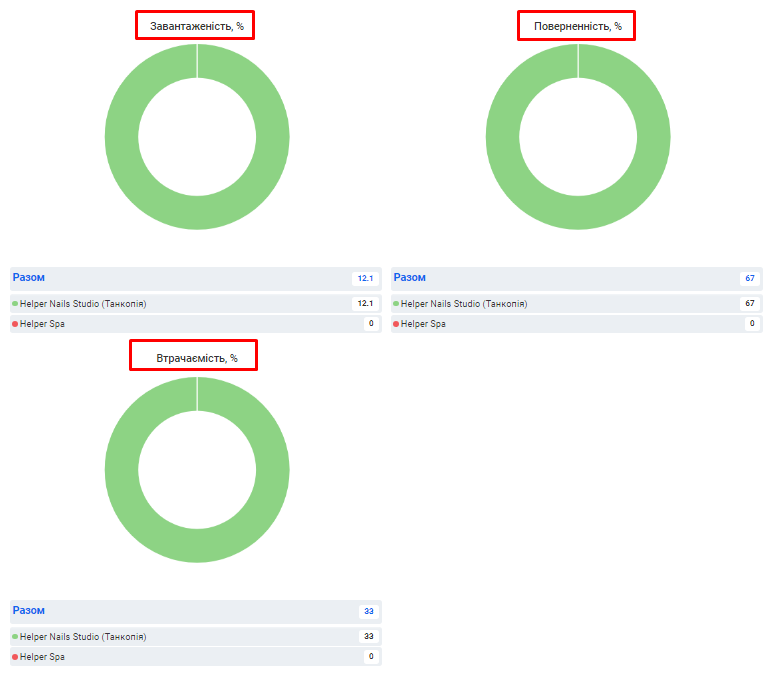
11. ТЕХНІЧНА ПІДТРИМКА
11.1. Відеоматеріали по роботі з CRM
За цими посиланнями ви знайдете короткі відеоінструкції, які стосуються налаштування Helper CRM та ефективного використання її можливостей:
- Додавання послуг
- Створення філіалу
- Створення посади та налаштування ролей
- Онлайн запис
- Додавання працівника
- Імпорт клієнтської бази
- Склад та товари
- Інтеграція з AlphaSMS та сповіщення
- Система лояльності
11.2. Звернення до служби підтримки
Щоб зв’язатися з нашою командою техпідтримки:
- Подзвоніть за номером +38 (068) 517 54 00.
- Надішліть листа з описом проблеми на email support@helpercrm.com.
- Заповніть форму зворотнього зв’язку на сайті та ми вам перетелефонуємо.
- Напишіть в онлайн-чат, щоб отримати відповідь на своє запитання в режимі реального часу.
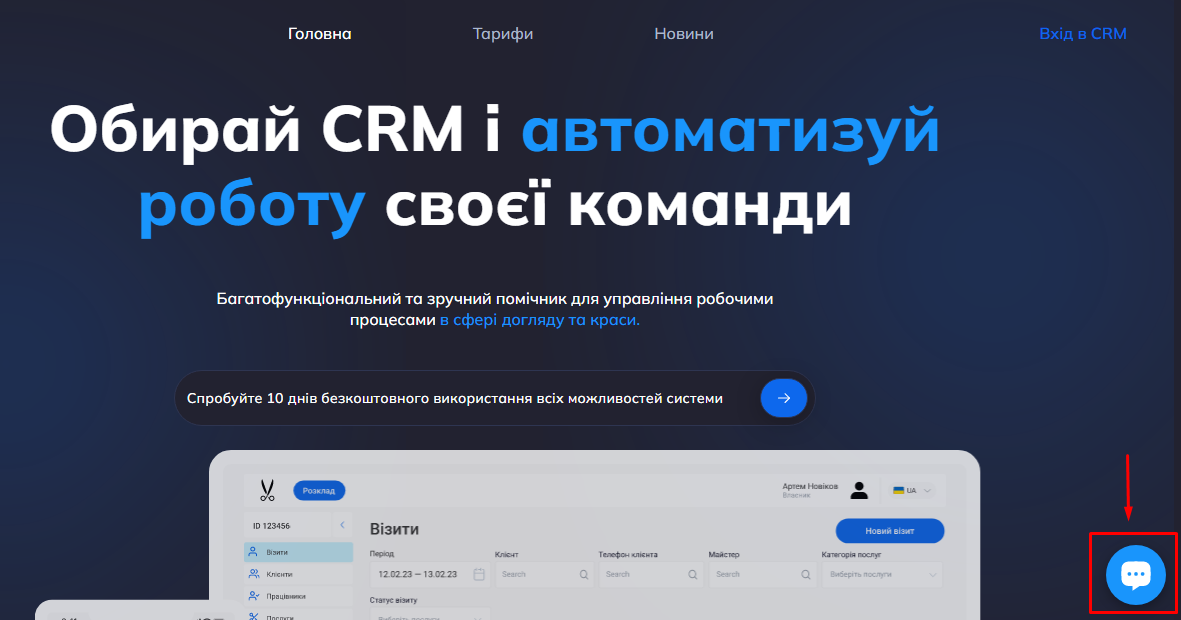
|
Примітка! В особистому кабінеті Helper CRM додано посилання для швидкого зв’язку з техпідтримкою. Ви можете оперативно зв’язатися з нашою командою прямо із системи за допомогою опцій: подзвонити, написати на пошту або відправити повідомлення у месенджери (Viber/Telegram). |
|---|
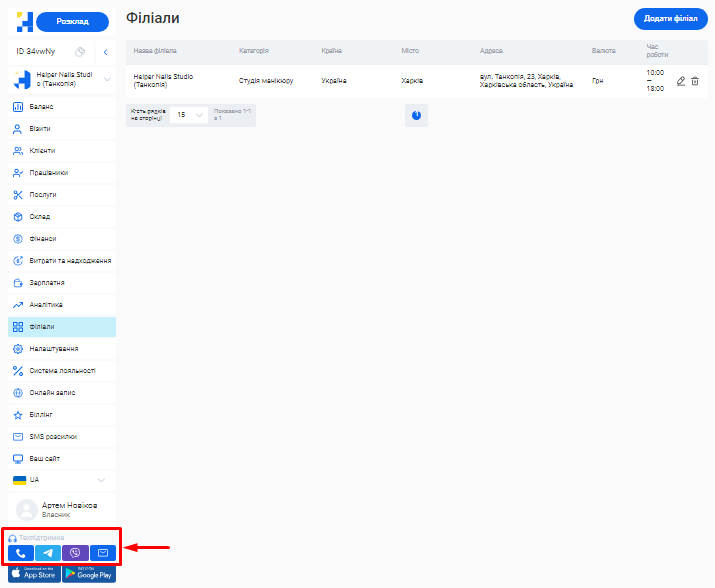
11.3. Оновлення та покращення Helper CRM
Оновлення системи
Наша команда невпинно працює над удосконаленням продукту, щоб поліпшити його якість та надати вам ще більше корисних функцій.
У розділі «Новини» нашого сайту ви можете знайти публікації щодо актуальних оновлень Helper CRM. Це дозволить вам завжди бути в курсі останніх подій та використовувати всі можливості системи по максимуму.
Запит на нові функції та можливості
Якщо у вас є ідеї або пропозиції щодо покращення системи, будь ласка, зв'яжіться з нашою командою підтримки.
Ми завжди відкриті до вашого фідбеку і побажань та прагнемо й надалі розширяти функціонал Helper CRM, відповідно до вимог та потреб вашого бізнесу.